- レジストリは特定の制限とデータ タイプを持つ階層型データベースです。編集する前にバックアップしてください。
- 安全な編集:インターフェース Windowsシナリオに応じて、.reg、グループ ポリシー、WSH/WMI、および Reg.exe を使用します。
- CPCEMU を使用すると、.DSK ディスク、テープ、スナップショット、および CPCTRANS/22DISK/パラレル ケーブル経由の転送を使用して CPC をエミュレートできます。
- 「7 で割り切れる数」などの神話は避け、合法的なライセンスと文書化された手順を選択してください。
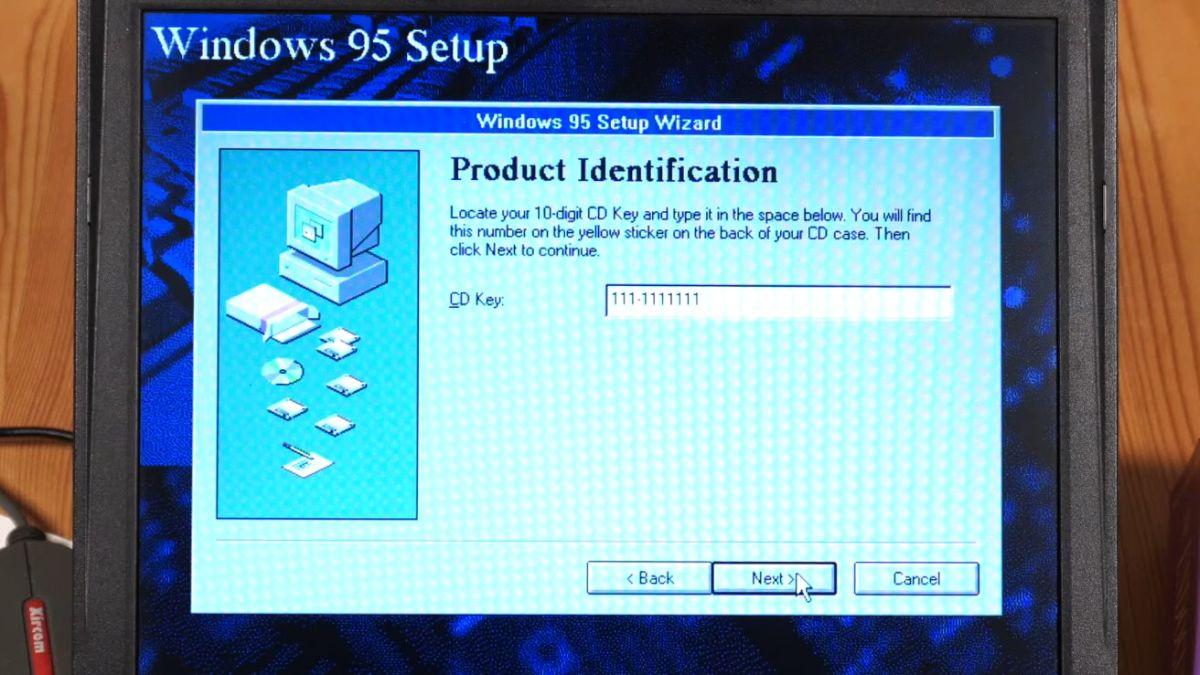
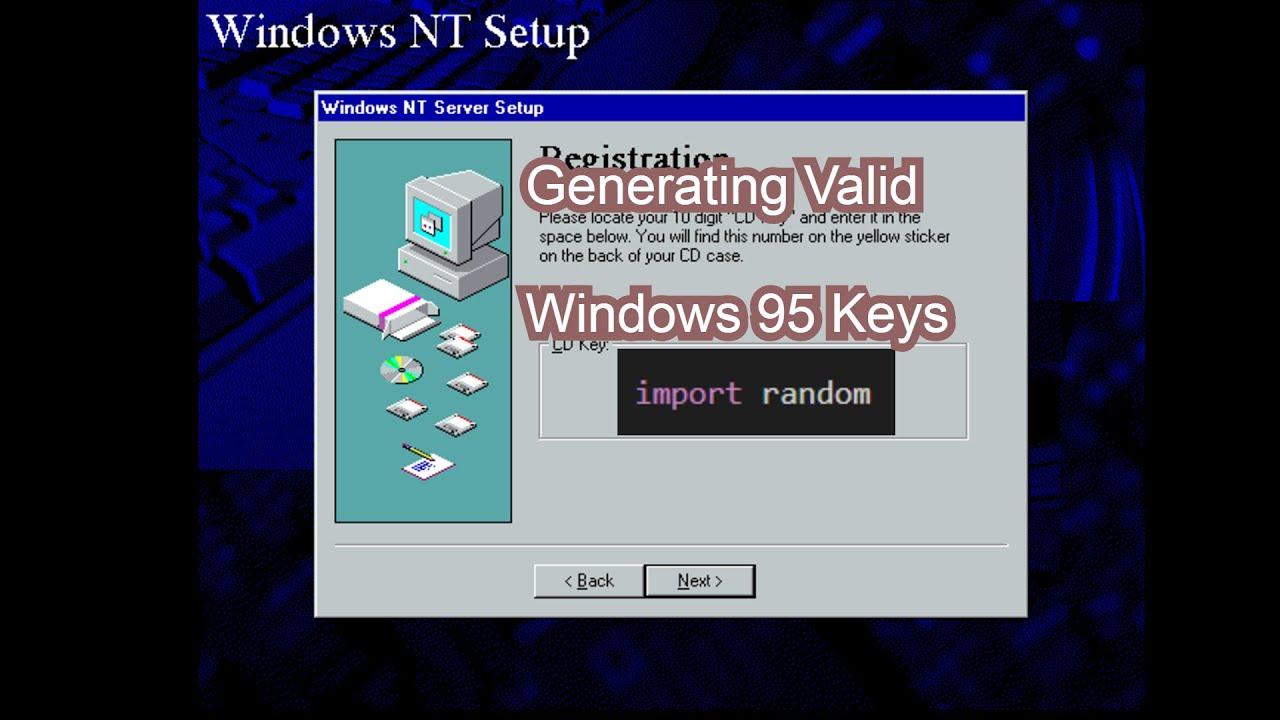
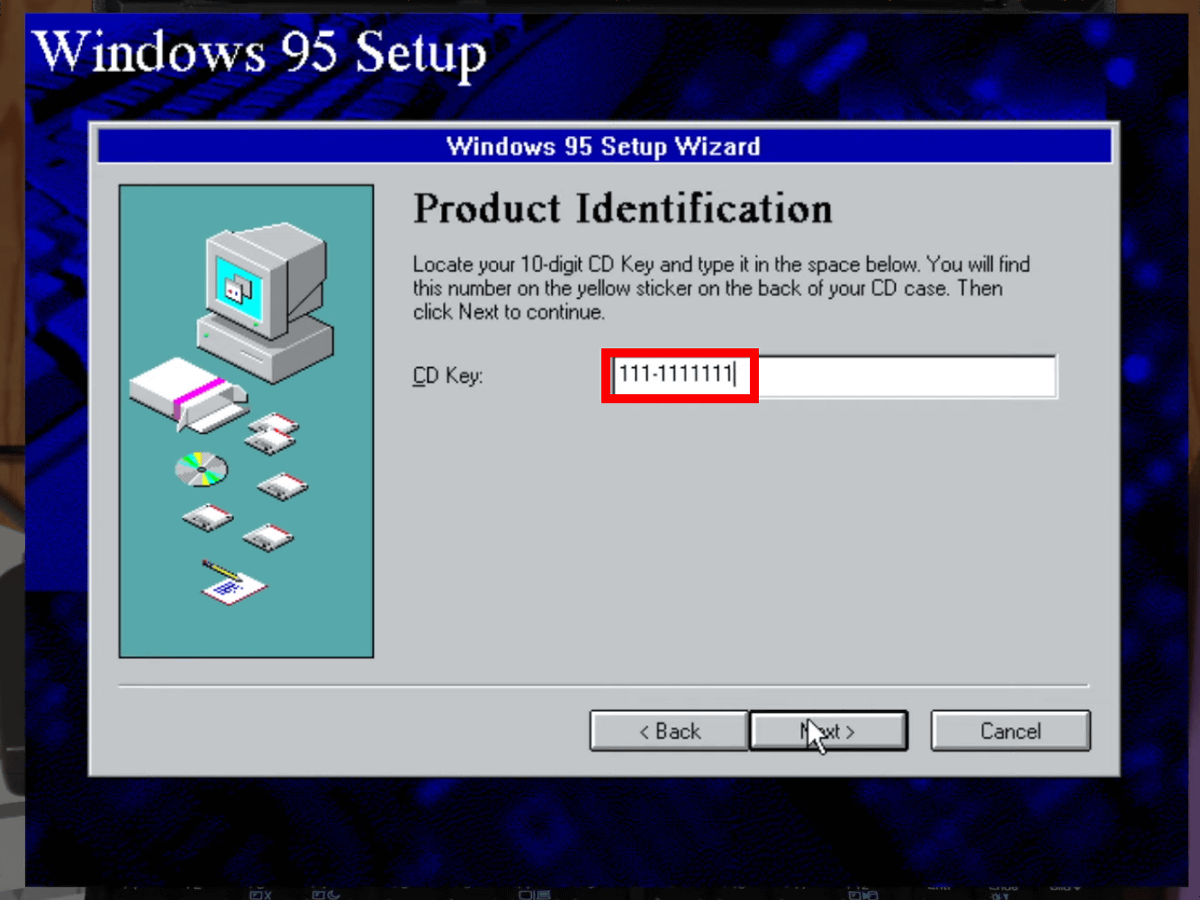
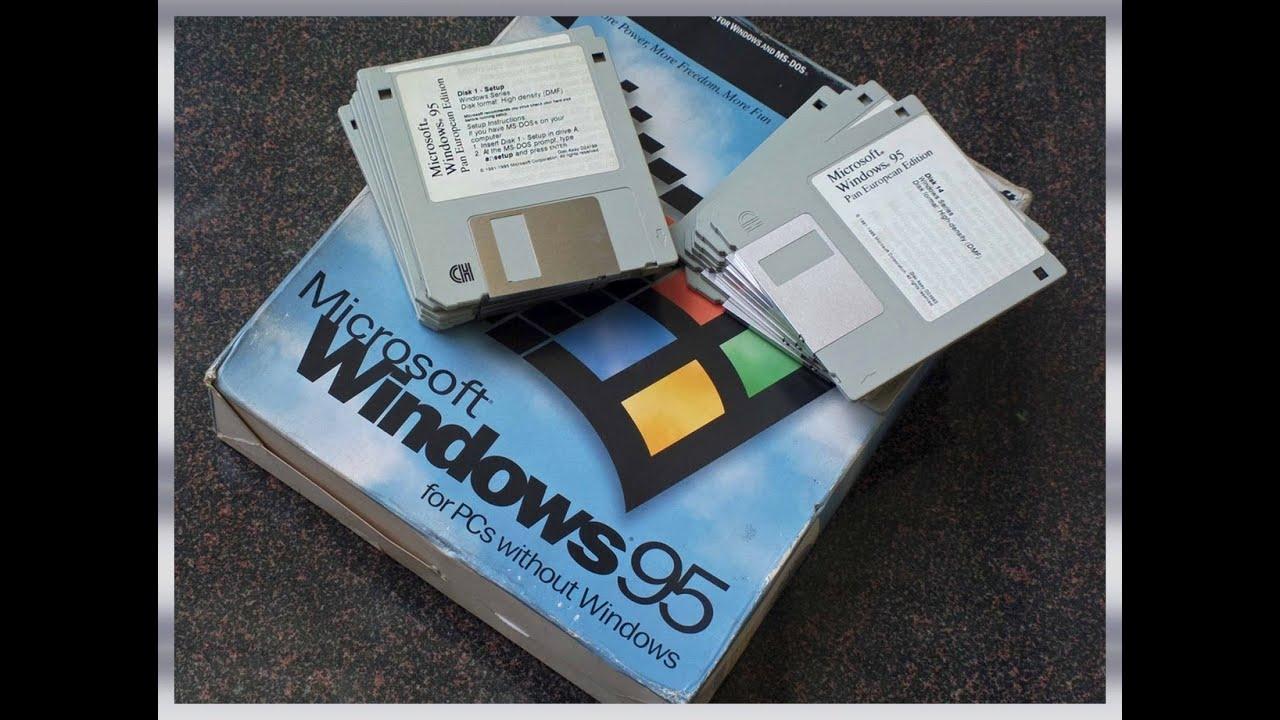
もしあなたが、海賊版Windows 95の悪名高い「シリアル番号が7で割り切れる」という噂に惹かれてこのページにたどり着いたのであれば、少し背景説明が必要です。昔ながらの噂話にとらわれず、システムの技術的・法的基盤を理解し、安全な選択肢を探ることが賢明なアプローチです。このガイドでは、Microsoftのレジストリに関する公式ドキュメントと、CPCEMUの包括的なリファレンスを要約し、倫理に反する行為に頼ることなく、確かな概要を提供します。
実際、毎日新しいことを学ぶことができます。このトピックには、Windowsレジストリの構成、サポートされるデータの種類、データの安全なバックアップと復元方法から、ファイル、ディスク、テープ、スナップショット、データ転送の読み込みテクニックなど、Amstrad CPCエミュレーションエコシステムへの没入まで、多くの内容が含まれています。さらに、不正なキーを使用することは非倫理的であるだけでなく、技術的および法的リスクも伴うため、完全に避けるべきであることを明確にしています。
Windows レジストリとは何ですか? また、どのように機能しますか?
レジストリは階層型データベースとして機能し、Windows はこれを継続的に参照して、コンピュータを使用しているユーザー、インストールされているアプリケーション、ファイルの種類、搭載されているハードウェア、システムが使用しているポートやドライバなどを判断します。レジストリは、MS-DOS および Windows 3.x 時代の古い .ini ファイルの多くに取って代わり、Windows 95/98/ME、NT、2000、XP、Server 2003、Vista の各エディションで維持されていますが、バージョンによって若干の違いがあります。
構造は、HKEY_CURRENT_USER、HKEY_USERS、HKEY_LOCAL_MACHINE、HKEY_CLASSES_ROOT、HKEY_CURRENT_CONFIG などの主要なサブツリーに整理されており、それぞれに独自の目的があります。NT/2000/XP/Server 2003/Vista バージョンでは、これらのサブツリーの補助コピーは%SystemRoot%\System32\Configにありますが、HKEY_CURRENT_USER のサブツリーは %SystemRoot%\Profiles\Username にあります。Windows 98/ME では、レジストリはUser.dat、System.datなどのファイルにあり、ME ではClasses.datもあります。
理解を深めていただくために、NT/2000/XP/Server 2003/Vista環境で従来から使用されているサブツリーと補助ファイルの代表的な概要を以下に示します。これはすべてのバージョンに正確に対応しているわけではありませんが、どのハイブがどのバックアップファイルを生成するか、そしてそれらの典型的な構成を把握するのに役立ちます。
| レジストリサブツリー | 一般的な補助ファイル |
|---|---|
| HKEY_LOCAL_MACHINE\SAM | サム、サム.log、サム.sav |
| HKEY_LOCAL_MACHINE\セキュリティ | セキュリティ、Security.log、Security.sav |
| HKEY_LOCAL_MACHINE \ Software | ソフトウェア、Software.log、Software.sav |
| HKEY_LOCAL_MACHINE\システム | システム、System.alt、System.log、System.sav |
| HKEY_CURRENT_CONFIG | システム、System.alt、System.log、System.sav、Ntuser.dat、Ntuser.dat.log |
| HKEY_USERS\DEFAULT | デフォルト、Default.log、Default.sav |
定義済みのキーはそれぞれ異なる役割を果たします。たとえば、HKEY_CURRENT_USER にはログインしているユーザーの設定が格納され、HKEY_USERS には読み込まれたユーザープロファイルが格納され、HKEY_LOCAL_MACHINE にはコンピューターの設定が格納されます。また、HKEY_CLASSES_ROOT は HKLM\Software\Classes とHKCU\Software\Classesにあるクラスを統合したビューを提供します。ユーザー固有の変更については HKCU ブランチに、システム既定の設定については HKLM に書き込むのが最適です。これは、HKCR へのショートカットがそれに応じてリダイレクトされるためです。
サポートされているキー、サイズ、データ型
キー名は最大 255 文字まで使用できますが、値名はシステムによって異なります。Windows XP/Server 2003/Vista では16.383 文字まで、2000 では 260 ANSI または 16.383 Unicode 文字まで、Windows 95/98/ME では 255 文字に制限されています。長い値 (2048 バイト以上) は通常、外部ファイルに保存され、参照はレジストリに保存されるため、大量のデータを処理する際のパフォーマンスが向上します。
値の最大サイズはシステムによって異なります。NT/2000/XP/Server 2003/Vistaでは利用可能なメモリによって制限されますが、Windows 95/98/MEでは約16.300バイトです。この違いは、機能の異なる環境間で大きなスクリプトや.regファイルを移動する場合に非常に重要です。
最も一般的なデータ型には、REG_SZ(固定長文字列)、REG_EXPAND_SZ(環境変数を含む展開可能な文字列)、REG_MULTI_SZ(リスト)、REG_DWORDおよびREG_QWORD(32/64ビット数値)、REG_BINARY(生バイナリデータ)などがあります。また、REG_LINK(シンボリックリンク)、REG_NONE、およびREG_RESOURCE_LIST、REG_RESOURCE_REQUIREMENTS_LIST、REG_FULL_RESOURCE_DESCRIPTORなどのシステムリソースリストに固有のデータ型も含まれます。
役立つガイドラインとして、多くのドライバーやサービスは REG_DWORD 値を使用し、ファイル関連付け設定はクラス分岐で動作し、ハードウェアの多くは REG_BINARY でレポートされ、エディターでは 16 進数で表示されます。そのため、一見「不透明」に見えるデータでも、システムによって正確に解釈されるため、あらゆる場所に 16 進数が表示されるのです。
バックアップ、責任ある編集と復元
変更を加える前に、変更予定のキーをエクスポートするか、あるいはレジストリ、COM+ クラスレジストリデータベース、ブートファイルを含むシステムの状態をバックアップすることをお勧めします。万が一問題が発生した場合でも、このバックアップがあればクリーンな状態に戻すことができます。旧バージョンでは、バックアップユーティリティを使用してこの状態を比較的簡単に取得および復元できました。
レジストリを編集する方法はいくつかあります。最も推奨される方法は、リスクを軽減できるWindowsインターフェース(コントロールパネル、システムオプション)を使用することです。Regedit.exeまたはRegedt32.exeを使用して手動で編集するのは、最終手段としてのみ行うべきです。グループポリシー(Gpedit.msc)、システムポリシー、.regファイル、Windowsスクリプトホストスクリプト(VBScript、JScript)、WMI、さらにはReg.exeコンソールツールも使用できます。各方法は、展開環境(ローカルまたはドメイン)と必要な自動化レベルに応じて、それぞれ適性が異なります。
自動化が必要な場合は、WMI と Wmic.exe CLI を使用すると、エンタープライズ環境でキーと値の読み書きが可能です。.reg ファイルは、繰り返し実行可能でバージョン管理された変更に最適です。ただし、マージ時には、パスに応じてシステムが HKCU または HKLM にリダイレクトされる可能性があることに注意してください。管理環境では、グループ ポリシーが主要なポリシーとなります。グループ ポリシーは、ユーザーまたはコンピューターごとに、制御された範囲で構成を強制します。
調整を元に戻すには、エクスポートした.regファイルを再度インポートするか、バックアップからシステムの状態を復元するだけです。「ブランチの再インポート」と「レジストリ全体の復元」は区別することが重要です。前者は以前にエクスポートした内容のみを元に戻すのに対し、後者は手動で変更していない値も含め、レジストリ全体を元の状態に戻します。
補足情報として、マイクロソフトはWindows Server向けにテスト済みのハードウェアカタログや、System Center内のデータ保護マネージャー(DPM)などのソリューションを維持管理しており、ディスクとテープを統合することで継続的なデータ保護と復旧を可能にしていました。このエコシステムは、レジストリが孤立して存在するものではなく、セキュリティ、バックアップ、互換性のフレームワークの一部であり、全体として理解されるべきものであることを強調しています。
CPCEMU: ドキュメントに基づいた実践ガイド
CPCEMUは、Amstrad CPC 464、664、6128(およびPlusバリアント)をエミュレートし、互換性の向上、最新PCでのパフォーマンスの改善、内蔵スピーカーサウンド、Sound Blaster、Gravis UltraSoundなどの機能、さらに拡張されたROMおよびRAM管理機能を提供します。スナップショット、.DSKイメージの読み込み、.BAS/.BINファイルとの互換性、640×200×16から高解像度VESAまで対応したビデオオプションなど、最新環境の利点を活用してクラシックソフトウェアを蘇らせることができます。
MS-DOS/Windows 95/OS/2 での一般的なインストール手順は、パッケージ (PKUNZIP) を解凍し、INSTALL.BAT を実行し、目的のモデル (CPC464.BAT、CPC6128.BAT など) の .BAT ファイルを起動し、言語を選択するだけで完了です。EMS を有効にすると、特に BASIC ではエミュレータが非常に高速になります。そうでない場合は、通常のメモリにクラッシュします。Sound Blaster でサウンドを使用するには、ベース アドレス、IRQ、および DMA チャネルを指定して BLASTER 変数 (例: SET BLASTER=A220 I7 D1 T3 ) を定義する必要があります。GUS の場合は、適切なベース、DMA、および IRQ を指定して ULTRASND 変数を定義します。
ファンクションキーは基本的な機能を制御します。F1でヘルプを開き、F2で通常表示とメッセージ表示を切り替え、F3でディスクを挿入し、F4でサウンドを切り替え、F5/F6でスナップショットをロード/保存し、F7で設定メニューを開き、F8でハードウェアリセットを強制実行し、F10でデバッガに入り、F12で終了します。マッピングでは、ALT/ALTGrはCPCのコピー機能として動作し、テンキーはNum Lockに応じて機能(CPCまたはジョイスティック機能)を切り替えます。
ディスクの読み込みには.DSKイメージを使用します。F3キーを押すと挿入メニューが開きます。ドライブ(A/B)、面(両面)、書き込み保護、ディスク上の最初のBASICファイルを起動するオプションが表示されます。ファイルセレクタでは、ファイルの参照、頭文字によるフィルタリング、マウス操作、さらにはZIPファイルをフォルダのように開くこともできます(PKUNZIPが必要です)。ZIPファイルからイメージを抽出して変更を保存する場合、最初に抽出しない限り、圧縮ファイルには変更内容が書き込まれないことに注意してください。
テープの場合、|TAPE コマンド CAT、RUN、LOAD、SAVE、MERGE はディレクトリ内の DOS ファイルを指します。RUN はロードして高速に実行し、LOAD はロードのみを行います。スナップショット (.SNA) はメモリ、レジスタ、チップなど、すべての状態を固定します。F6 で保存、F5 でロードし、2 番目のバンクがアクティブな場合は 64K または 128K を選択できます。これは、ゲームを一時停止したり、プログラムを正確な箇所でデバッグしたりするのに非常に便利です。
CPC ↔ PC データ転送: CPCTRANS、22DISK、パラレルケーブル
物理的な CPC フロッピー ディスクからソフトウェアを移行するには、CPCTRANS が .DSK イメージを作成して PC に書き込みます。構文は COPY と似ています: CPCTRANS ソース 宛先 オプション。典型的な例: “CPCTRANS B: DISK1.DSK” はドライブ B からディスクをイメージに読み込み、“CPCTRANS DISK1.DSK B:” はそれを書き戻します。フォーマットは /f で選択します: 0 (DATA)、1 (DATA 両面)、2 (SYSTEM)、3 (SYSTEM 両面)、4 (VORTEX 両面)、5 (検出)、6 (+3DOS)。/s 1 では、B 面のみがコピーされ、/v はコピーを検証し、/tn はトラックを制限します。
別の選択肢として、22DISK(シェアウェア)があります。これは定義ファイルを使用することで、 DOS形式とCP/M/CPC形式の間で個々のファイルをフォーマットおよび転送できます。あるいは、マニュアルでは、シンプルなD-Sub-セントロニクスアダプタとユーティリティ(CPC側ではCPCREC.BAS(最小限のブート)とCPCPARA.BAS(送受信)、PC側ではPCPARA.EXE)を使用した、伝説的なPC↔CPC「パラレルケーブル」についても説明しています。PCPARA /sを使用するとファイルをCPCに送信し、PCPARA /rを使用するとPCが受信を待ち、CPCがループで送信します。
配線は数本のライン(Busy、Strobe、ACK、PE、Select、Error、ground、およびD0)を横断し、一種のニブルベースの半二重通信をシミュレートします。CPC→PC方向はより直接的(印刷に似ています)ですが、PC→CPC方向は、CPCには入力ライン(Busy)が1本しかなく、PCは各ビット要求と同期する必要があるため、ビットごとの時間調整プロトコルが必要です。それでも、妥当な条件下では1.6~2.4KB/秒程度の速度が達成され、数秒で16KBブロックを転送するのに十分でした。
文書からの実践的なアドバイスとしては、レイテンシを最小限に抑えるために「純粋な」DOS環境でテストすること、パフォーマンスが低下する場合はEMSの使用を避けること、そして最初のテストが失敗しても落胆しないこと(耐障害性とタイムアウト機能を備えて設計されている)などが挙げられる。もちろん、これらすべてには電気的な安全性に関する警告と、接続不良によってポートが損傷しないことを保証することは不可能であるという注意書きが添えられていた。これは古いハードウェアをいじる際の常識である。
CPCEMUエコシステムは、ステップバイステップ実行、ライブダンプ/アセンブリ、レジスタ変更、直接メモリロード/ダンプなど、豊富な機能を備えたデバッグメニューでその機能を完成させています。また、.DSK構造(テーブルごとのトラックサイズを含む拡張フォーマット)と.SNA構造、そして無限ライフやその他のゲーム設定を適用するためのフォーマット済み「poke」ファイルについても、ガイドで詳細に解説されています。
この調査の動機について重要な注意点があります。Windows 95の「シリアル番号が7で割り切れる」という話は、何十年も前の民間伝承であり、今日では何の役にも立ちません。賢明なのは、正規のライセンスまたは無料の代替品を選択し、コンピュータを安全に保ち、ベストプラクティスに集中することです。システム状態のバックアップ、責任あるレジストリ編集、そしてレトロゲームに情熱を傾けるのであれば、トラブルを招くような近道は使わずに、ドキュメント通りにCPCEMUとそのツールを楽しむことです。

バイトの世界とテクノロジー全般についての情熱的なライター。私は執筆を通じて自分の知識を共有するのが大好きです。このブログでは、ガジェット、ソフトウェア、ハードウェア、技術トレンドなどについて最も興味深いことをすべて紹介します。私の目標は、シンプルで楽しい方法でデジタル世界をナビゲートできるよう支援することです。