- VLC の緑色のビデオは通常、加速の競合が原因です。 ハードウェア、ビデオ出力モジュールおよび ドライバー 時代遅れのグラフィック。
- ビデオ アクセラレーションや YUV→RGB 変換などのオプションを無効にしたり、ビデオ出力を変更したりすると、画面、線、緑色のブロックが消えることがよくあります。
- 問題がファイル自体にある場合は、ビデオ修復および変換ツールを使用すると、破損したビデオを復元したり互換性を持たせたりすることができます。
- コーデック、プレーヤー、オペレーティング システム、およびドライバーを最新の状態に保つことで、グリーン スクリーン ビデオが再び表示される可能性が大幅に減ります。

VLCで映画を再生しているときに、緑色、紫色、または完全に歪んだ画像が表示される場合でも、心配しないでください。あなただけではありません。これは、特に4Kビデオ、H.265/x265ファイル、またはハードウェアアクセラレーションを使用している場合によく発生する問題で、プレーヤーまたはシステム設定でいくつかのオプションを調整することで、ほとんどの場合解決できます。
場合によっては、動画再生時だけでなく、スクリーンショット撮影時、オンライン動画視聴時、Windows Media PlayerやMedia Player Classicなどの他のプレーヤー使用時にも問題が発生します。画面全体が緑色になることもあれば、緑色の線(水平または垂直)や緑色のタイル/四角形がフレームごとに変化して表示され、動画がほとんど視聴できなくなることもあります。
VLCで緑色または歪んだビデオが表示される一般的な原因
VLCで表示される動画が緑色や紫色に変色していたり、ノイズやノイズが多発している場合、ほとんどの場合、問題は動画自体にあるのではなく、画像がコンピュータ上でどのようにデコードされ、表示されるかにあるのです。
ビデオファイルの問題
考えられる原因の一つは、ファイル自体に内部エラーや破損があるか、互換性のない形式であることです。コンテナやビデオストリームが破損している場合、VLCはフレームを正しくデコードできず、緑色の画面や奇妙なブロックが表示されることがあります。
これは、ダウンロードが中断された場合、ビデオのコピーや変換が失敗した場合、または編集作業中にファイルが未完成のままになるプログラムを使用した場合によく発生します。ビデオの一部だけが緑色になる場合もあれば、再生全体が緑色だらけになる場合もあります。
不正または古いコーデック
VLCには独自のコーデックが含まれていますが、古いコーデックや実装が不十分なコーデックが原因で、特定の最新フォーマット(特に一部のH.265/x265プロファイル、4K、HDR、またはAtmosのような珍しいコーデックとオーディオの組み合わせ)の再生がうまくいかない場合があります。
コーデックが受信データを正しく認識できない場合、デコードエラーが発生し、緑色のピクセル、カラーバンディング、およびさまざまな歪みが生じます。この現象は、非常に大きな4K動画や、圧縮率の高い動画でより顕著になります。
ハードウェアアクセラレーション(GPU)との競合
VLCでよく発生するグリーンスクリーン現象の最も一般的な原因は、ハードウェアアクセラレーションです。VLCはパフォーマンス向上のため、ビデオデコード処理の一部をグラフィックカード(GPU)に委任できますが、ドライバの競合、実装の不備、またはGPUとの互換性の問題などがあると、奇妙な色、バンディング、またはグリーンスクリーンが発生します。
ビデオアクセラレーションやハードウェアYUV→RGB変換などの機能は、特定のNVIDIA、AMD、またはIntelドライバー、あるいは特定のVLCビデオ出力モジュール(Direct3D、DirectX、OpenGL、X11など)では正常に動作しない場合があります。
VLCのビデオ出力設定
もう一つの問題の原因は、VLCで使用されるビデオ出力にあります。システムやバージョンによっては、Direct3D、DirectX、OpenGL、X11、GDIなどのビデオ出力が使用されている場合があります。出力モジュール、グラフィックドライバ、ハードウェアアクセラレーションの組み合わせが適切でないと、画像が緑色になったり、歪んだりすることがあります。
多くのデバイスでは、すべてのアクセラレーションを無効にする必要なく、うまく動作する出力が見つかるまで他のビデオ出力を試してみるだけで十分です。
グラフィックドライバーが古くなった、または破損している
グラフィックカードのドライバーがしばらく更新されていない場合、オペレーティングシステムや最新のビデオ規格に対応していない可能性が非常に高いです。これにより、画面が緑色になったり、プレーヤーが完全にクラッシュしたりするなど、さまざまな問題が発生する可能性があります。
システムアップデート、停電、またはインストール時の問題によってドライバーが破損した場合にも同様の現象が発生します。GPUの動作がおかしくなり、最初に影響を受けるのはビデオ再生です。
ハードウェアパフォーマンスが不十分
古いコンピューターやハードウェア性能が非常に低いコンピューターでは、4K、H.265/x265、または高ビットレートの動画を再生するには負荷が大きすぎる場合があります。プロセッサやGPUが余分な負荷を処理しきれない場合、デコードエラーによってカクつき、フレーム落ち、緑色のアーティファクトが発生します。
このような場合は、ビデオの画質を下げたり、エフェクトを無効にしたり、より軽量なプレーヤーを使用したり、ファイルをより負荷の少ない形式に変換したりする必要があるかもしれません。
サードパーティのソフトウェアとマルウェア
場合によっては、グリーンスクリーンは、疑わしいサードパーティ製プログラム、怪しいコーデックパック、ブラウザ拡張機能、あるいはビデオ再生を妨害するマルウェアのインストールが原因で発生することがあります。
これらのプログラムは、システムコンポーネント、コーデック、DirectShowフィルター、またはGPU設定を変更し、結果としてビデオチェーンを破壊して、悪名高い緑色のトーンを発生させる可能性があります。
考慮すべきその他の要因
あまり目立たない問題も影響を及ぼします。例えば、オペレーティングシステムの破損、プレーヤー内部のエラー、最近のアップデートの不具合、ファイアウォールの積極的な変更、特定のモジュールに干渉するウイルス対策ソフトウェア、あるいはオンラインビデオにおけるJavaScriptやFlashとの競合などが挙げられます。
ブラウザで動画を再生する場合、VLCに加えて、ブラウザのハードウェアアクセラレーション、グラフィックエンジン、そしてシステム自体も影響するため、問題の根本原因はプレーヤー以外のところにある可能性があります。
スクリーンの種類と最も一般的なグリーンスクリーン
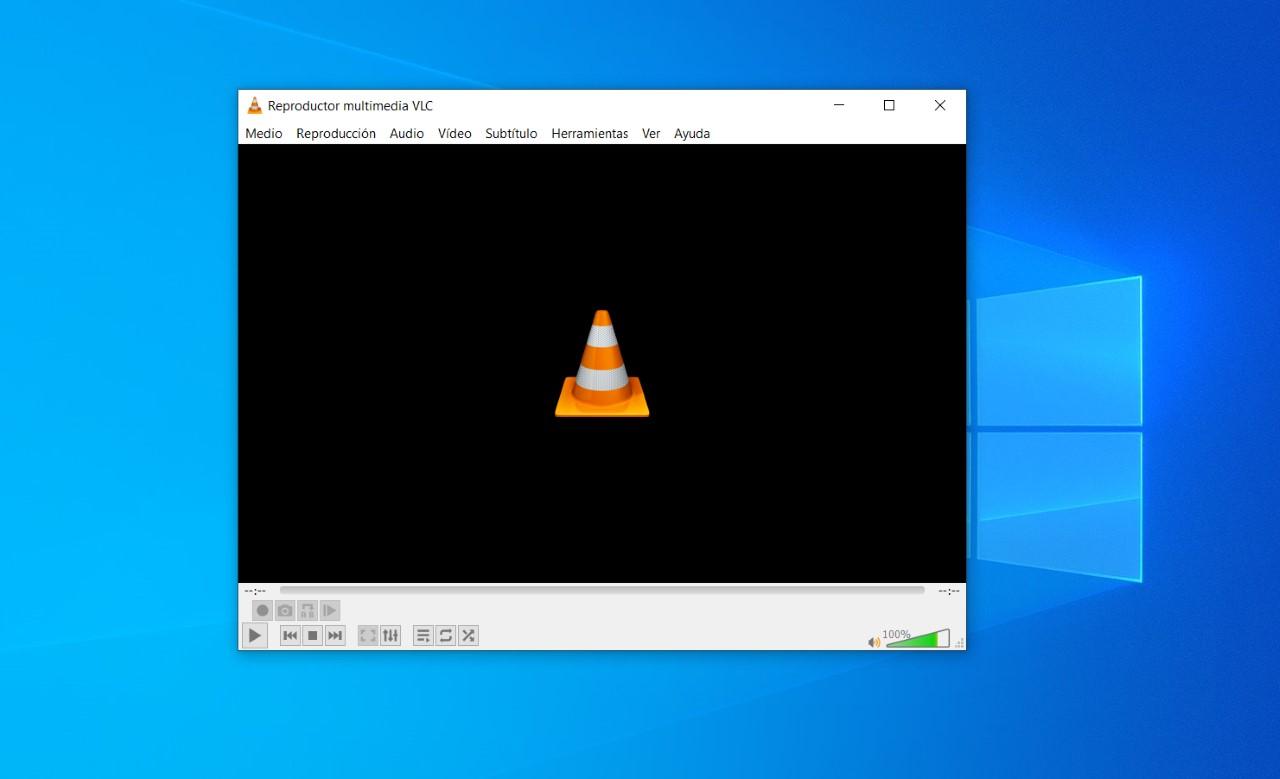
情報源によって表示されるエラーの種類は異なりますが、ほとんどすべてのエラーはデコードエラー、ビデオ出力、またはドライバーに関連しています。
VLCで完全にグリーンスクリーン
これは典型的なケースです。音声は正常に再生されるのに、画面が一面緑色になってしまうのです。最もよくある原因は、ハードウェアビデオアクセラレーションがGPUまたはVLCの出力モジュールと競合していることです。
通常、この問題はアクセラレーションを無効にするか、ビデオ出力モジュールを変更するか、ドライバーやコーデックを更新することで解決します。特定のファイルでのみ問題が発生する場合は、元のビデオファイルが破損している可能性も考えられます。
水平または垂直の緑の線
よく報告されるもう一つの問題は、動画の下部に緑色の線が表示されたり、片側に縦の帯が表示されたりすることです。一見するとファイルエラーのように見えますが、これは通常、VLCのバグであり、やはり色の変換方法や画像がGPUに送信される方法に関係しています。
解決策としては、ハードウェアアクセラレーションのオプションを一つずつ無効にして、問題が発生する箇所が消えるまでテストを繰り返します。システムによっては、ビデオ出力をDirect3D、DirectX、X11、またはその他の設定に変更するだけで、他の調整は一切不要となる場合があります。
フレームごとに変化する緑の四角とブロック
Media Player Classicをはじめとするプレーヤーで、特に一部のWMVファイルにおいて、フレームごとに変化するランダムな緑色の四角形やタイルが表示される問題が報告されています。ビデオアクセラレーションの有効/無効、ffdshowなどのフィルターの変更に関わらず、結果はアーティファクトだらけのままです。
多くの場合、これらの動画はWindows Media Playerでは問題なく再生されるため、そのプレーヤーと使用されているフィルター/コーデックとの間に特定の競合が発生していることがわかります。このような場合は、現在有効になっているフィルターを確認したり、コーデックパックを更新または変更したり、互換性の高い別のプレーヤーでファイルを再生したりすることが効果的です。
VLC のグリーンスクリーンショット (Linux およびその他のシステム)
もう一つ奇妙な症状として、VLCでスクリーンショットを撮ると、画像が完全に緑色になってしまうのに対し、プレーヤー上では動画自体は(比較的)正常に表示されるという現象があります。これは、例えばArch Linuxのデフォルト設定で確認されています。
この問題は通常、VLCがGPU上でビデオレンダリングと色変換を処理する方法に起因し、キャプチャに使用される画像が正しく変換されないことが原因です。ビデオ出力モジュールを調整したり、特定のアクセラレーションオプションを無効にしたりすることで、通常はキャプチャが正常に戻ります。
VLCで緑色または歪んだビデオを修正する方法
問題がVLCでのみ発生する場合は、外部ツールを使用する前に、プレーヤー自体の中に直接解決できる方法がいくつかあります。
1. VLCとその内蔵コーデックを更新する
まず最初に、VLC Media Playerの最新バージョンを使用していることを確認してください。これらのグラフィックの不具合は、特にH.265/x265、4K、ハードウェアアクセラレーションに関して、最新バージョンで修正されていることが多いです。
VLCを公式サイトからダウンロードし、最新バージョンをインストールして、競合ファイルが緑色で表示されるかどうかを確認してください。場合によっては、これだけで解決することもあります。
2. ハードウェアYUV→RGB変換を無効にする
緑色の線(特に動画の下部)が発生する非常に具体的な原因は、VLCの「ハードウェアYUV→RGB変換を使用する」オプションです。これを無効にするには:
- に行く ツール → 設定 → ビデオ.
- オプションを見つけます YUV→RGBハードウェア変換を使用する チェックを外します。
- 変更を保存し、VLC を閉じて、ビデオを再度開きます。
緑色の線が表示され続ける場合は、以下に詳述するように、他の加速および発進設定を試してみることをお勧めします。
3. VLCでハードウェアビデオアクセラレーションを無効にする
画面全体が緑色になったり、色が完全に歪んだりする場合に最も効果的な対策は、VLCでビデオアクセラレーションを完全に無効にすることです。
- VLCを開いて入力してください ツール → 設定.
- ビデオセクション(または加速が現れるセクション)では、 ハードウェアビデオアクセラレーションを無効にする.
- 保存して VLC を閉じ、問題のあるファイルを再度再生します。
古いデスクトップコンピュータや、性能の低いグラフィックカードを搭載したコンピュータでは、GPUが最新のフォーマットのデコードを妨げるのを防ぐ唯一の方法である。
4.ビデオ出力モジュールを変更する
もう1つの非常に有効な戦略は、オペレーティングシステムに応じて異なるビデオ出力モジュールを試してみることです。これを行うには、次の手順に従ってください。
- に行く ツール → 設定 すべての設定を表示するオプションを選択します。
- セクションに入る ビデオ そして 出力モジュール.
- 次のようなオプションをお試しください Direct3D、DirectX、OpenGL、X11、または Windows GDI Windows のバージョンや Linux を使用しているかどうかによって異なります。
- モジュールを選択したら、保存して VLC を再起動してから再試行してください。
多くのハードウェアとOSの組み合わせでは、互換性のある出力さえあれば、アクセラレーションを調整する必要がなくなり、少なくとも緑色の線やアーティファクトを解消できます。
5. 互換性のある別のプレーヤーでファイルを再生する
これらの調整をすべて行った後でも、VLCでは緑色のノイズやアーティファクトが入った動画が表示され、他のプレーヤーでは問題なく表示される場合は、次のような代替手段を検討してください。
- メディアプレーヤークラシック(MPC-HCまたはMPC-BE) Windowsの場合。
- 自分の Windows Media Playerの場合によっては、特定の WMV をより適切に処理できます。
- VLC と同じモジュールに依存しない他のクロスプラットフォーム プレーヤー。
これは最も洗練された解決策とは言えませんが、特定のデバイスやフォーマットにおいては、プレーヤーを変更することがグリーンスクリーンを回避する最も現実的な方法です。
ビデオ修復ツールを使用する場合
設定を変更しても問題が解決せず、同じファイルがVLC、Windows Media Player、Chrome、Firefox、その他ほとんどすべてのサイトで緑色で表示される場合は、動画ファイルが破損している可能性が非常に高いです。
そのような状況では、専用のビデオ修復ソフトウェアを利用することができます。このソフトウェアは、破損したデータを復元し、ファイルを再生可能な状態に戻そうと試みます。
HitPaw Univd(ビデオコンバーター)のようなツール
HitPaw Univdは、 VLCでグリーンスクリーンが発生する原因となる問題を含む互換性の問題を解決するために設計されたオールインワンのビデオコンバーター兼マネージャーです。単にビデオを再生するだけでなく、以下のことが可能です。
- さまざまな形式間で変換 (AVI、FLV、MOV、MPG、MPEG、MP4、VOB、WMV、RMVB、RM など)、VLC が問題なく処理できる形式を簡単に選択できます。
- 提供する 高速変換 非常に高いビデオ品質を維持し、大規模なコレクションに最適です。
- 使用する シンプルなインターフェース編集や変換の専門家でなくても適しています。
- やる バッチ処理 一度に多数のビデオを処理します。
- 含める 基本的な編集ツール 余分な部分の切り取り、拡大縮小、画像の改善、管理など サブタイトル 変換前。
グリーンスクリーンが発生する動画に対処するには、より標準的で互換性のある形式に変換してから、VLCなどの任意のプレーヤーで再生するのが良いでしょう。
EaseUS Fixo ビデオ修復
EaseUS Fixoは、グリーンスクリーン、フリーズ、ファイルを開けないなどの再生エラーを引き起こす破損したビデオファイルを直接修復することに特化しています。
このソフトウェアの機能には、複数の破損した動画をリストに追加したり、クイック修復を実行したり、保存前に結果をプレビューしたりできる機能が含まれています。より深刻なケースに対応するため、正常なサンプル動画を使用して正しい構造を理解し、それを破損したファイルに適用する高度な修復モードも搭載されています。
この種のツールは、ダウンロード中、カメラや携帯電話からの転送中、または変換の失敗中に動画が破損し、どのプレーヤーでも正しく再生できない場合に特に役立ちます。
Wondershare Recoverit ビデオ修復
Recoverit Video Repairは、アーティファクト、グリーンスクリーン、画像破損、音声のずれなどの問題が発生した、MOV、FLV、AVI、MKV、3GPなど、さまざまな形式のビデオファイルを修復することに特化したソフトウェアです。
このソフトウェアは、標準モードと、破損したファイルと同じ形式とパラメータを持つサンプル動画を使用する高度な修復モードの2つのモードで動作します。構造を分析し、本来あるべき状態を学習し、問題のあるファイルを再構築して、再び正しく再生できるように試みます。
VLCや他のプレーヤーでもグリーンスクリーンを解消できない場合は、これらの解決策はファイルを諦める前の最後の手段となるでしょう。
ブラウザや他のプレーヤーでビデオを再生するときに緑色の画面が表示される
グリーンスクリーン問題はVLCに限ったことではなく、 Chrome、Firefox、Edge、 YouTube、Windows Media Playerでもよく発生します。検索の意図はVLCに集中しているように見えますが、全体像を把握することで、根本原因は通常同じであることがわかります。
WindowsとmacOSのグラフィックドライバーの更新
ほとんどの場合に共通する解決策は、グラフィックカードのドライバーを最新の状態に保つことです。特にWindows 10でグリーンスクリーンが表示される場合は、この方法が有効です。Windowsでは、デバイスマネージャーを使用して新しいバージョンを自動的に検索するか、NVIDIA、AMD、またはIntelの公式Webサイトからダウンロードすることで、ドライバーを更新できます。
macOSでは、グラフィックドライバのアップデートはシステムアップデートに含まれているため、ソフトウェアアップデートのセクションを頻繁に確認し、システムを最新の状態に保つことをお勧めします。
ブラウザのハードウェアアクセラレーションを無効にする
オンライン動画を視聴中に画面が緑色になる現象が発生した場合、まず最初に推奨される対処法の一つは、ブラウザのハードウェアアクセラレーションを無効にすることです。Chrome、Firefox、その他の最新ブラウザでは、このオプションは詳細設定メニューにあります。
これを無効にすると、ブラウザはGPUではなくソフトウェア処理を使用するようになり、多くの場合、グリーンスクリーン問題が解消されますが、古いコンピュータではCPUに負荷がかかる可能性があります。
Windows Media Playerで設定を編集する
Windows Media Player をまだ使用していて、グリーンスクリーン、デコードエラー、またはビデオが再生されないなどの問題が発生している場合は、次のようなオプションを確認することをお勧めします。
- ボックスのチェックを外す 「DirectXビデオアクセラレーションを有効にする」 パフォーマンスタブで。
- 更新または再インストール 問題のあるフォーマットに必要なコーデック.
- それを確認します DirectXは最新です 正しくインストールしてください。
- コンポーネントを次のように再登録します wmvdecod.dll から コマンドプロンプト.
Windows Media Playerは他のプレーヤーに比べて存在感が薄れつつあるものの、一部の問題のあるWMVファイルなど、特定の旧式フォーマットにおいては依然として重要な役割を果たしている。
その他のシステム設定とトラブルシューティング
Windows 10以降のバージョンでは、ビデオ再生やハードウェアおよびデバイスに関する組み込みのトラブルシューティングツールを実行することもできます。これらのウィザードは、グラフィックの問題を引き起こしている可能性のある内部設定をチェックします。
さらに、システムから古いキャッシュ、Cookie、一時ファイルを削除し、不審な拡張機能を避けることで、ブラウザやプレーヤーで動画が緑色に変わる現象が発生する可能性を減らすことができます。
今後、動画にグリーンスクリーンが映らないようにするためのヒント
問題が発生した際に解決するだけでなく、日常生活の中でこうしたミスを最小限に抑えるための習慣を身につけることも重要です。
Windowsのベストプラクティス
Windowsパソコンでは、オペレーティングシステムをアップデートするたびにグラフィックドライバーも更新することを強くお勧めします。これにより、最新バージョンのWindowsと、新しいAPIを適切に処理できない古いドライバーとの間の互換性の問題を防ぐことができます。
また、動画再生には信頼できるプレーヤーとドライブを使用し、出所不明のコーデックパックの過剰使用を避け、蓄積して予期せぬエラーの原因となるキャッシュや不要ファイルを定期的に削除することも有効です。
Macユーザーへの推奨事項
macOSでは、特定のブラウザで動画が緑色になったり歪んだりする問題が発生している場合は、別のブラウザに切り替えることをお勧めします。また、システムを常に最新の状態に保つことも重要です。不要なタブを閉じてリソースを解放することで、再生の問題を防ぐこともできます。
クッキーや一時ファイルは定期的に削除することをお勧めします。また、動画再生中に奇妙なエラーが発生し始めた場合は、コンピューターを再起動するという定番の対処法も忘れないでください。
VLCで動画が緑色に見えたり、歪んで表示された場合、ほとんどの場合、コーデックの互換性の問題、ハードウェアアクセラレーションの問題、グラフィックドライバの問題が複合的に発生しており、場合によってはファイルの破損が問題をさらに悪化させていることもあります。これらの原因を理解し、さまざまなビデオ出力をテストし、必要に応じてアクセラレーションを無効にし、システムとドライバを最新の状態に保ち、必要に応じてビデオ修復ツールを使用することで、あの厄介な緑色の色合いに邪魔されることなく、映画やテレビ番組を再び楽しめる可能性が大幅に高まります。


バイトの世界とテクノロジー全般についての情熱的なライター。私は執筆を通じて自分の知識を共有するのが大好きです。このブログでは、ガジェット、ソフトウェア、ハードウェア、技術トレンドなどについて最も興味深いことをすべて紹介します。私の目標は、シンプルで楽しい方法でデジタル世界をナビゲートできるよう支援することです。