- 読み取りビューでは、気が散ることがなくなり、フォント、サイズ、間隔、テーマをカスタマイズできます。
- Chrome には、テキスト読み上げと音声制御を備えたサイドパネルの読み取りモードがあります。
- Firefox と Edge では、わかりやすいアイコンとクイック設定により、アドレス バーからの読み取りが可能になります。

バナー広告や固定メニュー、不要なブロックなどでごちゃごちゃした記事にうんざりしているなら、閲覧モードが救世主となるでしょう。このモードでは各ページが簡素化され、関連するテキストと画像が前面に表示されます。特にウェブサイトのデザインが悪かったり、不適切なテンプレートが使われている場合に便利です。目的は、余計な要素に気を取られることなく、目に負担のかからない形式でコンテンツに集中できるようにすることです。
基本的な考え方は主要なブラウザで共通していますが、名称、アクセスポイント、オプションはブラウザによって異なります。一部のブラウザではすぐに利用できますが、他のブラウザでは高度な設定や拡張機能を使用する必要がある場合があります。以下では、Chrome、Firefox、Edgeでリーディングモードを有効にする方法、 SafariやInternet Explorer 11で利用できる機能、フォント、テーマ、間隔のカスタマイズ方法、さらにはブラウザに記事を読み上げさせる方法などを、手順を追って説明します。
視力検査とは何ですか?また、視力検査を行う価値があるのはなぜですか?
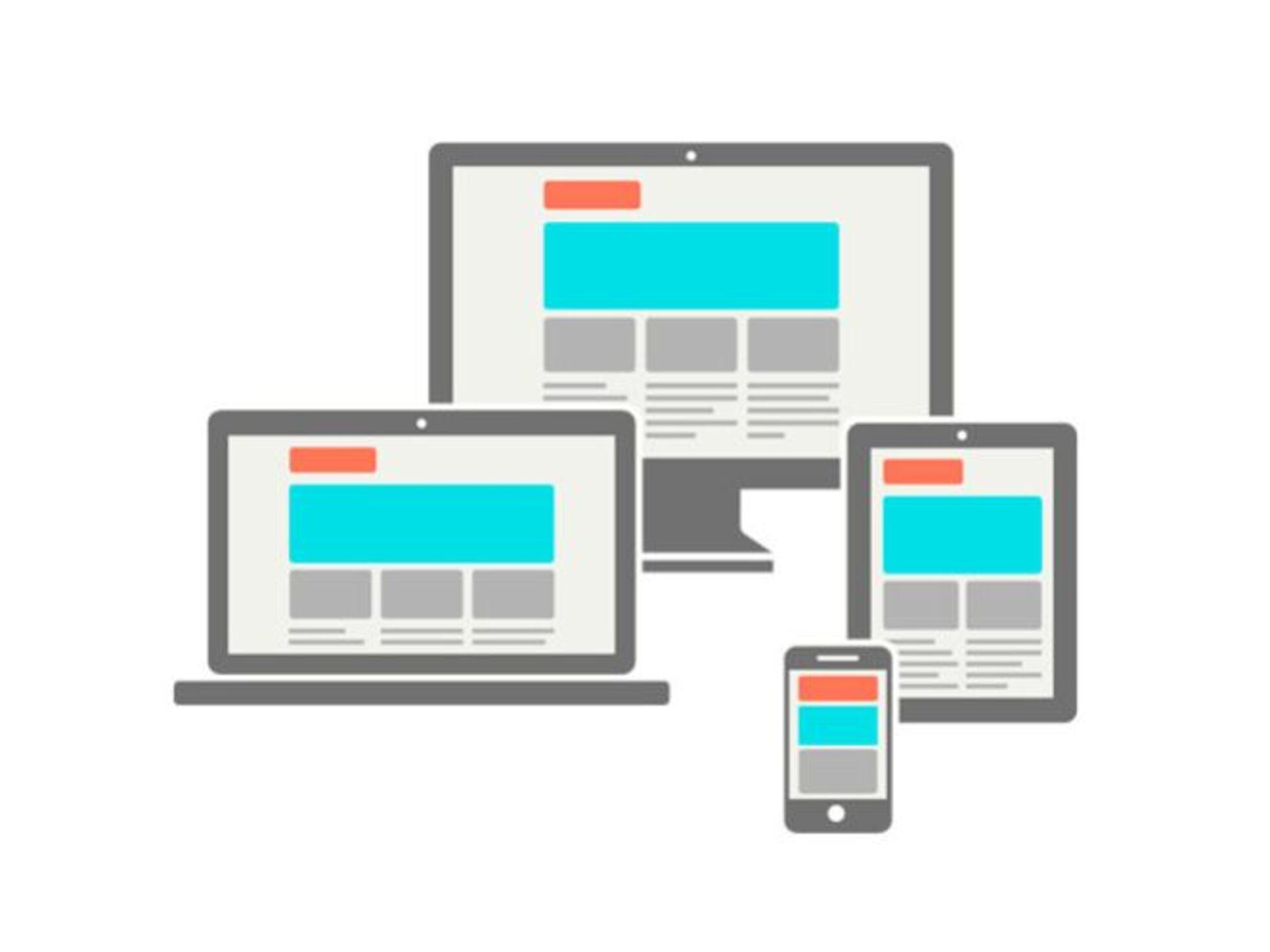
閲覧ビューは、興味のある記事を優先的に表示するようにページレイアウトを変更し、サイドバー、広告、自動再生される埋め込み動画などの邪魔な要素を削除します。また、フォントサイズ、書体、行間、コントラストを調整できるため、誰もが理想的な読書体験を見つけることができます。
現代のウェブサイトは一般的にあらゆるデバイスにうまく対応していますが、必ずしも読みやすさが最適とは限りません。リーディングビューを使用すると、ブラウザがテキストをすっきりと表示し、ライトテーマやダークテーマ、テキスト読み上げなどの追加機能も利用できます。最終的に、リーディングビューは、デスクトップとモバイルの両方で、あらゆるニュース記事や投稿をより快適な読書体験へと変えます。
Google Chrome: 閲覧ビューを有効にする方法
パソコン版Chromeには、コンテンツをサイドバーに表示するリーディングモードが内蔵されています。使用するには、テキストを含むページを開き、ページの背景を右クリックして「リーディングモードで開く」を選択します。記事は読みやすいように簡略化された形式でサイドバーに表示されます。
このパネルは、使いやすいサイズになるまで端を左にドラッグして拡大できます。すぐに使えるようにしておきたい場合は、パネル右上隅にある対応するボタン(「ツールバーにピン留め」)を使ってピン留めしてください。ピン留めすると、毎回右クリックしなくても、ツールバーからいつでも閲覧モードを開くことができます。
パネル内には、フォントの種類、サイズ、行間、文字間隔、カラーテーマなど、テキストを好みに合わせてカスタマイズしたり、 Chromeの外観をパーソナライズしたりするためのコントロールが表示されます。すべてのオプションが表示されない場合は、「詳細」をクリックして、バーに収まりきらないオプションを展開してください。これは、特に画面が小さい場合やウィンドウが非常に狭い場合に便利です。
Chromeはこのモードでテキスト読み上げ機能も統合しています。「再生」をタップするだけで、ブラウザが記事を読み上げます。読み上げモードのコントロールから音声を選択したり、速度を調整したりできます。Chromeは、お使いの言語に対応した自然な音声をGoogleから自動的にダウンロードします。ダウンロードに失敗した場合は、コンピュータにインストールされているシステム音声が使用されます。
重要な点として、リーディングモードで適用する設定は、サイドバーに表示されるテキストのみに影響し、Chrome本体や元のウェブサイトには影響しません。つまり、ウェブサイト自体は変更されず、サイドバーでの閲覧体験のみが変更されるため、クリーンなリーディングと通常のブラウジングを交互に利用する場合に最適です。
アクセシビリティ:スクリーンリーダーをご利用で、パネルのテキスト読み上げ機能を使いたくない場合は、キーボードショートカットを使ってコンテンツを操作できます。macOSでは、VO + 左矢印キーまたはVO + 右矢印キーを使用します。WindowsまたはLinuxでは、上/下矢印キーまたはAlt + 上/下矢印キーを使用します。ChromeOSでは、検索 + 上矢印キーまたは検索 + 下矢印キーを使用します。これらのショートカットを使用すると、マウスに頼らずにパネルのテキストを簡単に操作できます。
他にも、皆さんがご存知かもしれない方法や機能があります。Chrome は長い間、このモードを明示的に表示せず、実験的な機能や拡張機能が必要でした。一部のガイドでは、Windows では Chrome ショートカットのターゲットフィールドに「-enable-dom-distiller」を追加することで有効にできると説明されています。このスイッチは、ページをきれいに表示するためのページ抽出機能を有効にしますが、主に上級ユーザー向けでした。
モバイル端末では、多くのユーザーがChromeフラグを使ってリーダーモードを有効にしています。アドレスバーにchrome://flagsと入力し、「Reader」を検索して、「Reader Mode Triggering」を「Always」に変更してください。「Relaunch」をクリックしてブラウザを再起動すると、一部のページで下部に「ページをモバイルフレンドリーにする」ボタンが表示され、リーダーモードが有効になります。
Android版には「コンテキストに応じたページ操作 - リーダーモード」という設定もあり、これを有効にして「リーダーモードのトリガー:常に」と組み合わせると、ページが対応している場合にアドレスバーの近くに葉っぱの形をしたアイコンが表示されました。このクイックアクセス機能により、ユーザーは読書モードのオン/オフを切り替えたり、3点メニューからフォント、サイズ、テーマ(ライト、ダーク、セピア)を調整したりすることができました。
アイコンが表示されないことがある場合は、タブを切り替えるか、Chromeを閉じて再度開いてみてください。これは、特に構造が特殊なウェブサイトでは、最初の試みで必ずしも有効にならない実験的な機能によく見られる現象です。
フラグやテストをいじるのが面倒ですか?それなら、Just ReadやReader Viewのようなクリーンリーディング拡張機能を使ってみましょう。これらの拡張機能は記事を簡潔に表示し、スタイルコントロールを追加してくれます。しかも、組み込み機能に頼ることなく、ブラウザのツールバーからいつでも有効化できるという利点があります。
Mozilla Firefox: ワンクリックの読み取りビュー (デスクトップおよび Android)
Firefoxでは、閲覧ビューがすぐに利用でき、非常に便利です。記事を開くと、アドレスバーに横線が入った長方形のようなアイコンが表示されます。これをクリックすると閲覧ビューが有効になり、ページがすっきりと整理されて、必要な情報だけが表示されます。
この画面から、テキストサイズ、フォント、行間、コントラストを調整できます。Firefoxにはテキスト読み上げ機能や、後で読むためにコンテンツをPocketに保存する機能も搭載されています。すべての操作は、サイドバーを必要とせず、ページ上のボタンで直接行えます。
Android版Firefoxも同様の仕組みを採用しています。記事を開くとアドレスバーに該当するアイコンが表示され、それをタップすると閲覧モードが有効になります。また、モバイル端末ではフォント、サイズ、コントラストを調整して、画面に合わせて表示を最適化できます。
Safari: macOS、iPhone、iPad のリーダーモード
Safariは、 Mac、iPhone、iPadで非常に快適な読書モードを提供しています。macOSでは、アドレスバーの左側にアイコンがあり、4本の横線が表示されます。クリックすると、ページが読書に集中できるモードに切り替わります。
Macでリーダーモードに入ったら、「A」が2つ並んだアイコンを使って表示を調整できます。フォントサイズを大きくしたり小さくしたり、背景色を選択したり、さまざまなフォント(最大8種類)を切り替えたりできます。特に大画面で長時間読書をする場合、こうした表示の微調整は非常に便利です。
iPhoneとiPadでも同じ機能が利用できます。Safariが記事を検出すると、アドレスバーにリーダーモードのアイコンが表示されます。これをタップして有効にし、「AA」ボタンでサイズ、フォント、背景を調整できます。MacとiOS/iPadOSで操作方法は一貫しているため、デバイスを切り替えても何も覚え直す必要はありません。
Microsoft Edge: テーマとフォント サイズが設定された閲覧ビュー
従来のInternet Explorerの後継であるEdgeには、独自の閲覧ビュー機能が搭載されています。テキストを含むページを開くと、アドレスバーに本の形をしたアイコンが表示されます。このアイコンをクリックすると、記事の内容がハイライト表示され、読みやすくなります。
画面上部には、マウスを動かしたり画面をタップしたりすると表示・非表示が切り替わるコントロールバーがあります。そこから、フォントサイズや閲覧テーマ(ライト、ダークなど)を変更できます。また、既に整理された状態で印刷することもできるので、視覚的に煩雑な部分のない印刷物が必要な場合に便利です。
これで、集中して読書できるあらゆる方法が手に入ります。Chromeのサイドバーにはテキスト読み上げ機能とカスタマイズ機能があり、Firefoxには設定とPocketを備えたダイレクトリーディングビュー、MacとiPhone/iPadのSafariには精密なコントロール機能、Edgeにはきれいに印刷できるリーディングビュー、そしてIE 11のクラシックモードも利用できます。最適な場所でリーディングビューを有効にし、フォント、間隔、テーマを調整して、デスクトップとモバイルの両方で読書体験を思い通りにコントロールしましょう。


バイトの世界とテクノロジー全般についての情熱的なライター。私は執筆を通じて自分の知識を共有するのが大好きです。このブログでは、ガジェット、ソフトウェア、ハードウェア、技術トレンドなどについて最も興味深いことをすべて紹介します。私の目標は、シンプルで楽しい方法でデジタル世界をナビゲートできるよう支援することです。