- たくさん コマンド AutoCAD を使用すると、キーボードからブロックやビューを最高速で描画、編集、寸法記入、管理できます。
- LINE、CIRCLE、MOVE、ERASE、ZOOM などの基本的なエイリアスをマスターすると、日常の 2D 作業のスピードが大幅に向上します。
- EXTRUSION、SUPERFJOINT、XLINK などの高度なコマンドにより、3D モデリングとプロジェクトの調整が強化されます。
- カスタム選択オプション、スタイル、ショートカットを構成すると、あらゆるプロジェクトの精度と生産性が向上します。
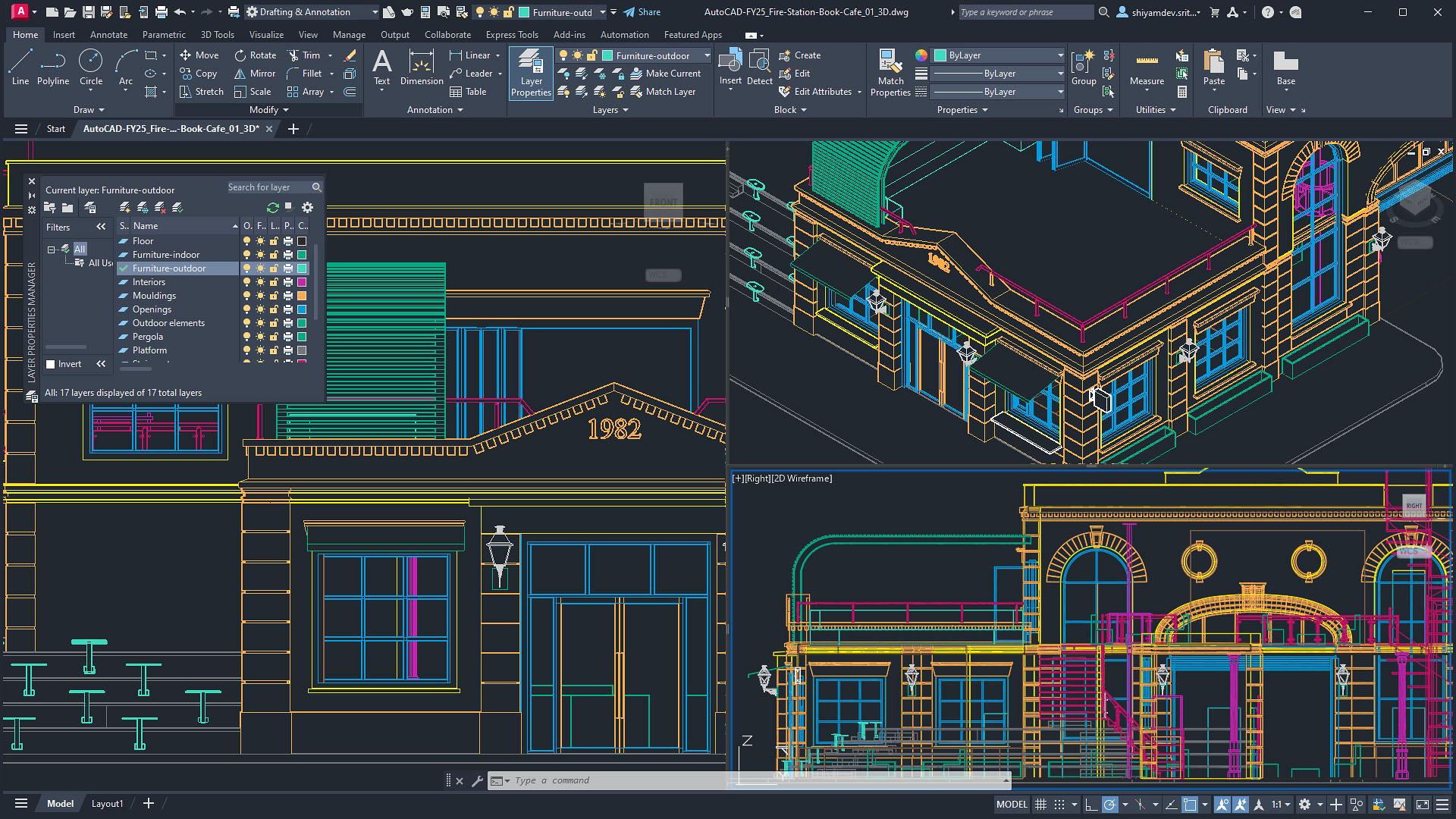
AutoCADのコマンドを使いこなせるようになると、行き当たりばったりの作図と効率的でプロフェッショナルなワークフローとの大きな違いが生まれます。メニューを探す代わりにコマンドバーにコマンドを入力することに慣れてくると、あらゆる作業で数分ずつ時間を節約できるようになり、それが積み重なって一日の終わりには数時間もの節約につながります。
さらに、AutoCADのコマンドには英語名、略称、スペイン語名などがあり、初心者にとっては混乱を招くことがあります。この包括的なガイドでは、基本的なコマンドから高度なコマンドまでを網羅的に整理し、分かりやすい説明と使用例を掲載することで、必要なコマンドを漏れなく習得できるようにしています。
AutoCAD コマンドとは何ですか? なぜそれほど重要なのですか?
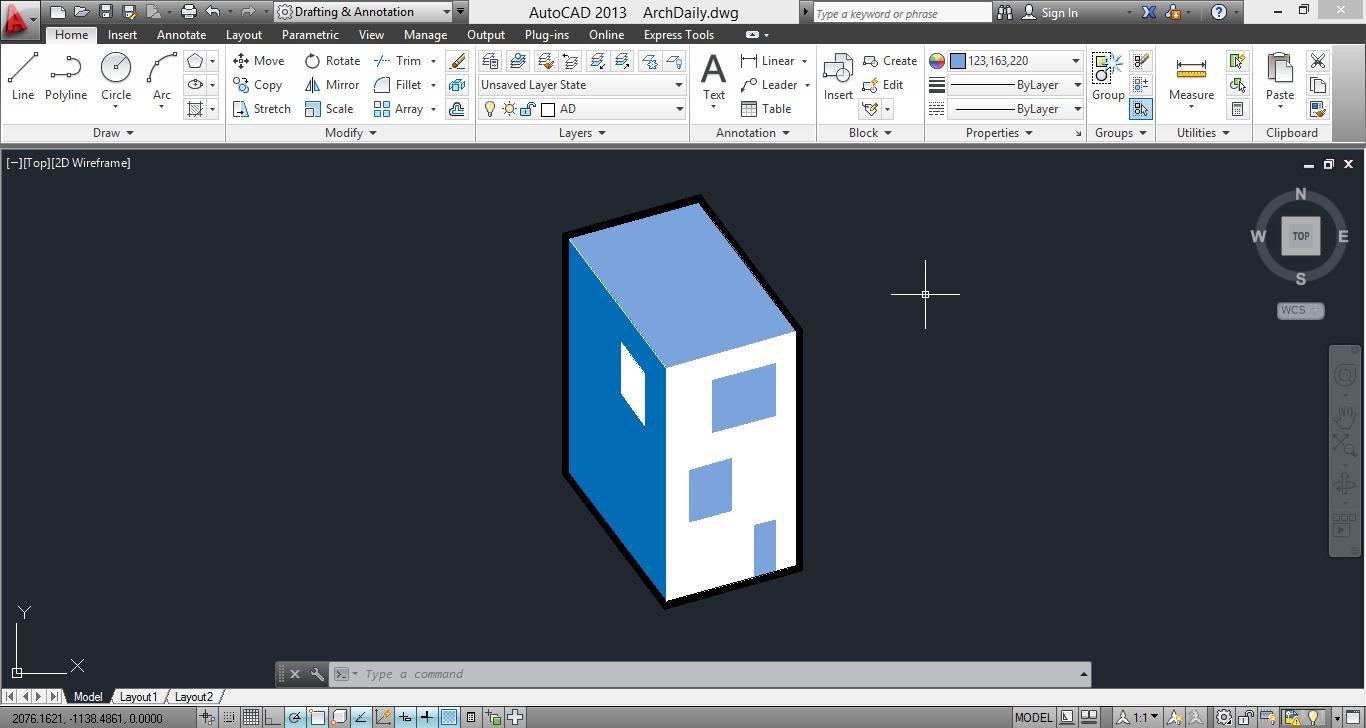
AutoCADでは、コマンドとは、コマンドラインに入力する(またはボタンから起動する)指示のことで、プログラムに特定の動作(描画、削除、移動、スペースの変更、ビューの管理など)を実行させるものです。これは、ソフトウェアに実行させたい動作を伝える最も直接的な方法です。
メニューやリボンだけに頼っていると、タブやパネル間の移動に時間を浪費したり、 AutoCADでツールバーを表示する方法が分からなかったりします。しかし、コマンド名やエイリアスを覚えれば、2文字入力してEnterキーを押すだけで、画面から目を離さずにすぐに図面作業を開始できます。
もう一つの重要な利点は、多くのコマンドが強力なパラメータ、オプション、選択モードをサポートしていることです。これにより、視覚的なショートカットのみを使用する場合よりも、結果をより効果的に微調整(例えば、オブジェクトの拡大縮小、押し出し、選択方法の選択など)できます。
AutoCAD でコマンドを使用する利点とアイコンのみを使用する利点
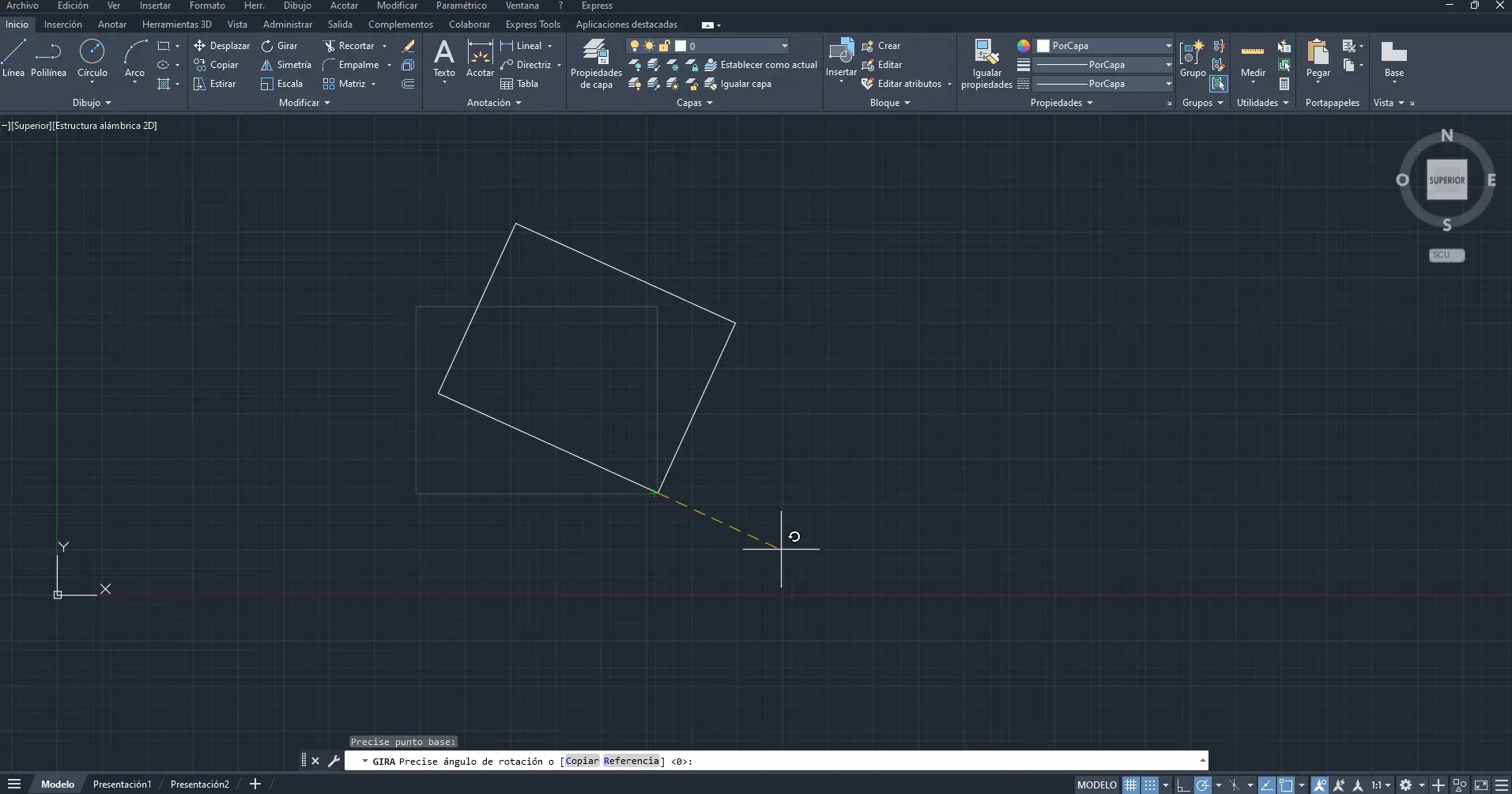
AutoCADでキーボードショートカットやコマンドを使用する最大の利点の1つは、スピードです。重要なショートカットを覚えてしまえば、作図や編集作業が格段にスムーズになります。キーボードから手を離す必要はほとんどなくなり、不要なクリックも最小限に抑えられます。
コマンドラインが明確なメッセージでガイドしてくれるため、精度も向上します。ポイント、距離、角度、選択するオブジェクト、その他のオプションなどを入力するよう求められます。これらの指示に従うことで、間違った場所をクリックしてしまうといったミスを防ぐことができます。
AutoCADでは、エイリアスやショートカットをカスタマイズできることを覚えておくことが重要です。頻繁に使用するコマンドには、非常に短い略語を割り当てて、ほぼ瞬時に実行できるようにすることができます。これは、プログラムを自分のワークフローに合わせて調整する上で非常に重要です。
最後に、コマンドを学習する際には、チュートリアル、マニュアル、技術文書などを理解するのがはるかに容易になります。なぜなら、ほとんどの専門的な資料は、まさにこれらの名前やエイリアスの使用に基づいており、通常は英語で書かれているからです。
習得すべき基本的な AutoCAD コマンドのリスト
基本コマンドは、 AutoCADでの日常業務の中核を成すものです。これらのコマンドを使って、主要な形状を描画したり、編集したり、寸法を追加したり、ブロックを作成したり、印刷用の図面を準備したりします。以下に、各グループの目的を明確に理解できるよう、アクションの種類別に整理したリストを示します。
1. 基本的な描画コマンド
作図セクションには、基本的な2D幾何学的要素を作成するためのコマンドがあります。これらの要素は、簡単なスケッチから実施設計図まで、ほぼすべてのプロジェクトで使用します。
- A – ARC (ARC): 円弧を作成します。3点、中心と半径、始点と角度などで円弧を定義できます。フィレット、滑らかな曲線、細部を描くのに便利です。円弧の測定については、こちらをご覧ください。 AutoCADで円弧の長さを測定する方法.
- C – サークル (CIRCLE): 中心と半径、中心と直径、またはその他の組み合わせを指定して円を描きます。あらゆるデザインに欠かせないコマンドです。
- L – ライン (LINE): 点と点を結ぶ直線セグメントを生成します。これはシンプルな2Dジオメトリを作成するための基本コマンドであり、通常、最初に習得するコマンドの一つです。
- H – ハッチ (シェーディング):閉じた領域にシェーディングまたはパターンを適用します。材質や断面を表現したり、平面図の特定の領域を強調したりするために使用されます。
- T – マルチテキスト (マルチテキスト):編集ボックスを使用して複数行のテキストを作成します。スタイル、高さ、位置揃え、書式設定を制御できるため、長いメモに最適です。
2. 基本的な編集および変更コマンド
オブジェクトが描画されたら、編集コマンドを使用して既存の形状を修正、調整、または変換できます。これらのコマンドの多くは「ホーム」タブの「修正」パネルにありますが、エイリアスを使用してアクティブ化することもできます。
- E – 消去 (DELETE): 選択したオブジェクトを削除します。選択設定に応じて、コマンド実行前または実行後に選択できます。
- M – 移動 (MOVE): 1つまたは複数のオブジェクトを基点から目的点へ移動します。要素を正確に再配置するのに非常に便利です。
- F – フィレ (FILLE): 2つの線分またはエッジの間に丸い角を作成します。半径を指定したり、半径を指定せずに線を結合して長さを調整したりすることもできます。
- O – オフセット (オフセット): 既存のオブジェクトから、指定された距離で平行または同心の線、円弧、または円を生成します。
- J – 参加する (UNIR): 互換性がある場合、複数の同一直線上または連続したセグメント、円弧、またはオブジェクトを 1 つのエンティティに結合します。
- S – ストレッチ (ストレッチ): 通常は十字線で選択し、オブジェクトの一部を移動することで、1つまたは複数のオブジェクトの形状を変更します。寸法の再調整に非常に便利です。
- X – 爆発 (EXPOSE): 複合オブジェクト (ブロックや複雑なポリラインなど) をより単純な要素にグループ化し、個別に編集できるようにします。
これらの編集コマンドは、既に選択されているオブジェクトに適用することも、先にコマンドを実行してから変更したいオブジェクトを選択することもできます。AutoCADでは、コマンド実行前の事前選択と事後選択が可能です。
3. 寸法記入コマンドとスタイル
明確なドキュメントを作成するには、寸法とテキストスタイルが不可欠です。AutoCADには、これらの注釈の表示方法を定義するための専用コマンドが用意されています。
- D – ディムスタイル (寸法スタイル):寸法スタイルを作成および管理します。矢印の種類、尺度、テキストの書式、単位などを決定します。
- EST – スタイル文字スタイルの作成、変更、設定に使用します。マルチテキストまたはドットテキストで使用するフォント、サイズ、その他のパラメータを定義できます。
- ESTDM – エスティルディレクトリズム: 矢印、線、および関連するテキストを組み合わせたマルチリーダー スタイルを作成および編集します。
- ETA – スタイル可能: 表のスタイルを管理し、セル、境界線、テキスト、配置の外観を定義します。
4. ブロックとコンテンツ管理のコマンド
ブロックとは、図面の複数の箇所で再利用されるオブジェクトのグループです。ブロックを使用することで、大幅な時間短縮、グラフィックの一貫性の維持、そして全体的な変更の容易化が可能になります。
- Bブロック (BLOCK): 選択したオブジェクトからブロック定義を作成します。一度定義すれば、必要に応じて何度でも挿入できます。
- I – 挿入 (INSERT): 図面内の既存のブロックへの参照を配置します。挿入点、尺度、回転を選択できます。
- W – Wブロック (WRITE BLOCK): オブジェクトまたは既存のブロックを別のDWGファイルに保存します。再利用可能なライブラリの作成に最適です。
- EV – ステートブロック: ダイナミック ブロックの表示状態を作成、設定、または抑制し、必要に応じてブロックの一部を表示または非表示にすることができます。
- ESITU – EDITATRINSITU: ブロック内の属性のテキスト コンテンツを、再定義することなく、直接その場で変更します。
AutoCADで快適に作業するには、単に作図するだけでなく、作業スペース内を自由に移動したり、ズームイン・ズームアウトしたり、便利なビューを保存して必要なときに呼び出せるようにしたりすることも重要です。
- P – パン (フレーミング): 虫眼鏡の下で紙を動かすかのように、オブジェクトを変更せずにビューを移動します。
- Z – ズーム: ズームレベルを変更します。ウィンドウ単位、範囲指定、動的など、さまざまな方法でズームできます。
- R – 再描画 (REDRAW): 画面上の小さなグラフィック エラーを修正して、図面表示を再生成します。
- V – ビュー (VIEW): ユーザー定義のビューを保存および復元します。大規模なプロジェクトで主要な領域間を移動する場合などに非常に便利です。
- EVA – ESTVISACTUAL: 現在のビューポートの視覚スタイル (リアル、コンセプト、ワイヤフレームなど) を設定します。特に 3D で便利です。
- EVIS – エスティルビジュアル: ビューポートにカスタム ビジュアル スタイルを作成、変更、適用します。
6. ワークスペース、印刷、保存
一般的なワークフローでは、モデル空間で作図し、ペーパー空間でレンダリングを行い、ビューポートや印刷スケールを準備し、適切な形式でファイルを保存します。オンライン画像を使用する場合は、AutoCAD でフレームや境界線を削除する方法を参照してください。
- EP – エスパシオップ: レイアウト中に、ビューポート内のモデル空間からペーパー空間に切り替えたり、その逆に切り替えたりします。
- Q – QSAVE (クイック保存): ダイアログ ボックスを表示せずに、既存の名前とパスを使用して現在の図面を保存します。
- 輸出: 描画内容を他のファイル形式で保存できます (たとえば、他のプログラムと交換するため)。
試してみる価値のある高度な AutoCAD コマンド
基本的なコマンドを習得したら、さらに一歩進んで、3Dモデリング、サーフェス作成、他のモデルとの連携、外部参照管理といった高度なツールを活用しましょう。AutoCADは、プロの建築設計やエンジニアリング業務において、まさにこのような場面で真価を発揮します。
1. 3Dモデリングとサーフェス
AutoCADは、3次元領域において、ソリッド、サーフェス、メッシュを作成するための専用コマンドを備えています。これらは、これまでご覧いただいたコンテンツの中でも特に重要なコマンドの一部です。
- EXT – 押し出し (押し出し): 閉じたポリラインなどの領域を囲むエンティティから3Dソリッドを生成したり、開いた境界から3Dサーフェスを作成したりします。これは、シンプルなボリュームモデリングの基礎となります。
- EMPA – スーパーエンパル: 既存の 2 つのサーフェス間にスプライス サーフェスを作成し、それらの間の遷移をスムーズにします。
- FUSI – スーパーフューズ: すでに作成されたサーフェス間に連続した結合サーフェスを生成し、目に見えるジャンプのないリンクを実現します。
- ESCU – ESCULPESUPERF: ボリュームを完全に囲むサーフェスまたはメッシュから開始し、セットをカットして結合し、結果として得られる 3D ソリッドを取得します。
これらのコマンドは、有機的なモデリングや複雑な形状のパーツにおいて広く使用されています。単純な押し出しでは不十分で、滑らかな遷移や彫刻的なボリュームが必要な場合に用いられます。
2. リンク、外部参照、モデルの調整
大規模なプロジェクトでは、複数のファイル、点群、または他のプログラム(Navisworksなど)のモデルを扱うことが一般的です。AutoCADには、これらの参照を単一のDWGファイルにすべて埋め込むことなく管理するための専用コマンドが用意されています。また、画像をDWG形式に変換してワークフローに統合することもよくあります。
- ENLA – ENLAZARNUBUNTOS: 現在の図面に点群(RCSファイル)または点群プロジェクトファイル(RCP)を挿入します。レーザースキャンの作業に広く使用されます。
- ENLAZARMC – ENLAZARMODELOCOORDINACION: Navisworks NWD ファイルや NWC ファイルなどのコーディネーション モデルを図面に組み込み、干渉チェックや分野のコーディネーションを可能にします。
- ENX – リンク: 他のDWGファイルを外部参照(Xref)としてリンクします。これにより、プロジェクトを複数のファイルに分割しながら、ファイル間の一貫性を維持できます。
これらの外部参照を使用することで、メインファイルのサイズを小さく保つことができ、同時に、データの重複なしに他のチーム、スキャン、または調整モデルからの情報を扱うことができます。
3. 座標系と位置ツール
複雑なプロジェクトを管理する際には、図面作成のために独自の座標系を制御したり、地理的な位置情報にアクセスしたりする必要が生じることがよくあります。いくつかのコマンドを使うことで、この作業を容易にすることができます。
- UC – 管理者ユーザー定義のパーソナル座標系(PCS)を管理します。これにより、さまざまな作業方向の作成、名前変更、管理が可能になります。
- 北 – 北: 図面ファイルの位置または北の方向に関する情報を提供します。これは地形図や敷地計画に役立ちます。
4. ビジュアルスタイルと可視性の状態
モデリングや参照に加えて、快適な作業環境のため、またプレゼンテーション用ビューやキャプチャを作成するためにも、画面上でオブジェクトがどのように表示されるかを制御することが不可欠です。
- EVA – ESTVISACTUAL: 作業中のグラフィック ウィンドウでアクティブなビジュアル スタイルを直接選択します。
- EVIS – エスティルビジュアル: 視覚スタイル (たとえば、強調表示されたエッジ、影、マテリアルなど) を作成および調整し、1 つ以上のウィンドウに割り当てるために使用されます。
- EV – ステートブロック: ブロックで既に説明されていますが、動的ブロックのどの部分を表示または非表示にするかを制御するため、ここでも重要です。
「修正」タブの編集コマンド:その動作とオブジェクトの選択方法
ホームタブ内には、修正パネルがあり、そこには既に説明した消去、移動、フィレット、オフセット、ストレッチなどの編集コマンドがまとめられています。ワークフローはシンプルです。まず変更したいものを選択し、次にどのように変更するかを決定します。
AutoCADでは、オブジェクトの選択はコマンドの発行前でも発行後でも行うことができます。たとえば、何も選択されていない状態でMOVEコマンドを実行すると、プログラムは選択を促すメッセージを表示します。しかし、既にアイテムが選択されている場合は、コマンドはその選択範囲に適用されます。
オプションダイアログボックスの「選択」タブには、「名詞/動詞選択」という設定オプションもあります。このオプションを無効にすると、編集コマンドを発行したときにAutoCADは以前の選択を無視し、常にオブジェクトの再選択を促すため、ワークフローが大きく変わります。
名詞/動詞の選択が無効になっている場合、プログラムが「動詞の前」の選択を受け付けないため、Delete キーを使っても選択済みのオブジェクトを削除できなくなります。これを変更するには、「オプション」を開き、該当するチェックボックスをオンにするだけで、通常の事前選択機能が再び使えるようになります。
基本的なキーボードショートカットを含む AutoCAD コマンド ガイド
AutoCADを最大限に活用するには、よく使うコマンドの短いエイリアスを覚えておくと便利です。こうすれば、コマンド名を全部入力したり、リボン上のアイコンを探したりする代わりに、1文字か2文字を入力してEnterキーまたはスペースキーを押すだけで済みます。
リストされているコマンドの多くには、すでに1文字のエイリアスが割り当てられています。例えば、LINEはL、CIRCLEはC、MOVEはM、ERASEはE、ZOOMはZ、PANはP、HATCHはHなどです。その他は、ARC、BLOCK、GROUP、OFFSETなど、短いエイリアスと同じ名前になっています。
現在のバージョンのAutoCAD(例えば、AutoCAD 2023以降)では、この方法は依然として有効であり、実際、上級ユーザーや経験豊富な製図担当者に好まれています。マウスは主に位置を正確に指定するために使用され、メニューを頻繁に操作するためには使用されません。
必要に応じて、コマンド定義ファイルまたはカスタマイズツールを使用して、独自のエイリアスをカスタマイズまたは追加し、AutoCADを好みに合わせて調整できます。たとえば、「LL」でLINEコマンドをアクティブにしたり、「RR」でROTATEコマンドを起動したりすることができます。
AutoCAD コマンドで効率を上げるための実用的なヒント
名前を暗記するだけでなく、コマンドラインを最大限に活用し、日常的に使いこなせるようになるためには、一連のコツやベストプラクティスを実践することが重要です。
- 事前選択と事後選択を組み合わせるコマンド実行前と実行後にオブジェクトを交互に選択することに慣れ、それぞれの状況に応じてより速いものを選択し、要素を整理します。 AutoCADのレイヤー.
- 使用 ファンクションキーたとえば、F8 は ORTHO を有効/無効にし、FORZCURSOR (FC) と組み合わせることでカーソルの方向をより適切に制御できます。
- ForzCursor をアクティブ化する (FC – FORZCURSOR): カーソルの動きを制限して角度間隔または方向を設定し、よりきれいに描画して正しく位置合わせできるようにします。
- FILTER(FI – FILTER)を最大限に活用する選択するオブジェクトに必要なプロパティ(レイヤー、線種、色など)を指定することで、複雑な選択フィルターを作成できます。これは、オブジェクトを一つずつクリックすることなく、多数のオブジェクトセットを変更するのに最適です。
- 一貫したスタイルを維持する後で注釈を修正する時間を無駄にしないように、テキスト スタイル、寸法、表、引出線 (EST、DIMSTYLE、ESTILOTABLA、ESTILDIRECTRIZM) を適切に構成しておいてください。
また、VIEW(VキーでVIEWを選択)を使って、プロジェクトの典型的なビュー(全体図、特定エリアの詳細図など)を保存することを忘れないでください。こうすることで、プランの一部に戻るたびにズームやフレーミングを行う手間が省け、時間を大幅に節約できます。
AutoCAD コマンドをコマンドラインから段階的に使用する方法
AutoCADでコマンドを操作する一般的な手順は非常にシンプルですが、基本的な手順を習得して、何かをしたいときにほぼ自動的に実行できるようにしておくことをお勧めします。
- エイリアスまたはコマンド名を入力してください コマンド ラインで (たとえば、LINE の場合は L、MOVE の場合は M、HATCH の場合は H) と入力し、Enter キーまたはスペース バーを押します。
- コマンドラインに表示される指示に従ってくださいプログラムは、ポイント、距離、角度、オブジェクトの選択、または代替オプションを要求します。
- 括弧内のオプションを使用する (たとえば) 強調表示された文字を入力して Enter キーを押すと、アクティブになります。
- コマンドを確認またはキャンセルする これ以上データを入力する必要がなくなった場合は Enter キーを押し、間違えた場合は Esc キーを押して終了します。
この方法を使えば、キーボードをほとんど見ずに作業できるようになります。描画に集中し、状況に応じた指示を読み、キーボードで素早く応答することで、生産性が大幅に向上します。
AutoCADは最近使用したコマンドの履歴も保持するため、Enterキーまたはスペースキーを押すだけで最後に使用したコマンドを繰り返すことができます。これは、繰り返し作業(例えば、連続する複数の線や複数の変位など)を行う場合に特に便利です。
このコマンドとそのバリエーション、そして選択範囲、スタイル、参照の管理方法を習得することで、基本的な製図作業から他チームと連携する複雑なプロジェクトまで、2Dと3Dの両方において、 AutoCADでの作業がよりスムーズで整理され、プロフェッショナルなものになります。

