- モバイルはマイクとして機能し、 apps ネイティブ、外部アクセサリ、または Bluetooth/USB-C。
- 周囲の環境が良好で、距離が適切で、忠実度が最大に設定されていると、品質が向上します。
- 音声を録音、増幅、または送信するためのアプリがありますが、リモートで使用するには同意が必要です。
- 別の携帯電話でビデオを撮影する場合は、専用のマイクを使用するか、別途録画して同期する方が適しています。

スマートフォンをリモートマイクとして活用するというアイデアは、実用性と手頃な価格から魅力的です。適切なアプリといくつかの設定変更によって、既存のスマートフォンで高音質の音声を録音し、必要な場所に送信することができます。しかし、すべての方法が合法とは限らず、場合によっては不正使用に抵触する可能性もあるため(隠しマイクを検出するアプリなど)、各方法の選択肢、技術的な制約、法的影響を理解することが非常に重要です。重要なのは、適切なツールを選択し、倫理的に、かつ許可を得て使用することです。
この記事では、スマートフォンをリモートマイクとして使用するための包括的なガイドを提供します。ローカル接続(直接録音、またはスピーカー/PCへの接続)と、BluetoothやWi-Fiによるワイヤレス接続の両方に対応しています。AndroidとiOSの標準オプション、外部アクセサリ、人気アプリ、音質向上のためのヒントなどをまとめています。また、 iPhoneのライブリスニングなどのアクセシビリティ機能についても解説し、同意なしに使用すると問題となる可能性のあるリモートモニタリングサービスについても注意喚起しています。私たちの目標は、品質を犠牲にしたりトラブルに巻き込まれたりすることなく、ニーズに最適な方法を選択できるようお手伝いすることです。
お金をかけずに携帯電話をリモートマイクとして使用できますか?
簡単に言うと、答えはイエスです。ほとんどのスマートフォンには、音声を簡単に録音できる内蔵レコーダーが搭載されています。Androidの場合、メーカーによってはGoogleレコーダーアプリ、または独自のレコーダー(Samsungなど)が搭載されています。iPhoneにはボイスメモがプリインストールされており、もし削除してしまった場合でも、App Storeから数秒で再ダウンロードできます。これらの基本的なツールがあれば、複雑な設定なしでどこでも録音できます。
Samsung製スマートフォンでは、ボイスレコーダーアプリの安定性と音質の高さが際立っています。その他のAndroid端末では、Googleのボイスレコーダーが録音機能と一部の文字起こし機能を提供します。iOSでは、ボイスメモアプリを使えば、録音後に短い音声を編集できます。標準アプリでニーズを満たせない場合は、増幅、イコライザー、高度なフォーマット機能を備えた無料の代替アプリもあります。
緊急時のリソースとしての携帯電話のカメラ
録音機器が手元にない場合は、カメラアプリで代用できます。動画を録画し、音声を抽出して音声ファイルを保存すればOKです。最も便利な方法とは言えませんが、講義やインタビュー、急な収録などを録音する必要がある場合には、緊急時に役立ちます。その後、編集アプリで音声と動画を分離すれば完了です。
手順は簡単です。ビデオモードにして、スマートフォンをしっかりと固定し、適度な距離から話してください。その後、モバイル編集アプリまたはパソコンで、音声のみをエクスポートします。スマートフォンが正しく録音されない場合は、カメラのマイクを有効にする方法を確認してください。これは、素早く簡単に録音できる非常に便利なショートカットです。
手順は簡単です。ビデオモードにして、スマートフォンをしっかりと固定し、適度な距離から話します。その後、モバイル編集アプリまたはパソコンを使って、音声だけをエクスポートします。手軽に素早く録音できる、非常に便利な方法です。
携帯電話で外部マイクを使用する
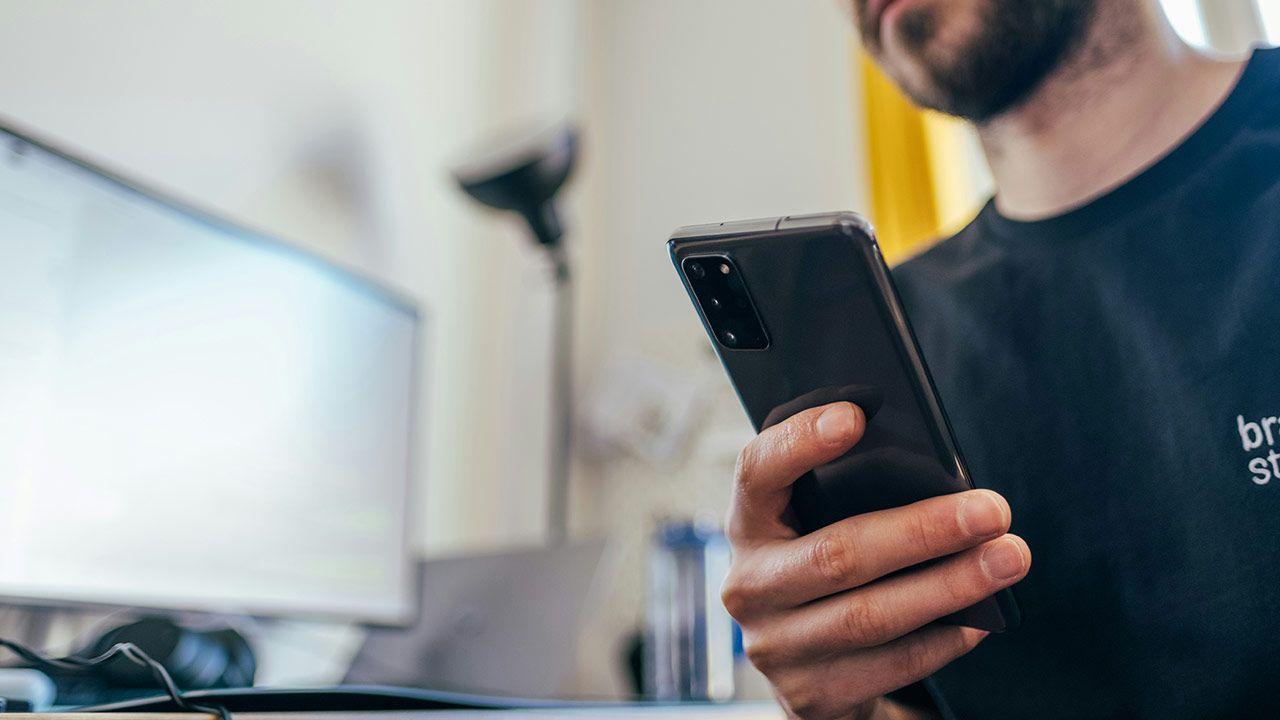
音質向上を目指すなら、外部マイクが大きな違いを生み出します。ラベリアマイク、ハンドヘルドマイク、2.4GHzワイヤレスマイクなどから選べますが、重要なのは互換性です。機種によって、TRRSジャック、Androidの場合はUSB-C 、iPhoneの場合はLightning/USB-Cといった接続端子が必要です。コネクタ、電源、オーディオプロファイルを事前に確認しておけば、予期せぬトラブルを回避できます。
有線接続に加えて、Bluetoothマイクも使用できます。ペアリングは簡単です。Androidの場合は、「設定」→「接続済みデバイス」→「接続設定」→「Bluetooth」の順に進み、マイクをペアリングします。iPhoneの場合は、「設定」→「Bluetooth」の順に進み、デバイスを選択します。数秒で、マイクは対応する録音アプリやカメラアプリで使用できるようになります。AirPodsのマイクがAndroidに対応しているかどうかを確認してください。
規格変更にご注意ください。最近のiPhoneはUSB-Cを採用しています(ほとんどのAndroid端末も同様です)。Lightningコネクタ搭載のiPhoneから乗り換える場合は、適切なアダプタまたはケーブルが必要になります。USB -Cへの移行により、マイクやアクセサリのエコシステムが大幅に簡素化されます。
音質を向上させるための重要なヒント
静かな環境を整えることが成功の半分を占めます。反響音のする部屋は避け、カーテン、ラグ、ソファなどの布製品を使った空間を選びましょう。布製品は音の反射を吸収してくれます。背景の騒音が少なければ少ないほど、後々の対処の手間も少なくなります。
呼吸音や音の歪みを避けるため、最適な距離は通常、口から15~25cmです。手が音声に影響を与えないよう、スマートフォンをスタンドや三脚に置いてください。安定した状態でスマートフォンを口に近づけることで、音声の明瞭度が大幅に向上します。
録音を開始する前に、通話や通知による中断を避けるため、機内モードをオンにしてください。録音アプリでは、最高音質に設定してください。これらの簡単な調整を行うことで、基本的なスマートフォンを使用している場合でも、録音結果が向上します。
携帯電話をマイクに変えるアプリケーション
Google PlayやApp Storeには、数多くのアプリが用意されています。中には、ネイティブのレコーダーの機能を異なるインターフェースで再現したものもあれば、アンプ、イコライザー、ゲインコントロール、入出力選択、スピーカーやコンピューターへの音声送信機能など、非常に便利な機能を追加したものもあります。録音、増幅、PCのマイクとしての使用、スピーカーへの音声送信など、実際のニーズに合わせて選択してください。
Android用マイクアプリ
「Microphone – Your Volume Amplifier and Speaker」は、内蔵レコーダーの性能が不十分な場合に非常に役立つ、実績のあるアプリです。ジャック、Bluetooth、またはスマートフォンのサウンドハードウェアを使用してスピーカーに接続し、ライブマイクとして使用できます。シンプルなスイッチでスピーカーへの音声出力を有効にできます。
「マイク」(シンプルオプション)は、外部マイクまたはメガホンとして機能します。入力と出力を素早く切り替え、AUXまたはBluetooth経由でスピーカーに接続して使用できます。音声を微調整できる基本的なイコライザーも搭載。シンプルな操作性と便利なコントロールを求める方に最適です。
マイクレコーダーは、音声録音、音楽、ポッドキャスト、音声録音など、様々な用途に対応するボイスレコーダーとマイクモードを統合したデバイスです。感度調整、録音フォーマットの選択、ダークモードの使用も可能です。より優れたコントロール性とクリアな録音を実現するオールインワンデバイスです。
マイク機能は、インターフェースを非常にシンプルなスタジオマイクに変身させます。ゲイン、イコライザー、アンプ、入出力選択、クイックスタートウィジェットなど、必要な機能がすべて揃っています。ワンタッチで録音を開始したり、音色を調整したりするのに最適です。
WO Micは、専用マイクの代わりにスマートフォンをワイヤレスマイクとして使用します。ビデオ通話や、パソコンの追加オーディオソースとして便利です。Wi -Fi、Bluetooth、またはUSB経由でスマートフォンをPCに接続すれば、まるで物理マイクのように使えます。
iPhone用マイクアプリ
ボイスレコーダー – オーディオは無料で非常に使いやすく、カットや編集などの簡単な編集機能も備えています。ボイスメモが合わない場合は、このオプションを使えば録音と基本的な編集を迅速に行うことができます。
Apple純正のボイスメモアプリも期待以上の機能を備えています。音声の編集、メモの作成、録音データの簡単な管理などが可能です。特に最近のiOSの改良により、多くのユーザーにとって十分な機能と言えるでしょう。
Android版も提供されているEZ Micは、音声を簡単にインポートしてエフェクトを適用できるアプリで、ゲームやコンテンツ制作で広く利用されています。iOSでは外部マイクとして、iPhoneの内蔵マイクと併用することも可能です。よりクリエイティブで遊び心のあるオーディオ表現を求める方におすすめです。
Mic to Speakerは、ステレオアンプ、モノラル/ステレオ再生、イコライザー、感度調整といった設定機能が充実している点が特長です。サンプリングレートを選択することで、音質を最大限に高めることができます。高度なカスタマイズを求めるユーザーにとって、細かなコントロールが可能なアプリです。
リモート録音、ライブリスニング、法的制限
iPhoneには、アクセシビリティを考慮した「ライブリスニング」機能が搭載されています。この機能は、AirPods、Powerbeats Pro、Beats Fit Proなどの対応補聴器に近くの音を送信します。この機能を使うと、iPhoneをマイクとして使用し、ヘッドホンを通して近距離の音を聞くことができます。実際の通信範囲は約10~15メートルで、iPhoneの近くにいる必要があります。これはあくまで補聴器であり、盗聴ツールではありません。
Apple Watchを使えば、ライブリスニング中に録音された音声のリアルタイム文字起こしを表示したり、手首からセッションを操作したりできます。この機能は、騒がしい環境での会話をよりよく理解したり、聴覚に障がいのある方をサポートしたりするために設計されています。常に同意を得て、他者のプライバシーを尊重して使用してください。
Androidには、AirDroid Personalなど、自分のデバイスを遠隔操作できるソリューションが用意されています。AirDroid Personalは、リモートカメラ機能や片方向の音声モニタリング機能(Windows 11からスマートフォンを操作するのに便利)を提供します。無料版では、これらの機能を利用するには両方のAndroidデバイスが同じローカルネットワークに接続されている必要があります。異なるネットワークからアクセスするには、プレミアムアカウントが必要です。これらはデバイスを管理するための有効なツールですが、許可なく使用すべきではありません。
対象のスマートフォンのマイクを遠隔操作で起動したり、周囲の音声を継続的に録音したりするサービスやアプリも存在します。これらは「ペアレンタルコントロール」ソリューション(お子様のスマートフォンを監視するアプリ)として宣伝されている場合もありますが、同意なしに使用するとプライバシー法や利用規約に違反する可能性があります。当社は、他人のデバイスを盗聴できるような設定方法を推奨も提供もしておりません。監視を行う場合は、ご自身のデバイスのみで行うか、明示的な許可を得た上で行ってください。
通話に関しては、Google Voice、Cube Call Recorder、Automatic Call Recorderなどのアプリを使えば、自分のスマートフォンで特定の会話を録音できますが、技術的および法的制限は国やプラットフォームによって異なります。通話を録音する前に、必ず現地の規制を確認し、同意を得るようにしてください。
録音した音声を編集してクリーンアップする
結果に満足できない場合は、編集によって大きく改善できます。パソコンでは、Audacityという無料ツールを使ってノイズを除去したり、ハムノイズを軽減したり、穏やかな圧縮を適用したりできます。また、NVIDIA Broadcastのようなリアルタイムオーディオ強化ツールも試してみる価値があります。オーディオ処理について少し学んでおけば、多くの手間を省くことができます。
モバイルアプリでは、Super Sound(Android)は録音と編集の両方に使用でき、Music & Audio Cutter(iOS)はiPhoneで録音をトリミングしたり調整したりできます。これらのモバイルアプリは、外出先でのちょっとした修正に最適です。
効果的に編集するには、ノイズリダクション、クリックノイズやポップノイズの除去、微妙な音声イコライゼーション、レベル正規化といった基本的なプロセスを理解しておくと役立ちます。「少ないほど良い」という原則を守り、アーティファクトのない自然なサウンドを維持できる程度に調整しましょう。
ケーススタディ:古いOnePlusをマイクとして、Samsung S23をカメラとして使用する
よくあるシナリオとして、OnePlus Nord CE2 Lite を Galaxy S23 でビデオを録画するためのマイクとして再利用したいというケースがあります。古いスマートフォンをもっと活用できるというアイデアは素晴らしいのですが、いくつか注意点があります。Androidでは、あるスマートフォンを別のスマートフォンの Bluetooth ハンズフリー デバイスとして簡単に動作させることはできません。
実際の選択肢とその長所/短所: Bluetooth または USB-C マイクを S23 に直接接続するか、OnePlus で音声を録音して後処理で同期します。一部のサードパーティ製アダプターは、スマートフォンのマイク信号を Bluetooth 経由でスピーカー (メガホン モード) に送信しようとしますが、この方法では OnePlus のマイクが S23 のカメラで認識されません。ほとんどの「マイクからスピーカーへ」アダプターはスピーカー用に設計されており、他のスマートフォン用ではありません。
確実にできることとしては、Bluetooth ラベリア マイクまたはマイク付きヘッドホンを S23 とペアリングするか、プラグアンドプレイの USB-C マイクを使用するか、あるいは完全にモバイルなアプローチを好む場合は、信頼できるアプリを使用して OnePlus で録音し、最初に手を叩いて同期ピークを作成し、後処理でそれを調整します。2.4 GHz ワイヤレス キット (RØDE、Hollyland など) も S23 で非常に堅牢なオプションです。
アプリを使ってみたい場合は、Android の Open Camera を使用すると、S23 が Bluetooth または USB 経由でマイクを検出したときに外部マイクを選択できます。WO Mic は OnePlus をコンピューターのマイクに変え、ワークフローに PC が含まれる場合に便利です。ただし、マイク プロファイルを使用して OnePlus を Bluetooth 経由で S23 に直接接続する標準的な方法はありません。現在の Android エコシステムでは、専用マイクまたは別の録音方法が最も安定した解決策です。
別々に録音する場合の同期テクニック:両方のデバイスで録音を開始し、カメラに映る手を叩いてください。このピークが、編集時に音声と映像を同期させるのに役立ちます。Premiere、DaVinci Resolve、あるいはモバイル編集アプリなどでは、波形同期は非常に高速です。OnePlusの高性能マイクとこの方法を使えば、非常にプロフェッショナルな仕上がりになります。


バイトの世界とテクノロジー全般についての情熱的なライター。私は執筆を通じて自分の知識を共有するのが大好きです。このブログでは、ガジェット、ソフトウェア、ハードウェア、技術トレンドなどについて最も興味深いことをすべて紹介します。私の目標は、シンプルで楽しい方法でデジタル世界をナビゲートできるよう支援することです。