
Linuxユーザー向けのWindowsサブシステムの一部で、インストール済みのLinuxディストリビューションを実行すると、 「ファイルシステムのマウント中にエラーが発生しました。詳細は『dmesg』を実行してください」というメッセージが表示される問題が発生しています。
このエラー メッセージは、インストールしたディストリビューション、または単純な WSL が Windows ドライブをマウントできない場合に発生することがわかりました。これは大きな問題のように思えるかもしれませんが、実際はそうではなく、いくつかの異なる方法で簡単に解決できます。この記事では、問題のエラー メッセージを解決する方法を説明しますので、先に進んでください。

ファイルシステムのマウント中に発生したエラーを修正するにはどうすればよいですか?
Linux 用 Windows サブシステムは、特に開発分野に関心のある上級ユーザーにとって、Windows にとって革命的な機能であることがわかりました。
WSL のインストールは非常に簡単に実行でき、1 つのコマンドで実行できるようになりました。問題に遭遇したユーザーのほとんどは Docker を使用しており、多くの場合、ディストリビューションがデフォルトのオペレーティング システムとして設定されていない場合に問題が発生します。
とはいえ、これまで何度も述べてきたファイル システムのマウント エラーを解決する方法はいくつかあります。それでは、さっそく本題に入りましょう。
Linux カーネルまたは WSL を更新する
この問題が発生した場合、まず最初に行うべきことは、 Windows Subsystem for Linuxを更新してみることです。これは実質的に Linux カーネルを更新することになります。この方法で問題が解決したという報告が複数あるため、あなたの場合にも効果があるかもしれません。更新は非常に簡単で、コマンドを 1 つ実行するだけです。以下の手順に従ってください。
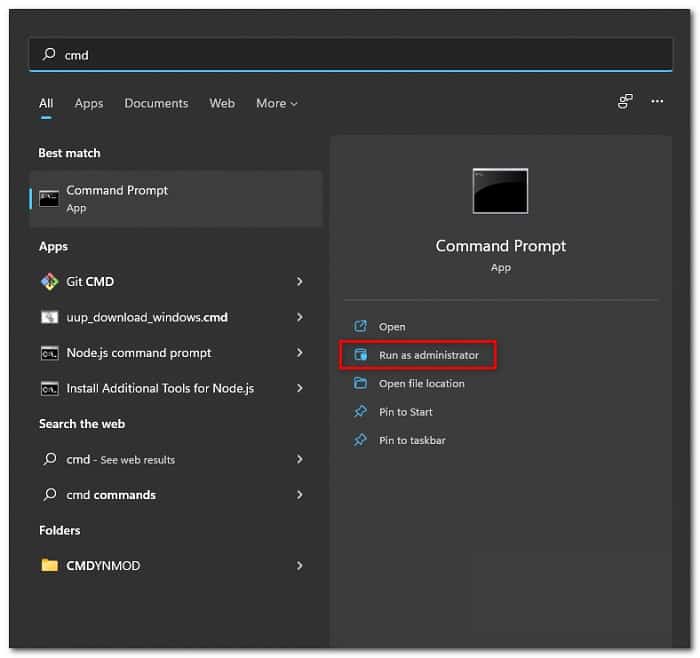
- まず、 コマンドプロンプト 高められた。そのためには、 スタートメニュー を探して コマンドプロンプト。右側のオプションをクリックします 指定された管理者として実行します。
- あるいは、上げ窓を使用することもできます PowerShell.
- コマンド プロンプトまたは Powershell ウィンドウで、「»」と入力します。 wsl –更新 » を引用符なしで入力し、Enter キーを押します。
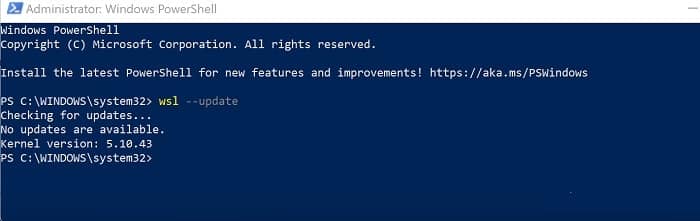
- アップデートが完了するまで待ちます。これが完了したら、WSL を再度起動して、問題が解決したかどうかを確認します。
デフォルトのディストリビューションを確認する
Linux 用 Windows サブシステムに docker をインストールした場合に、場合によっては問題が発生する可能性があることが判明しました。そのため、Linux ディストリビューションがデフォルトのディストリビューションとして設定されていないため、Linux ディストリビューションを起動しようとすると、前述のエラー メッセージが表示される場合があります。
それに加えて、docker と docker-desktop-data ディストリビューションしかない場合、後者がデフォルトのディストリビューションとして設定され、問題が発生する可能性があります。
このケースに該当する場合は、デフォルトのディストリビューションをそれぞれ変更するだけで問題を解決できます。これを行うには、以下の手順に従ってください。
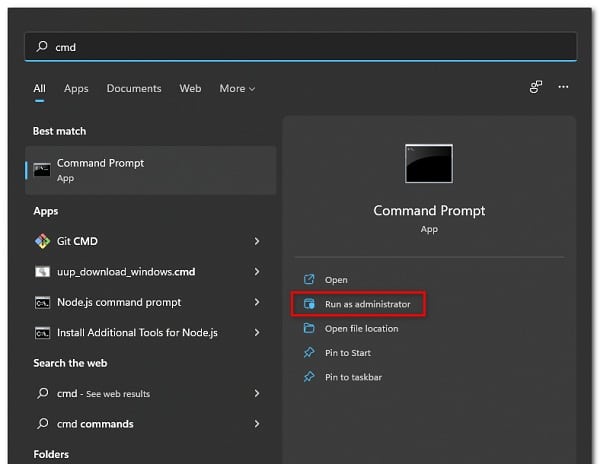
- まず、管理者特権でコマンド プロンプトを開きます。 スタートメニュー 見て CMD. オプションをクリックします 管理者として実行 右側にあります。
- 次に、コマンド プロンプト ウィンドウで、「」コマンドを使用して、インストールされているディストリビューションとデフォルトのディストリビューションを確認できます。wsl –リスト"。
- 間違ったレイアウトがデフォルトとして設定されている場合は、コマンド「」を使用してデフォルトのレイアウトを変更できます。wsl -s ディストリビューション名«。明らかに、キーワードを置き換える必要があります ディストリビューション名 リストにディストリビューションの名前が表示されます。
- これが完了したら、問題がまだ発生するかどうかを確認してください。
Windows アップデートをインストールする
Linux 用 Windows サブシステムは Windows の一部であるため、Windows 更新プログラムの影響を直接受ける可能性があります。一部のユーザーは、Windows 更新プログラムをインストールした後に問題の問題が解決されたと報告しました。具体的には、KB5005191 アップデートにより、複数のユーザーの問題が解決されたようです。
したがって、しばらく Windows 更新プログラムをインストールしていない場合は、問題を解決できる可能性があるため、Windows を更新することをお勧めします。これを行うには、以下の手順に従ってください。
- まず、アプリを開きます コンフィギュレーション Windows の Windows キー + I キーボードで。
- Windows 設定アプリで、セクションに移動します Windowsアップデート.
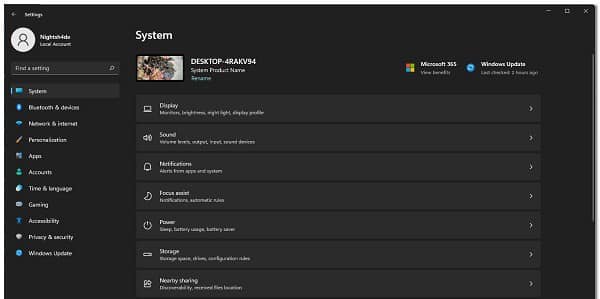
- そこでオプションをクリックします 更新を確認する 利用可能なアップデートをダウンロードしてインストールするために提供されています。
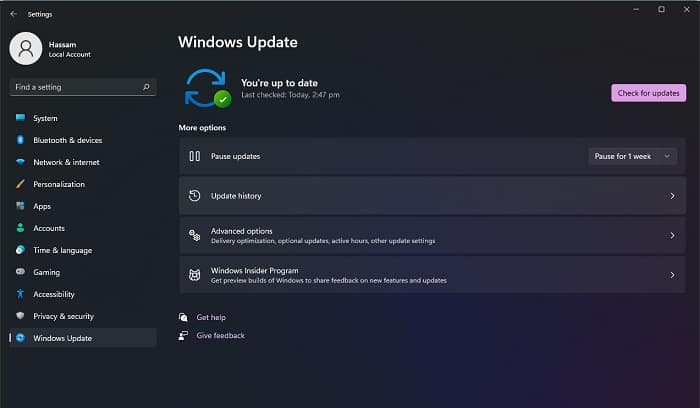
- 更新プログラムがインストールされ、コンピューターが再起動したら、ファイル システムのマウント時のマウント エラー メッセージがまだ表示されているかどうかを確認します。
Windows ハイパーバイザー プラットフォームをアンインストールする
最後に、上記の方法で問題が解決しない場合は、Windows ハイパーバイザー プラットフォーム機能をアンインストールすると解決する可能性があります。
これは、Windows Subsystem for Linux 2 を使用する Ubuntu のインストールおよび構成段階で同様のエラー メッセージに直面したユーザーによって報告されました。この問題を解決するために、そのユーザーは前述の機能をアンインストールしたところ、Ubuntu のインストールが正常に動作し始めました。これを行うには、以下の手順に従ってください。
- 開始するには、 で検索して制御します スタートメニュー.
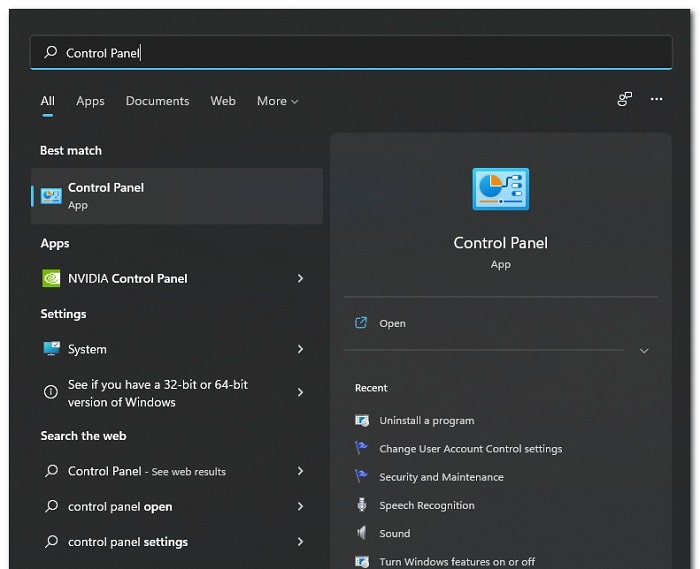
- 次に、 プログラム
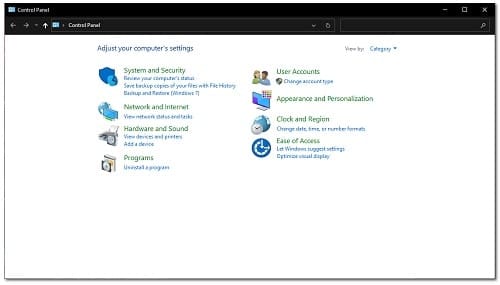
- そこに表示されたら、オプションをクリックします 提供されている Windows 機能を有効または無効にします。
- 追跡ウィンドウで下にスクロールして、 Windowsハイパーバイザープラットフォーム.
- チェックを外します [Windows ハイパーバイザー プラットフォーム] チェック ボックスをオンにし、 受け入れます.
- これが完了すると、Windows ハイパーバイザー プラットフォーム機能がアンインストールされます。
- 次に、ファイル システムのマウント中のエラー メッセージが潜んでいるかどうかを確認してください。これを行う前にコンピュータを再起動する必要はありません。
これらの簡単なヒントを使えば、「ファイルシステムのマウント中にエラーが発生しました」というメッセージを簡単に解決できます。この情報がお役に立てば、ぜひご友人やご家族と共有してください。また、コメント欄でご自身の経験を共有していただくこともできます。ご訪問いただきありがとうございました。また次回お会いしましょう。引き続きお読みください。常に興味深い情報をお届けしています。

私の名前はハビエル・チリノスです。テクノロジーに情熱を持っています。物心ついた頃から私はコンピューターとビデオゲームが好きで、その趣味が仕事になりました。
私は 15 年以上、インターネット上でテクノロジーやガジェットについて出版してきました。特に mundobytes.com
私はオンライン コミュニケーションとマーケティングの専門家でもあり、WordPress 開発の知識もあります。