
故障したPC、 Mac 、または外付けドライブからファイルを復元しようとして、イライラした経験は誰しもいるでしょう。幸いなことに、削除または破損したデータやファイルを復元するために設計されたプログラムは数多く市販されており、Recuvaもその一つです。
おそらく、あなたはファイルの復元にお金を払うことを厭わないでしょう。復元が簡単な作業ではなく、誰にでもできるものではないことはご存知のはずです。しかし、Recuvaはデータ復元の効率性、使いやすさ、そして何よりも完全無料であることで、非常に有名になりました。
これらすべてを踏まえて、このソフトウェアについて詳しく知っていただき、必要に応じてダウンロードしていただけるよう、この詳細なレビューをお届けしたいと考えました。試してみても何も失うことはなく、非常に便利なツールを自由に使えるようになります。
レキュバとは何ですか?
Recuvaは、削除されたファイルを復元するためのプログラムです。写真、文書、ビデオ、音楽、その他メモリカード、フロッピーディスク、ハードドライブ、USBドライブ、さらにはMP3プレーヤーに保存されているあらゆる種類のファイルを復元するために使用される無料プログラムです。
通常、ファイルが削除されても、その残骸は残ります。Recuvaを使えば、それらの残骸がすべて揃い、必要なファイルを簡単に復元できます。
ファイルを削除した後は、すぐにコンピュータの使用を中止し、別のコンピュータにRecuvaをダウンロードしてストレージデバイス(USBドライブ、外付けハードドライブなど)に保存し、その後プログラムを実行することをお勧めします。
コンピューターのメンテナンスの経験がある場合は、コンピューターの電源を切り、回復するデータが含まれているディスクを取り出し、そのディスクを別のコンピューターに挿入して、プログラムを実行します。
コンピューターを使用し続けると、削除されたファイルがディスク上で上書きされ、復元が失敗する可能性が高くなります。
他のすべてのプログラムと同様に、Recuvaは多くのことができますが、同時に制限もあります。
Recuvaは何に使えるのか
Recuvaでは、以下の操作を実行できます。
- メモリ カード、ハード ドライブ、USB スティックをスキャンして、削除したフォルダーやファイルを見つけます。
- 削除されたファイルが復元できる確率を計算できます。
- ファイルとフォルダを回復する Windows できません。
- 以前に削除されたファイルを完全かつ安全に削除します。
- 完全に削除されたメールを復元します。
- iPod Nano、iPod、iPod Shuffle などの Apple デバイスからファイルを復元します。
- .CRW 形式のイメージ ファイルを回復します。
- FAT、exFAT、およびフォーマットされたドライブからファイルを回復します NTFS.
Recuvaの特徴
Recuva データ復元ソフトウェアは、ユーザーが 10 年以上にわたって復元作業に信頼してきた実証済みのツールです。
最後の安定バージョンは 2016 年にリリースされ、多くの人がそれが時代遅れで忘れ去られていると信じていますが、私たちは 5 年経っても良すぎると信じたいと思っています。アップデートの必要がないほどです。
低価格と充実したコミュニティのおかげで、無料版でもこのツールは十分に価値のある選択肢となり得る。ただし、ツールは超高速な復元が可能だが、問題の深刻度によっては非常に時間がかかる場合もあるため、ユーザーは時間、予算、復元対象ファイルの優先度といった要素を考慮する必要がある。
有料レベルを選択すると、Recuva Professional をはじめとするプレミアム サポートや仮想ハード ドライブ オプション、プロフェッショナル レベル バンドル パッケージの追加データ ツールなど、その他の特典も得られます。
Recuvaの使い方
プログラムを起動すると、ウィザードが自動的に開きます。プログラム起動時にウィザードをスキップすることもできます。そのためには、「起動時にこのウィザードを表示しない」のチェックボックスをオンにしてください。
ウィザードを終了する場合は、「キャンセル」をクリックしてください。すると、詳細インターフェースが開きます。
「次へ」をクリックすると、復元するファイルの種類を選択できます。迷った場合は、「その他」をクリックしてください。
次に、プログラムが削除されたファイルを検索する場所を選択します。
ディスクを取り外して別のコンピューターで復元する場合は、「特定の場所」オプションを選択し、ファイルが保存されていたドライブ/フォルダーを選択してください。
「開始」をクリックし、「ディープスキャンを有効にする」を選択すると、Recuvaがファイルを見つける可能性が高まります(ただし、これはファイルの復元を保証するものではありません)。ファイルが最初にリストに表示されない場合は、ディープスキャンを使用して再度検索を実行できます。ただし、この機能を使用すると検索時間が長くなることにご注意ください。
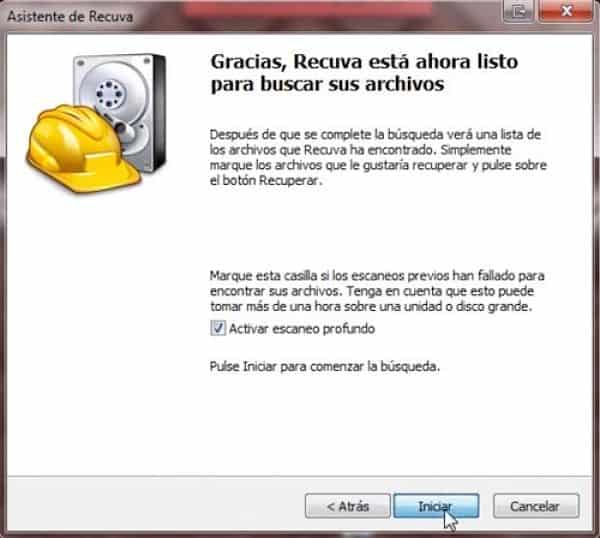
さあ、待ってください。
アプリケーションが指定された場所でファイルを見つけられない場合は、その場所に回復するファイルがないことを示すウィンドウが表示されます。
詳細な検証を使用して検索するには、「はい」をクリックします。次のことがわかります。色付きのボールはファイルのステータスを示します。
- 緑: 復元できる可能性が高いファイルです。
- イエロー: これはいくつかのクラスターが上書きされたファイルであり、回復することはできますが、問題があります。
- 赤: 上書きされたクラスターの一部またはすべては回復できず、回復しようとすると破損する可能性があります。
紛失したファイルが表示され、緑色でハイライトされている場合は、そのファイルを選択して「復元」をクリックしてください。
プログラムはファイルを保存する場所を尋ねます。
「詳細モードに切り替える」ボタンをクリックすると、別の画面が表示され、左側のパネルには上書きされる可能性のあるクラスター、ファイルサイズなどの情報が表示されます。
ファイル上で右クリックすると、いくつかのオプションが表示されます。その中に「強化された安全な削除/チェックマーク」があり、これを選択すると、必要に応じてディスク上のファイルを複数回上書きして、ファイルを完全に削除できます。
検索後、必要なファイルを選択し、「復元」をクリックしてください。
この時点で、回復したファイルを保存する場所を尋ねられ、ファイルが削除されたドライブとは別のドライブ、可能であれば別のハードドライブ、USB スティックなどを選択します。
ファイルを同じドライブに保存しようとすると、回復されたファイルが元の削除されたファイルを上書きし、回復が使用できなくなる可能性があります。
同じドライブ上のファイルを復元しようとすると、Recuvaは警告を表示します。
同じドライブから回復する場合、または使用可能な別のドライブがない場合は、[いいえ] をクリックして別のドライブを選択すると、回復の可能性が大幅に低くなります。
削除されたファイルを回復した後、ファイルを開いて、回復によってデータが正常に回復されたかどうかを確認します。
利点
- インストールは簡単です。
- ポータブル版があります。
- Windows 10を含むさまざまなWindowsバージョンと互換性があります。
- シンプルなユーザーインターフェース。
- 機密ファイルを安全に削除できます。
- 回復前にファイルをプレビューする機能があります。
- 無制限のデータを無料で復元できます
デメリット
- インストーラー プログラムは、インストール時に他のプログラムを追加しようとします。受け入れないように注意しなければなりません。
- RAW 写真の回復機能には制限があります。
プランと価格
Recuvaは、公式ウェブサイトで2つのプランを提供しています。
- Recuva Free は完全に無料で、ページ上のダウンロード ボタンから直接ダウンロードできます。
- Recuva Professional の価格は 24,95 ドルですが、現在は 19,95 ドルで販売されています。
どちらのプランでも高度なファイル回復が可能ですが、プロフェッショナル プランには自動更新とプレミアム サポートが含まれています。
Recuvaをダウンロードする方法と場所
Recuvaをダウンロードしてインストールするには、公式ウェブサイトにアクセスする必要があります。
そこから、2つの選択肢があります。緑色のボタンが付いた無料版は直接ダウンロードでき、青色のボタンが付いた有料版はダウンロードできます。ダウンロードは非常に簡単です。「ダウンロード」をクリックして、インストーラーの指示に従ってください。
このユーティリティを使い始めるには、公式ウェブサイトにアクセスして、お使いのデバイスに対応したバージョンをダウンロードしてください。サイトにはポータブル版も用意されており、USBドライブに簡単にダウンロードできます。
プログラムのポータブル版をダウンロードした場合は、ZIPファイルからプログラムを解凍してください。その後、 recuva.exeファイルを実行してください。
プログラムが起動すると、ウィザードがファイルの回復プロセスを案内します。ファイルの場所を実際に知る必要はありませんが、削除されたファイルを見つけるプロセスが高速化されます。
Recuvaによるスキャン処理が完了すると、復元可能なファイルのリストが表示されます。復元したいファイルがあれば、それを選択して「復元」ボタンをクリックしてください。
さらに多くの回復オプションが必要な場合は、Recuva の詳細モードを使用できます。これにより、ファイルをプレビューしたり、ファイルに関する詳細情報を取得したりできます。
Recuvaを利用したユーザーの声
同じ公式ページには、Recuva を使用したユーザーからのいくつかのレビューと意見が掲載されています。その一部を見てみましょう。
- PCWorld:
「ディスク占有面積が小さく(経済的コストもかからない)優れた削除プログラムが必要なだけなら、Recuva が最適です。インターフェースは、まさに抑制されたスタイルと効率性のモデルです。」
- ダウンロードチーム:
「私はRecuvaが本当に好きです。インストールと実行は非常に高速です。ドライブを選択するだけで、Recuva はごみ箱から空にしたファイルも含め、削除されたファイルを検索します。ファイルが回復可能な場合は、Recuva が通知します。
- ライフハッカー:
«ファイルが見つからないことに気づくのは、決して良いタイミングではありません。先週、お気に入りのデータ回復ツールを共有していただくようお願いし、上位 5 つをまとめてご確認いただきました。結果?使いやすく Windows ベースの Recuva が、最高のデータ回復ツールの栄冠を勝ち取りました。」
- 活用:
「Recuva を数日間使用した後、非常に感銘を受けました。回復可能なファイルを見つけるのが非常に速く、回復したいファイルをクリックすると、ファイルが復元されてハードドライブに送り返されます。数秒で運転できます。」
レビューはどれも好評です。Recuvaは2016年以降アップデートされていませんが、市場で最も優れたデータ復旧ソフトウェアの一つとされています。
これは、すでに機能している機能をアップグレードする必要がないことを証明した優れたツールです。
Recuvaの代替品。今年のベスト5
データの損失は、経済的問題や精神的苦痛を引き起こす可能性があります。おそらく、失うには耐えられない写真や音声ファイルが何百枚もあるでしょう。または、重要で多額のお金を表すビジネスに関するデータ。
信頼性の高いバックアップシステムが最善の選択肢ですが、データ復旧ソフトウェアはそれに次ぐ最善策であり、場合によっては唯一の選択肢となることもあります。万が一の事態に備えて、Recuvaの代替製品もぜひご確認ください。
1.Macデータ復元
Mac Data RecoveryはMacのデータ復旧に特化したアプリケーションかもしれませんが、その機能はAppleのファイルシステムに限定されません。USBドライブ、SDカード、さらにはAndroidスマートフォン上の失われたファイルも検索できます。
そのディープ スキャンは非常に強力に機能し、個々のセクターや従来のファイル システム レイアウトに限定されるのではなく、コミットされたドライブ上のすべてのバイトを反復処理して、ファイル関連のパターンを探します。
かなり遅いですが、待つ価値はあるかもしれません。スキャンが完了すると、特定の種類のファイルが入ったフォルダーが表示され、後で参照して並べ替えることができます。
これは、救出できるファイルはすべて救出されるため、現時点で保持したいファイルを選択するよりも優れた方法である可能性があります。
2.UnDeleteMyFiles プロ
名前に「プロ」という言葉が含まれていますが、このプログラムは依然として無料であり、実際にはプロ版はありません。
UnDeleteMyFiles Proの外観は特に魅力的とは言えないかもしれませんが、データ復元だけでなく、他にも多くのツールが搭載されているので、あまり落胆しないでください。
ファイルの品質や回復可能性が示されていないため、回復は少し不正確になる可能性があります。見つかったファイルが適切な状態であることを祈る必要があります。
データ回復に関しては、特定の種類のファイルを検索して確認するリストのサイズを減らす機能以外に多くのオプションはありません。
追加機能として、基本的にドライブをバックアップしていつでもデータを回復できるようにするディスク スナップショット ツール、安全なファイル削除ツール、および電子メールの回復も提供されます。
たとえそれがすべての中で最高であるとは限らないとしても、チェックしてみる価値はあります。もちろん、無料だからといって、うるさく言うような人間ではありません。
3. TestDisk と PhotoRec
TestDiskとPhotoRecは、単一の統合ソリューションではなく、2つのツールとして提供されており、これらを組み合わせることで、パーティションと失われたファイルの両方からデータを復元できます。
CGSecurityの2つの主要ツールは、復元したいファイルの種類に応じて、それぞれ個別にダウンロードできます。
TestDiskはパーティション分割に対応しています。グラフィカルインターフェースを持たないコマンドラインツールであるため、最初は使いづらいと感じるかもしれません。あらゆる種類のファイルシステムの復旧に特化しています。
ただし、これを脇に置くことができれば、ディスクの操作プロセスをガイドするヘルプが手元にあります。 TestDisk は多くのファイル システムをサポートしているため、ほとんどの事態に対応できるはずです。
PhotoRecは、失われたファイルや画像を復元するためのコンポーネントです。コマンドラインインターフェースを備えており、初心者向けのガイドも付属しています。他の復元プログラムほど直感的ではないかもしれませんが、非常に効果的で無料です。
PhotoRecはクロスプラットフォーム対応で、USBドライブからポータブルアプリケーションとして実行できるため、PCにインストールする必要がなく、復元したいデータを誤って上書きしてしまうリスクもありません。これも大きな利点です。
4 ファイルを回復する
最近では、パソコンを1台しか持っていない人はほとんどいないため、Recover My Filesのライセンス1つで2台のインストールに対応できるのは非常に便利です。OS XのFAT、NTFS、HFS形式のドライブに対応しており、復元するファイルを選択する前に、検出されたファイルのプレビューを確認できます。
削除されたものすべてを復元する必要があるわけではありません。Recover My Files はそれを認識しています。したがって、何を回復するか、何を回復しないかを選択するオプションが提供されます。
その主なセールスポイントの 1 つは、削除されたファイルを回復するために米国土安全保障省によって使用されているプログラムであることです。
5. ステラデータリカバリプロフェッショナル
これは、ウイルス攻撃、ディスク障害、システムエラーにより Windows パーティションから削除されたファイルやアクセス不能なファイルを回復するための非常に優れたツールです。
Stellar Data Recovery Professionalは、ダウンロード、スキャン、復元というたった3つの簡単なステップで作業を完了できる、使いやすいWindows用データ復元ソフトウェアです。
失われたパーティション、データ、ドキュメント、写真、および 300 を超えるその他のファイル タイプだけでなく、破損または破損した光メディアからのファイルや、MS Outlook や Outlook Express で削除された電子メールも復元します。
この包括的なファイル回復ツールは、スマートフォン、ハードドライブ、USB ドライブ、メモリカードなどのさまざまなストレージデバイスからデータを回復します。
Stellar は、ファイルの削除の取り消しや一般的なファイルの回復に市場で入手可能な最高のデータ回復ツールです。
機能が多すぎると、扱いが難しいソフトウェアだと思われるかもしれません。しかしそうではありません。 Stellar は、このような高度な製品を楽しく使いやすくするという素晴らしい仕事をしてくれました。
よくある質問
Recuva に関連するよくある質問のいくつかを見てみましょう。
レキュバは安全ですか?
Recuvaは完全に安全です。これは、信頼できる情報源から多くのレビューが寄せられている、評判の高い会社が提供する、長年にわたって信頼できるソフトウェアです。 Recuva の背後にある企業は、10 年以上にわたって世界中でその名を知られています。
Recuvaってどれくらい良いの?
Recuva は、予算が限られている場合、または処理能力が限られている場合に適したオプションです。これは汎用タイプのソフトウェアであり、一部の高度な機能や、より高価な製品に見られる高度なデータ回復機能は備えていません。
Recuva で安全に削除できないファイルの種類は何ですか?
Recuva では、マスター ファイル テーブル (MFT) に存在するファイルやサイズがゼロのファイルは削除できません。常駐ファイルは非常に小さいファイル (通常は数百バイト) であり、非常に小さいため、Windows はファイルを MFT に直接保存します。
ゼロバイトのファイルにはサイズがないため、削除するものはありません。
安全に削除されたファイルを復元できますか?
いいえ、安全に削除されると、永久に失われます。 Recuva やその他のプログラムでは復元できません。
結論
こちらもご興味があるかもしれません:JDownloaderとは?用途、機能、レビュー
次回ファイルを紛失したり、誤って削除したりした場合は、Recuva を使用してください。プログラムがファイルを正常に回復できるという保証はありませんが、試してみる価値はあります。それが最善策です!
マルウェアやウイルス感染による予期せぬファイル削除を防ぐため、必ずマルウェア対策ツールをインストールしてください。
また、重要なシステム ファイルを削除しないように、ジャンク ファイルの削除プロセスを PC 修復ツールに任せてください。これらは私たちの経験に基づいてあなたに提供できる良いヒントです。

私の名前はハビエル・チリノスです。テクノロジーに情熱を持っています。物心ついた頃から私はコンピューターとビデオゲームが好きで、その趣味が仕事になりました。
私は 15 年以上、インターネット上でテクノロジーやガジェットについて出版してきました。特に mundobytes.com
私はオンライン コミュニケーションとマーケティングの専門家でもあり、WordPress 開発の知識もあります。