- Publisher を使用すると、プロフェッショナルなグラフィック マテリアルを迅速かつ簡単に作成できます。
- テキスト、画像、ビルディング ブロックをカスタマイズするための編集可能なテンプレートと直感的なツールが含まれています。
- プログラム自体からプロ品質のプロジェクトを印刷およびエクスポートできます。
複雑なソフトウェアに戸惑うことなく、インパクトのある広告素材をデザインしたいと思いませんか? Microsoft Publisherは、まさにあなたのような、プロ並みの仕上がりを迅速かつ簡単に実現したい、学習期間を長く必要としない方のために設計されています。直感的な操作性と豊富なテンプレートを備えたPublisherは、ビジネスオーナー、教師、学生、そして個性的なデザインで注目を集めたいすべての方にとって理想的なパートナーとなっています。
このガイドでは、Publisherの主要機能をすべて網羅した詳細かつ魅力的な解説を提供します。基本操作から、時間を節約し、あらゆるグラフィックデザインプロジェクトを最大限に活用するための役立つヒントやコツまで、すべてを分かりやすく解説します。初心者の方でも、デザインの専門家でなくても、アイデアをカード、カタログ、パンフレット、ラベル、カレンダーなど、具体的で魅力的なドキュメントに変換する方法を学ぶことができます。
Microsoft Publisher とは何ですか? 初心者にとってのメリットは何ですか?
Microsoft Publisherは、ビジュアルや広告文書を作成するために設計されたデスクトップパブリッシングプログラムです。その最大の魅力は、特に他のプロフェッショナルなデザインプログラムと比較して、使いやすさにあります。InDesignやCorelDRAWのようなアプリケーションは、事前の経験や専門的なトレーニングを必要としますが、Publisherは、アイデアをレイアウトし、印刷やデジタル出版用に準備するための効果的なツールをあらゆるユーザーに提供します。
その利点としては、好みに合わせてカスタマイズできる豊富なデザイン済みテンプレートと、他のOfficeアプリケーションとのシームレスな連携が挙げられます。これにより、Excelからのデータインポート、グラフの挿入、 Wordからのテキストリンクなどが容易になり、ワークフローをさらに最適化できます。
Publisherは、招待状、ラベル、名刺といったシンプルな文書から、カタログ、ニュースレター、学校やビジネス向けの雑誌といった複雑なプロジェクトまで、あらゆるものの作成に最適です。しかも、高価なソフトウェアに投資したり、基本的なコマンドを習得するために膨大な時間を費やす必要はありません。
- 使いやすさ: グラフィック デザインをゼロから始める方に最適です。
- あらゆるタイプのプロジェクト用のテンプレート: パンフレット、チラシ、メニュー、ポスター、ニュースレター、カレンダーなど。
- 柔軟なカスタマイズ: テキスト、画像、色、図形、構成要素を完全に編集できます。
- プロフェッショナル印刷: 印刷結果に特化した設定とプレビュー。
はじめに: テンプレートの選択と投稿の作成
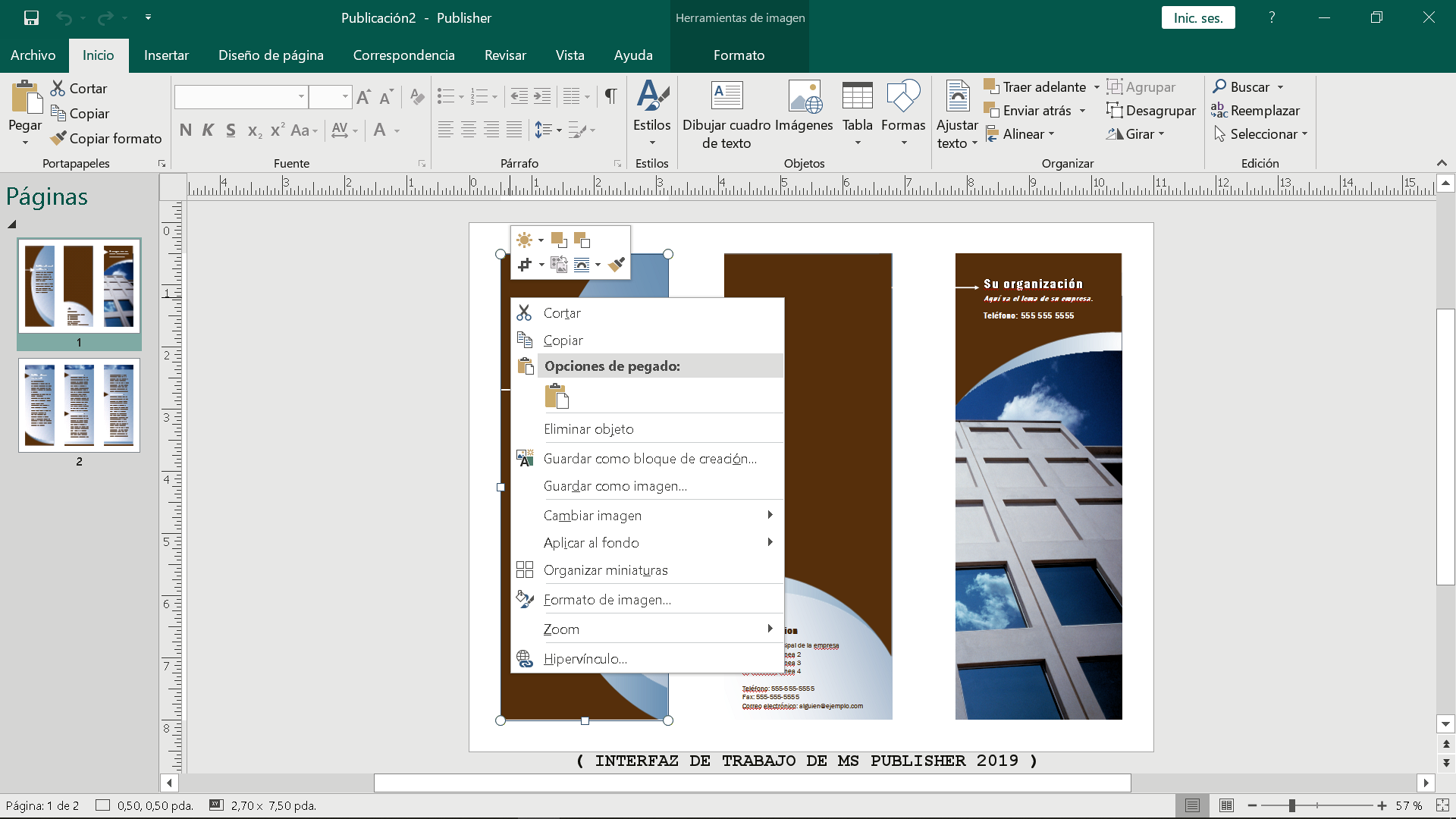
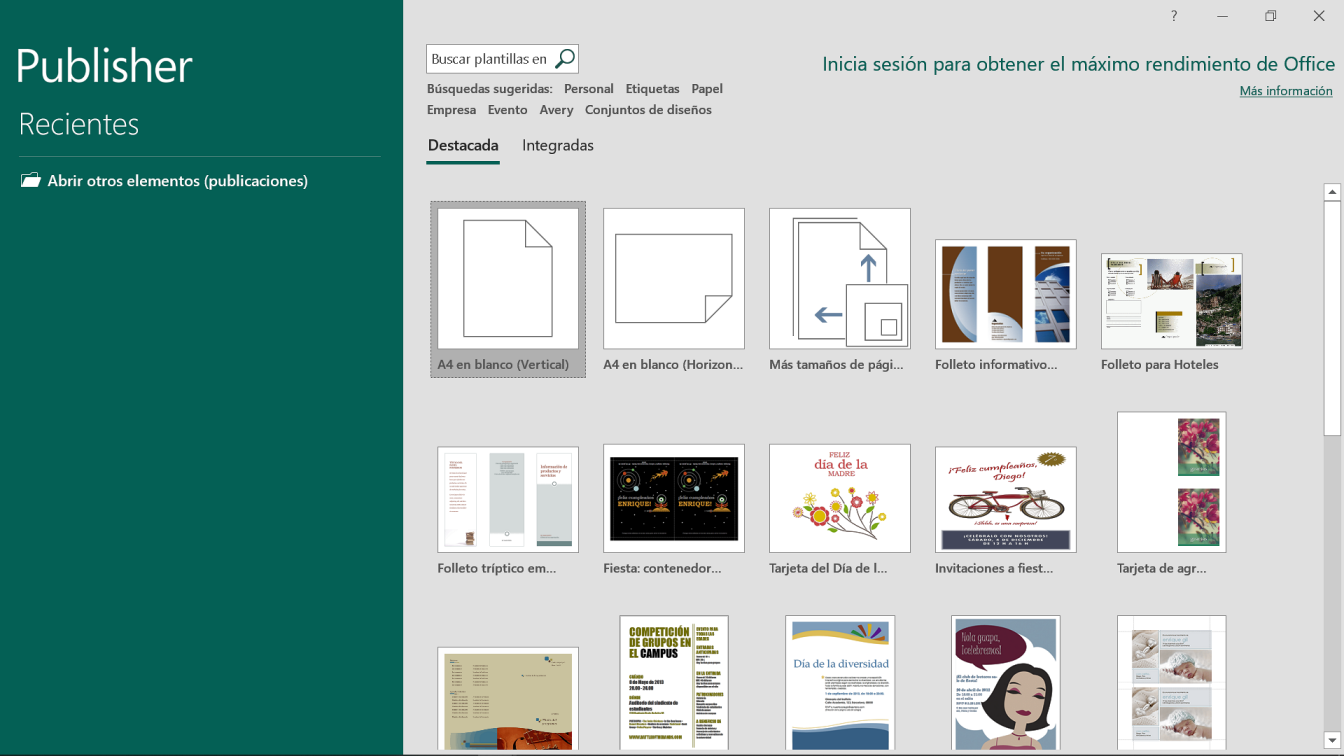
Publisherにおけるプロジェクトの大部分はテンプレートから始まるため、デザインプロセスが大幅にスピードアップします。テンプレートはあらかじめデザインされた土台のようなもので、要素を自分のコンテンツに置き換えるだけで済みます。
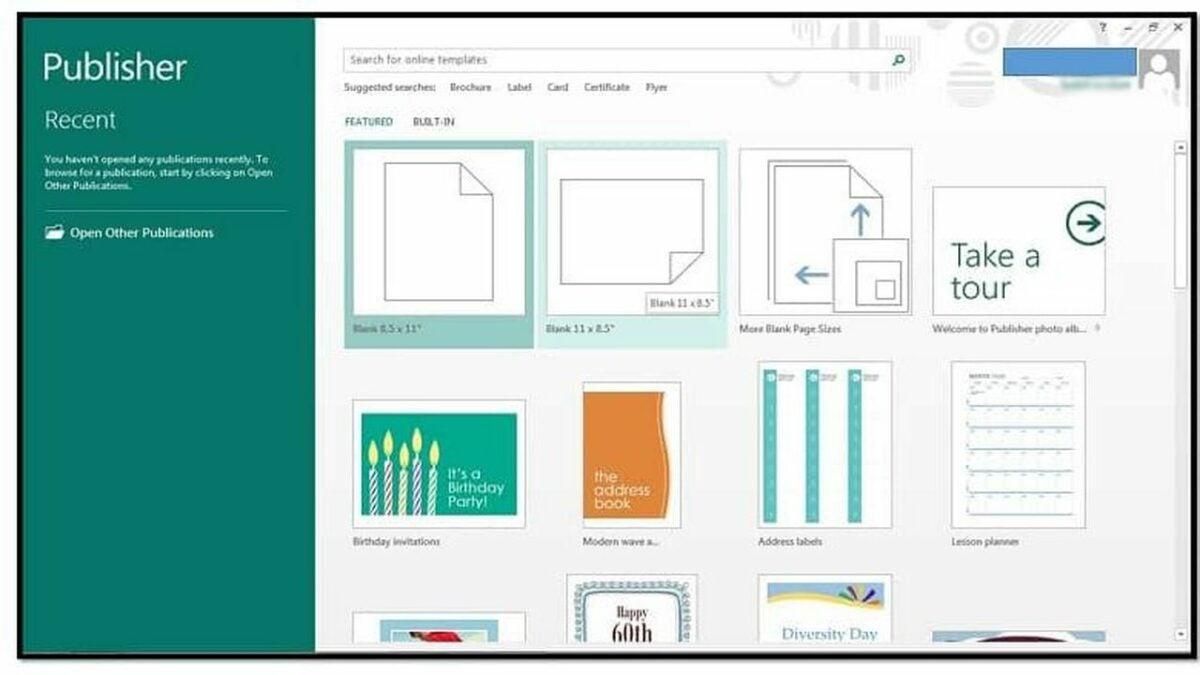
新しい投稿を開始するには、次の手順に従ってください。
- Publisherを開き、ホーム画面で ファイル>新規.
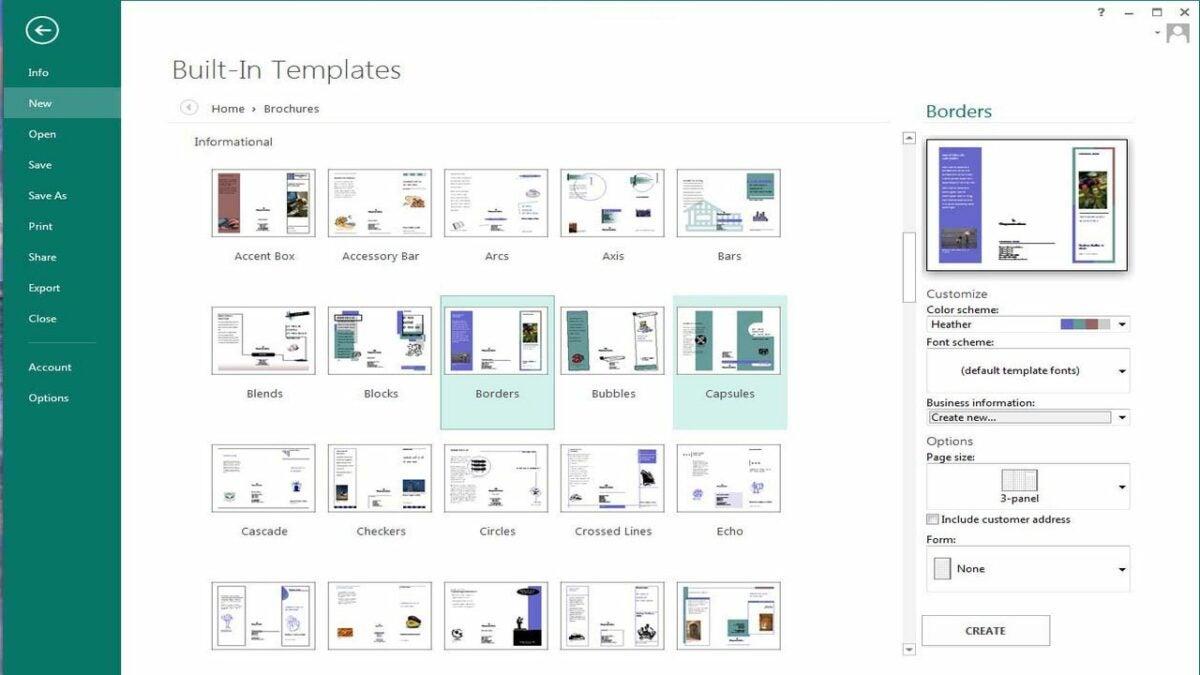
- 注目のテンプレートのいずれかを選択するか、カテゴリを参照して、ニーズに最適なものを見つけてください。 ニュースレター、カード、カタログ、カレンダー、パンフレットなど。.
- 組み込みテンプレートを選択したり、「招待状」や「カタログ」などのキーワードを入力してオンラインでテンプレートを検索したりすることもできます。
- テンプレートを選択したら、 作ります新しいプロジェクトが開き、カスタマイズの準備が整います。
テンプレートは完全に編集可能なので、選択後はテキスト、色、画像、フォーマットなど、あらゆる要素を変更できます。これにより、デザインを会社のブランディングやイベントのテーマに合わせてカスタマイズできます。
投稿を保存する:必須のヒント
ドキュメントへの変更が失われないようにするには、定期的に作業内容を保存することが不可欠です。Publisherでは、複数の場所と形式で出版物を保存できます。
- をクリック ファイル>名前を付けて保存 初めて保存するとき。
- 保存先として、コンピューター、ローカルネットワークフォルダー、または OneDrive (ストレージ Microsoft クラウド内) またはその他の Web の場所で使用できます。
- 必要に応じて、投稿を保存する新しいオンラインの場所を追加して、複数のデバイスからアクセスできるようにすることができます。
- ファイルに希望する名前を入力してクリックします 保存.
作業内容を安全に保存するために、特にデザインに大幅な変更を加えた場合は、保存機能(Ctrl+S)を頻繁に使用してください。ファイル名や保存場所を変更する必要がある場合は、「名前を付けて保存」の手順を繰り返してください。
デザインに画像を挿入してカスタマイズする方法
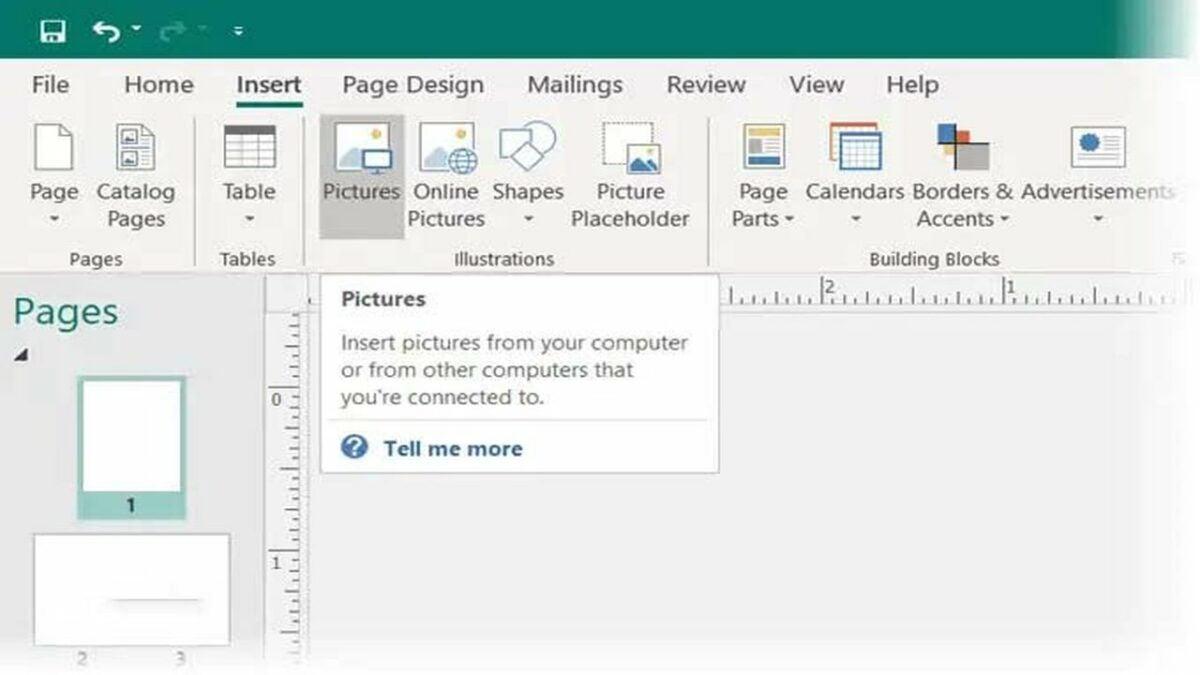
画像はあらゆる出版物に視覚的な魅力を加え、人々の注意を引きつけ、メッセージをより効果的にします。Publisherで画像を追加するのは、迅速かつ簡単なプロセスです。
- をクリック ホーム > 画像.
- 画像を挿入する場所(コンピューター、オンライン ソース、または画像ギャラリー)を選択します。
- 希望の画像を選択してクリック 挿入.
挿入後、サイズ変更、移動、トリミング、フィルターや特殊フレームの適用などを行い、デザイン全体との調和を図ることができます。また、Publisherでは画像周囲にテキストを配置できるため、よりプロフェッショナルな仕上がりになります。
テキストの操作: テキストボックス、編集、リンク
あらゆる出版物において、テキストの管理は不可欠です。Publisherでは、テキストボックスを使用してテキストを入力、整理、編集できます。テキストボックスは必要に応じて位置やサイズを変更できます。
プロジェクトにテキストを追加および管理する方法は次のとおりです。
- 新しいテキストエリアを挿入するには、 ホーム > テキストボックスを描く.
- カーソルをドラッグして、テキストを配置する領域に四角形を描きます。
- 新しく作成されたボックスにコンテンツを直接入力します。
ほとんどのテンプレートには既にテキストボックスが含まれているので、あらかじめ用意されたコンテンツを自分のコンテンツに置き換えるだけで済みます。テキストが長すぎて1つのボックスに収まらない場合は、複数のテキストボックスをリンクさせることで、コンテンツが自動的に次のボックスに流れるように表示させ、ニュースレターや雑誌のようなレイアウトを簡単に作成できます。
テキスト ボックスがいっぱいになり、オーバーフロー シンボル (3 つのドット) が表示された場合は、次の手順に従います。
- コンテンツを続行する新しいテキスト ボックスを作成します。
- 最初のボックスのオーバーフローインジケーターをクリックすると、カーソルの形状が変わります。
- 2番目のテキストボックスをクリックします。余分なテキストは自動的にそこに流れ込みます。
この方法により、必要な数のテーブルをリンクし、異なるページにわたって情報を整理することができます。
ビルディングブロックと再利用可能な要素の使用
Publisherでは、構成要素を使って標準化された要素や装飾要素を簡単に追加できます。これらは再利用可能な要素で、見出し、枠線、ロゴ、カレンダー、区切り線、広告、フォトフレームなどとして使用できます。
投稿にビルディング ブロックを挿入するには:
- サイドバー ナビゲーションで、ブロックを追加するページを選択します。
- に行く 挿入 > 構成要素 ギャラリーを開きます。
- さまざまなカテゴリを参照し、興味のあるブロックを選択してクリックすると、自動的にページに追加されます。
これらのブロックは他の要素と同様に、色、サイズ、テキストなどを変更してデザインに完璧に合わせることができます。また、お気に入りの要素を保存して、今後の投稿で使用することで、独自の構成要素を作成することも可能です。
プロフェッショナルな結果で出版物を準備し、印刷します
デザインが完成したら、Publisherを使えば、品質や書式を損なうことなく簡単に印刷したり、 PDFにエクスポートしたりできます。印刷プロセスには、期待通りの仕上がりを実現するための高度なオプションが用意されています。
- へのアクセス ファイル>印刷 リボンから。
- 希望するプリンタを選択し、印刷するコピー数を設定します。
- 設定セクションで、ページ範囲、印刷形式、用紙サイズを調整します。
- プリンターで可能な場合は、片面印刷または両面印刷、カラー印刷またはグレースケール印刷を選択します。
- ドキュメントをプレビューして、すべてが正しく配置され、フォーマットされていることを確認します。
- 準備ができたら、をクリックします 印刷 出版物を提出する。
作品を電子メールで送信したり、オンラインで公開したりする場合は、必ずコピーを PDF として保存してください。この形式ではレイアウト設定が保持され、ほぼすべてのデバイスと互換性があります。
Publisherを最大限に活用するためのヒントとコツ
- ヘルプツールを活用する: Publisher では、調和のとれたバランスのとれたデザインを実現するためのウィザードと配置ガイドが提供されています。
- 差し込み印刷を使用する 複数の人向けに異なる名前の招待状やイベント カードなど、パーソナライズされたドキュメントを作成する場合。
- デザインに負荷をかけすぎない: 読みやすさと視覚的な魅力を維持するために、空白スペースを使用し、カラーパレットを制限し、推奨フォントを使用します。
- 自分のビルディングブロックを保存する 将来のプロジェクトでうまく機能する要素を再利用するため。
- プリンターに送信する前に印刷プレビューを確認してください 不快な驚きを避けるために。
Microsoft Publisherを使いこなせば、小さな招待状から大規模なカタログまで、あらゆる場面で独自のグラフィック素材を自由に作成できます。このプログラムの最大の魅力は、複雑な手順を踏まず、完全に実践的なアプローチで段階的にガイドしてくれる点です。複雑なツールを使わずにデザインとデスクトップパブリッシングの世界に足を踏み入れたいなら、Publisherは最適な選択肢の一つです。このガイドに掲載されているヒントと例を参考にすれば、一歩踏み出して、際立った出版物を作成するために必要なすべてが揃います。Publisherのあらゆる可能性を探り、あなたのアイデアが現実になる様子をご覧ください!


バイトの世界とテクノロジー全般についての情熱的なライター。私は執筆を通じて自分の知識を共有するのが大好きです。このブログでは、ガジェット、ソフトウェア、ハードウェア、技術トレンドなどについて最も興味深いことをすべて紹介します。私の目標は、シンプルで楽しい方法でデジタル世界をナビゲートできるよう支援することです。