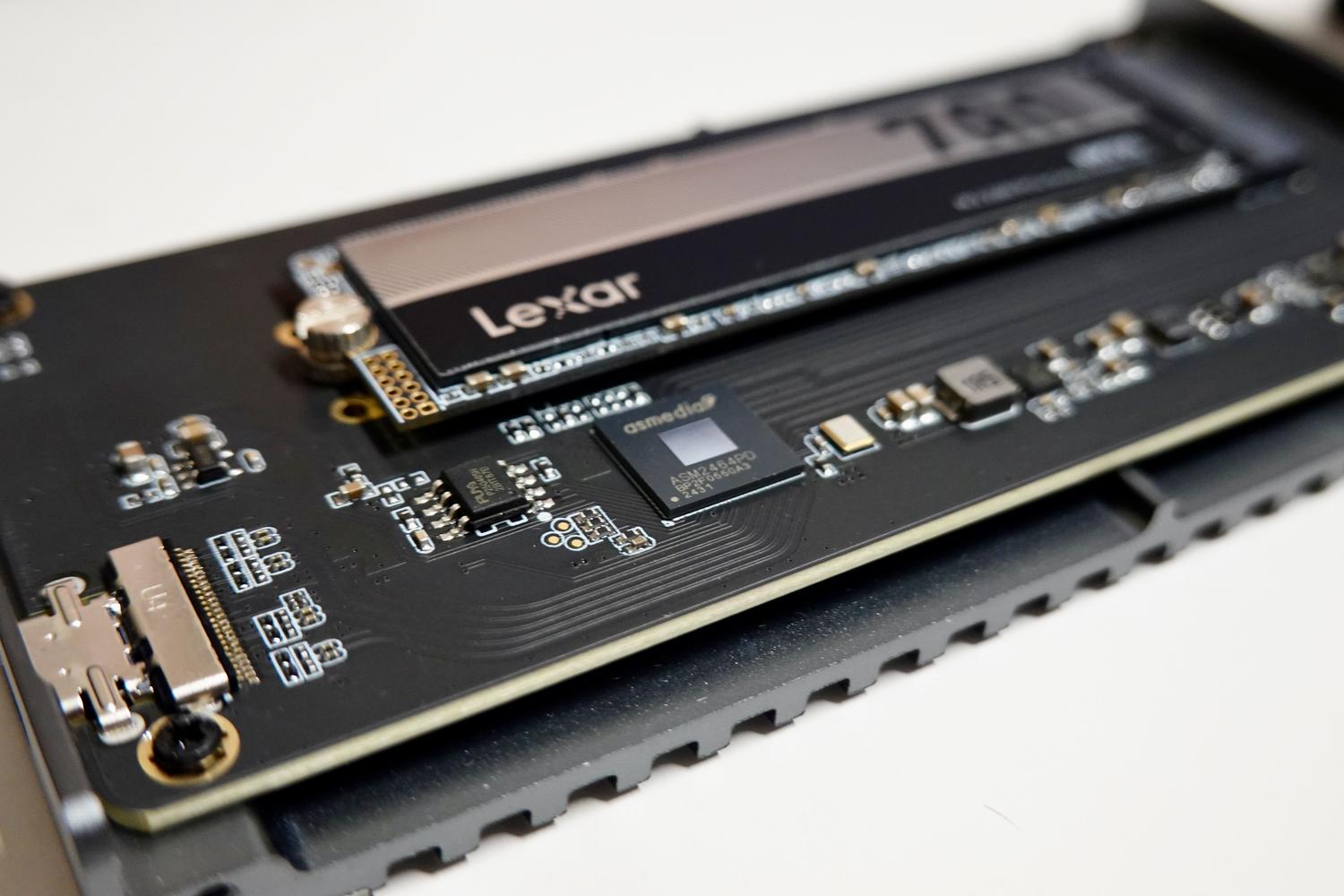
לפעמים אנחנו לוקחים כמובן מאליו שכונני ה-SSD שלנו הם חומרה מסוג "חבר והפעל", אבל המציאות היא שהם מכילים תוכנה קריטית הנקראת קושחה, וזה מה שבאמת גורם להם לעבוד. אם רכיב זה נכשל או הופך מיושן, אנו עלולים לגלות שהנתונים שלנו נעלמים בן לילה או שמערכת ההפעלה פשוט מפסיקה לזהות את הכונן, מה שהופך רכיב מהיר למשקולת נייר יקרה.
עדכון תוכנה פנימית זו הוא חרב פיפיות: מצד אחד, זוהי הדרך היחידה לתקן שגיאות יצרן חמורות, אך מצד שני, אם התהליך משתבש, הסיכון לאבד הכל הוא ממשי. לכן, לדעת כיצד למתן סיכונים ולזהות סימני אזהרה הוא קריטי לכל משתמש שאינו רוצה לחוות את התסכול של מציאת הקבצים שלו בלתי נגישים.
מהי לכל הרוחות קושחה ולמה היא משמשת ב-SSD?
במילים פשוטות, הקושחה היא כמו המוח של כונן SSD. בלעדיה, הכונן יהיה רק ערבוביה של שבבי זיכרון פלאש NAND. תוכנה זו מטפלת במשימות חיוניות המתרחשות ברקע, כגון יישור שחיקה כדי למנוע שחיקה מוקדמת של התאים ואיסוף פסולת כדי לייעל את שטח האחסון.
יתר על כן, הוא מנהל את התקשורת באמצעות פרוטוקול NVMe ומטפל בתיקון שגיאות וניהול מטמון כתיבה. בעיקרו של דבר, הוא אחראי להבטיח שהמידע מאוחסן ואחזור בצורה יעילה ומאובטחת, מה שמאפשר לנו להבין באופן מלא כיצד פועל SSD .

סימנים ברורים לכך שהקושחה שלך נתקלת בבעיות
הבעיה היא שתקלות קושחה הן מסוכנות משום שהן לא תמיד קבועות. לפעמים הכונן הקשיח נכשל, ולאחר הפעלה מחדש, הכל נראה חוזר לקדמותו, מה שגורם לאנשים רבים להוריד את ערנותם ולהתעלם מהאזהרות הראשוניות.
- היעלמויות אקראיות: ה-SSD הופך לבלתי נראה ב-BIOS או ב-Windows ומופיע שוב רק לאחר הפעלה מחדש מלאה.
- חסימות בהעברות כבדות: שגיאות קריטיות המתרחשות דווקא כשאתה מעביר ג'יגה-בייט רבים של נתונים.
- ירידה בביצועים: מהירויות נמוכות בהרבה ממה שהובטח על גבי אריזת המוצר, דבר המצביע על שגיאות בניהול זיכרון הפלאש.
- שגיאות קיבולת: יחידות שהמערכת מזהה עם 0 בתים או קיבולת שגויה לחלוטין.
דוגמה מהעולם האמיתי התרחשה לאחרונה עם Windows 11, שם משתמשים רבים חשבו שמערכת ההפעלה מקולקלת מכיוון שכונני ה-NVMe שלהם נעלמו. בסופו של דבר התגלה שהסיבה הייתה גרסאות קושחה טרום-הפצה לא אופטימליות , בעיה נפוצה בעת פתרון בעיות של SSD שנעלם לאחר עדכון מערכת.

הסכנות שבאי-עדכון והסיכונים הכרוכים בכך
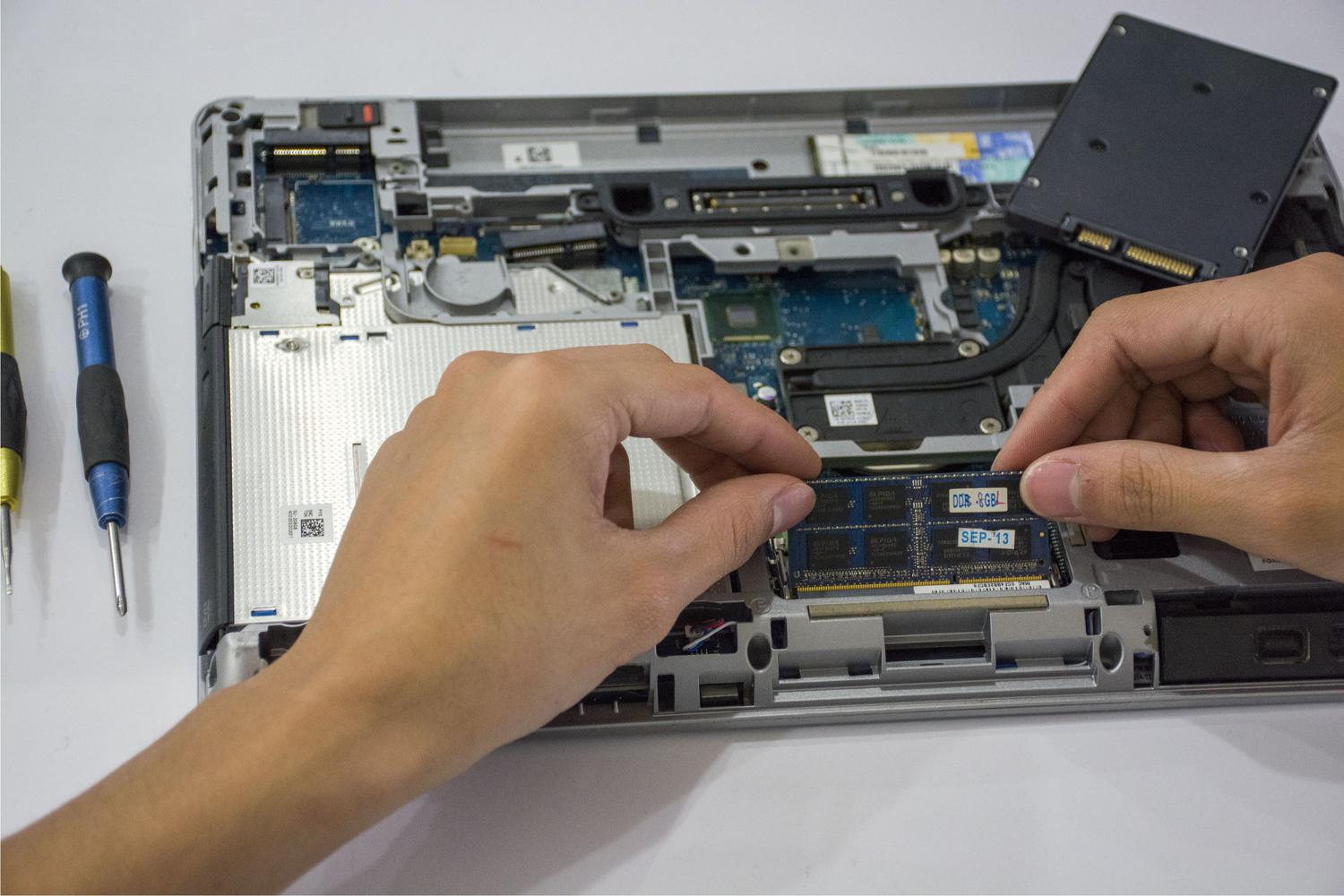
רבים מאיתנו מקפידים מאוד על עדכון כרטיס המסך או ה-BIOS שלנו, אך קושחת SSD לרוב לא מתעלמת. התעלמות מכך מסוכנת מכיוון שיצרנים משחררים תיקונים כדי לטפל באי-תאימות עם לוחות אם חדשים או לתקן בעיות יציבות שעלולות לפגוע בקבצים שלכם.
עם זאת, עדכון אינו חף מסיכונים. למרות שיצרנים מתכננים תהליכים אלה כדי להימנע מפגיעה בנתונים, תמיד קיים סיכוי קטן שעדכון יגרום לאובדן נתונים מוחלט. לכן, לרוץ לעדכון ללא רשת ביטחון זה כמו לשחק רולטה רוסית עם המסמכים שלכם.
כיצד למזער סיכונים ולשדרג בצורה בטוחה
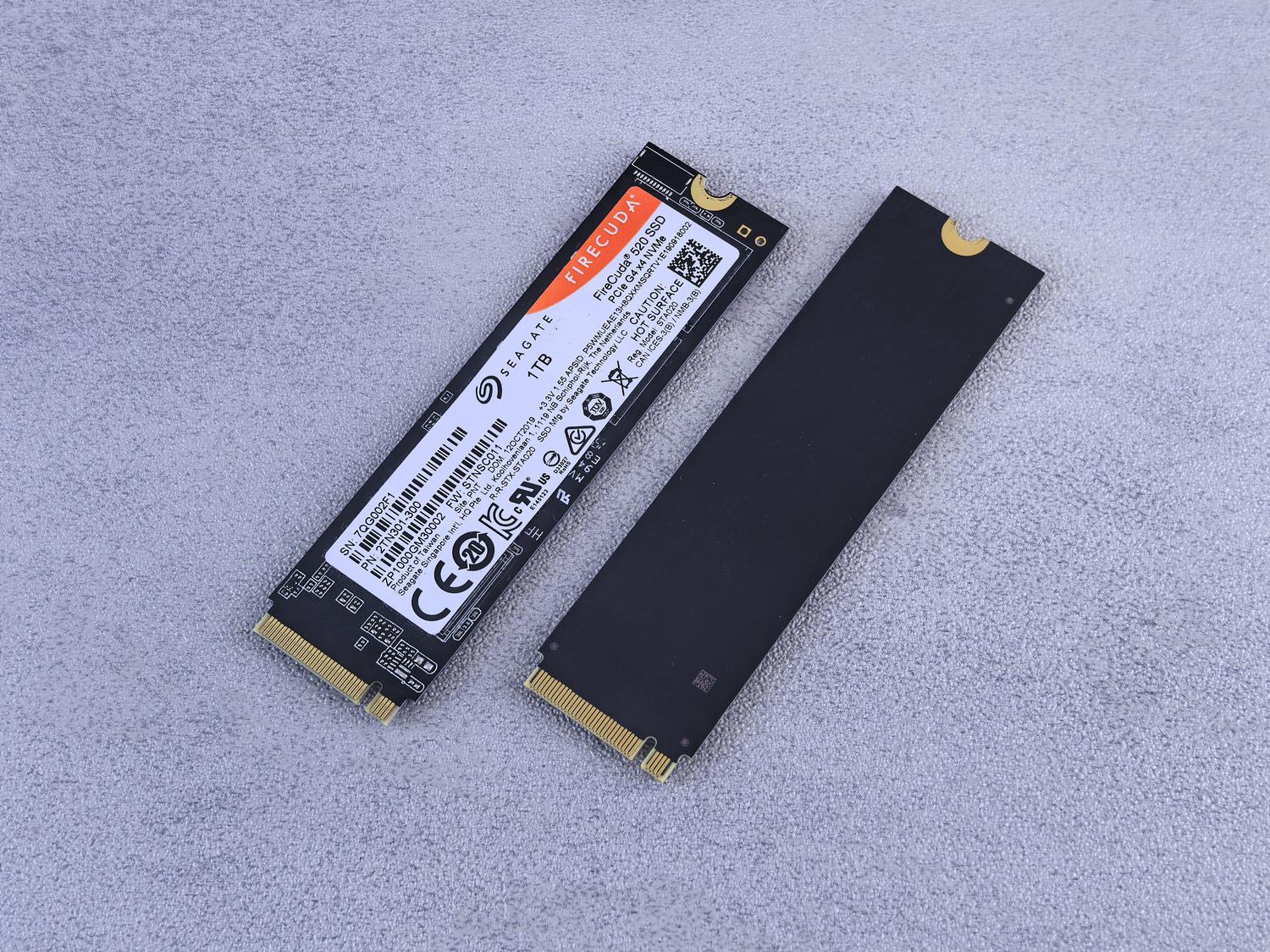
כדי להימנע מהפתעות לא נעימות, הדבר הראשון והחשוב ביותר הוא שיהיה גיבוי עדכני על כונן חיצוני או בענן. יש אנשים שחושבים שיש להם גיבוי מכיוון שהם שומרים את הנתונים שלהם על כונן פנימי אחר, אבל אם יש כשל מערכת או שהכונן נכשל, לא יהיה להם כלום. גיבוי אמיתי הוא כזה שנמצא מחוץ למחשב הראשי.

בעת עדכון, יש לפעול לפי ההנחיות המחמירות הבאות:
- השתמש בכלים רשמיים: שכחו מתוכנות צד שלישי. השתמשו באפליקציות של היצרן, כגון הקוסם של סמסונג, Crucial Storage Executive, WD Dashboard, Kingston SSD Manager או Corsair SSD Toolbox.
- חיבור ישיר: אם אתם משתמשים במחשב אישי, הימנעו מעדכון הקושחה דרך מתאמי USB, רכזות או מארזים חיצוניים. באופן אידיאלי, הכונן צריך להיות מחובר ישירות ללוח האם כדי למנוע הפסקות תקשורת.
- שיטות חלופיות: אם המערכת נכשלת באתחול, חלק מהיצרנים מאפשרים עדכון באמצעות כונן הבזק מסוג USB הניתן לאתחול, אם כי זה נפוץ יותר במחשבי PC מאשר במחשבי Mac.
- סנכרון עם ה-BIOS: שמרו על ה-BIOS/UEFI מעודכנים, מכיוון שלפעמים בעיות ב-SSD הן למעשה סתירות תאימות לוח אם.
- בקרה תרמית: ודא שה-SSD לא מתחמם יתר על המידה, מכיוון שטמפרטורות גבוהות עלולות לגרום להתנהגות הקושחה לא יציבה.
אם שמתם לב שהכונן הקשיח כשל לחלוטין ואינו מופיע אפילו ב-BIOS, ישנם שירותי שחזור נתונים מקצועיים שיכולים לעזור, אם כי מניעה היא תמיד הטובה ביותר. זכרו שאחסון קר או גיבויים ניתנים לניתוק הם ההגנה הטובה ביותר מפני כל כשל חומרה או מתקפת כופר.
שמירה על קושחה מעודכנת חיונית לבריאות האחסון שלכם, אך יש לעשות זאת תמיד תוך הבנה שגיבויים הם חובה . זיהוי מוקדם של הפעלות מחדש בלתי צפויות, ירידות ביצועים ושגיאות קריאה מאפשר לכם לנקוט פעולה לפני שהכונן הופך לבלתי שמיש לחלוטין, ובכך להבטיח שמהירות ה-NVMe לא תפגע בשלמות הנתונים שלכם.


כותב נלהב על עולם הבתים והטכנולוגיה בכלל. אני אוהב לחלוק את הידע שלי באמצעות כתיבה, וזה מה שאעשה בבלוג הזה, אראה לכם את כל הדברים הכי מעניינים על גאדג'טים, תוכנה, חומרה, טרנדים טכנולוגיים ועוד. המטרה שלי היא לעזור לך לנווט בעולם הדיגיטלי בצורה פשוטה ומשעשעת.