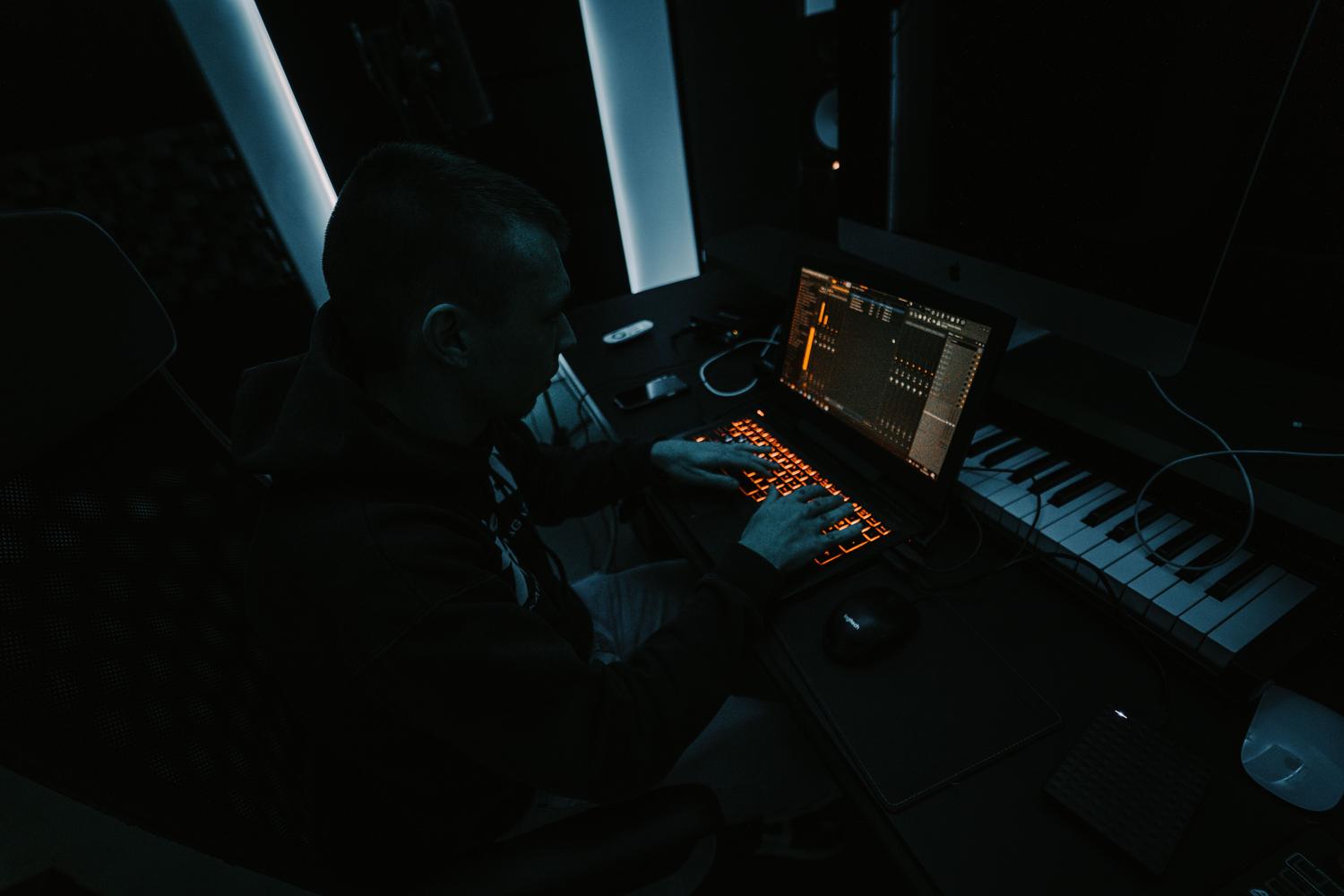
אם אי פעם ניסיתם להקליט שירה או גיטרה והרגשתם עיכוב קל בצליל שמגיע לאוזניים, אתם יודעים כמה זה מתסכל. תופעה זו, המכונה טכנית לטנטיות, יכולה להוציא כל מוזיקאי מהקצב שלו ולהפוך סשן יצירה לסיוט של ממש. זה לא כשל קטסטרופלי של הציוד שלכם, אלא תוצאה בלתי נמנעת של העיבוד הדיגיטלי שמתרחש בכל פעם שצליל עובר דרך המחשב שלכם.
הבנת האופן שבו ה"השהייה" הזו עובדת היא הצעד הראשון לשליטה באולפן הביתי שלכם. בין אם אתם פודקאסטרים, סטרימרים או מפיקי מוזיקה, לימוד ניהול זמן ההמתנה במילישניות יעשה את כל ההבדל בין הקלטה בינונית להקלטה עם גימור מקצועי. בואו ננתח שלב אחר שלב מה קורה בשרשרת האודיו שלכם וכיצד תוכלו לייעל כל חוליה כך שהסאונד יזרום בצורה חלקה.

מהי בדיוק השהיית שמע?
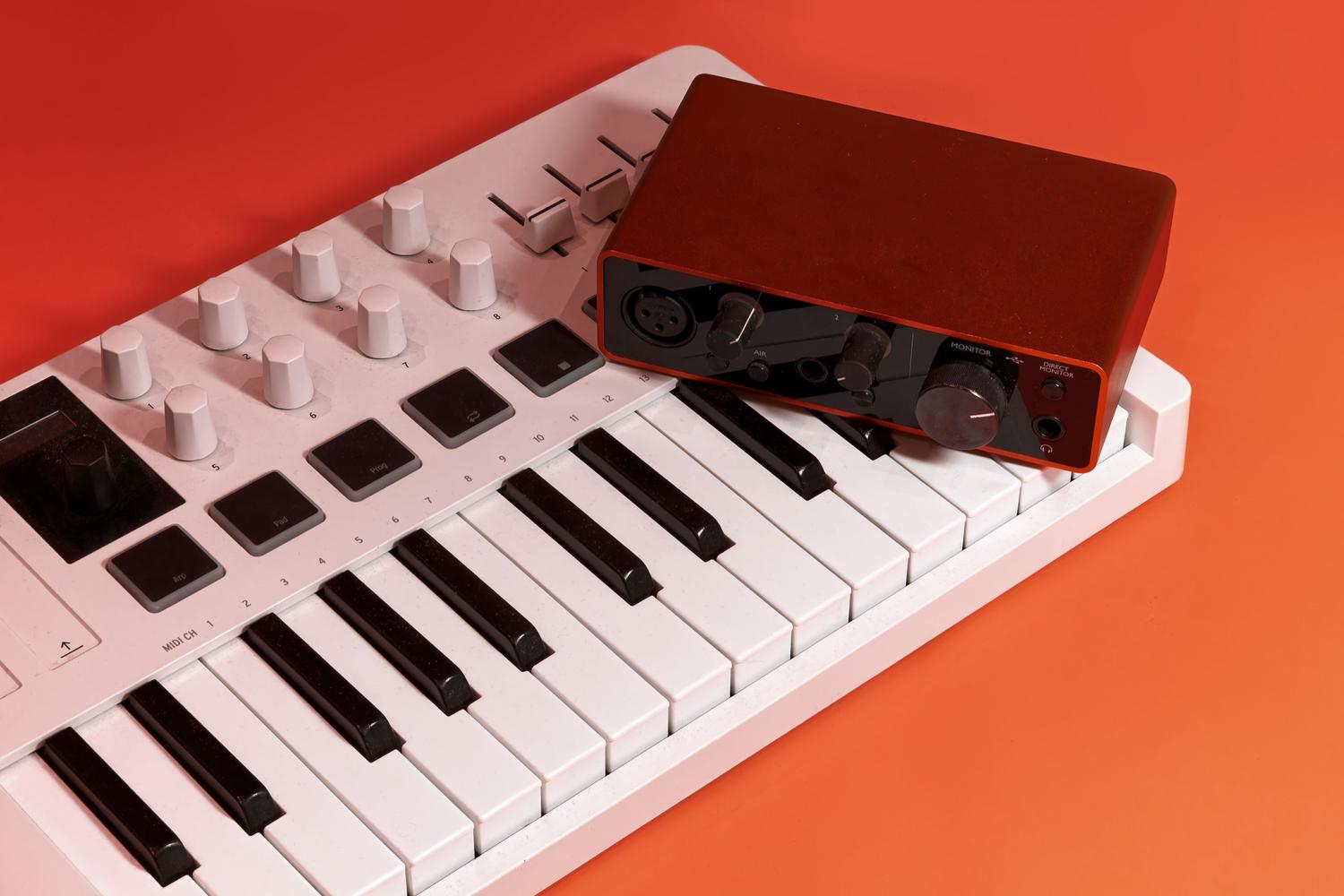
כדי להבהיר, זמן השהייה הוא הזמן שחולף מרגע יצירת אות צליל ועד שהוא נשמע או מוקלט. זמן זה נמדד במילישניות (ms) והוא תוצאה של כל המסע שעובר השמע. דמיינו את הצליל כחבילה בדואר: תחילה הוא עובר דרך המיקרופון, אחר כך דרך קדם-מגבר הממשק, הוא מומר מאנלוגי לדיגיטלי, עובר דרך כבל ה-USB, מעובד על ידי ה-DAW, ולבסוף מומר חזרה לאנלוגי כדי לצאת דרך האוזניות שלכם. כל אחת מהעצירות הללו מוסיפה חלק קטן מהזמן לתהליך הכולל.
המוח האנושי הוא די יוצא דופן ויכול לפצות על עיכובים קצרים מאוד. באופן כללי, אם ההשהיה נמוכה מ-10 מילישניות , היא כמעט בלתי מורגשת. עם זאת, כאשר אנו חורגים מסף זה, אנו מתחילים להבחין בהד מעצבן. עבור זמר, זה קריטי במיוחד, מכיוון שזה יכול לגרום לו לאבד סנכרון עם הרצועה או למעוד על המילים שלו עקב ההשמעה העיכובה.

האשמים מאחורי העיכוב: מאגר, קצב דגימה ודרייברים
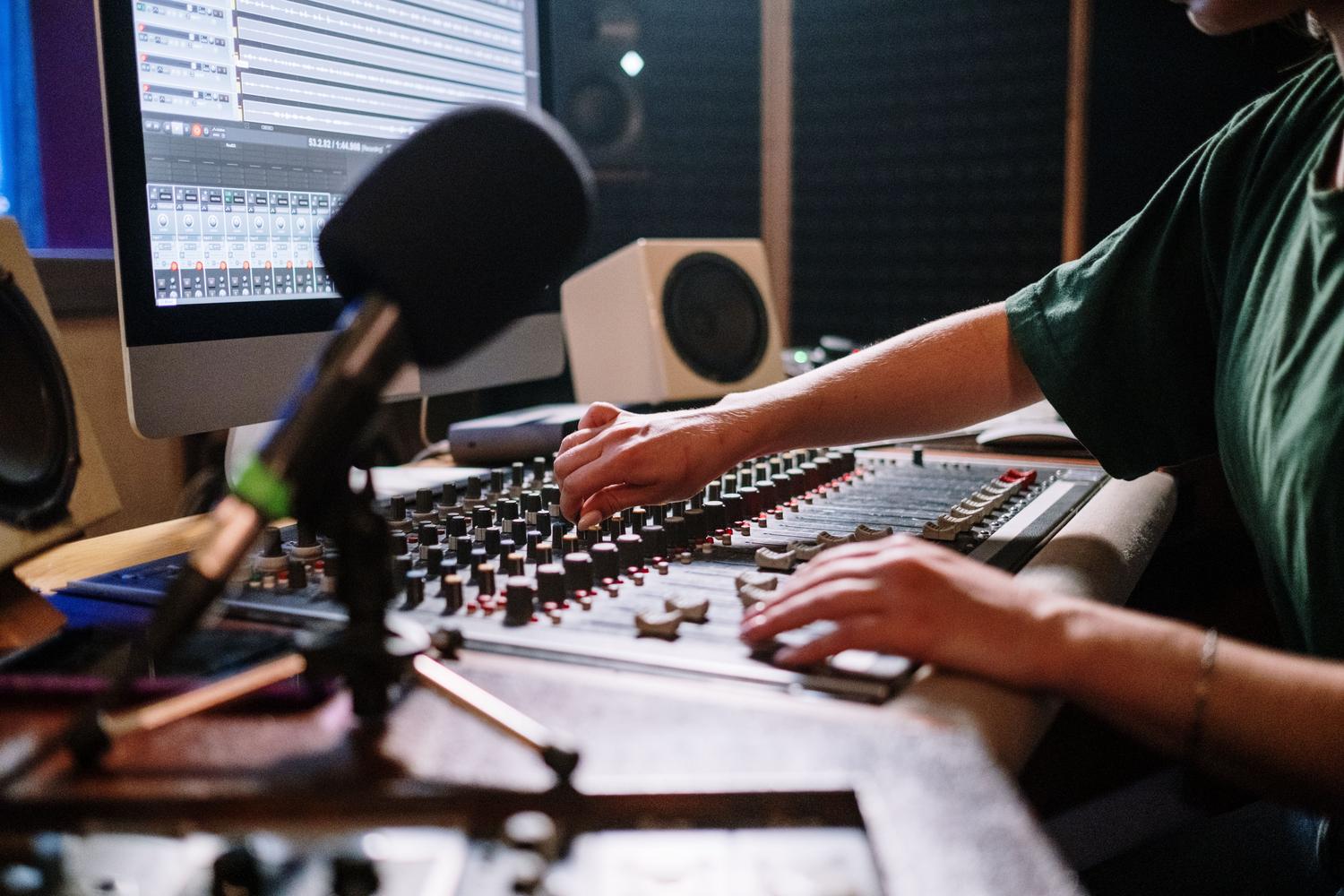
ליבת הבעיה היא בדרך כלל המאגר. המאגר הוא כמו "דלי" של זיכרון RAM שבו קטעי אודיו מאוחסנים באופן זמני לפני שהם מעובדים. אם המאגר גדול מאוד, למחשב יש מספיק זמן לעבוד ולא יהיו נפילות, אבל זמן ההמתנה יהיה ארוך יותר. אם המאגר קטן מדי, ההשהיה יורדת באופן דרמטי , אבל המעבד (CPU) צריך לעבוד הרבה יותר קשה, מה שיכול לגרום לאותם פקקים או קליקים מעצבנים באודיו.
- קצב דגימה: הגדלת קצב הרענון (לדוגמה, מ-44.1 קילוהרץ ל-96 קילוהרץ) יכולה להפחית את ההשהיה מכיוון שהמערכת מעבדת יותר דגימות בשנייה. עם זאת, זה זה מפעיל הרבה יותר לחץ על המעבדלכן, יש למצוא איזון.
- דרייברים של ASIO: ב-Windows, מנהלי ההתקנים המקוריים אינם מיועדים לאודיו מקצועי. דרייברים של ASIO עקיפת מתווכים של מערכת ההפעלה מתבצעת כדי ליצור נתיב ישיר בין הממשק לתוכנה, ובכך להשיג תקשורת הרבה יותר יעילה ומהיר.
- ASIO4ALL: זהו מציל חיים עבור אלו שאין להם ממשק חיצוני ומשתמשים בכרטיס הקול המשולב של המחשב, מכיוון שהוא מדמה התנהגות ASIO עבור... למזער את השהייה על צלחות גנריות.

אסטרטגיות מעשיות להפחתת השהייה
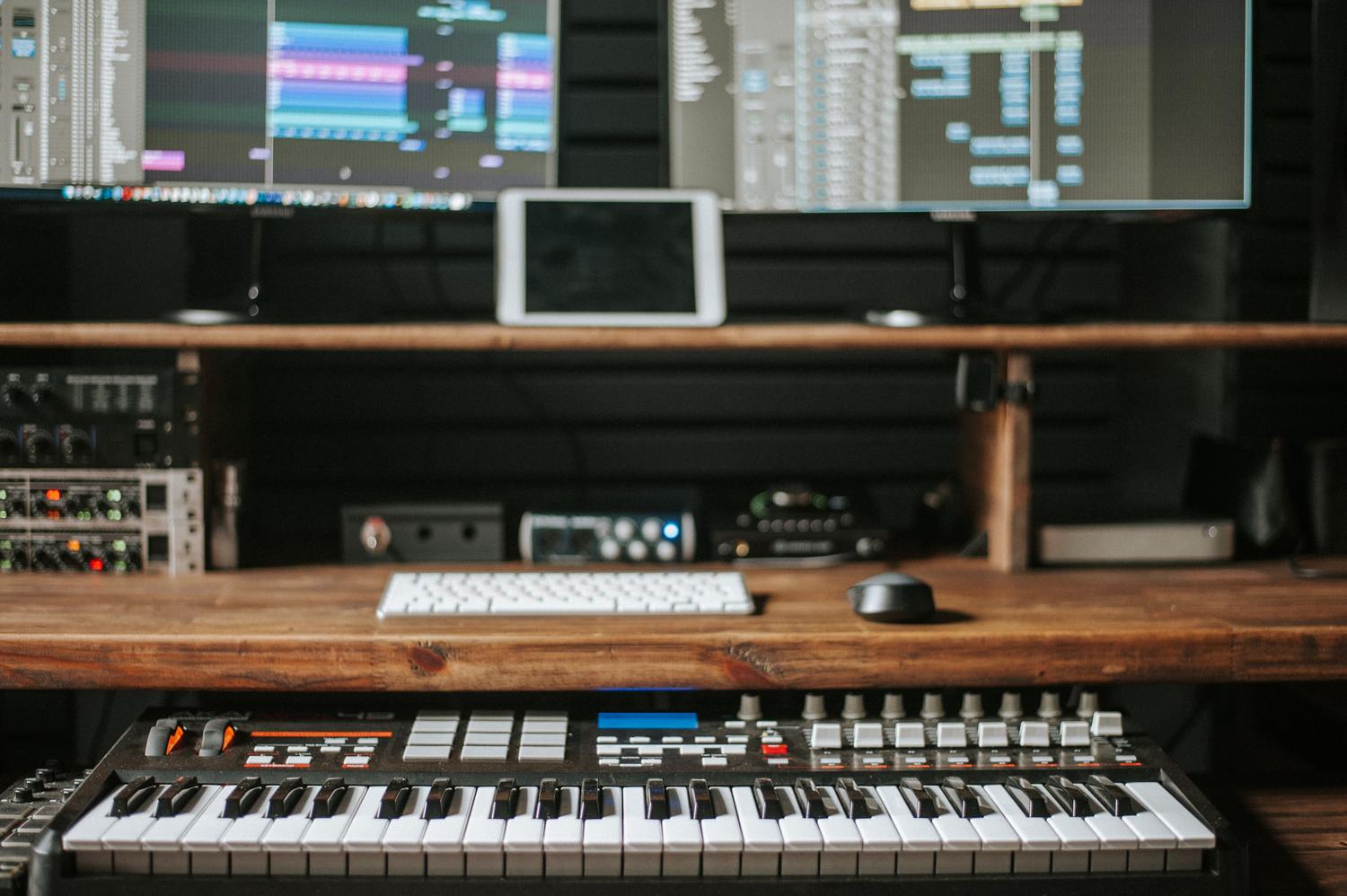
כדי לייעל את זרימת העבודה שלך, מומלץ להתאים את ההגדרות שלך בהתאם למשימה שאתה מבצע. הקלטת רצועה קולית אינה זהה למיקס של שיר שלם. בעת ההקלטה, נסה להקטין את גודל המאגר למינימום האפשרי (לדוגמה, 64 או 128 דגימות) עד שתתחיל להבחין ברעשים חריגים; בשלב זה, הגדל אותו מעט. זה ייתן לך את התגובה המהירה ביותר האפשרית.
עם זאת, במהלך המיקס, ניתן להשתמש בגודל מאגר גדול בהרבה (512 או 1024 דגימות). בשלב זה, אינכם זקוקים לתגובה בזמן אמת; אתם רק צריכים שהמחשב יוכל לעבד עשרות תוספים ואפקטים מבלי לקרוס. בנוסף, מומלץ לסגור את כל היישומים ברקע הדורשים משאבים רבים ולהגדיר את תוכנית צריכת החשמל של Windows ל"ביצועים גבוהים" כדי למנוע מהמעבד להאט.

פתרונות חומרה וניטור ישיר
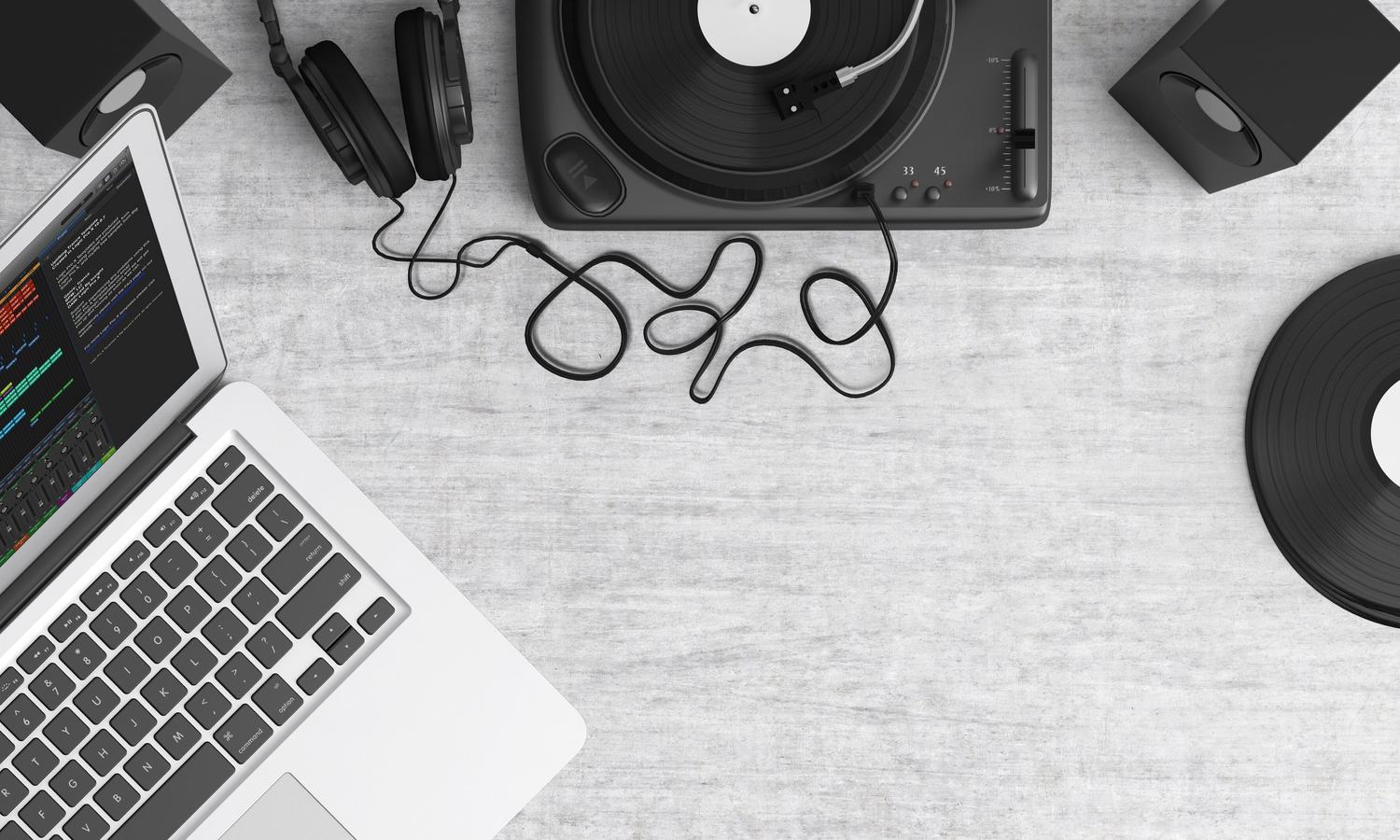
אם אתם רוצים לבטל לחלוטין בעיות של השהייה בזמן ההקלטה, הפתרון הוא ניטור ישיר . ממשקי אודיו רבים כוללים כפתור או כפתור המאפשרים לכם לשלוח את אות המיקרופון ישירות לאוזניות שלכם לפני שהוא עובר דרך המחשב. על ידי עקיפת העיבוד של ה-DAW, ההשהיה היא כמעט אפסית. זוהי האפשרות הבטוחה ביותר עבור אמנים להרגיש בנוח, אם כי החיסרון הוא שלא תשמעו את האפקטים של התוכנה בזמן אמת.
עבור אלו הזקוקים לאפקטים (כגון ריברב) בזמן ההקלטה מבלי לחוות השהייה, ישנם ממשקים עם DSP משולב . למכשירים אלה יש מעבד פנימי משלהם המחשב את האפקטים בתוך הממשק עצמו, משחרר את המחשב ממשימה זו ומפחית את ההשהייה לרמות בלתי מורגשות, לעתים קרובות מתחת ל-3 מילישניות . כמו כן, אם התקציב שלכם מאפשר זאת, חיבורי Thunderbolt מהירים משמעותית מ-USB מסורתי, ומציעים העברת נתונים כמעט מיידית.

תצורה בתוכנות ה-DAW הפופולריות ביותר
לכל תוכנה יש דרך משלה לגשת להגדרות שמע, אבל ההיגיון זהה. ב-Ableton Live, זה מנוהל דרך העדפות > שמע; ב-FL Studio, דרך לוח הגדרות שמע שבו ניגשים ללוח ASIO. ב-Logic Pro או Pro Tools, ההגדרה נמצאת בהגדרות המכשיר או במנוע ההשמעה, שם ניתן לשנות את גודל מאגר הקלט והפלט כדי למצוא את ה-Sweet Spot עבור המערכת שלכם.
אם אתם מבחינים בבעיות אפילו עם גודל מאגר נמוך, בדקו שהכבלים שלכם תקינים ושאין הפרעות חשמליות. ספק כוח יציב או שימוש במערכת UPS יכולים למנוע רעשים לא רצויים ולייצב את ביצועי הממשק . זכרו תמיד לעדכן את מנהלי ההתקנים שלכם על ידי הורדתם ישירות מאתר האינטרנט של היצרן, מכיוון שעדכונים לעיתים קרובות מייעלים את ניהול משאבי המערכת.
המפתח לחוויית אולפן חלקה טמון באיזון עוצמת המחשב באמצעות הגדרות buffer ושימוש בדרייברים אופטימליים כמו ASIO. בעוד שהקלטה נותנת עדיפות להשהייה מינימלית באמצעות ניטור ישיר או חומרה עם DSP, המיקס מתמקד ביציבות המערכת על ידי הגדלת מרווח העיבוד. שמירה על חומרה מעודכנת ואופטימיזציה של מערכת ההפעלה מאפשרת לטכנולוגיה להפסיק להיות מכשול ובמקום זאת להפוך לכלי בלתי נראה המשפר את היצירתיות המוזיקלית.


כותב נלהב על עולם הבתים והטכנולוגיה בכלל. אני אוהב לחלוק את הידע שלי באמצעות כתיבה, וזה מה שאעשה בבלוג הזה, אראה לכם את כל הדברים הכי מעניינים על גאדג'טים, תוכנה, חומרה, טרנדים טכנולוגיים ועוד. המטרה שלי היא לעזור לך לנווט בעולם הדיגיטלי בצורה פשוטה ומשעשעת.