- החשיבות הקריטית של הימנעות מכיבויים פתאומיים במערכות NAS כדי למנוע פגיעה בנתונים וכשלים ב-RAID.
- ההבדל המהותי בין תקשורת USB HID לבתים לבין פרוטוקול SNMP לסביבות מקצועיות.
- הצורך להתאים את עוצמת ה-UPS ואת סוג צורת הגל (מדומה או טהור) בהתאם לחומרה ולאספקת החשמל של הציוד.
- היכולת לנהל את הכיבוי המתואם של מספר מכשירים באמצעות שרתי רשת ותוכנה ייעודית.

אם יש לכם NAS בבית, בין אם זה Synology או QNAP, אתם יודעים שזה לב ליבם של הקבצים שלכם. אבל כמובן, להשאיר אותו מחובר ישירות לשקע בקיר זה כמו לשחק רולטה רוסית עם הנתונים שלכם. תקלה קטנה של כמה שניות אולי נראית טריוויאלית, אבל זה יותר ממספיק כדי לפגוע במערכת קבצים או להרוס מערך RAID בזמן שהמכשיר כותב נתונים.
כדי להימנע מהפחדים הללו, הפתרון הוא להתקין ספק כוח ללא הפרעה (UPS). זה לא רק לשמור על המכשיר דולק לזמן מה; ה-UPS מתקשר עם ה-NAS ואומר לו, "היי, איבדנו חשמל. התחל לכבות את הכוננים בצורה בטוחה לפני שהסוללה תיגמר". במאמר זה, נראה כיצד להגדיר את המערכת כולה כדי לשמור על בטיחות המחשב האישי שלך ועל שרת האחסון שלך.

למה NAS יותר רגיש ממחשב רגיל?
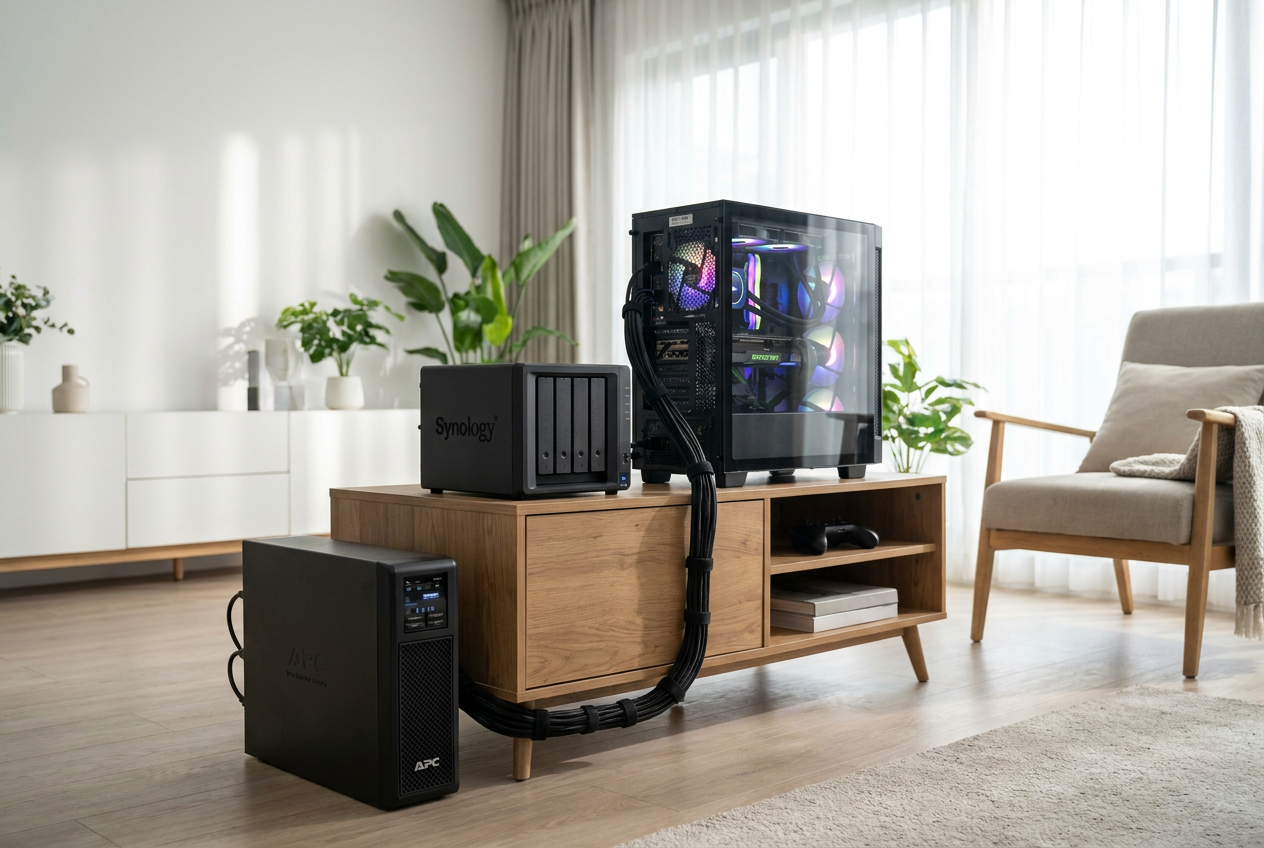
אנשים רבים עושים את הטעות של התקנת UPS במחשב הגיימינג שלהם ומשאירים את ה-NAS שלהם ללא הגנה. למעשה, ההפך הוא הנכון. אם המחשב שלכם נכבה פתאום, סביר להניח שתאבדו את כל המסמכים שלא נשמרו, ו-Windows יבצע בדיקת דיסק לאחר ההפעלה מחדש. עם זאת, התקני NAS משתמשים במערכות קבצים מורכבות כמו Btrfs, ext4 או ZFS שכותבות נתונים ללא הרף.
הפסקת חשמל פתאומית עלולה לגרום נזק פיזי ללוחות הדיסק (התמוטטות ראש הדיסק הידועה לשמצה) אם ראש הקריאה/כתיבה אינו מנוהל כראוי, או להשאיר את מערך ה-RAID במצב לא עקבי, מה שמאלץ אותך לבנות הכל מחדש במשך שעות. יתר על כן, התקני NAS מודרניים מאחסנים הרבה נתונים במטמון ה-RAM; אם החשמל נופל, הנתונים הללו, שלא נכתבו לדיסק, אובדים לנצח.

סוגי תקשורת: USB HID לעומת SNMP
כדי שכיבוי אוטומטי יעבוד, ה-UPS וה-NAS חייבים להיות תואמים. האפשרות הנפוצה ביותר עבור משתמשים ביתיים היא פרוטוקול USB HID . זה פשוט כרוך בחיבור כבל USB ובכך שהמערכת תזהה אותו באופן מיידי, ללא כל סיבוכים.
- USB HID: אידיאלי לבתים או משרדים קטנים. Plug and Play ומאפשר למכשיר לנהל את הכיבוי שלו.
- SNMP: הוא משמש בסביבות מקצועיות עם מתלים. הוא מאפשר שליחה פקודות כיבוי דרך הרשת המקומית למספר שרתים בו זמנית באמצעות כרטיס רשת ייעודי.
כיצד לבחור את מערכת ה-UPS המתאימה לחומרה שלך
לא כל מערכות ה-UPS נוצרו שוות. הצעד הראשון הוא לחשב את צריכת החשמל. NAS עם 2 מפרצים צורך מעט מאוד (בין 15 ל-40 וואט), אך NAS עם 6 או 8 מפרצים יכול להגיע ל-100 וואט. לכך, עליך להוסיף את צריכת החשמל של הנתב, המתג, ואם מחובר, המחשב. באופן אידיאלי, עליך לחבר את כל ההספקים ולכלול מרווח ביטחון של 20% או 30%.
נקודה מרכזית נוספת היא צורת הגל של הפלט. רוב מערכות ה-UPS התקציביות משתמשות בגל סינוס מדומה , וזה בסדר עבור רוב התקני ה-NAS. אבל אם יש לכם מחשב גיימינג או NAS מתקדם עם ספק כוח PFC פעיל , עליכם לבחור את ספק הכוח האידיאלי ו- UPS בעל גל סינוס טהור כדי למנוע רעש חשמלי או כיבוי של הציוד שלכם גם כשה-UPS דולק.

התקנה שלב אחר שלב ב-Synology ו-QNAP
ההתקנה הפיזית פשוטה: חברו את ה-UPS, תנו לסוללה להיטען וחברו את כבל ה-USB ליציאת ה-NAS. עכשיו מגיע חלק התוכנה:
ב- Synology DSM , עליך לגשת ללוח הבקרה, לעבור ל-Hardware and Power (חומרה וחשמל), ולמצוא את הכרטיסייה UPS (כוח הפעלה/כיבוי). שם, סמן את התיבה "Enable UPS support" (אפשר תמיכה ב-UPS) ובחר את סוג חיבור ה-USB. מומלץ מאוד להגדיר את זמן ההמתנה (בערך 3 או 5 דקות) ולהפעיל את האפשרות לכבות את ה-NAS כאשר הסוללה חלשה.
אם אתם משתמשים ב- QNAP QTS , התהליך דומה: לוח בקרה, מערכת, הפעלה ולאחר מכן UPS. הפעילו את ה-UPS, בחרו USB והגדירו את זמן ההמתנה. לאחר שתעשו זאת, עדיף לבצע בדיקה אמיתית על ידי ניתוק ה-UPS כדי לוודא שה-NAS נכנס למצב המתנה כהלכה.
האתגר של הגנה בו זמנית על מחשב ו-NAS
כאן אנשים רבים מתבלבלים. למערכות UPS יש בדרך כלל רק יציאת נתונים USB אחת, כך שניתן לחבר אותן פיזית רק למכשיר אחד . אם תחברו אותו ל-NAS, המחשב לא ידע מתי לכבות. כדי לפתור זאת, ישנן שתי דרכים:
האפשרות הראשונה היא להשתמש ב-NAS כשרת UPS רשת . בהגדרות של Synology, לדוגמה, ניתן להפעיל אפשרות זו כך שמכשירים אחרים באותה רשת ידעו את מצב הסוללה. האפשרות השנייה, הטכנית יותר, היא להשתמש בתוכנה כמו WinNUT ב-Windows . תוכנית זו מאפשרת למחשב לפעול כ"עבד" של ה-NAS. על ידי הגדרת כתובת ה-IP והאישורים של ה-NAS (שבמקרים מסוימים הם שם המשתמש המוגדר כברירת מחדל "admin" וסיסמה "123456 "), המחשב יכול לבצע כיבוי בטוח מספר דקות לאחר שה-NAS מזהה הפסקת חשמל.
עבור אלו עם דגמים ספציפיים כמו APC Back-UPS Pro, חשוב לדעת שיציאות הקלט והפלט של ה-Ethernet מיועדות בדרך כלל לתעבורת רשת ואינן מחליפות תקשורת ניהול USB . לכן, יש לבצע את חיבור ה-USB להתקן שישמש כ"ראשי" ברשת.

מערכת הגנה מפני חשמל שתצורתה נכונה היא הדרך היחידה לישון בשקט בידיעה שהקבצים שלכם בטוחים. החל מבחירת דגם עם צריכת החשמל וצורת הגל הנכונים ועד תיאום כיבויים בין המחשב ל-NAS באמצעות USB או תוכנת רשת, כל פרט חשוב כדי למנוע מהפסקת חשמל פשוטה להפוך לסיוט שחזור נתונים.

כותב נלהב על עולם הבתים והטכנולוגיה בכלל. אני אוהב לחלוק את הידע שלי באמצעות כתיבה, וזה מה שאעשה בבלוג הזה, אראה לכם את כל הדברים הכי מעניינים על גאדג'טים, תוכנה, חומרה, טרנדים טכנולוגיים ועוד. המטרה שלי היא לעזור לך לנווט בעולם הדיגיטלי בצורה פשוטה ומשעשעת.