- Ryzen Master ו-XTU דורשים פלטפורמות נתמכות נהגים מעודכן כדי לאפשר התאמות וטלמטריה אמינות.
- היציבות תלויה ב-VRM, קירור ומגבלות PPT/TDC/EDC; תת-מתח שבוצע כהלכה משפר את העלייה המתמשכת.
- אופטימיזציית עקומות ו-PBO מאפשרים אופטימיזציות בטוחות; יש לאמת תמיד באמצעות בדיקות עומס אמיתיות לאחר כל שינוי.
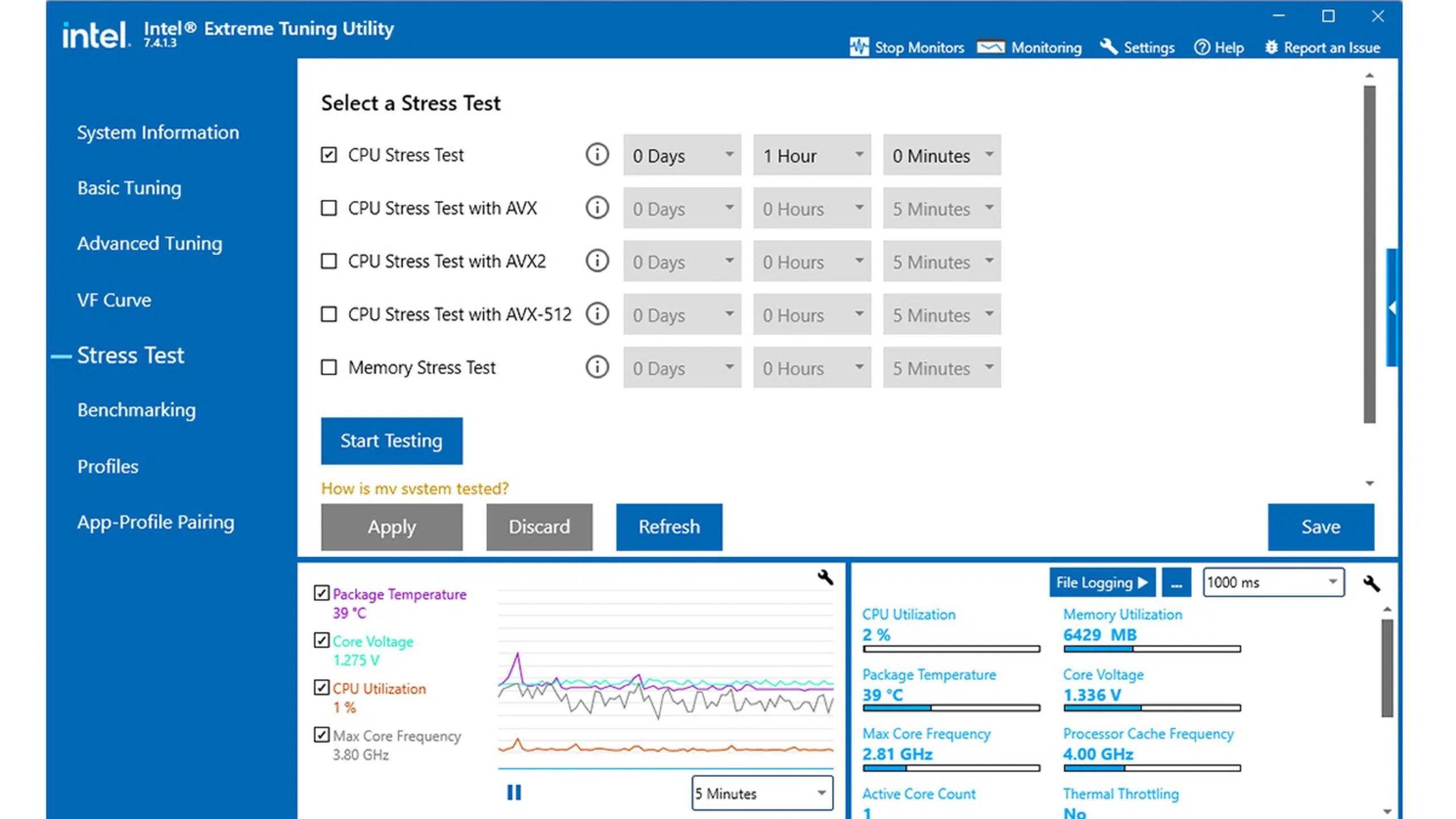
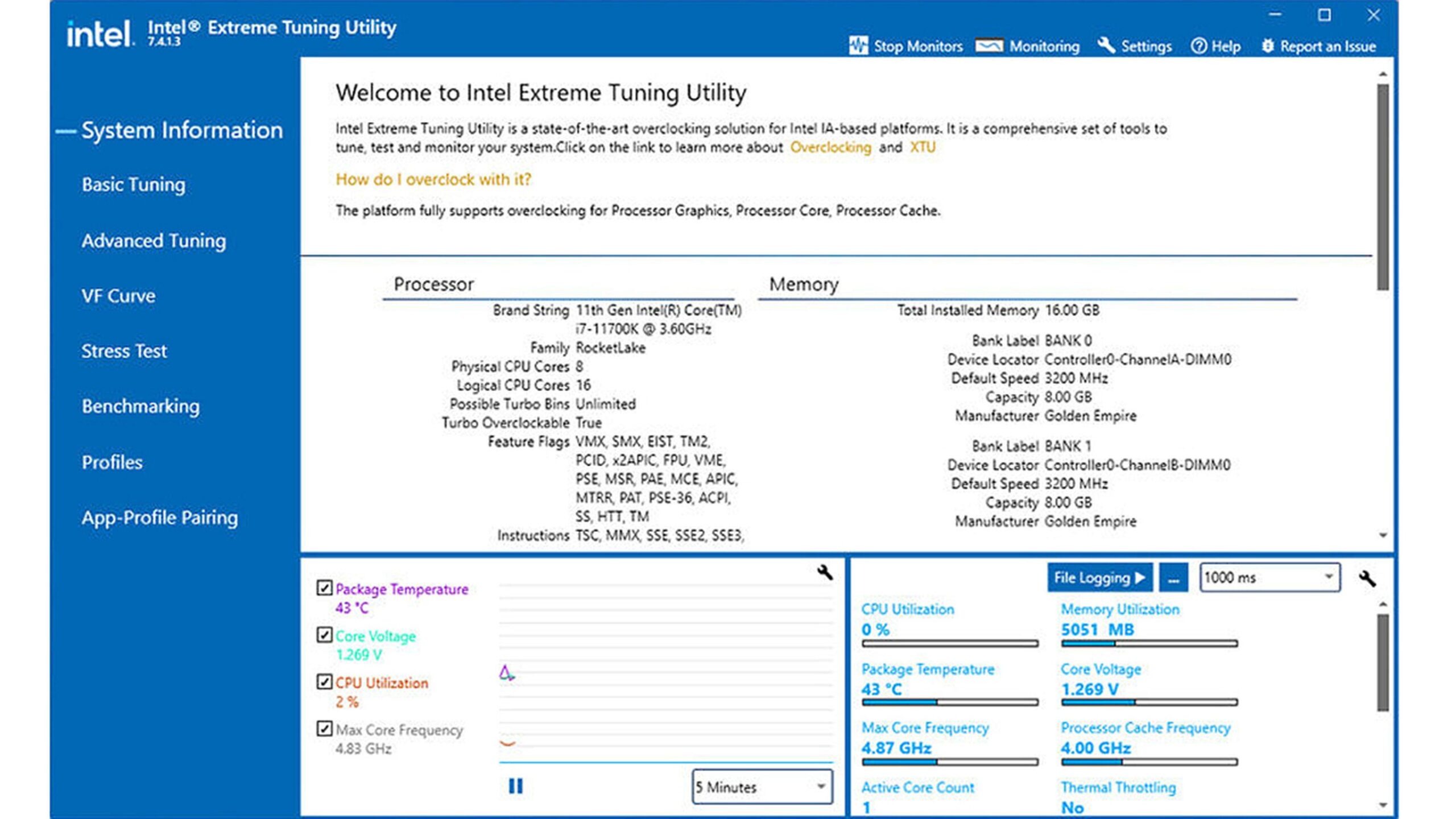
אם אתם חושבים על כוונון ביצועי המחשב שלכם והפקת המרב מהמעבד שלכם, סביר להניח ששמעתם על AMD Ryzen Master ו- Intel Extreme Tuning Utility (XTU) . שתי התוכנות מאפשרות לכם לשנות פרמטרים של המעבד, לנהל פרופילים ולנטר את המערכת שלכם בזמן אמת בדיוק רב, למרות שכל אחת מהן קשורה לפלטפורמה שלה. בחירת כלי השירות המתאים למעבד שלכם והכרת הדרישות המוקדמות יחסכו לכם הרבה צרות.
בנוסף להסבר כיצד להתקין כל כלי, כאן תמצאו מדריך ברור להבנת מגבלות צריכת חשמל (PPT, TDC ו-EDC), כוונון עקומות, PBO, זיכרון ו-FCLK, כמו גם פתרונות לשגיאות נפוצות כמו ההודעה "Ryzen אינו תואם למעבד" שחלק מהמשתמשים נתקלים בהן בעת ניסיון להתקין את Ryzen Master על מערכות שאינן נתמכות. המטרה היא לספק לכם את כל ההקשר הטכני והמעשי הדרוש לשימוש בטוח בכלי עזר אלה ולהשגת שיפורי ביצועים אמיתיים.
מה אפשר לעשות עם AMD Ryzen Master
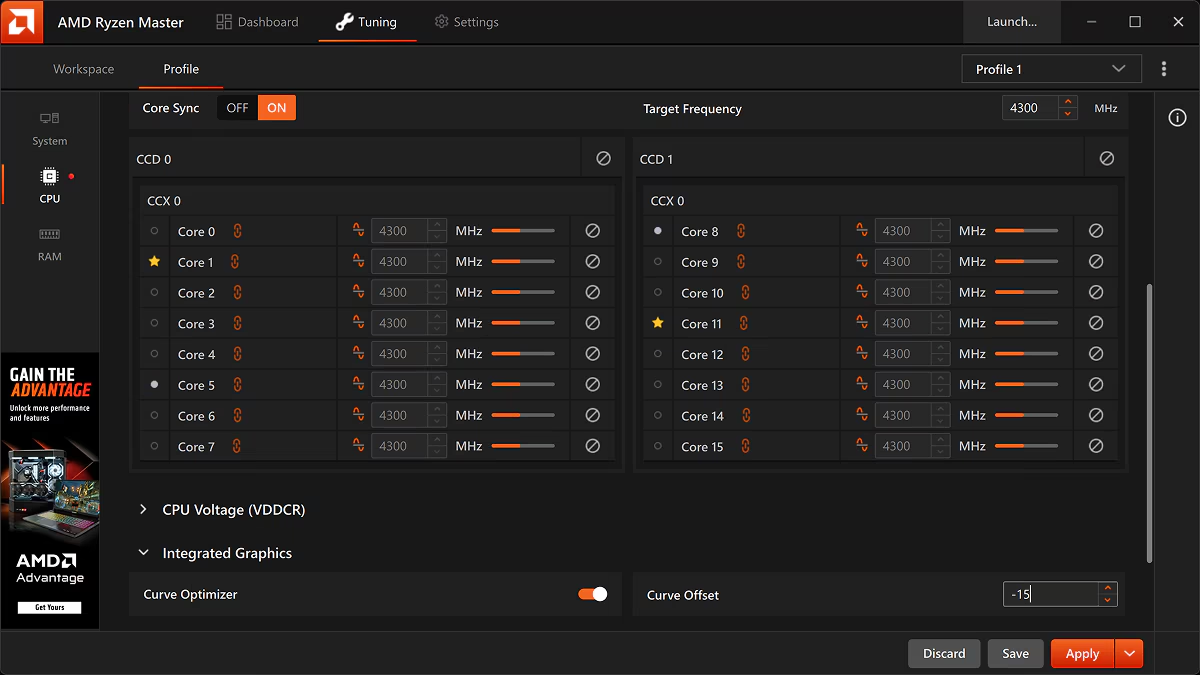
Ryzen Master מציע סביבת עבודה שבה תוכלו ליצור פרופילים מרובים עם תצורות מותאמות אישית עבור מעבד Ryzen, כרטיסי מסך Radeon משולבים וזיכרון DDR5. כלי זה מאפשר לכם לכוונן פרמטרים כמו ליבות פעילות, תדר iGPU וזמן השהייה של RAM, וכן לצפות ולשנות ערכי מערכת נוכחיים תוך כדי תנועה. המפתח הוא שילוב פרופילים והתאמות מיידיות כדי לעבור בין ביצועים, פעולה שקטה או יציבות, בהתאם לצרכים שלכם.
גישת יצירת הפרופילים הזו מאפשרת לכם, למשל, מצב אחד למשחקים, מצב אחר לפרודוקטיביות, ומצב שלישי עם מגבלות צריכת חשמל מחמירות יותר כדי לשמור על טמפרטורות תחת שליטה. אתם יכולים גם לוותר על פרופילים ולהיצמד ללוח המחוונים בזמן אמת, דבר שימושי לביצוע שינויים מהירים וקלים. הגמישות של סביבת Ryzen Master היא אחד היתרונות הגדולים ביותר שלה על פני הצורך לגשת ל- BIOS בכל פעם.
גורם מבדיל מרכזי הוא ש-Ryzen Master מבין את הארכיטקטורה המודרנית של Ryzen, שבה כל ליבה ותת-מערכת מנוהלות באמצעות אלגוריתמי בוסט מורכבים למדי. לכן, בעת ביצוע התאמות ידניות, עדיף לפעול בזהירות: האפליקציה מציעה בקרות כוונון עדין, אך תמיד כדאי לשלב את האוטומציה שלה עם שינויים קלים. האפשרויות האוטומטיות והחצי-אוטומטיות מספקות בדרך כלל נקודת התחלה יציבה מאוד.
אם ניטור הוא בראש סדר העדיפויות שלכם, תוכלו לצפות באופן אמין בטמפרטורות, מתחים, תדרים ונתוני חיישנים אחרים. זה עוזר לכם לאמת האם הקירור שלכם מספיק ולזהות צווארי בקבוק. ללא טלמטריה אמינה, אין כוונון נכון , ו-Ryzen Master מצטיין כאן כאשר מותקן הדרייבר הנכון.
לפעמים מתעוררים ספקות בעת התקנתו במחשבים ניידים ; להלן נסקור תאימות ושגיאות נפוצות כדי למנוע הפתעות. ראשית, מומלץ לוודא שהמעבד שלכם תואם ושברשותכם מנהלי ההתקנים המתאימים.
מנהל התקן AMD Ryzen Master: תאימות ותכונות
מנהל ההתקן של AMD Ryzen Master Device הוא הגשר בין חומרה לתוכנה של AMD. בלעדיו, האפליקציה מאבדת גישה לקריאות ובקרות מפתח, מה שהופך אותה לחיונית לניטור מדויק, התאמות פרמטרים או אוברקלוקינג/תת-מתח. חשבו על מנהל ההתקן הזה כמפתח המאפשר ל-Ryzen Master להבין ולשלוט במעבד שלכם.
מה זה עושה בפועל: זה מקל על התיאום בין המעבד לאפליקציה, מאפשר אוברקלוקינג יציב, משפר את ניהול התרמיה וצריכת החשמל ומספק נתוני טמפרטורה, מתח ושעון אמינים. עם דרייבר מיושן או חסר, אתם עלולים לחוות קריסות, קריאות שגויות או מגבלות פונקציונליות. שמירה על עדכניותו משפיעה ישירות על היציבות ואיכות הניטור.
| מראה חיצוני | תקציר |
|---|---|
| תאימות | Windows 10 ו-11 64 סיביות; נתמכים במעבדי AMD Ryzen |
| מטרה | מאפשר שליטה במעבד דרך תוכנת Ryzen Master |
| יתרונות | אופטימיזציה של ביצועים, ניטור מעבד ואפשרויות אוברקלוקינג |
| מומלץ לא | משתמשים שרוצים לכוונן את ביצועי המעבד |
| אירועים אופייניים | ייתכן שיידרשו אתחול מחדש או עדכון BIOS לקבלת יציבות מרבית |
בקיצור, דרייבר זה הוא חלק ממערכת האקולוגית של כוונון: הוא מותקן יחד עם Ryzen Master או מדף התמיכה של AMD, והוא בדרך כלל פותר בעיות בגישה לחיישנים ופונקציות מתקדמות. אם האפליקציה אינה מזהה כראוי את המעבד שלך או זורקת שגיאות , בדיקת מצב דרייבר זה צריכה להיות אחד הצעדים הראשונים.
ייתכן שתתעניין גם במנהלי התקנים נפוצים אחרים במערכת האקולוגית של Windows:
התקנת AMD Ryzen Master על Windows 10/11
ראשית, ודא שהמערכת שלך עומדת בדרישות: Windows 10/11 64-bit (גרסה 1809 ואילך), מעבד AMD Ryzen תואם, והרשאות מנהל מערכת. מומלץ מאוד לעדכן את חבילת ערכת השבבים של AMD ולהשתמש בכלי AMD Auto Driver Discovery Tool עבור ערכות שבבים של Ryzen וגרפיקה של Radeon. עדכון ערכת השבבים תחילה מונע התנגשויות ועוזר ל-Ryzen Master לזהות את החומרה בצורה נכונה.
שלבי התקנה מומלצים: הורד את הגרסה העדכנית ביותר מאתר האינטרנט הרשמי של AMD, סגור את כל כלי הניטור של צד שלישי, הפעל את תוכנית ההתקנה כמנהל מערכת וקבל את התקנת רכיב AMD Ryzen Master Device (אם Microsoft Defender חוסם את תוכנית ההתקנה, ראה כיצד למנוע מ-Microsoft Defender לחסום קבצים מאובטחים ). לאחר מכן, הפעל מחדש את המחשב. הפעלה מחדש זו היא לרוב קריטית לטעינת השירותים והמנהלי התקנים כראוי.
אם אתם מעדיפים אוטומציה, מדור מנהלי ההתקנים של Windows 10/11 של AMD מאפשר לכם לזהות ולהתקין עדכונים עבור ערכות שבבים של Ryzen וכרטיסי מסך של Radeon. כלי זה פועל ישירות במחשב שברצונכם לעדכן, ומפשט את התהליך. עבור משתמשים רבים, זוהי הדרך הקלה ביותר להכין את המערכת שלהם לפני התקנת Ryzen Master.
לאחר ההתקנה, ודא שקריאות הטמפרטורה, המתח והתדר עקביות, וצר פרופיל בסיסי מבלי להתאים מתחים כדי לאמת את היציבות. אם משהו נראה לא תקין, בדוק את מצב מנהל ההתקן, ערכת השבבים ותוכנית צריכת החשמל של Windows. אימות תחילה וכיוונון עדין לאחר מכן היא הדרך הטובה ביותר למנוע ירידות בביצועים או חוסר יציבות.
שגיאות נפוצות וכיצד לפתור אותן
בעיה נפוצה היא ההודעה "Ryzen אינו תואם למעבד" בעת הפעלת האפליקציה לאחר התקנה נקייה. זה קורה בדרך כלל אם למחשב אין מעבד Ryzen שולחני נתמך, אם המחשב הנייד משתמש במעבד נייד שאינו נתמך על ידי Ryzen Master, או אם חסרים מנהלי התקנים מרכזיים. הודעה זו לא תמיד מצביעה על כשל מערכת ; לעתים קרובות מדובר בבעיית תאימות או מנהל התקן.
מה לבדוק אם השגיאה מתרחשת: אשרו את דגם המעבד ומשפחתו המדויקים, התקינו או עדכנו את חבילת ערכת השבבים ואת מנהל ההתקן של AMD Ryzen Master Device, ודאו שאתם משתמשים ב-Windows 10/11 בגירסת 64 סיביות והפעילו מחדש את המחשב; ואם המתקין חסום, נסו להשתמש ב-LockHunter . אם אתם משתמשים במחשב נייד, עיינו בהערות היצרן: דגמים רבים חוסמים או אינם תומכים ב-Ryzen Master. במחשבים ניידים, מגבלה זו נובעת לרוב ממדיניות תרמית וחשמל של יצרן הציוד המקורי.
לגבי ה-BIOS: לפעמים עדכון משפר את התאימות, אך זו אינה דרישה אוניברסלית, ועדיף לפעול לפי המלצות יצרן לוח האם או המחשב הנייד. אם פורומים ממליצים לא לעדכן, בדוק תחילה את הדרייברים ואת מערכת ההפעלה. ה-BIOS לא אמור להיות הפתרון הראשון אלא אם כן יש בעיה ידועה בלוח האם שלך.
נקודות נוספות שכדאי לקחת בחשבון: הסר את ההתקנה או השבת כל כלי עזר לכוונון של יצרן לוחות האם שעלולים להתנגש, הפעל את Ryzen Master כמנהל, והימנע מחפיפה עם מספר אפליקציות ניטור הפועלות בו זמנית. פחות כלים פתוחים בו זמנית פירושם פחות התנגשויות גישה לחיישנים ול-SMU.
לוח האם הנכון וחשיבות הכוח
אם אתם מתכוונים לבצע כוונון רציני, לוח האם חשוב. ערכת שבבים של AMD ברמה בינונית-גבוהה תעניק לכם גישה ליותר אופטימיזציות ואספקת חשמל יציבה יותר. חפשו מעבדי VRM דיגיטליים מקוררים היטב, ואם אפשר, שני מחברי EPS 12V בעלי 8 פינים. VRM טוב פירושו מרווח עבודה להתמודדות עם עומסים שיא ורציפים מבלי לווסת את המעבד.
אינכם זקוקים ללוח אם עם הכי הרבה פורטים או לרשימה הארוכה ביותר של תוספות; מה שחשוב כאן הוא איכות החשמל וקלות התאמת עקומות ההספק, האפיקים והמתחים. בטווחי AM5, ערכת שבבים איכותית B650 בדרך כלל מספיקה יותר ממספיקה למעבדי 65W, כאשר דגמים בעלי יכולות גבוהות עולים בסביבות 200 אירו. איזון בין ביצועים לעלות הוא המפתח להפקת המרב מההשקעה שלכם.
אם המטרה שלכם היא לבצע כוונון עדין מבלי לקחת סיכונים, פלטפורמה מעוצבת היטב תאפשר לכם לנצל את מלוא היתרונות של אלגוריתמי ה-boost של AMD ואת Curve Optimizer. בסופו של דבר, חלק ניכר מהביצועים מגיע משולי חום וחשמל. החומרה הבסיסית מכתיבה את כל השאר , לכן חכם לא לחסוך בלוח האם אם אתם מתכננים לבצע כוונון תכוף.
כללי קירור
הניסיון מראה שהגורם המכריע לשיפור תדרים מתמשכים הוא הטמפרטורה. מעבדי Ryzen מודרניים נהנים מאוד מקירור מעולה מכיוון שהאלגוריתמים הפנימיים שלהם משתנים באופן אגרסיבי עם כל מעלה שצוברת. השקעה במערכת תרמית טובה בדרך כלל מניבה יתרונות רבים יותר מאשר רק העלאת מתחים.
ההמלצה המעשית שלי: מצנן נוזלי בגודל 280, 360 או 420 מ"מ עם מאווררים של 140 מ"מ מציע יחס ביצועים-רעש מעולה ומתאים לרוב המארזים המודרניים. רדיאטור של 360 מ"מ הוא הימור בטוח לתאימות. אם אינכם רוצים קירור נוזלי, מצנן מעבד ענק ויוקרתי יכול לעבוד, אך את התוצאות הטובות ביותר תקבלו עם AIO איכותי.
קירור נכון לא רק מוריד טמפרטורות, אלא גם מייצב ביצועים ומקל על עבודתם של כלים אוטומטיים (כמו Curve Optimizer). ההבדל ניכר בעקביות הדחיפה ובעליות תרמיות. טמפרטורות נמוכות יותר מייצגות תדרים גבוהים יותר הנשמרים לפרקי זמן ארוכים יותר.
זכרו לבדוק את זרימת האוויר של המארז, את עקומות המאוורר ואת משחת התרמית. פרטים אלה משפיעים הרבה יותר ממה שאתם עשויים לחשוב. כמה מעלות פחות בזכות כוונון עדין יכולות להיות בדיוק הפער שמשחרר את שיפור הביצועים הנוסף.
אופטימיזציה מתקדמת: זיכרון, FCLK ומגבלות הספק (PPT, TDC, EDC)
מעבר למהירות השעון הגולמית של המעבד, גם הזיכרון ומארג האפיקים (FCLK) משפיעים על הביצועים הנתפסים. במעבדי Ryzen רבים, FCLK בסביבות 2000 מגה-הרץ, בשילוב עם זיכרון RAM בעל שני ערוצי ותזמון מותאם, מספק שיפורים ניכרים בזמן ההשהיה וברוחב הפס. זה לא אוברקלוקינג של המעבד במובן המחמיר ביותר , אבל זה שיפור ביצועים אמיתי מאוד.
הבנת מגבלות ההספק עוזרת לך לדעת עד כמה אתה יכול לדחוף את לוח האם באופן בר-קיימא: PPT הוא ההספק הכולל המרבי של לוח האם, TDC הוא הזרם המתמשך שהלוח האם יכול לספק, ו-EDC הוא הזרם בפרצים קצרים. שלושת הפרמטרים הללו מגדירים את פוטנציאל ההמהרה שלך ומשפיעים על תגובת הבוסט.
ערכי ייחוס אופייניים: בסדרת Ryzen 5000, ל-5900X יש PPT ברירת מחדל של כ-142W; בסדרת Ryzen 7000, כמו ה-7950X, מגבלה זו יכולה להגיע ל-230W או יותר. עבור TDC, אנו מדברים על 95A טיפוסיים בסדרת 5000 ועד 115A בסדרת 7000. ב-EDC (Endurance Duty Cycle), הנתון הממוצע בסדרת 5000 הוא כ-140A, ובסדרת 7000 הוא יכול להגיע ל-160A בהתאם לדגם. זהו דור תובעני ויכול יותר , הדורש גם VRM חזקים.
תת-מתח הוא בעל ברית מצוין: על ידי הפחתה קלה של המתח תוך שמירה על יציבות, מייצרים פחות חום, ובאופן פרדוקסלי, יכולים לשמר תדרים גבוהים יותר הודות לטמפרטורות טובות יותר. פחות מתח, פחות חום, דחיפה מתמשכת יותר כאשר הדבר נעשה בצורה נכונה ומאומת באמצעות בדיקות עומס.
המפתח הוא איזון: טמפרטורות, תדרים, מגבלות הספק ואפיקים משניים. התאמת הכל בבת אחת, בצעדים קטנים ועם אימות, בדרך כלל מניבה תוצאות טובות יותר מאשר שינויים דרסטיים בפרמטר בודד. סבלנות וגישה שיטתית הן היתרון התחרותי שלך על פני התאמות אימפולסיביות.
כלי AMD: Curve Optimizer ו-Precision Boost Overdrive
תוכנת Curve Optimizer של Ryzen Master מנתחת את המעבד ומערכת הקירור שלכם למשך זמן ניכר (בערך שעה) ומציעה את עקומת המתח/תדר הטובה ביותר עבור כל ליבה או עבור כל הליבות. לשימוש כללי, בדרך כלל פרקטי לבחור את כל הליבות ולשמור את הפרופיל הזה. החלק הטוב ביותר הוא שאין צורך לגעת ב-BIOS : ניתן להגדיר את הפרופיל כברירת מחדל ישירות מהאפליקציה.
אם אתם קצרים בזמן, מצב הבקרה עם אפשרות Auto OC מתאים את פרמטרי Precision Boost Overdrive (PBO) מהר יותר. PBO מעריך את קיבולת ההספק והטמפרטורה הזמינות ומחיל דחיפה בטוחה במסגרת גבולות הסיליקון. זוהי אופטימיזציה מוגדרת מראש של AMD המספקת שיפורים מבלי לדרוש כוונון עדין.
לאחר כל אופטימיזציה, יש לאמת את הטמפרטורה עם עומסים מתמשכים (משחקים, רינדור, עומס על המעבד) ולנטר את הטמפרטורות והיציבות. אם אתם רואים ירידות או קפיצות חריגות, יש להפחית מעט את היעדים או לבדוק את הקירור. יציבות היא המדד החשוב ביותר, אפילו יותר ממרדף אחר נתון מגה-הרץ ספציפי.
אילו מעבדים מתכווננים בצורה הטובה ביותר ומדוע
מבחינת תדרים מקסימליים, תראו המלצות חוזרות המצביעות על ה-Ryzen 9 5900X (סדרה 5000) וה-Ryzen 9 7950X (סדרה 7000). הפוטנציאל שלהם ברור, ויש להם מספיק מרווח זמן כדי לעבור את 5 גיגה-הרץ בכל הליבות (ואף יותר ב-7950X). למרות זאת, ישנם דגמים מעניינים במיוחד בשל יחס מרווח הזמן/צריכת החשמל שלהם. מעבדי Ryzen של 65W זוהרים מכיוון שהם מגיעים מהמפעל עם מהירויות שעון נמוכות יותר.
דוגמאות ראויות לציון כוללות את Ryzen 5 5600, Ryzen 5 7600, ובטווח 12 הליבות, Ryzen 9 7900 בהספק של 65W. שבבים אלה מאפשרים לך לצבור מגה-הרץ בפחות מאמץ ולעתים קרובות לשמור על טמפרטורות נוחות יותר. אם המטרה שלך היא ללמוד ולכוונן , הם מועמדים מצוינים להתנסות במהירויות שעון ומגבלות הספק.
זה לא אומר שדגמים יוקרתיים לא שווים כוונון, אלא שאחוז התשואה על ההשקעה באופטימיזציה יכול להיות גבוה יותר בדגמים עם TDP נמוך יותר. המפתח הוא מה שאתם מחפשים: ביצועים שוברי שיאים או איזון בין ביצועים, צריכת דלק ורעש.
תוצאות צפויות בעת כוונון Ryzen מודרני
שני אנשים עם אותו דגם מעבד יכולים להשיג תוצאות שונות עקב הגרלת הסיליקון, לוח האם, ה-BIOS והקירור. לכן, זה נורמלי לראות שינויים בתקרת ה-boost או במתח המינימלי היציב. מרווח ההפעלה הספציפי שלך יהיה תלוי במעבד שלך ובאופן שבו שאר המערכת שלך מוגדרת.
חשוב גם להיות מציאותיים: מעבדי Ryzen הנוכחיים כבר ממקסמים את מרווח הביצועים שלהם באמצעות אלגוריתמי קושחה ושיפור. לאוברקלוקינג מסורתי יש פחות פוטנציאל מאשר לפני שנים; הרווחים הגדולים ביותר כיום מגיעים מכוונון עדין של עקומת השעון, המגבלות, הזיכרון והטמפרטורות. מה שמושג באופן עקבי, לעומת זאת, הוא חוויה יציבה ומתמשכת יותר תחת עומס ממושך.
תוכנית השירות Intel Extreme Tuning Utility (XTU): דרישות והתקנה
אם למחשב שלך יש מעבד Intel, הכלי המקביל הוא Intel Extreme Tuning Utility (XTU). הוא מיועד למעבדי Intel תואמים (בעיקר דגמים לא נעולים וכמה פלטפורמות חובבים) ודורש Windows 10/11 בגירסת 64 סיביות עם מנהלי התקנים מעודכנים, במיוחד Intel MEI. XTU עובד רק עם מעבדי Intel נתמכים , כך שהוא אינו ניתן להחלפה עם Ryzen Master.
ההתקנה פשוטה: הורידו את הגרסה העדכנית ביותר מאתר האינטרנט של אינטל, סגרו את כל כלי הניטור, הפעילו את תוכנית ההתקנה כמנהל, והפעילו מחדש כשתתבקשו. אם לוח האם שלכם מאפשר זאת, תוכלו להתאים מכפילים, מגבלות צריכת חשמל, ובמערכות מסוימות, קיזוז מתח. כמו ב-AMD, קירור הוא קריטי , ובדיקות יציבות הן חובה לאחר כל שינוי.
זכור שתכונות מסוימות (כגון מתח נמוך) עשויות להיות מוגבלות על ידי ה-BIOS של היצרן מסיבות בטיחות. אם אינך רואה אפשרות, בדוק את הקושחה של לוח האם שלך ואת התיעוד של יצרן הציוד המקורי (OEM). מדיניות היצרן קובעת מה זמין הן במחשבים שולחניים והן במחשבים ניידים.

כותב נלהב על עולם הבתים והטכנולוגיה בכלל. אני אוהב לחלוק את הידע שלי באמצעות כתיבה, וזה מה שאעשה בבלוג הזה, אראה לכם את כל הדברים הכי מעניינים על גאדג'טים, תוכנה, חומרה, טרנדים טכנולוגיים ועוד. המטרה שלי היא לעזור לך לנווט בעולם הדיגיטלי בצורה פשוטה ומשעשעת.