- אוברקלוקינג של בינה מלאכותית מנתח את המעבד והקירור כדי להציע תדר ומתח אופטימליים בלוחות אם תואמים של ASUS.
- ניתן להפעיל אותו מארגז ארגזי, מ-AI Suite 3 או BIOSעם זאת, הביטול הסופי שלו תמיד מנוהל ב-BIOS.
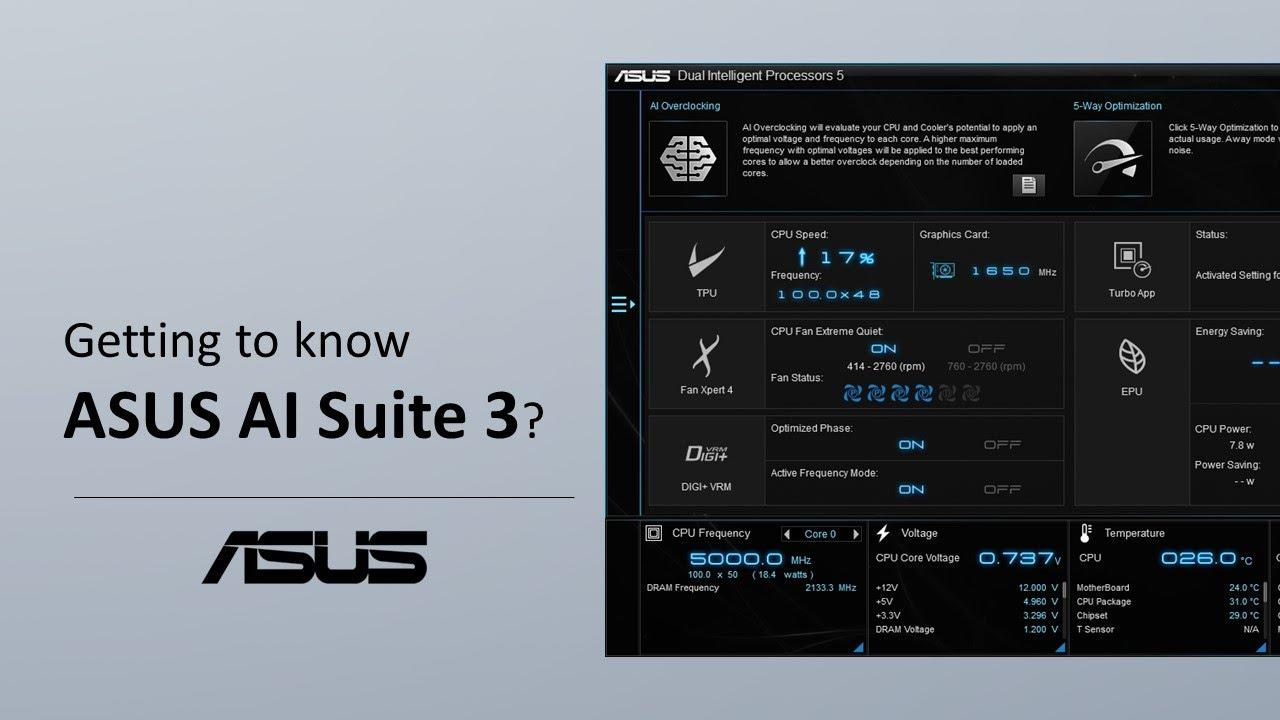
- AI Suite 3 מאפשר ניטור בזמן אמת של תדר המעבד, מתחים, טמפרטורות ומאווררי המערכת.
- הגבר והיציבות של MHz תלויים בכל שילוב של מעבד, לוח אם ופיזור חום, כך שהתוצאות משתנות בין מערכות.
כוונון מתח ותדר המעבד בלוח אם של ASUS באמצעות AI Suite ו-Armoury Crate הפך לפשוט הרבה יותר הודות לתכונות האוברקלוקינג האוטומטיות המופעלות על ידי בינה מלאכותית . אינכם צריכים עוד להיות מומחי BIOS כדי לסחוט קצת יותר ביצועים מהמעבד שלכם; הכלים של ASUS מנתחים את החומרה שלכם ומיישמים תצורה מכווננת היטב, אם כי זמינות גם חלופות כמו AMD Ryzen Master או Intel XTU.
יחד עם זאת, כוונון פרמטרים כמו תדר, מתחים ומהירות מאווררים הוא אף פעם לא משחק: דחיפה מוגזמת שלהם עלולה לגרום לטמפרטורות לעלות, להוביל לחוסר יציבות או לקצר את תוחלת החיים של רכיבים. לכן חשוב להבין היטב מה כל כלי (AI Overclocking, AI Suite 3 ו-Armoury Crate) עושה, כיצד להפעיל אותם, מה הם עוקבים אחר וכיצד להשבית שינויים אם משהו לא מתאים לכם (ואם שמתם לב שהמאווררים לא מגיבים, בדקו מדוע מהירות המאוורר לא משתנה ).
מהי אוברקלוקינג מבוסס בינה מלאכותית וכיצד היא יכולה לעזור לכם עם מתח ותדר?
אוברקלוקינג מבוסס בינה מלאכותית (AI Overclocking) הוא תכונה המשולבת ב-Armoury Crate וב-AI Suite 3 , המנתחת אוטומטית את המעבד, מערכת הקירור ופרמטרים אחרים כדי להציע אוברקלוקינג בטוח ויחסית שמרני. במקום להשתמש בפרופילים קבועים, הוא מחיל אלגוריתם שלוקח בחשבון את הביצועים בפועל של המערכת.
מרגע שהמחשב שלך מופעל, מיקרו-בקרים המשולבים בלוח האם עוקבים ללא הרף אחר הטמפרטורה והתדירות של המעבד. שבבים אלה אוספים נתוני טלמטריה המשקפים את הפוטנציאל האמיתי של המעבד שלך, את יעילות גוף הקירור או מערכת הקירור הנוזלית שלך ואת הסביבה התרמית הכוללת של המערכת שלך.
באמצעות כל המידע הזה, אלגוריתם שפותח על ידי ASUS מחשב שילוב של תדר ומתח המחפש איזון בין ביצועים, יציבות וטמפרטורות. המטרה היא ללכת מעבר לפרופילי אוברקלוקינג קלאסיים מוגדרים מראש, הנוטים להיות גנריים מדי ואינם מתחשבים בהבדלים בין יחידות מעבד או מערכות קירור. אם אתם מעדיפים גישות שונות, תוכלו גם להתייעץ עם תוכניות האוברקלוקינג הטובות ביותר עבור מעבדי AMD כנקודת התייחסות.
התוצאה המעשית היא שעל ידי הפעלת אוברקלוקינג של בינה מלאכותית, תדר המעבד מותאם ליבה אחר ליבה בהתבסס על העומס ואיכות הסיליקון, והמתח מותאם לשמירה על יציבות מבלי להעלות את הטמפרטורה יותר מהנדרש; יתר על כן, ניתן לבדוק בקלות כיצד למצוא את תדר המעבד כדי לאמת את השינויים.
חשוב לזכור שכל מעבד, לוח אם ומערכת קירור שונים , כך שהתדרים הסופיים יכולים להשתנות במידה ניכרת. במקרים מסוימים, העלייה עשויה להיות צנועה (כמה מאות מגה-הרץ), אך בדרך כלל מדובר בשיפור ביצועים חינמי על ידי ניצול הפער שהותיר היצרן.
כיצד לדעת אם לוח האם שלך תומך בהמהרה באמצעות בינה מלאכותית
לפני שאתם מתחילים להתעסק במשהו, חשוב לבדוק אם לוח האם של ASUS שלכם תומך בהמהרה באמצעות בינה מלאכותית . לא כל הדגמים כוללים זאת, וזה תלוי גם בדור ערכת השבבים ובמעבד המותקן.
השיטה האמינה ביותר היא לגשת לדף המוצר הרשמי באתר ASUS . חפש את הדגם שלך (לדוגמה, לוח אם מסדרת ROG MAXIMUS Z, כמו ROG MAXIMUS Z890 APEX) ובדוק את סעיף התכונות או המפרט. שם אמור להיות אזכור ברור של "AI Overclocking" או "AI Overclocking Guide".
אפשרות נוספת היא לבדוק את מדריך המשתמש של לוח האם שלך . סעיפי ה-BIOS וההמהרה בדרך כלל מפרטים האם הדגם שלך כולל טכנולוגיית המהרה אוטומטית זו. חפש מונחים כמו "מדריך המהרה של בינה מלאכותית" או דומה, המאשרים תאימות.
אם אינך רואה דבר על כך בתיעוד, סביר להניח שללוח האם שלך אין אפשרות ל-overclocking מבוסס בינה מלאכותית , או שהוא מוגבל לדורות מסוימים של מעבדים. במקרה כזה, תוכל להשתמש ב-AI Suite 3 כדי לנטר תדרים, מתחים וטמפרטורות, אך ללא תכונות המתקדמות של overclocking אוטומטי.
דגמים רבים עדכניים בסדרות ROG, TUF ו-PRIME כוללים את התכונות הללו, אך דגם לוח האם המדויק הוא מה שחשוב . עדיף להקדיש שתי דקות לבדיקה מאשר להניח שהאפשרות תהיה זמינה ב-BIOS או ב-Armoury Crate.
הפעלת אוברקלוקינג של בינה מלאכותית מ-Armory Crate
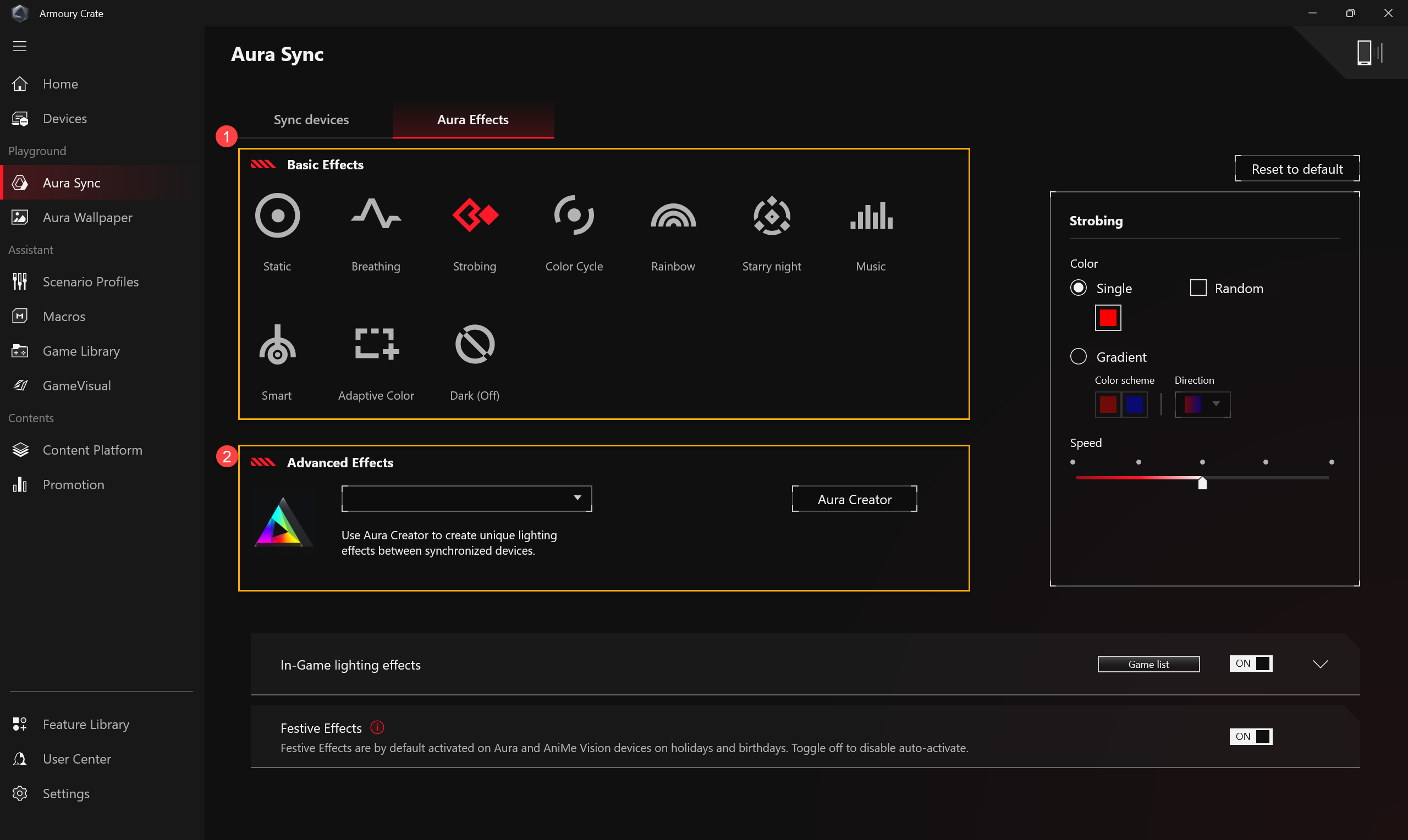
אחת הדרכים הקלות ביותר להפעיל אוברקלוקינג מבוסס בינה מלאכותית ולהתאים את תדר המעבד היא ישירות מ- Windows באמצעות Armoury Crate. חבילה זו מרכזת כלי עזר רבים של ASUS, כולל אפשרות האוברקלוקינג מבוסס בינה מלאכותית בלוחות אם תואמים.
הצעד הראשון הוא להתקין את Armoury Crate אם עדיין אין לכם אותו . ASUS מציעה תוכנת התקנה ייעודית, וייתכן שהוא מגיע מותקן מראש או מוצע במהלך התקנת המערכת הראשונית. לקבלת הוראות מפורטות, תוכלו לעיין בשאלות הנפוצות הרשמיות של Armoury Crate, המסדירות כל שיטת התקנה.
לאחר ההתקנה, פתחו את תפריט התחל של Windows (סמל החלון בשורת המשימות) והקלידו "Armory Crate" כדי להפעיל את היישום. הדוגמה הנפוצה ביותר מוצגת ב- Windows 11 , אך ההליך דומה מאוד ב-Windows 10.
ממסך הבית של Armoury Crate, אם לוח האם שלכם תואם, תראו מקטע או כפתור עבור "הפעלת אוברקלוקינג באמצעות בינה מלאכותית ". לחיצה עליו תגרום לתוכנה לנתח את המערכת שלכם, להעריך את יכולות המעבד והקירור, ולאחר מכן להגדיר תדר יעד ואת המתחים שהיא רואה לנכון.
בתהליך זה, אוברקלוקינג מבוסס בינה מלאכותית לוקח בחשבון את מספר הליבות הנמצאות בשימוש ומתאים את התדרים בצורה שונה לעומסים קלים לעומת עומסים כבדים. בדרך זו, ניתן לבצע אוברקלוקינג מעט יותר על ליבות פחות פעילות, בעוד שבשימוש אינטנסיבי מרובה ליבות, יציבות וטמפרטורה מקבלות עדיפות; כדי לאמת יציבות זו, מומלץ להריץ בדיקת יציבות עם OCCT.
לאחר שתאשר את ההפעלה, המערכת תודיע לך כי נדרשת הפעלה מחדש של המחשב כדי להחיל את כל השינויים. קבל את ההודעה ואפשר ל-Windows להפעיל מחדש; מנקודה זו ואילך, פרופיל ה-AI Overclocking יופעל.
קחו בחשבון פרט חשוב אחד: אם תרצו מאוחר יותר להשבית את ההמהרה האוטומטית הזו , לא תוכלו לעשות זאת מ-Armoury Crate. התיעוד של ASUS עצמו מבהיר כי יש להשבית אותה ישירות מה-BIOS, שם הגדרות ההמהרה של הבינה המלאכותית מנוקות וה-BIOS משוחזר למצב רגיל.
הפעלה והשתמשה ב-AI Overclocking מ-AI Suite 3
דרך נוספת לנהל את מתח ותדר המעבד בלוחות אם של ASUS היא באמצעות אפליקציית AI Suite 3. כלי זה, בנוסף לגישה לתכונות אוברקלוקינג כמו AI Overclocking, משמש כלוח בקרה לניטור פרמטרים רבים של המערכת בזמן אמת.
ראשית, חשוב לוודא שלוח האם שלכם תואם ל-AI Suite 3. לא כל הסדרות תומכות בו, ורשימת המודולים הזמינים עשויה להשתנות בין דגמים. הדוגמה של ASUS מזכירה את PRIME X299 EDITION 30, המשמש כמקור להסבר השימוש בו.
כדי להפעיל את היישום, לחצו על סמל Windows וחפשו את "AI Suite 3" ברשימת התוכניות המותקנות. עם פתיחתו, תראו מסך ראשי המשלב מודולים ותוכניות שירות שונות שפותחו על ידי ASUS לממשק יחיד.
במסך זה, אם לוח האם שלך תומך בהעברה באמצעות בינה מלאכותית (AI Overclocking), תראה את האפשרות המתאימה לגישה לקטע AI Overclocking . לחיצה עליה תגרום לכלי לבצע תהליך דומה מאוד לזה של Armoury Crate: קריאה מפורטת של יכולות המעבד, הערכה תרמית וחישוב תצורת תדר ומתח מתאימה.
במהלך ההליך, המערכת עשויה להציג הודעה המציינת כי אופטימיזציית הבינה המלאכותית הושלמה וכי עליך ללחוץ על אישור כדי לחזור לדף הבית של AI Suite 3. הודעה זו מאשרת כי פרמטרי ההמהרה מבוססי הבינה המלאכותית יושמו.
בשלב מסוים, ייתכן שיופיע חלון המציין "המחשב שלך יופעל מחדש. האם ברצונך להמשיך?" . במקרה זה, אשר באמצעות "כן" כדי שהמחשב יופעל מחדש וכל ההגדרות עבור פרופיל התדר והמתח החדש יוחלו כהלכה.
אם בהמשך תרצו לבטל פרופיל זה ולחזור להגדרות הסטנדרטיות, לא תוכלו להשבית את אוברקלוקינג מבוסס בינה מלאכותית ישירות מ-Windows . כמו ב-Armoury Crate, עליכם להשבית אותו ב-BIOS, שם ניתן להגדיר את אוברקלוקינג מבוסס בינה מלאכותית כלא פעיל או מושבת.
הפעלת אוברקלוקינג של בינה מלאכותית (AI) מ-BIOS של לוח האם של ASUS
עבור אלו המעדיפים שליטה ישירה מה-BIOS של לוח האם , ASUS מציעה גם את האפשרות להפעיל אוברקלוקינג מבוסס בינה מלאכותית מבלי להסתמך על Armoury Crate או AI Suite 3. למעשה, זוהי גם השיטה המשמשת להשבית את התכונה כאשר אינכם רוצים עוד שהיא תהיה פעילה.
הצעד הראשון הוא להיכנס ל-BIOS במהלך האתחול . ברגע שאתה מפעיל את המחשב ורואים את הלוגו של ASUS, לחץ שוב ושוב על המקש "DEL" (Delete) או "F2" במקלדת. כל אחד מהמקשים אמור לאפשר לך גישה לקושחה של לוח האם.
לאחר הכניסה, ואם אתם במצב פשוט, תוכלו ללחוץ על "F7" כדי לעבור למצב EZ או למצב מתקדם , בהתאם לגרסת ה-BIOS של לוח האם שלכם. בלוחות אם רבים, AI Overclocking או "AI Optimized" מוצגים ישירות במצב EZ, אך באחרים תצטרכו להיכנס למצב מתקדם כדי למצוא את כל האפשרויות.
במצב BIOS EZ, תראו אפשרות הקשורה ל-"AI Optimized ". ASUS מציינת שמצב "Normal" פירושו שהמהרה של AI מושבתת, בעוד שבחירה במצב Optimized מאפשרת את האלגוריתמים האוטומטיים שלו.
לאחר שתסיים להתאים את הפרמטרים הרצויים (כגון הפעלה או השבתה של אוברקלוקינג של בינה מלאכותית), לחץ על מקש "F10" כדי לשמור את השינויים ולהפעיל מחדש . המערכת תציג סיכום של השינויים שיש להחיל; אשר ואפשר למחשב לאתחל שוב עם התצורה החדשה.
אם אתם חווים חוסר יציבות, טמפרטורות גבוהות מדי או התנהגות חריגה, תוכלו לחזור ל-BIOS ולהשבית את אוברקלוקינג של בינה מלאכותית , ולחזור להגדרה שמרנית יותר. חשוב לזכור שכל ניהול ההפעלה והביטול תמיד מטופל ב-BIOS, גם אם בתחילה הפעלתם אוברקלוקינג מתוך Windows.
כבונוס נוסף, BIOS רבים של ASUS כוללים מקש קיצור עבור מערכת אוברקלוקינג זו . לחיצה על "F11" במצב EZ או במצב מתקדם פותחת אשף או קיצור דרך ייעודי של AI OC (AI Overclocking), המספק גישה ישירה לתכונה זו מבלי לנווט בין כל התפריטים.
השווה ביצועים עם ובלי אוברקלוקינג באמצעות בינה מלאכותית
לאחר שתפעילו את אוברקלוקינג הבינה המלאכותית (AI Overclocking), באופן טבעי תרצו לבדוק אם תדר המעבד אכן עלה וכיצד הוא שונה מהגדרות היצרן. Armoury Crate ו-AI Suite 3 מאפשרים לכם לראות את השינוי הזה בצורה די ברורה.
מ-Armoury Crate, כאשר אוברקלוקינג עם בינה מלאכותית מופעל, ניתן לראות את התדר המקסימלי שהמעבד מגיע אליו לפני ואחרי הפעלת התכונה. ASUS בדרך כלל מציגה דוגמאות בהן, כאשר אוברקלוקינג עם בינה מלאכותית מושבת, התדר המקסימלי נשאר סביב 5000 מגה-הרץ, וכאשר הוא מופעל, הוא עובר לטווח גבוה יותר (לדוגמה, 5100-5200 מגה-הרץ).
חשוב להבין שערכים אלה הם אינדיקציה בלבד : מעבד עם "סיליקון" טוב יותר או קירור איכותי יותר יכול להגיע לרמה מעט רחוקה יותר, בעוד שמערכת עם טמפרטורה מאוזנת יותר או יחידת מעבד פחות "חיננית" תישאר בעליות צנועות יותר.
זו בדיוק הסיבה ש-ASUS מדגישה שיש לקחת את צילומי המסך של Armoury Crate או AI Suite 3 כנקודת התייחסות . מה שאתם רואים בצילומי המסך או בדוגמאות של משתמשים אחרים עשוי שלא להתאים כלל למה שאתם מקבלים במערכת שלכם, אפילו באמצעות אותו דגם מעבד.
בנוסף לבחינת נתון המהגרף (MHz), כדאי לבחון את הטמפרטורות, המתחים והיציבות בשימוש בעולם האמיתי . הגעה לתדר שיא בבדיקה קצרה אינה זהה לשמירה עליו במהלך עומסי עבודה ממושכים, משחקים או רינדור. כאן תוכלו לדעת אם פרופיל ההעברה של הבינה המלאכותית מתאים לצרכים שלכם, ואפשרויות כמו התאמת חניית הליבה יכולות לעזור להשיג ביצועים עקביים יותר.
ניטור תדר, מתח וטמפרטורות בעזרת AI Suite 3
מעבר לאוברקלוקינג עצמו, AI Suite 3 מתפקד כפאנל ניטור מרכזי עבור מערכת ASUS שלכם . הוא מאפשר לכם לעקוב אחר כל מה שקורה עם המעבד, לוח האם, ספק הכוח והמאווררים, דבר חיוני בעת ניסויים עם מתחים ותדרים.
לאחר שתפתחו את האפליקציה, תראו מדורי מידע שונים. במקטע הניטור, תוכלו לראות את תדר המעבד הנוכחי ואת ניצול המעבד בזמן אמת. לחיצה על המשולש הכחול המתאים תציג גרף או קריאה מפורטת יותר של ערכים אלה.
סעיף תדר המעבד שימושי מאוד משום שהוא מאפשר לך לראות במבט חטוף כיצד הגדרות ה-BIOS או הגדרות ההמהרה של הבינה המלאכותית משפיעות על התנהגות המעבד. אתה יכול לצפות כיצד ה-MHz עולה או יורד בהתאם לעומס העבודה ולוודא אם ההמהרה מתבצעת כצפוי.
סעיף מפתח נוסף הוא מתחים. באמצעות משולש כחול נוסף, AI Suite 3 מציג את קווי החשמל השונים הקיימים במערכת . לדוגמה, קווי +12V, +5V ו-+3,3V, שלכל אחד תפקיד ספציפי במחשב.
פס +12V בדרך כלל מפעיל את המעבד, כרטיס המסך וחריצי ה-PCI Express , רכיבים הצורכים חלק משמעותי מכוח המערכת. פס +5V, לעומת זאת, בדרך כלל מספק חשמל לזיכרון, ליציאות קלט/פלט מסוימות ולכמה כונני SSD . בינתיים, פס +3,3V מספק חשמל לרכיבי לוח אם כגון אפיק ה-PCI Express, גשר הדרום ובקר הרשת (LAN).
בנוסף, AI Suite 3 מציעה לוח טמפרטורה ייעודי . על ידי הרחבת מקטע זה, תוכלו לצפות בטמפרטורת המעבד, ערכת השבבים (PCH), ב-VRM (אזור ויסות המתח של לוח האם), ואפילו בספק הכוח אם יש לו חיישנים תואמים.
מידע זה הוא בעל ערך רב בעת ביצוע אוברקלוקינג או פשוט רוצים לטפל בחומרה שלכם, משום שהוא מאפשר לכם לזהות במהירות אם רכיב כלשהו מתחמם יתר על המידה . אם אתם רואים ערכים גבוהים מדי עבור המעבד או ה-VRM, זה יכול להיות סימן שעליכם לשפר את קירור המארז או להפחית את המתח המופעל.
לבסוף, AI Suite 3 מאפשר לכם גם לבדוק את מהירות הסיבוב של כל מאוורר המחובר ללוח האם . על ידי הרחבת מדור המאווררים, תוכלו לראות את הסל"ד הבודד, ובחלק מהמודולים התוספים, אף ליצור עקומות מאווררים מותאמות אישית המבוססות על טמפרטורת המעבד או קריאות חיישנים אחרות.
כדי לנווט בין כל הפונקציות הללו, ניתן להשתמש בסמל "חזור" ולגשת לסמל הרשימה המציג את כל מודולי התוכנה המשולבים ב-AI Suite 3. הרשימה עשויה להשתנות בהתאם ללוח האם המותקן, ומשם ניתן לפתוח כלי כוונון ספציפיים או מידע נוסף.
מידע על המערכת וגירסאותיה בתוך AI Suite 3
בתוך AI Suite 3, ניתן גם לצפות במידע בסיסי אך שימושי מאוד על המערכת . מודול "מידע מערכת" מקבץ פרטים מזהים של לוח האם (MB), המעבד והזיכרון (SPD), דבר מועיל מאוד לדעת במבט חטוף בדיוק איזו חומרה יש לכם.
החלק "MB" מציג בדרך כלל את דגם לוח האם הספציפי של ASUS, גרסת ה-BIOS ונתוני זיהוי פנימיים אחרים. בדרך זו, אינך צריך לפתוח את המארז או להפעיל יישומים אחרים כדי לזכור מידע זה בעת הורדת מנהלי התקנים או עדכונים.
בבלוק המעבד, AI Suite 3 מציג את שם המעבד, מספר הליבות, הליכי המשנה ומפרטים מהירים אחרים . זמינות מידע זה מקלה על בדיקת תאימות באופן מיידי, במיוחד בעת עיון בתיעוד של ASUS בנושא אוברקלוקינג מבוסס בינה מלאכותית או קריאת מדריכי התקנה.
מקטע ה-SPD המקושר לזיכרון מאפשר לך לצפות בפרטים של מודולי ה-RAM המותקנים (תדר אפקטיבי, קיבולת ופרמטרים פנימיים אחרים). אם הפעלת פרופילי XMP או דומים, זהו מקום טוב לוודא שהכל פועל בתדר ובזמן ההשהיה הצפויים.
מצד שני, מודול "גרסה" בתוך AI Suite 3 מציין אילו גרסאות תוכנה ומערכת הפעלה של ASUS יש לך כעת . זה שימושי לבדיקה אם אתה מעודכן בעדכונים קריטיים או בתכונות חדשות ש-ASUS אולי הוסיפה ל-AI Suite 3 או למודולים השונים שלה.
התקנה והסרה נכונה של AI Suite 3
אם לוח האם שלך תומך בכך ואתה רוצה להתקין את AI Suite 3 כדי לשלוט במתח, בתדר ובביצועי הצג , תמיד עדיף להוריד את הגרסה העדכנית ביותר מתמיכת ASUS. הורדה ממקורות לא רשמיים היא סיכון מיותר.
כדי להוריד אותו, גשו למרכז ההורדות של ASUS (מדור התמיכה באתר האינטרנט שלהם) והזינו את השם המדויק של דגם לוח האם שלכם בשורת החיפוש. לאחר מכן, גשו למדור "מנהלי התקנים ותוכניות שירות" או משהו דומה, שם מופיעות התוכניות הזמינות.
לאחר מכן, בחרו את מערכת ההפעלה שלכם מהתפריט הנפתח (לדוגמה, Windows 11 או Windows 10) ואתרו את הורדת AI Suite 3 בקטגוריית כלי עזר. הורידו את הקובץ הדחוס, חלצו אותו לתיקייה והפעילו את מתקין "AsusSetup".
במהלך תהליך ההתקנה, תוכלו לבחור את מודולי AI Suite 3 הספציפיים שברצונכם להתקין . ASUS ממליצה לעתים קרובות להתקין את כל הרכיבים כדי לקבל שליטה רחבה יותר במערכת ולנצל את מלוא היתרונות של כל תכונות הניטור והכוונון.
לאחר השלמת ההתקנה, תופיע הודעת אישור ותוכלו ללחוץ על אישור כדי לסגור את האשף. מנקודה זו ואילך, AI Suite 3 אמור להופיע בתפריט היישומים של Windows, מוכן לשימוש.
אם בשלב כלשהו תחליט שאינך מעוניין עוד להשתמש ב-AI Suite 3, ההליך המומלץ להסרת ההתקנה הוא לעשות זאת מהגדרות אפליקציית Windows . עבור אל הגדרות, גש לקטע "אפליקציות" ואתר את "AI Suite 3" ברשימה.
כשתבחרו ב-AI Suite 3, לחצו על "הסר התקנה" ופעל לפי האשף שיופיע. במקרים רבים, תוכלו לבחור אילו מודולים להסיר; בחר את אלה שברצונך להסיר ואשר. התהליך ינקה את התוכנית מהמערכת שלך, ובמידת הצורך, תוכל להתקין אותה מחדש מאוחר יותר על ידי ביצוע השלבים שכבר תוארו.
חשוב לזכור שהסרת ההתקנה של AI Suite 3 אינה מבטלת אוטומטית הגדרות BIOS שביצעתם . אם הפעלתם את AI Overclocking דרך הקושחה, שינויים אלה יישארו בתוקף; כדי לבטל אותם, תצטרכו להיכנס מחדש ל-BIOS ולשנות את האפשרויות הרלוונטיות.
כל הכלים הללו - Armory Crate, AI Suite 3 וה-BIOS עצמו - מאפשרים כוונון מדויק למדי של תדר המעבד, המתח והקירור בלוחות אם מודרניים של ASUS. בשימוש מושכל, הם מהווים דרך מצוינת לסחוט קצת יותר ביצועים מהמערכת שלכם תוך שמירה על יציבות טובה ושמירה על טמפרטורות תחת שליטה.


כותב נלהב על עולם הבתים והטכנולוגיה בכלל. אני אוהב לחלוק את הידע שלי באמצעות כתיבה, וזה מה שאעשה בבלוג הזה, אראה לכם את כל הדברים הכי מעניינים על גאדג'טים, תוכנה, חומרה, טרנדים טכנולוגיים ועוד. המטרה שלי היא לעזור לך לנווט בעולם הדיגיטלי בצורה פשוטה ומשעשעת.