Il tuo computer portatile può essere configurato per aprirsi meccanicamente quando il coperchio viene sollevato e spegnersi quando il coperchio è chiuso. Di seguito troverai i passaggi per spegnere il computer portatile quando il coperchio è chiuso.
Spegnere il computer portatile quando il coperchio è chiuso
Configurare il computer portatile in modo che si apra quando il coperchio viene sollevato e si spenga quando il coperchio è chiuso potrebbe essere utile per gli studenti universitari, i professionisti del mobile banking e altri che si spostano con i loro laptop.
Questa caratteristica elimina la necessità di avviare il computer premendo il pulsante Energia e allo stesso tempo garantisce che il computer portatile sia spento quando il coperchio è chiuso.
Questa funzionalità non sarà disponibile su molti laptop più vecchi e nemmeno su alcuni laptop più recenti a causa di limitazioni hardware e dei driver.
Inoltre, su alcuni laptop, è disponibile solo la possibilità di chiudere il laptop utilizzando il coperchio, mentre la possibilità di aprire il laptop quando il coperchio viene sollevato viene mantenuta nascosta.
1. Spegnere il computer portatile quando il coperchio è chiuso
Seguire i passaggi seguenti per spegnere il computer portatile quando il coperchio è chiuso.
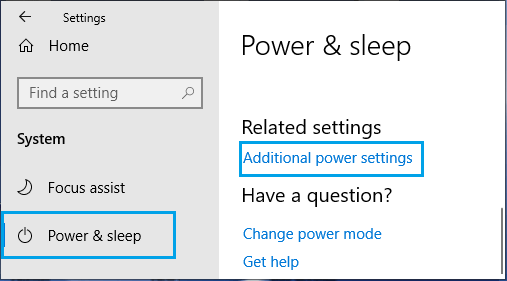
Vai su Impostazioni > Sistema > fai clic su Energia e sonno nel riquadro a sinistra. Nel riquadro a destra, scorri fino in fondo alla sezione "Impostazioni associate" e fai clic sul collegamento "Altre impostazioni di alimentazione".
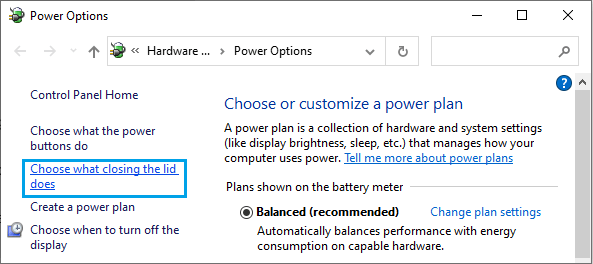
Nella schermata Opzioni energetiche, fare clic sul collegamento Seleziona cosa fa la chiusura del coperchio nel riquadro di sinistra.
Nella schermata successiva, impostare l'opzione ' Dopo aver chiuso il coperchio ' sotto 'Batteria' e 'Connessione' su Spegni.
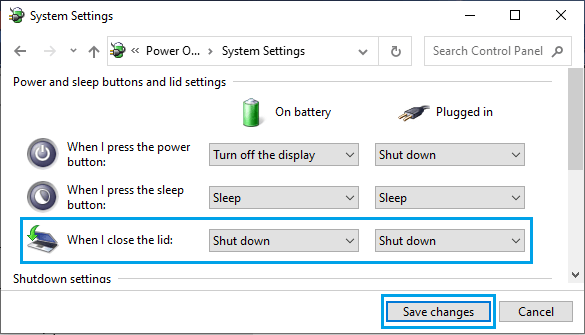
Fai clic su Salva modifiche per evitare di perdere questa impostazione sul tuo portatile.
Successivamente, vedrai che il tuo laptop si spegne non appena il coperchio viene chiuso.
2.Aprire il computer portatile quando il coperchio è sollevato
Puoi anche configurare le Impostazioni energetiche sul tuo computer portatile per attivare lo spettacolo non appena il coperchio viene aperto o sollevato.
Vai su Impostazioni > Sistema > fai clic su Energia e sonno nel riquadro a sinistra. Nel riquadro a destra, scorri fino in fondo alla sezione "Impostazioni associate" e fai clic sul collegamento "Altre impostazioni di alimentazione".
Nella schermata Opzioni risparmio energia, fai clic sul collegamento Modifica impostazioni piano , posizionato accanto all'impostazione del piano di risparmio energia attivo sul tuo computer.
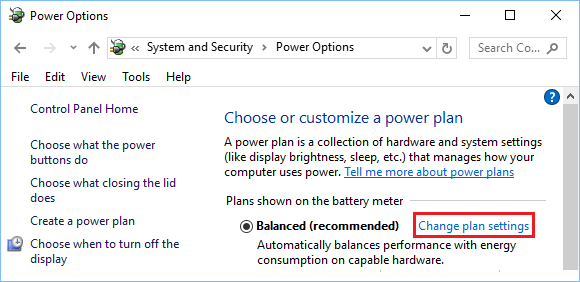
Nella schermata Modifica impostazioni piano, fare clic sul collegamento ipertestuale Modifica impostazioni Superior Energy.
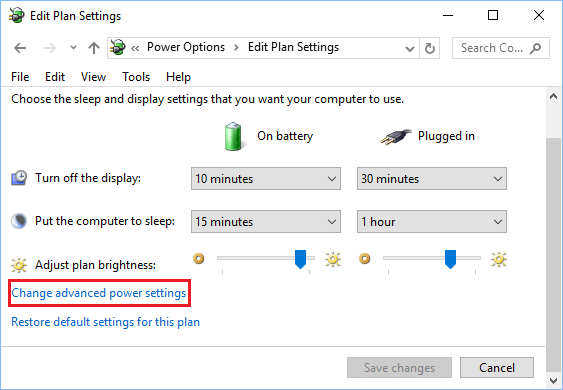
Nella schermata successiva, aumentare i pulsanti di alimentazione e la voce coperchio > aumentare il movimento di apertura del coperchio e scegliere Attiva l' opzione di visualizzazione per le voci ' A batteria ' e ' Collegato alla rete elettrica '.
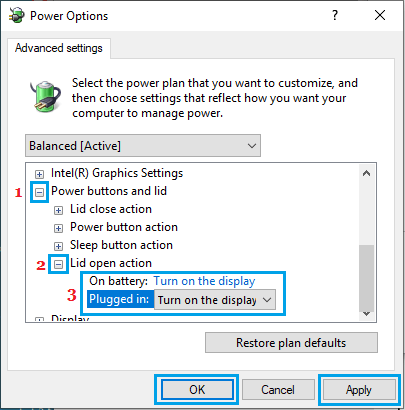
Fai clic su Applica e OK per evitare di sprecare questa impostazione sul tuo portatile.
Successivamente, vedrai che il tuo laptop si avvia non appena il coperchio viene aperto o sollevato.
3. Scelta del coperchio aperto mancante nelle finestre Home 10
Se il movimento di apertura del coperchio non è disponibile sul tuo computer portatile, è possibile che questa funzionalità sia nascosta nel tuo laptop.
Digita Command Immediate nella barra di ricerca > Fai clic con il pulsante destro del mouse sull'app Command Immediate nei risultati della ricerca e seleziona l'opzione Esegui come amministratore.
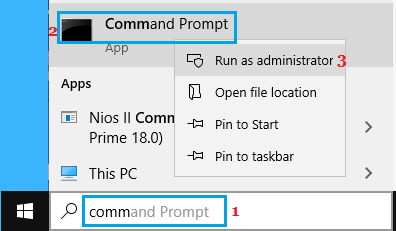
Nella finestra di dialogo dei comandi, digita powercfg -attributes SUB_BUTTONS 99ff10e7-23b1-4c07-a9d1-5c3206d741b4 -ATTRIB_HIDE e premi il tasto Invio sulla tastiera del tuo computer portatile.
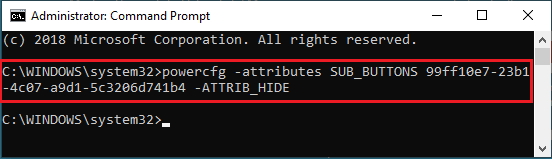
Una volta eseguito questo comando, non riceverai una conferma, ma Lid Open Motion verrà immediatamente aggiunto alla schermata Energy Choices sul tuo laptop.
Dopo aver abilitato l'opzione di apertura del coperchio, è possibile seguire i passaggi per aprire o spegnere il computer utilizzando il coperchio.
Attenzione: se il comando precedente non ha attivato il movimento di apertura del coperchio, è possibile abilitare questa funzione accedendo alle impostazioni del BIOS del portatile.
- Come si può gestire il cambio IP in casa? finestre 10
- Come si può utilizzare Chromecast su computer portatile o PC desktop
