Se non riesci a installare app di terze parti sul tuo laptop, potrebbe essere perché è in modalità S (Modalità sicura). Di seguito troverai le istruzioni per disabilitare o disattivare la modalità S in Windows 11.
Disattiva la modalità S sul PC Windows 11
Quando acquisti un nuovo portatile, hai la possibilità di scegliere tra un PC con Windows 11 in modalità S o un normale portatile con Windows 11.
La differenza principale tra i due è che la modalità S di Windows 2 migliora la sicurezza del tuo sistema limitando i download di app su Microsoft Store, bloccando con successo l'installazione di tutte le app e applicazioni di terze parti sul tuo laptop.
Ciò implica inoltre che non potrai installare Google Chrome sul tuo computer e tutti i tuoi acquisti saranno limitati al browser predefinito Microsoft Edge .
Tuttavia, se preferisci utilizzare Google Chrome o desideri installare app di terze parti, Microsoft offre la possibilità di disabilitare la modalità S sul tuo laptop.
1. Passaggi per disattivare la modalità S in Windows 11
Prima di procedere con i passaggi per modificare il tuo laptop dalla modalità S al normale Windows 11, è importante ricordare che il cambiamento è eterno e inoltre non avrai la possibilità di tornare nuovamente alla modalità S.
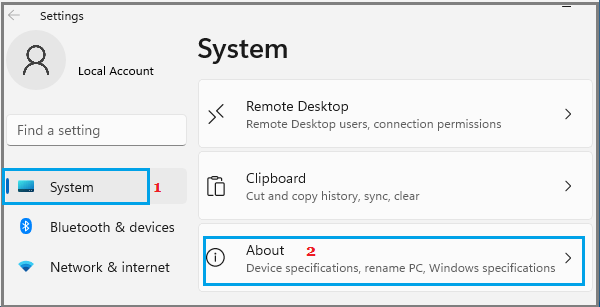
1. Fai clic sul pulsante Start di Windows > Impostazioni > seleziona la scheda Sistema nel riquadro di sinistra. Nel riquadro di destra, scorri verso il basso e fai clic sull'opzione Informazioni.
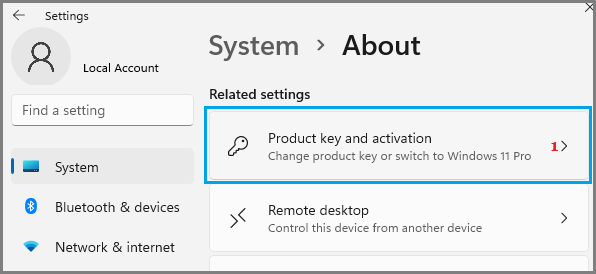
2. Nella schermata Informazioni, scorri verso il basso e fai clic sulla scheda Codice prodotto e attivazione , che si trova sotto Impostazioni associate.
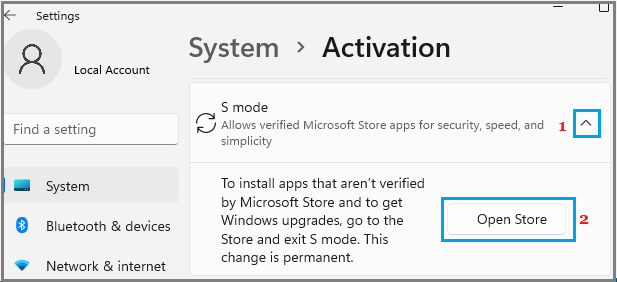
3. Nella schermata successiva, aumentare la voce Modalità S e fare clic sul pulsante Apri rivenditore.
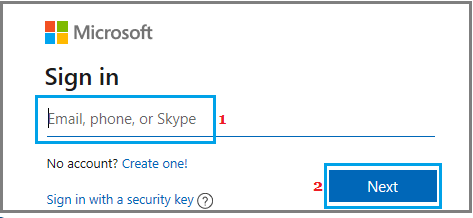
Se non hai effettuato l'accesso al tuo account Microsoft, ti verrà richiesto di accedere a Windows Store utilizzando il tuo account Microsoft.
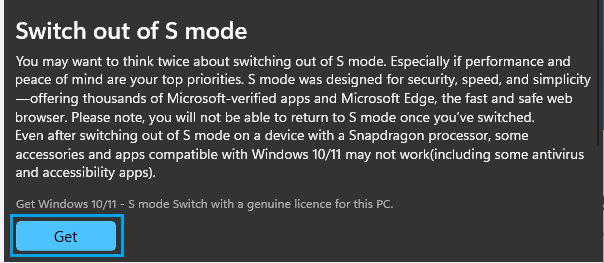
4. Nella schermata successiva, fai clic sul pulsante Ottieni per uscire dalla modalità S del tuo laptop.
5. Non appena la modalità S viene disattivata, verrà visualizzato un messaggio a comparsa che conferma l'avvenuta disattivazione della modalità S e che ora è possibile installare app al di fuori del Microsoft Store sul laptop.
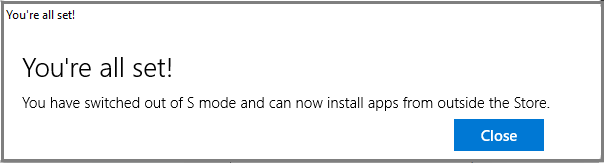
Fai clic sul pulsante Chiudi per chiudere la finestra a comparsa e sarai pronto per installare Chrome, Firefox e altre app di terze parti sul tuo laptop.
- Metodi per creare un account nativo in Windows 11
- Cambia il motore di ricerca di Microsoft Edge in DuckDuckGo

Mi chiamo Javier Chirinos e sono appassionato di tecnologia. Da quanto ricordo, ero appassionato di computer e videogiochi e quell'hobby è finito in un lavoro.
Da più di 15 anni pubblico articoli su tecnologia e gadget su Internet, in particolare in mundobytes.com
Sono anche un esperto di comunicazione e marketing online e ho conoscenza dello sviluppo di WordPress.