È semplice variare la suoneria e i suoni di notifica sul tuo telefono Android e di seguito troverai le istruzioni precise per cambiare la suoneria e il suono di notifica per chiamate, messaggi ed email sul tuo telefono Android.
Cambia suoneria e suono di notifica sul telefono Android
Con i nostri gadget che emettono avvisi per e-mail, chiamate, messaggi, aggiornamenti sui social media e diversi problemi, potrebbe essere utile impostare avvisi di notifica suoneria distintivi o personalizzati per e-mail, messaggi e chiamate.
In questo modo è possibile informare immediatamente se un'e-mail, un messaggio di contenuto testuale o un nome vocale è arrivato o meno sul tuo telefono e agire come richiesto.
1. Cambia suoneria per le chiamate sul telefono Android
Osserva i passaggi seguenti per variare il suono della suoneria per le chiamate sul tuo telefono Android.
1. Apri Impostazioni > tocca Suono.
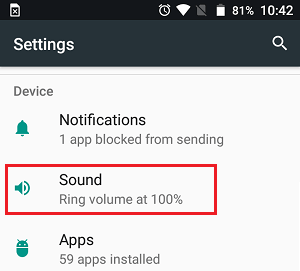
2. Nella schermata Suono, toccare l'opzione Suoneria telefono.
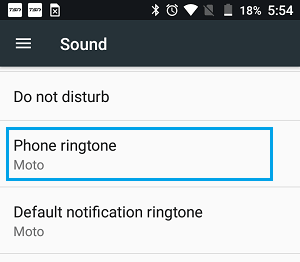
3. Nella schermata successiva, tocca il suono di notifica più popolare
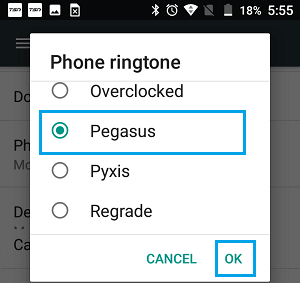
Successivamente scoprirai la tua suoneria più popolare in qualsiasi momento quando viene ottenuto un nome nel tuo telefono Android.
2. Modifica il suono di notifica per i messaggi di contenuto testuale sul telefono Android
Osservare i passaggi seguenti per variare il suono di notifica della suoneria per i messaggi di testo sul telefono Android
1. Apri l' app Messaggi sul tuo telefono Android.
2. Fai clic sull'icona del menu con i 3 puntini situata nell'angolo in alto a destra dello schermo e tocca " Impostazioni" nel menu a discesa.
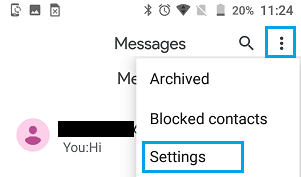
3. Nella schermata Impostazioni, toccare l'opzione Suono di notifica.
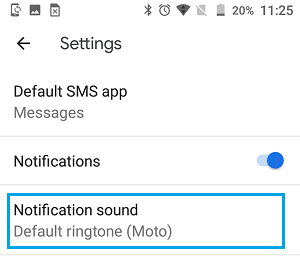
4. Nella schermata successiva, scegli il suono di notifica desiderato e tocca OK.
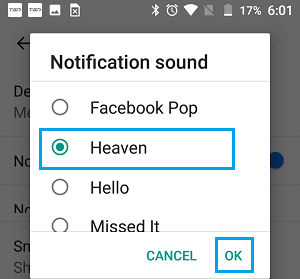
Ora, il tuo telefono Android probabilmente utilizzerà il suono di notifica scelto, in qualsiasi momento quando ricevi un messaggio.
3. Modifica il suono di notifica per Gmail sul telefono Android
Osserva i passaggi seguenti per variare il suono di notifica della suoneria per Gmail nel tuo telefono o tablet Android
1. Apri l' app Gmail sul tuo telefono Android.
2. Tocca l' icona del menu a 3 barre posizionata nell'angolo in alto a sinistra dello schermo e tocca Impostazioni nel menu a discesa.
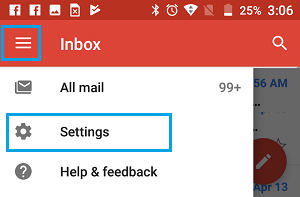
3. Nella schermata Impostazioni, tocca l'indirizzo e-mail per il quale desideri modificare il suono di notifica della suoneria e-mail sul tuo telefono Android.
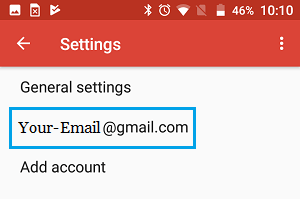
4. Nella schermata successiva, toccare Notifiche parti di importazione Posta in arrivo.
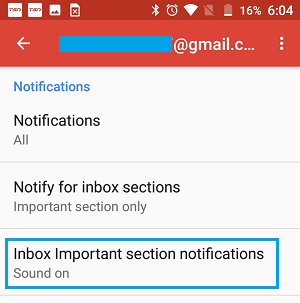
Parola : A seconda del tuo telefono Android, questa opzione potrebbe anche essere intitolata "Gestisci notifiche" o "Suono e vibrazione della posta in arrivo".
5. Nella schermata successiva, assicurarsi che sia selezionata l'opzione "Notifica per ogni messaggio" e toccare " Suono".
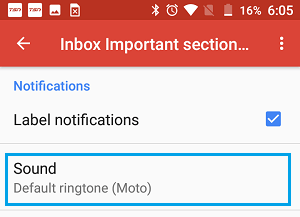
6. Nella schermata successiva, scegli il suono di notifica desiderato e tocca OK.

Successivamente, il tuo telefono Android utilizzerà probabilmente la suoneria scelta per informarti, invece di utilizzare la suoneria predefinita del telefono.
- Scopri come cambiare WhatsApp Suono di notifica attivato iPhone e Android
- Scopri come bloccare le notifiche da qualsiasi app sul telefono Android

Mi chiamo Javier Chirinos e sono appassionato di tecnologia. Da quanto ricordo, ero appassionato di computer e videogiochi e quell'hobby è finito in un lavoro.
Da più di 15 anni pubblico articoli su tecnologia e gadget su Internet, in particolare in mundobytes.com
Sono anche un esperto di comunicazione e marketing online e ho conoscenza dello sviluppo di WordPress.