Probabilmente hai appena acquistato un paio di AirPods o un altro tipo di cuffie Bluetooth; di seguito trovi le istruzioni per collegare le cuffie Bluetooth a un PC con Windows Home 10.
Collega le cuffie Bluetooth al PC
Per utilizzare gli AirPods o qualsiasi altro tipo di auricolare Bluetooth con il tuo PC, devi prima aggiungere l'auricolare Bluetooth al PC e poi seguire la procedura di configurazione.
Su un computer Windows 10 Residence, puoi aggiungere cuffie Bluetooth al computer utilizzando l'app Impostazioni e il pannello di gestione.
Una volta aggiunte e installate le cuffie al PC, puoi ascoltare musica o podcast in privato senza disturbare chi ti circonda in ufficio, in biblioteca o a casa.
1. Collega le cuffie Bluetooth a un PC
Segui i passaggi seguenti per connettere le cuffie Bluetooth al tuo laptop o computer desktop Windows 10 Residence.
1. Assicurarsi che l'auricolare Bluetooth sia acceso e posizionato vicino al computer.
2. Apri le Impostazioni sul tuo PC e fai clic sull'icona Dispositivi.
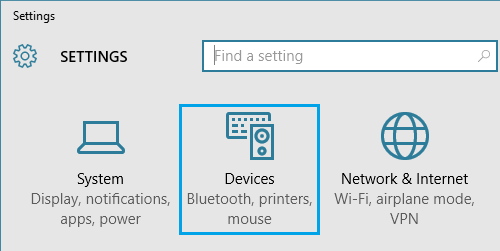
3. Nella schermata successiva, seleziona Bluetooth e altri dispositivi nel pannello di sinistra. Nel pannello di destra, fai clic su Aggiungi un dispositivo Bluetooth o altro gadget.
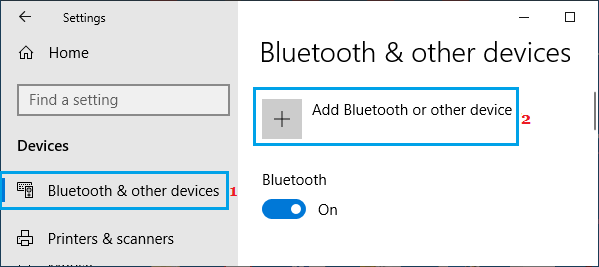
Attenzione: assicurati che il Bluetooth sia attivato.
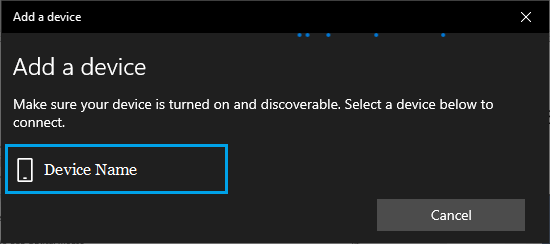
4. Nella schermata Aggiungi dispositivo, scegli Bluetooth e attendi che il computer rilevi le tue cuffie Bluetooth.
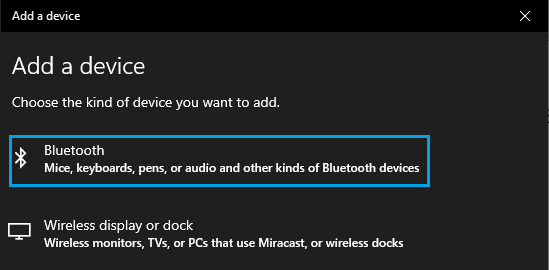
Attenzione: è necessario premere il pulsante di abbinamento per attivare il rilevamento delle cuffie.
5. Una volta individuate le cuffie, fai clic sull'icona "Cuffie" del computer e lascia che Windows Home installi i driver necessari.
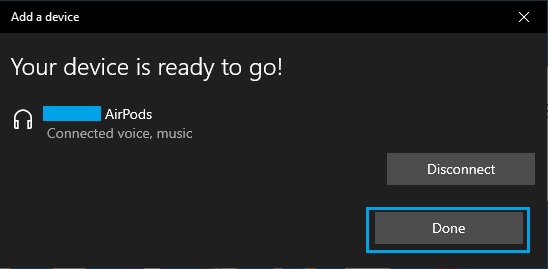
6. Dopo aver aggiunto le cuffie, fai clic su Fine per uscire dalla schermata.
Attenzione: alcuni modelli di cuffie potrebbero richiedere l'inserimento del codice di accesso nell'app sul dispositivo.
Il codice di accesso è un insieme di numeri che troverai stampato su un adesivo posto sul retro del casco. In caso contrario dovresti riuscire a trovare la chiave di accesso nel libretto di istruzioni.
2. Configura il microfono in Residence Home Windows 10
Se è la prima volta che colleghi le cuffie a un laptop, devi completare anche la procedura di configurazione del microfono delle cuffie.
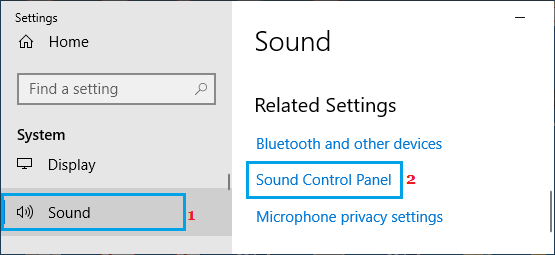
1. Vai su Impostazioni > Sistema > fai clic su Suono nel pannello di sinistra. Nel pannello di destra, scorri verso il basso e fai clic sul collegamento "Pannello di gestione audio ", che si trova sotto "Definizioni correlate".
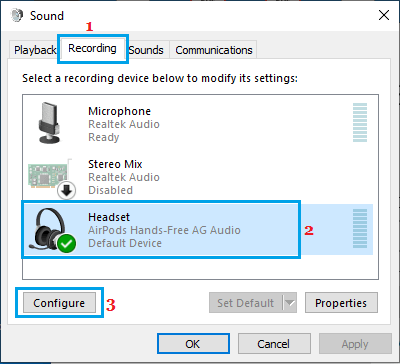
2. Nella finestra a comparsa, fai clic sul pulsante della scheda Registrazione > scegli le tue cuffie e fai clic su Configura.
3. Nella schermata successiva, fai clic su Impostazioni microfono per aprire la procedura guidata di configurazione del microfono.
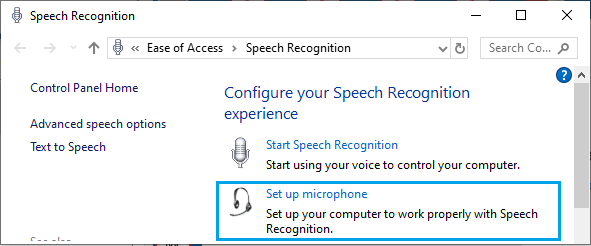
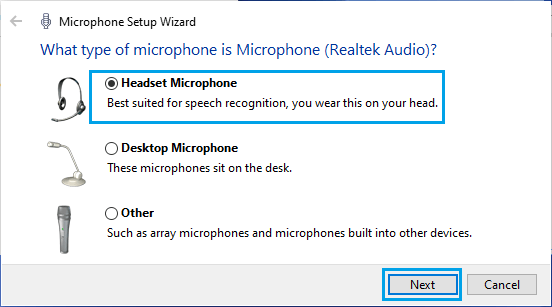
4. Nella schermata della procedura guidata di configurazione del microfono, selezionare Microfono auricolare e fare clic sul pulsante Avanti.
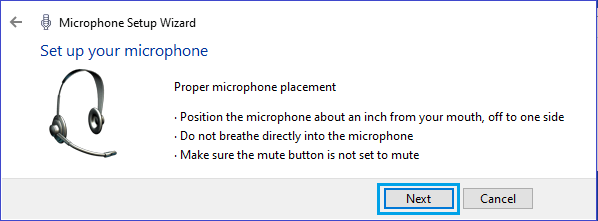
5. Nella schermata successiva, leggi e comprendi le informazioni sull'utilizzo del microfono e fai clic su Avanti.
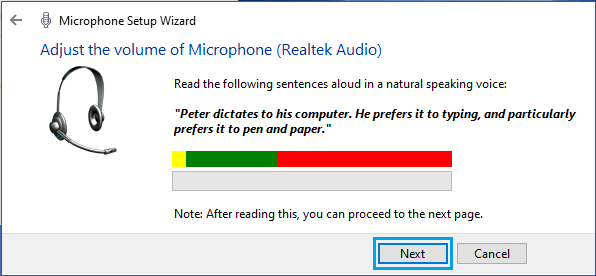
6. Quindi impara la frase come mostrato con la tua voce naturale e premi Avanti.
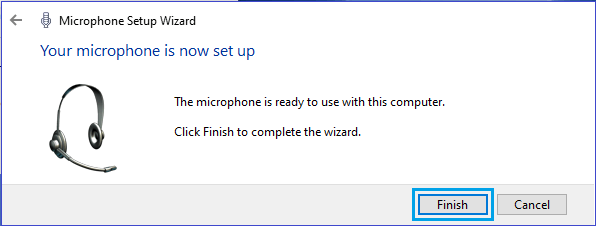
7. Infine, fai clic sul pulsante Fine per completare il processo di installazione.
3. Visualizza e configura le cuffie
Windows 10 offre anche la possibilità di controllare il microfono delle cuffie per assicurarsi che funzioni correttamente.
1. Vai su Impostazioni > Sistema > fai clic su Suono nel pannello di sinistra. Nel pannello di destra, scorri la pagina verso il basso e fai clic sul collegamento ipertestuale Pannello di gestione audio sotto "Definizioni correlate".
2. Seleziona la scheda Registrazione > Parla con la tua voce pura e vedrai meglio. Le barre dell'inesperienza si alzano man mano che ti trasformi.
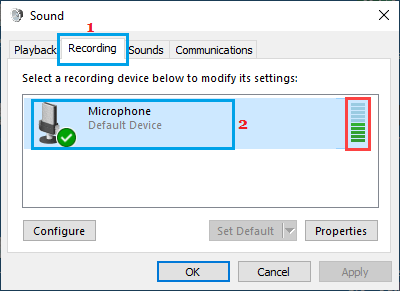
Se il gadget di registrazione non funziona, non avrai alcuna barra viola. In questo caso potrebbe essere necessario sostituire i driver e avviare nuovamente la procedura di installazione.
- Corretta l'icona Bluetooth mancante su Windows Casa 10
- Ripara il Bluetooth che non funziona in Residence Windows 10

Mi chiamo Javier Chirinos e sono appassionato di tecnologia. Da quanto ricordo, ero appassionato di computer e videogiochi e quell'hobby è finito in un lavoro.
Da più di 15 anni pubblico articoli su tecnologia e gadget su Internet, in particolare in mundobytes.com
Sono anche un esperto di comunicazione e marketing online e ho conoscenza dello sviluppo di WordPress.