- Pianificare le riunioni in Teams semplifica la gestione, la collaborazione e il coordinamento dei team virtuali.
- Teams offre l'integrazione con Outlook e Google Calendario, assistenti di programmazione e opzioni di connessione dial-up.
- La piattaforma include funzionalità avanzate per riunioni ricorrenti, categorizzazione e gestione mobile.
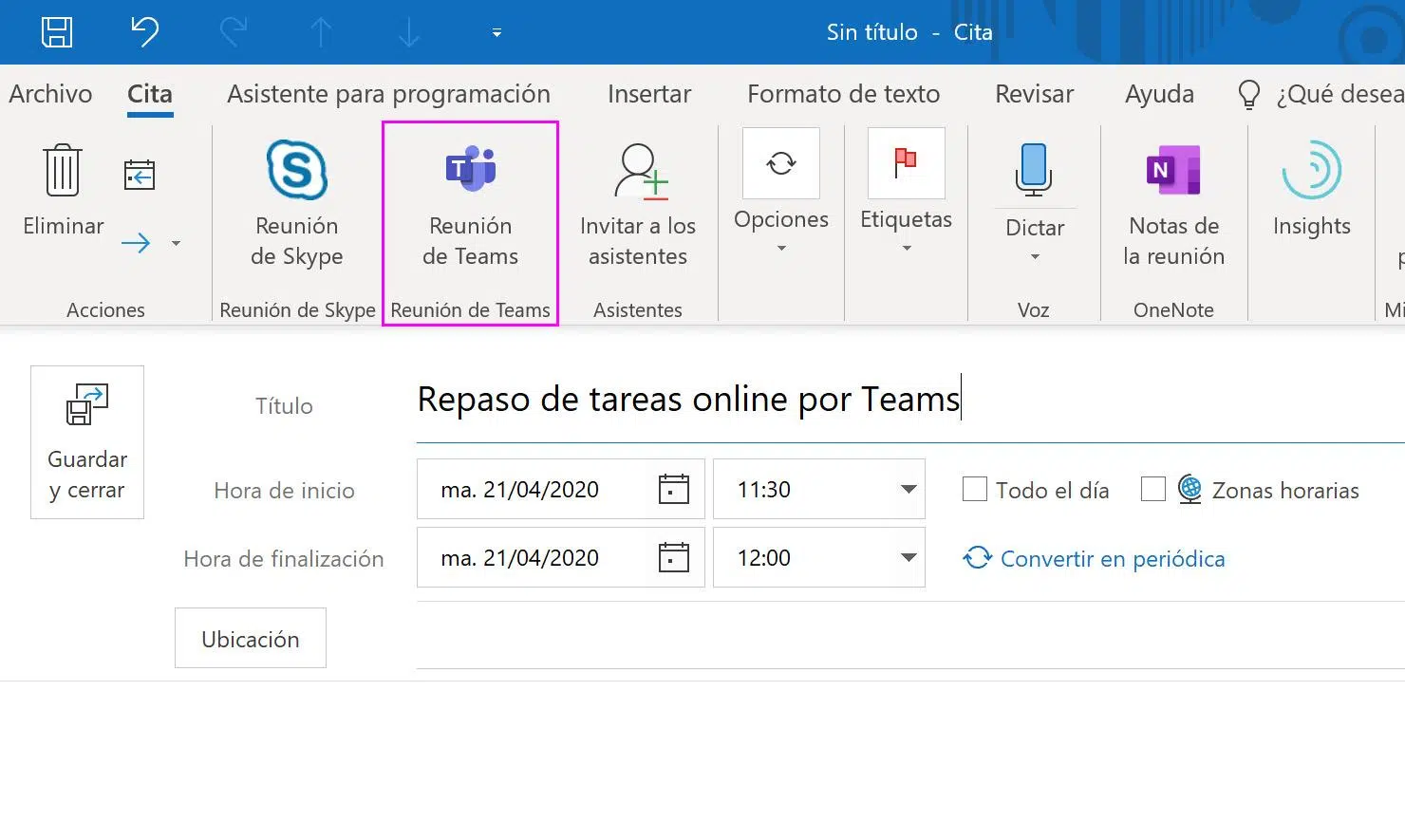
Organizzare riunioni efficaci è fondamentale per la gestione di team e progetti, soprattutto in ambienti ibridi o da remoto. Microsoft Teams è diventato uno strumento privilegiato per la pianificazione di riunioni virtuali, grazie alla sua integrazione con altri servizi, alla facilità d'uso e alle opzioni avanzate adatte sia agli utenti professionali che a quelli privati.
Se sei arrivato qui cercando la guida più completa e aggiornata su come programmare riunioni in Teams, sia nella versione classica che in Teams Free, sei nel posto giusto. Di seguito, scoprirai tutti i passaggi, i suggerimenti e le raccomandazioni per garantire il successo delle tue riunioni, dalla creazione di eventi singoli alla gestione di riunioni ricorrenti, dall'utilizzo degli assistenti di pianificazione al collegamento di Teams con Outlook e Google Calendar.
Perché pianificare riunioni in Teams? Vantaggi e benefici
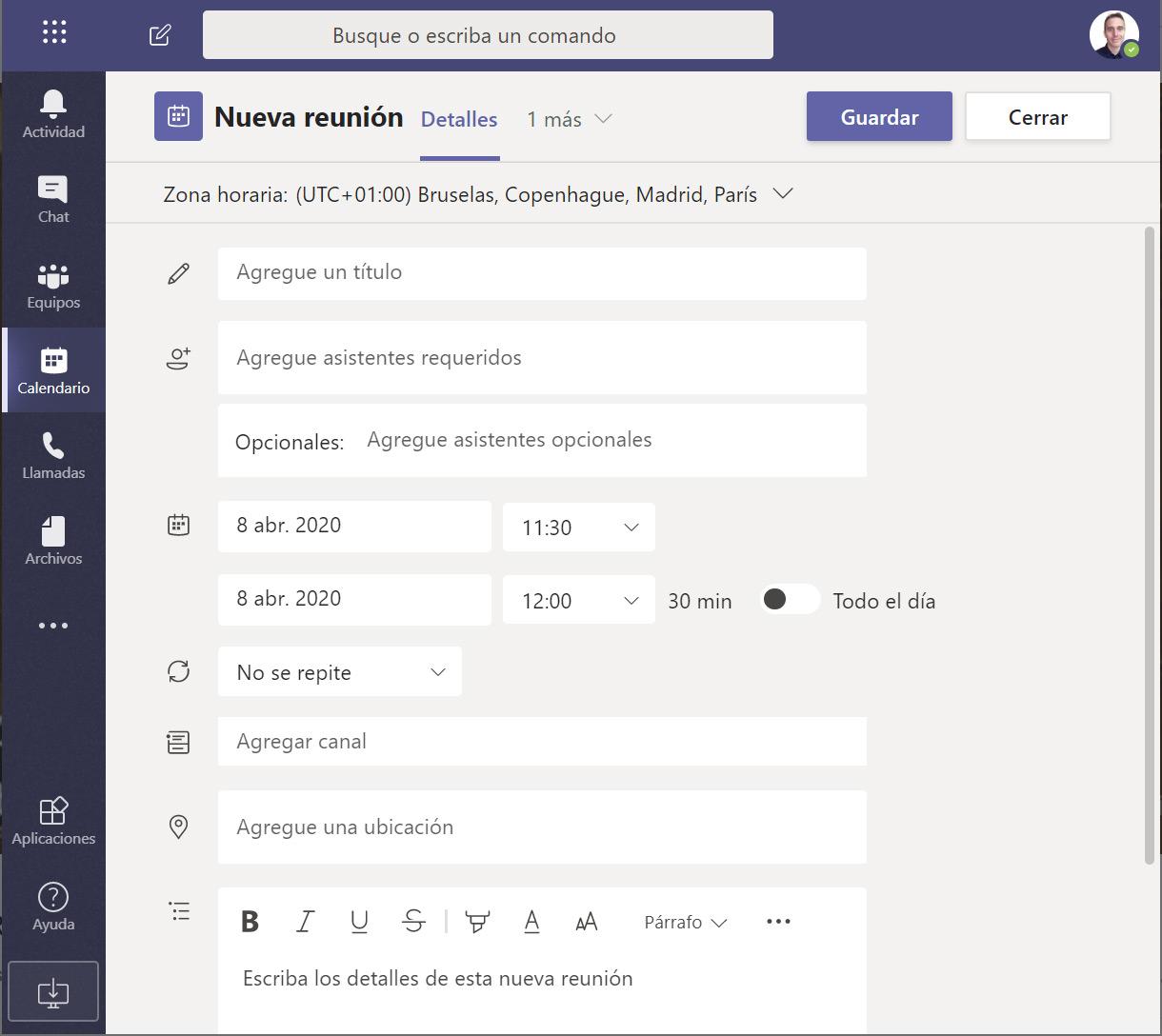
Microsoft Teams ti permette di riunire facilmente e senza intoppi il tuo team, i colleghi o la famiglia, facilitando la collaborazione in tempo reale grazie all'integrazione con altre applicazioni e calendari. Pianificare una riunione non solo ti aiuta a rimanere organizzato e a definire obiettivi chiari , ma garantisce anche che tutti i partecipanti abbiano accesso al link, ai dettagli rilevanti e possano confermare la propria presenza o modificare la propria disponibilità.
Tra i vantaggi di Teams ci sono:
- Sincronizzazione automatica con il calendario di Outlook, facilitando la visibilità e la gestione degli eventi.
- Ampia capacità di partecipanti: fino a 1000 ospiti attivi e 10.000 in modalità di sola lettura per presentazioni di grandi dimensioni.
- Strumenti di programmazione avanzati, come l'Assistente per trovare la fascia oraria migliore per tutti.
- Diverse opzioni per condividere link alle riunioni, aggiungere numeri di accesso o codificare gli eventi con colori diversi.
- Compatibilità sia con app web, desktop e mobile, consentendoti di gestire le tue riunioni da qualsiasi luogo.
Come creare una riunione in Microsoft Teams passo dopo passo
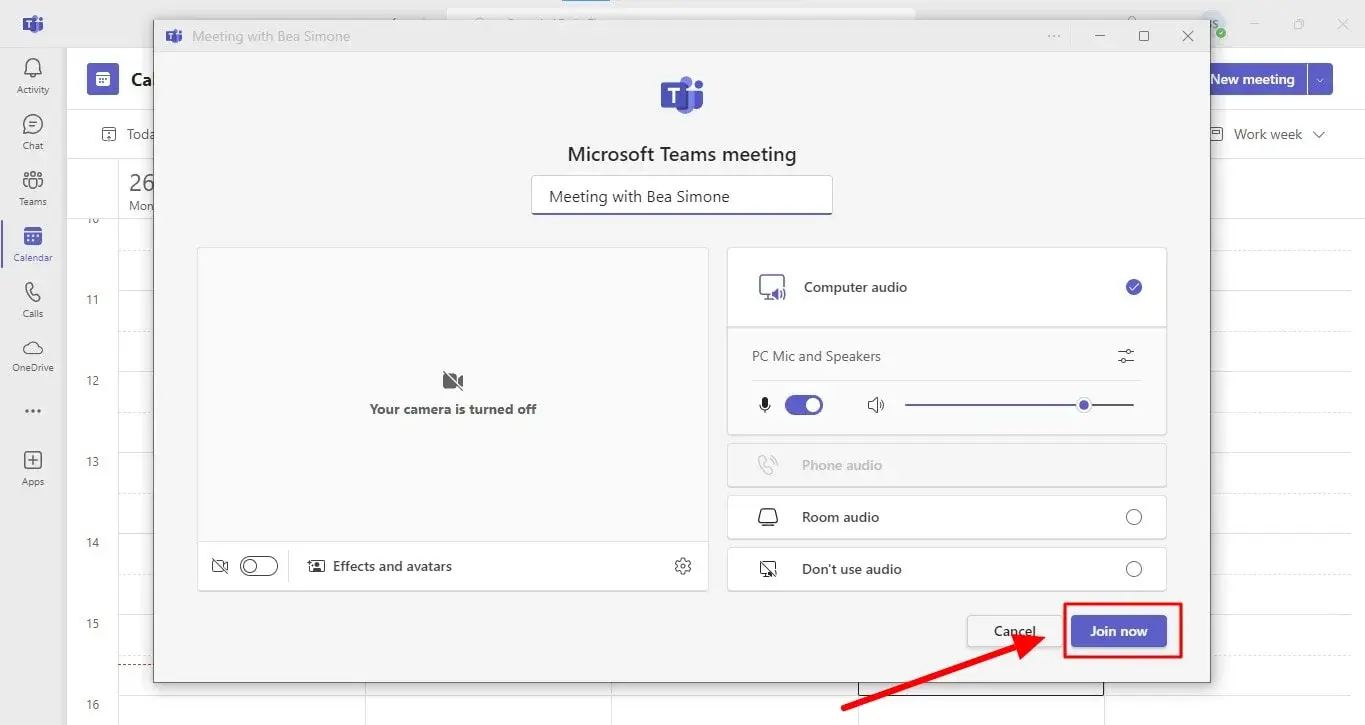
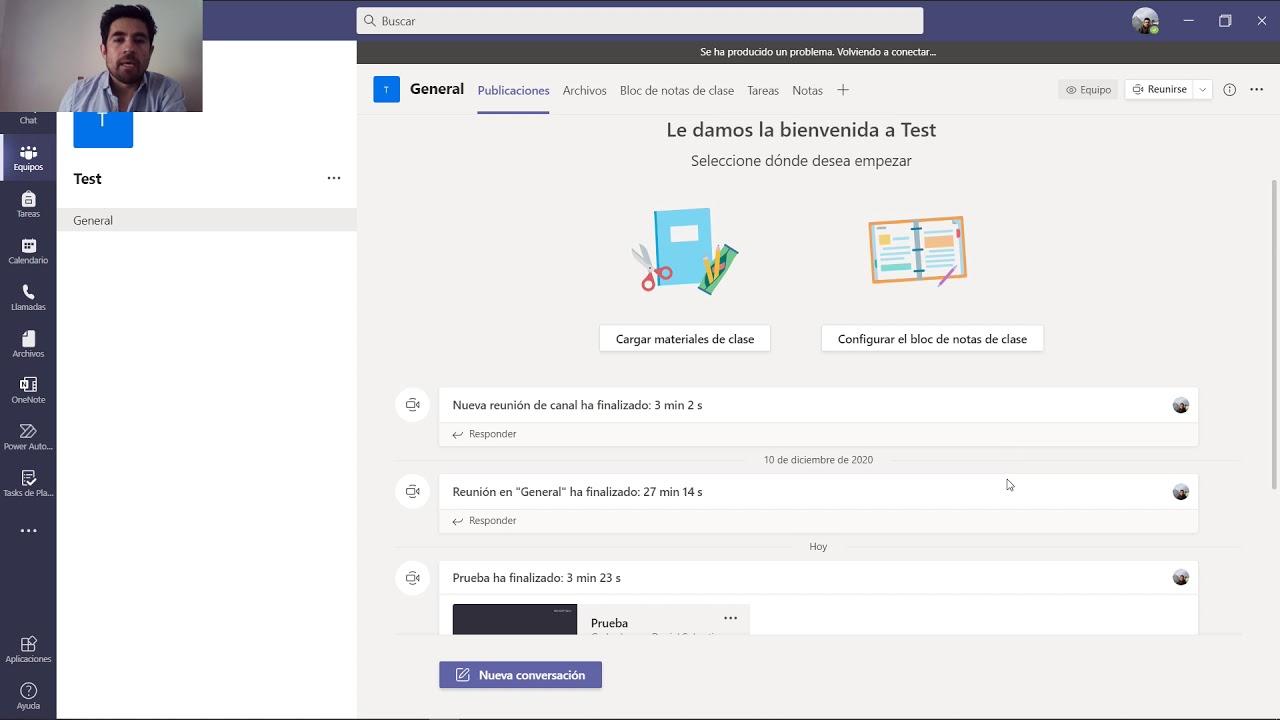
Pianificare una riunione in Teams è semplicissimo e si può fare da diverse piattaforme: l'applicazione desktop, la versione web, l'app mobile, Outlook o persino Google Calendar tramite il componente aggiuntivo ufficiale. Vediamo insieme il metodo più comune e alcuni suggerimenti aggiuntivi per ogni scenario.
Dall'app Teams o dal Web
- Apri Microsoft Teams e accedi al calendario, situato nella barra laterale sinistra.
- Clicca su "Nuova riunione" per creare un nuovo evento.
- Compila i dettagli di base della riunione:
- Titolo della riunione (descrittivo in modo che tutti possano identificarlo).
- Data e ora di inizio e fine, più l'opzione "Tutto il giorno" se ne hai bisogno.
- Aggiungi partecipanti scrivendo i loro nomi, indirizzi e-mail o, se sono esterni, l'indirizzo e-mail completo (ad esempio: [email protected]).
- Posizione (facoltativa) e i dettagli o l'ordine del giorno della riunione.
- È possibile assegnare categorie di colori dalla barra superiore del modulo., che ti aiuterà ad avere un calendario organizzato visivamente.
- Selezionare "Invia" per salvare la riunione e avvisare i partecipanti.Tutti riceveranno un invito con un link per partecipare.
Tutti gli eventi programmati in Teams verranno visualizzati anche in Outlook e viceversa, se gli account sono sincronizzati, così non perderai mai di vista una riunione.
Come invitare i partecipanti e gestire la loro partecipazione
Oltre ad aggiungere i partecipanti obbligatori, è possibile designarne alcuni come facoltativi (utili per gli ospiti di cortesia) o invitare facilmente persone esterne all'organizzazione inserendo il loro indirizzo email completo.
Teams consente fino a 1000 partecipanti attivi e fino a 10.000 in modalità di sola lettura , risultando ideale per webinar, sessioni di formazione o grandi eventi. Dopo aver cliccato su "Invia", i partecipanti riceveranno un link diretto per accedere tramite e-mail.
Assistente alla pianificazione: trova l'orario migliore per tutti
Una delle funzionalità più apprezzate è l' Assistente di pianificazione , accessibile dalla parte superiore del modulo di creazione della riunione.
Questo strumento visualizza la disponibilità di tutti gli ospiti in una griglia, mostrando i loro fusi orari e se hanno altri eventi nella stessa fascia oraria. Ciò consente di vedere a colpo d'occhio quando sono liberi ed evitare sovrapposizioni di orari . Le aree ombreggiate indicano che i partecipanti sono occupati; le aree chiare indicano la loro disponibilità.
Quando vedi uno slot comune, imposta l'ora e premi "Invia" per confermare l'appuntamento.
Condivisione di un collegamento a una riunione e opzioni aggiuntive
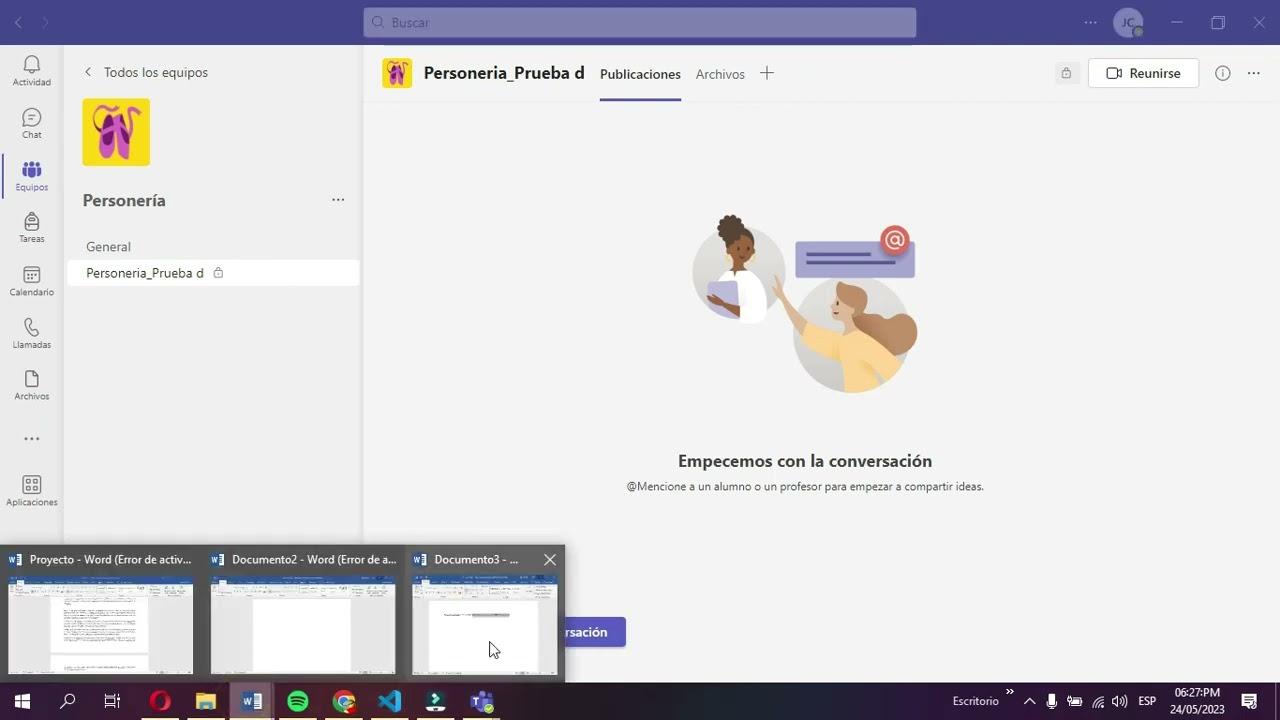
Se hai semplicemente bisogno di condividere il link della riunione senza aggiungere i partecipanti singolarmente, Teams semplifica anche questa operazione.
- Crea la riunione o accedi ad essa dal tuo calendario in Teams.
- Il collegamento appare visibile come URL, che puoi copiare con il pulsante "Copia" e inviarlo via email, WhatsApp o il percorso che preferisci.
Questa funzionalità è molto utile per eventi aperti al pubblico, mostre o riunioni in cui non si hanno gli indirizzi email di tutti i partecipanti.
Aggiungi numeri di accesso e numeri di conferenza
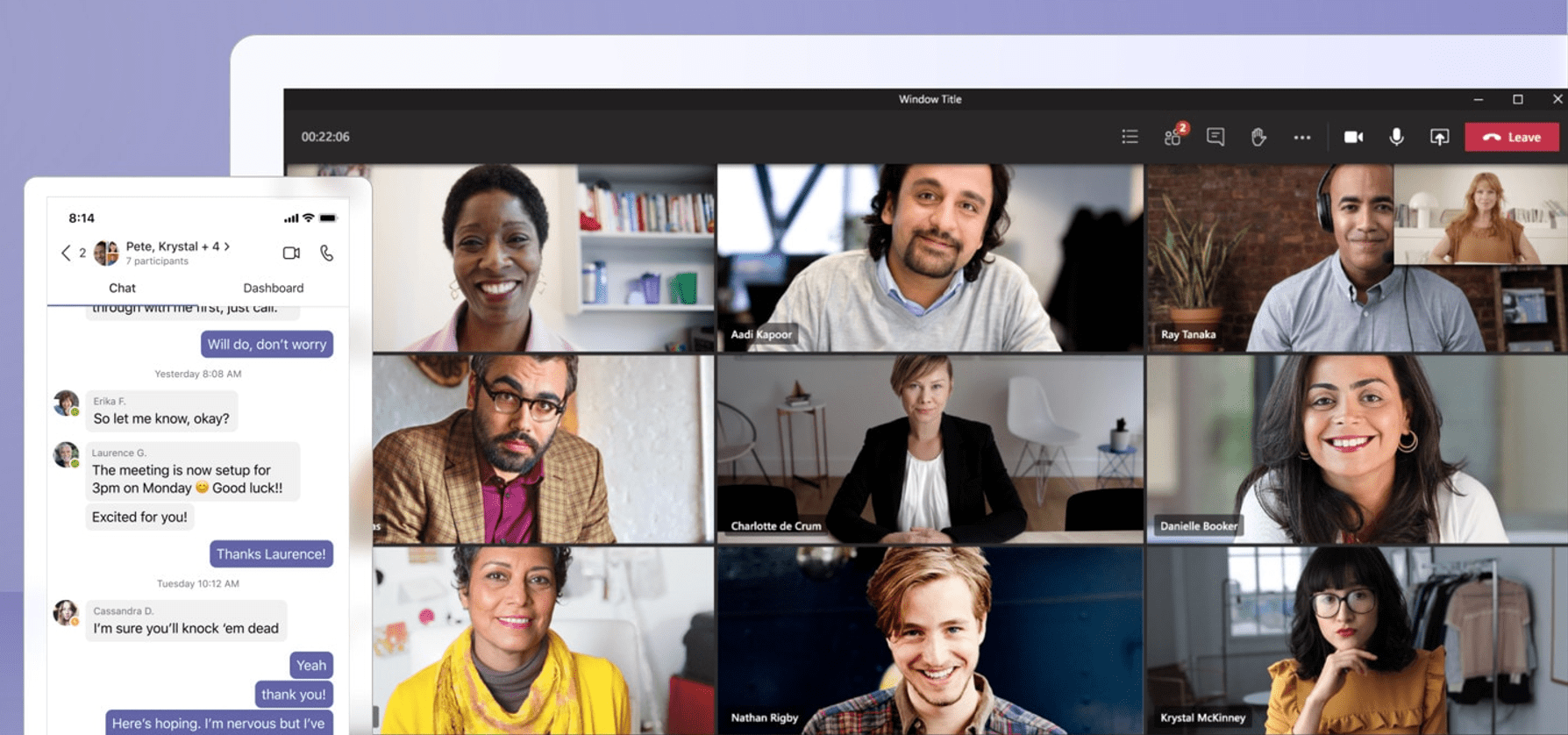
A volte, alcuni partecipanti preferiscono o possono partecipare alla riunione solo telefonicamente . Teams consente di includere un numero di telefono locale e l'ID della conferenza nell'invito e, se si pianifica la riunione da Outlook, queste informazioni vengono aggiunte automaticamente.
Questa funzionalità è particolarmente utile per le aziende con sedi internazionali o per i partecipanti che sono in viaggio e non dispongono di dati o Wi-Fi.
Come categorizzare e organizzare le riunioni nel calendario
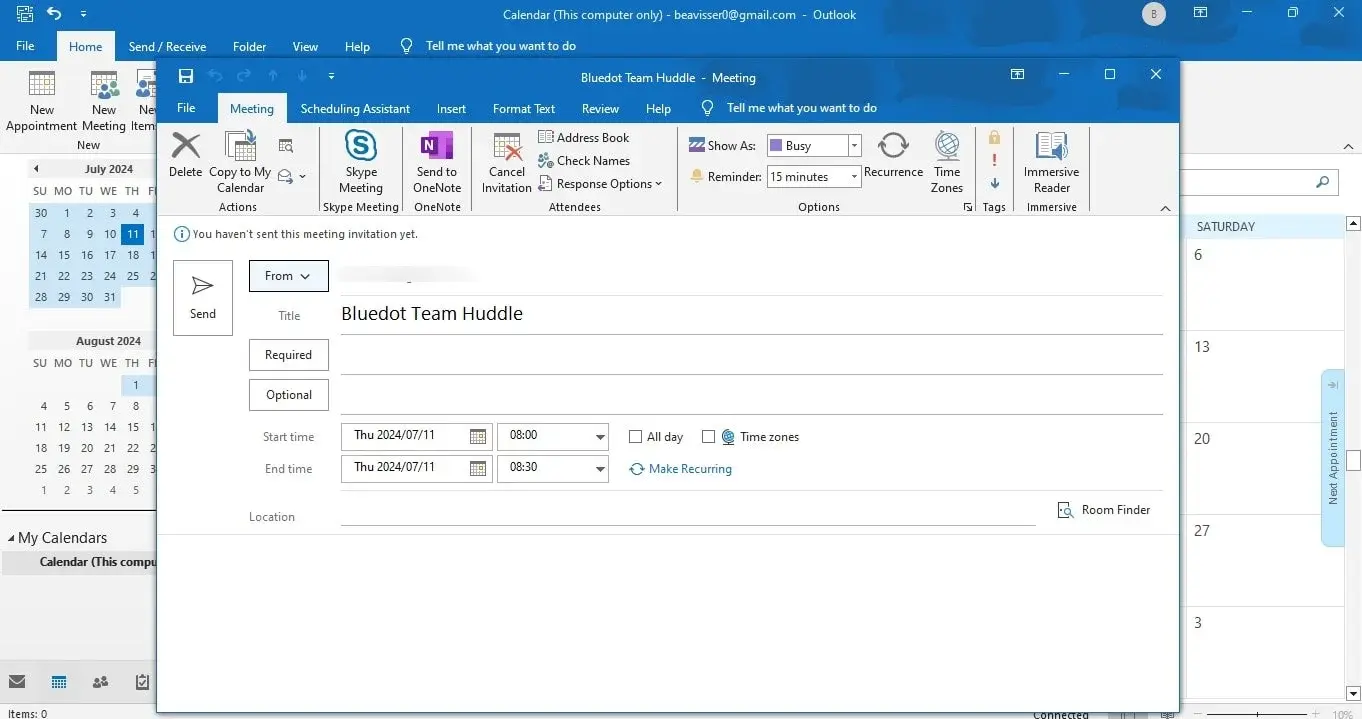
È possibile assegnare categorie di colore alle riunioni per identificarle rapidamente in base al tipo, alla priorità o al reparto . Questo renderà il calendario molto più chiaro a livello visivo.
- Fai clic con il pulsante destro del mouse sull'evento nel calendario di Teams.
- Seleziona "Categorizza" e scegli il colore o la categoria.
- È anche possibile categorizzare una riunione quando la si pianifica, cliccando su "Categoria" nella parte superiore del modulo.
Questa opzione è molto utile se gestisci molte riunioni settimanali, poiché puoi distinguere a colpo d'occhio tra riunioni interne, riunioni con i clienti, sessioni di formazione, ecc.
Ripianifica le riunioni e aggiorna gli eventi da Teams
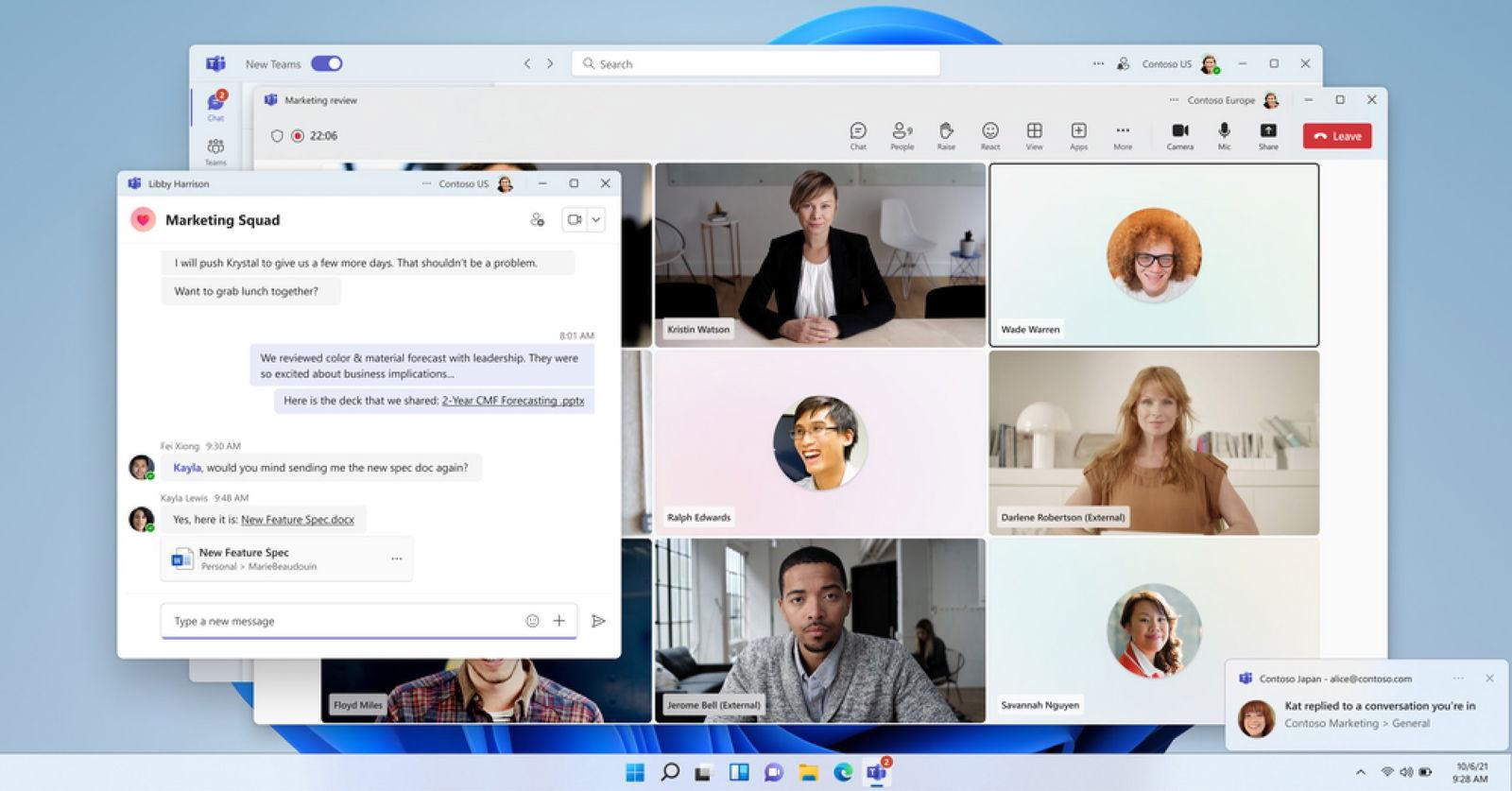
Se succede qualcosa di imprevisto e devi modificare l'orario di una riunione, Teams semplifica davvero le cose.
Dal calendario, puoi trascinare l'evento in un nuovo intervallo di tempo oppure aprire i dettagli, selezionare un orario diverso e fare clic su "Invia aggiornamento". I partecipanti riceveranno una notifica immediata e la riunione verrà aggiornata su tutti i calendari collegati.
Prima di modificare l'orario, Teams ti informa sulla disponibilità dei tuoi ospiti, evitando sovrapposizioni o assenze impreviste.
Gestione e assistenza dello stato "Mostra come"
L'organizzatore ha la possibilità di modificare lo stato "Visualizza come" (ad esempio, Occupato, Fuori sede, Libero, ecc.) in modo che i partecipanti sappiano come apparirà la riunione sui loro calendari.
- Vai ai dettagli della riunione e seleziona "Mostra come".
- Scegli lo stato appropriato in base all'importanza o alla preferenza.
I partecipanti possono personalizzare il proprio stato cliccando con il pulsante destro del mouse sulla riunione nel calendario e scegliendo un'opzione diversa, se lo desiderano. Per impostazione predefinita, tutte le riunioni vengono visualizzate come "Occupato".
Modifica e visualizza i dettagli della riunione nell'app mobile

L'app mobile di Teams ti permette di visualizzare, modificare e gestire le tue riunioni in qualsiasi momento . Segui questi semplici passaggi:
- Apri Teams sul tuo telefono e accedi al tuo calendario.
- Fare clic sulla riunione che si desidera modificare.
- Se sei l'organizzatore, tocca "Modifica", apporta le modifiche necessarie e seleziona "Fine" per inviare l'aggiornamento.
Una funzionalità molto pratica per gli utenti che viaggiano o hanno bisogno di apportare modifiche rapide al volo.
Come utilizzare Microsoft Teams Free per pianificare riunioni
Se non disponi della versione professionale, Teams Free ti permette comunque di organizzare facilmente videochiamate, lezioni, gruppi di studio o riunioni di famiglia . Ecco i passaggi principali:
- Dalla scheda "Incontra", seleziona "Pianifica una riunione".
- Assegna un titolo e aggiungi i partecipanti inserendo il loro nome, indirizzo email o numero di telefono..
- Imposta la data, l'ora, la durata, le ripetizioni se necessario, la privacy, chi può saltare la sala d'attesa e chi può presentare.
- Fare clic su "Salva" per terminare la programmazione.Tutti gli ospiti riceveranno un invito con il link, i dettagli e le opzioni di pre-chat.
In Teams Free, i partecipanti possono accettare l'invito e accedere direttamente senza dover attendere nella sala d'attesa, a seconda delle impostazioni . Se aggiungi l'evento al tuo calendario personale in Outlook, i dettagli saranno visibili a tutti i partecipanti.
Crea riunioni istantanee in Teams gratuitamente
Per riunioni dell'ultimo minuto o conversazioni rapide, puoi utilizzare l'opzione Riunione istantanea dalla scheda Riunione. Basta inserire un titolo e condividere il link nella sezione Link alla riunione.
Riunioni regolari o ricorrenti in Teams
Le riunioni ricorrenti sono il modo migliore per mantenere team, classi o gruppi in contatto regolarmente . Teams consente di impostare riunioni che si ripetono giornalmente, settimanalmente o mensilmente, utilizzando sempre lo stesso link e gli stessi dettagli.
- Nel modulo della nuova riunione, attiva l'opzione "Riunione ricorrente".
- Scegli la frequenza (ad esempio, ogni lunedì e mercoledì alle 10:00) e imposta la data di fine o le ripetizioni.
- Fai clic su "Salva" e aggiungi i partecipanti proprio come faresti in qualsiasi riunione.
Le riunioni ricorrenti mantengono lo stesso link, semplificando l'accesso, e possono essere configurate per consentire la registrazione automatica, se necessario . Sono ideali per aggiornamenti di follow-up, lezioni o riunioni di progetto.
Pianifica le riunioni di Teams da Google Calendar
Teams offre un componente aggiuntivo per Google Workspace che consente di pianificare, visualizzare e modificare le riunioni direttamente da Google Calendar . Questo è particolarmente utile se la tua azienda o organizzazione utilizza i servizi Google.
- Installa il componente aggiuntivo Teams per Google Calendar e accedi al tuo calendario abituale.
- Scegli un intervallo di tempo e seleziona "Aggiungi conferenza > Riunione di Teams".
- Aggiungi ospiti, posizione, descrizione e modifica le notifiche se necessario..
- Premi «Salva»e l'evento apparirà nel tuo Google Calendar con il link alla riunione di Teams.
Se si desidera garantire l'accesso a tutti i membri di un'organizzazione, gli amministratori IT possono autorizzare il plugin per tutti gli utenti , gestendo le autorizzazioni direttamente dalla console di Google Workspace.


Scrittore appassionato del mondo dei byte e della tecnologia in generale. Adoro condividere le mie conoscenze attraverso la scrittura, ed è quello che farò in questo blog, mostrarti tutte le cose più interessanti su gadget, software, hardware, tendenze tecnologiche e altro ancora. Il mio obiettivo è aiutarti a navigare nel mondo digitale in modo semplice e divertente.