- Interazione tra OneDrive e Office per modificare e salvare documenti nel cloud
- Vantaggi della sincronizzazione dei file per il lavoro collaborativo e la sicurezza
- Metodi di configurazione e amministrazione per utenti e aziende
Nel mondo del lavoro e della ricerca odierna, avere i propri file accessibili da qualsiasi dispositivo è diventato essenziale. L'integrazione tra OneDrive e Office semplifica questo processo, garantendo che documenti, fogli di calcolo e presentazioni siano sempre a portata di mano, sia che si lavori da un computer, da un dispositivo mobile o dal web. Tuttavia, sebbene la sincronizzazione sia semplice nella maggior parte dei casi, comprendere i dettagli e le opzioni disponibili può fare la differenza tra un'esperienza fluida e una costellata di problemi.
Se vi siete mai chiesti come sfruttare al meglio la sincronizzazione tra OneDrive e Office , questo articolo vi guiderà passo passo e risponderà a tutte le domande più frequenti. Dalla configurazione dell'applicazione alla gestione delle cartelle e alla risoluzione dei problemi, fino alle funzionalità più avanzate per gli amministratori: qui troverete tutte le informazioni necessarie, spiegate in modo chiaro e diretto.
Quali sono i vantaggi della sincronizzazione di OneDrive con Office?
OneDrive mantiene i tuoi file sincronizzati tra il computer, il cloud e gli altri dispositivi . Ciò significa che qualsiasi modifica apportata sul tuo laptop verrà automaticamente replicata sulla versione presente sul tuo dispositivo mobile o sul web, facendoti risparmiare tempo e garantendoti di lavorare sempre con la versione più recente di ogni documento.
Inoltre, grazie alla sincronizzazione con Office, è possibile aprire e salvare documenti direttamente da Word , Excel o PowerPoint nel proprio spazio di archiviazione cloud personale o professionale. Ciò facilita la collaborazione in tempo reale, consentendo la modifica multiutente e il controllo delle versioni, in modo da non perdere alcun dato importante.
Un'altra caratteristica fondamentale è la possibilità di accedere ai propri file anche offline . Quando ci si riconnette a Internet, tutte le modifiche vengono aggiornate nel cloud, il che è comodo per chi lavora in mobilità o in luoghi con connettività limitata.
L'integrazione offre anche opzioni di backup automatico per cartelle come Documenti, Scrivania e Immagini, contribuendo a proteggere tali informazioni da guasti di sistema o smarrimento del dispositivo.
Infine, gestire lo spazio di archiviazione del computer è molto più semplice grazie ai file on-demand: scarichi solo ciò che ti serve e il resto rimane nel cloud, pronto per essere consultato quando vuoi.

Requisiti per la sincronizzazione di OneDrive con Office
Prima di iniziare la configurazione, assicurati di soddisfare i requisiti minimi per un'esperienza ottimale:
- Windows 10, 11 o Office 2016 o versioni successiveDi solito l'app OneDrive è preinstallata, ma in caso contrario puoi scaricarla facilmente dal sito Web ufficiale.
- Account Microsoft (personale, aziendale o scolastico): È essenziale effettuare l'accesso e connettere entrambi i servizi.
- Versione aggiornata dell'app OneDrive: : Per accedere alle funzionalità più recenti e ottenere una maggiore stabilità.
- Consenti le connessioni agli indirizzi richiesti da Microsoft dalla rete aziendale, se ti trovi in un'azienda.
Le edizioni di Office distribuite da alcuni produttori potrebbero includere l'app OneDrive, rendendo ancora più semplice il collegamento iniziale e la sincronizzazione automatica dei file di Office.
Introduzione: installazione e configurazione di OneDrive
Innanzitutto, assicurati di avere OneDrive installato sul tuo computer. Se utilizzi un sistema moderno, probabilmente è già installato. In caso contrario, puoi scaricarlo dal sito Web di Microsoft in pochi minuti. Dopodiché, segui questi passaggi:
- Apri l'app OneDrive dal menu Start digitando “OneDrive”.
- Inserisci il tuo account Microsoft (sia personali, lavorative o didattiche) e clicca su “Accedi”.
- Accetta la cartella OneDrive predefinita oppure cambia la posizione se preferisci salvarlo su un altro disco o su un'unità esterna.
- Scegli quali cartelle sincronizzare se non vuoi che tutti i tuoi OneDrive vengano scaricati sul computer (molto utile sui computer con poco spazio).
Durante la configurazione, visualizzerai diverse schermate che spiegano il funzionamento di File su richiesta e di altre funzionalità chiave. Presta attenzione a queste opzioni, poiché influiscono direttamente su come e quando i file verranno scaricati su ciascun dispositivo.
Collega OneDrive a Office: sincronizza direttamente dalle app
Una delle migliori funzionalità offerte dall'integrazione tra OneDrive e Office è la possibilità di aprire, salvare e modificare file Word, Excel o PowerPoint direttamente nel cloud, senza doversi preoccupare di copie locali o di perdere le modifiche.
Come funziona? Molto semplice:
- Accedi a qualsiasi app di Office (Word, Excel, PowerPoint) utilizzando lo stesso account Microsoft collegato a OneDrive.
- Quando crei o apri un documento, vai al menu File> Salva con nome e selezionare Microsoft Onedrive tra le posizioni disponibili.
- Scegli la cartella in cui vuoi salvare il file e assegnagli un nome, come faresti normalmente.
Da quel momento in poi, qualsiasi modifica apportata viene sincronizzata in tempo reale con il cloud e, se si collabora con altri, tutti visualizzeranno immediatamente gli aggiornamenti. È anche possibile sfruttare funzionalità come la co-creazione per modificare lo stesso file insieme.
Questa integrazione è disponibile anche nelle versioni di Office Online e per dispositivi mobili , quindi, ovunque tu lavori, i tuoi file saranno sempre aggiornati e accessibili.

Gestione di cartelle e file sincronizzati
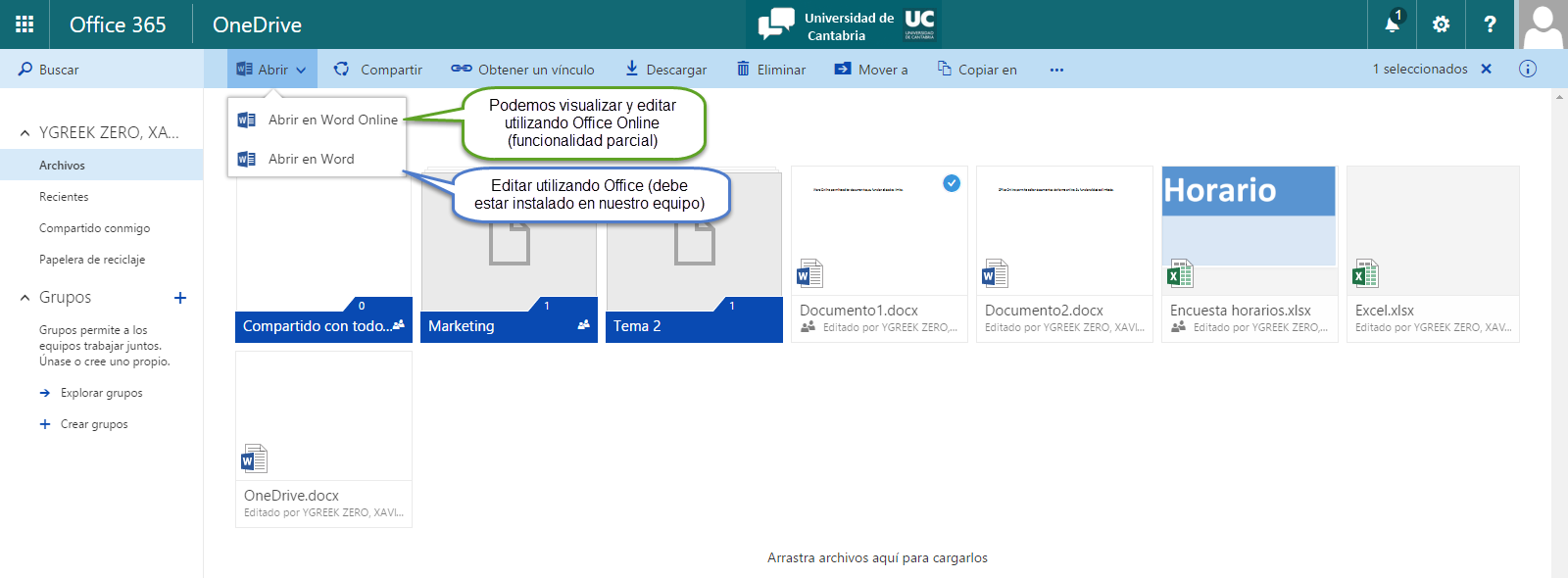
L'app OneDrive ti permette di controllare quali cartelle vengono sincronizzate fisicamente con il tuo computer e quali vengono archiviate solo nel cloud. Questo è molto utile se hai poco spazio su disco o se non hai bisogno di avere tutti i tuoi file sempre a portata di mano.
Per regolare queste opzioni:
- Fare clic con il pulsante destro del mouse sull'icona del cloud di OneDrive sulla barra delle applicazioni (accanto all'orologio).
- selezionare Impostazioni > Account > Scegli cartelle.
- Seleziona o deseleziona le cartelle che desideri sincronizzare fisicamente con il tuo computer.
In questo modo, puoi lavorare con tutti i tuoi file da Esplora file , anche se solo alcuni sono stati effettivamente scaricati. Gli altri appariranno come accessibili online e verranno scaricati immediatamente se ne avrai bisogno.
Inoltre, è possibile eseguire il backup automatico di cartelle importanti come Documenti, Scrivania o Immagini, in modo che tutti i file ivi contenuti vengano sincronizzati automaticamente con OneDrive e protetti da eventuali eventi imprevisti.

Opzioni avanzate e amministrazione per le aziende
Se gestisci più team o sei un amministratore di un'organizzazione , esistono strumenti e dashboard che ti consentono di monitorare la sincronizzazione di OneDrive su larga scala.
Dal Centro di amministrazione di Microsoft 365 è possibile verificare lo stato di sincronizzazione di tutti i dispositivi aziendali, risolvere gli errori più comuni e assicurarsi che gli utenti dispongano delle impostazioni necessarie per proteggere i propri dati.
Alcune delle opzioni più rilevanti includono:
- Per esaminare report di sincronizzazione per dispositivo o utente, incluso lo stato delle cartelle note e gli aggiornamenti dell'app OneDrive.
- Configurare il criterio "EnableSyncAdminReports" per ricevere report automatici sullo stato della sincronizzazione e sui possibili errori.
- Personalizza i filtri e cerca rapidamente utenti o dispositivi con problemi per fornire supporto immediato.
- Gestisci le versioni delle applicazioni e del sistema operativo per garantire che tutti lavorino in ambienti aggiornati e sicuri.

Risolvere i problemi di sincronizzazione più comuni
Come per qualsiasi tecnologia, a volte possono verificarsi problemi di sincronizzazione che influiscono sull'aggiornamento dei file, causano conflitti tra dispositivi o portano a errori nel cloud. Ecco alcuni suggerimenti pratici per risolverli:
- Scollega e ricollega il tuo computer a OneDrive: Questo di solito risolve la maggior parte degli errori di sincronizzazione ed è un processo sicuro. Quando ti riconnetti, OneDrive ti consentirà di utilizzare la stessa cartella senza dover scaricare di nuovo tutto.
- Reimposta OneDriveSe i problemi persistono, spesso reimpostare l'app risolve i problemi più gravi.
- Seleziona manualmente le cartelle da sincronizzare dopo aver ricollegato il dispositivo.
- Verificare le impostazioni dei criteri se si gestisce un ambiente aziendale (ad esempio, verificare che il criterio EnableSyncAdminReports sia applicato correttamente).
Nelle aziende, se i report di sincronizzazione non vengono visualizzati, assicurarsi che i dispositivi soddisfino il tempo minimo di connessione (almeno cinque ore di attivazione) e che sia in esecuzione la versione compatibile dell'applicazione .
Personalizzazione e suggerimenti per sfruttare al meglio l'integrazione
Oltre alle opzioni di base, esistono piccoli accorgimenti e modifiche che possono migliorare la tua esperienza con Office e OneDrive:
- Godere file su richiesta per risparmiare spazio utilizzando solo ciò di cui hai bisogno in un dato momento.
- Attiva il eseguire il backup delle cartelle importanti così non dovrai preoccuparti di perdite accidentali.
- Personalizza le notifiche di sincronizzazione per rimanere sempre aggiornato su eventuali problemi che richiedono la tua attenzione.
- Utilizzare l'integrazione mobile per scansiona i documenti direttamente sul tuo OneDrive utilizzando l'applicazione in smartphone.
Se sei un amministratore, ricorda che puoi applicare configurazioni specifiche per utente o dispositivo e ricevere report periodici per rimanere aggiornato sullo stato di sincronizzazione in tutta l'organizzazione.
Considerazioni, limitazioni e privacy
La sincronizzazione tra OneDrive e Office è molto affidabile, ma ci sono alcune limitazioni e considerazioni da tenere a mente:
- Dispositivi con Mac Edizione App Store potrebbe non segnalare la versione più recente dell'app nei pannelli di amministrazione.
- L'inventario dei dispositivi viene mantenuto per 30 giorni; trascorso tale periodo, vengono rimossi dai report.
- L'impatto sulla rete La sincronizzazione è minima, ma è consigliabile monitorarla in ambienti molto grandi.
- La privacy è garantitaMicrosoft rispetta le normative più severe, tra cui il Regolamento europeo sulla protezione dei dati. Puoi personalizzare la quantità di dati condivisi in qualsiasi momento utilizzando l'impostazione "EnableSyncAdminReports".
- Attualmente, Non sono disponibili modelli Power BI per questi report e gli errori nel pannello vengono visualizzati nella lingua dell'utente, non in quella dell'amministratore.
OneDrive e Office rappresentano la combinazione perfetta per chi cerca produttività, accessibilità e sicurezza per i propri documenti . La possibilità di modificare e salvare file nel cloud ovunque ci si trovi, insieme alle opzioni di controllo e ai backup automatici, rende questa integrazione una delle migliori soluzioni sia per i privati che per le aziende. Una configurazione corretta fin dall'inizio e lo sfruttamento delle opzioni di gestione avanzate garantiscono che i file siano non solo sempre disponibili, ma anche protetti e aggiornati. Una gestione adeguata consente una collaborazione senza intoppi e mantiene le informazioni al sicuro in ogni momento.

Scrittore appassionato del mondo dei byte e della tecnologia in generale. Adoro condividere le mie conoscenze attraverso la scrittura, ed è quello che farò in questo blog, mostrarti tutte le cose più interessanti su gadget, software, hardware, tendenze tecnologiche e altro ancora. Il mio obiettivo è aiutarti a navigare nel mondo digitale in modo semplice e divertente.