
Ti piacerebbe sapere perché le videochiamate non funzionano sul tuo dispositivo mobile? Ciò potrebbe essere dovuto a un problema di connessione, un errore dell'applicazione, un errore del software o un problema di rete. Per identificare il motivo del problema, è necessario seguire una serie di passaggi per la risoluzione dei problemi. In questa guida ti insegneremo cosa dovresti fare per risolvere questo problema.
Soluzioni per le videochiamate che non funzionano sul tuo Samsung
Esistono numerosi passaggi da eseguire per risolvere i problemi relativi alle chiamate vocali su un dispositivo Samsung. Ora vediamo cosa devi fare dopo.
Potresti anche essere interessato a leggere su: Come creare una diretta con Google Hangouts – Tutorial
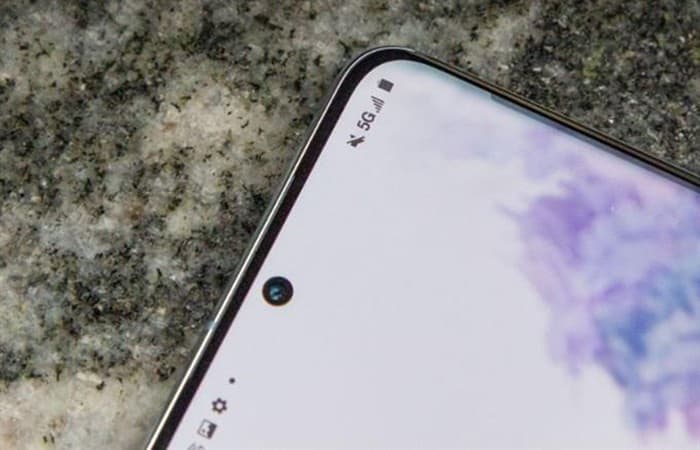
Soluzione 1: Controlla se ci sono problemi di segnale, sì le videochiamate non funzionano
Proprio come una normale chiamata vocale, le videoconferenze o le chiamate richiedono una forte connessione alla rete per funzionare. Assicurati di trovarti in una buona area aperta e che le barre del segnale del tuo dispositivo Samsung mostrino almeno 3 barre.
Valori inferiori a questo potrebbero influire sulla qualità delle chiamate, nonché sulla connessione dati mobile, necessaria per le videochiamate. Se ti trovi all'interno di un edificio, il segnale potrebbe essere interrotto, quindi assicurati di spostarti in una posizione migliore dove la ricezione è buona.
Soluzione 2: trova l'errore
Se visualizzi un errore quando le videochiamate falliscono, assicurati di prenderne nota. Talvolta i bug sono essenziali per risolvere un problema e possono indicare una soluzione.
In generale le videochiamate funzionano normalmente, ma se falliscono probabilmente è a causa di una cattiva connessione. Se c'è un errore che ti dice che il segnale potrebbe essere cattivo, fai attenzione e cerca di migliorare la situazione spostandoti.
Poiché gli errori relativi alla funzionalità delle videochiamate possono variare a seconda del modello di telefono e dell'operatore, non possiamo fornire un elenco specifico di errori. Usa il buon senso e Google per scoprire cosa potrebbe causare l'errore che stai ricevendo. Se non riesci a determinare la causa esatta, non preoccuparti.
Soluzione 3: aggiorna il tuo computer se le videochiamate non funzionano
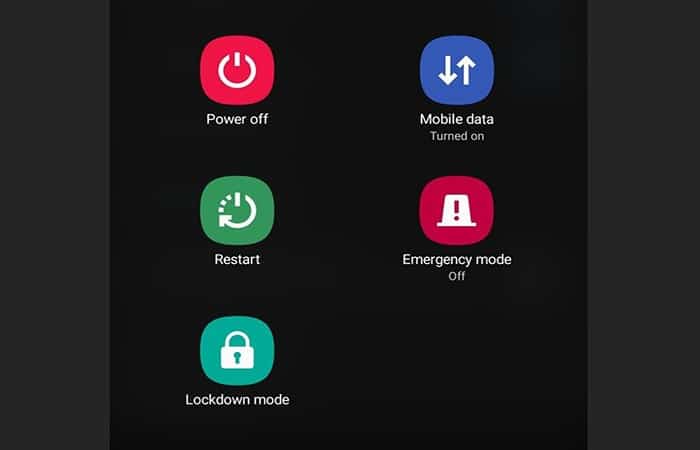
Ciò significa riavviare il tuo dispositivo Samsung. Alcuni computer, come gli smartphone, possono sviluppare errori se lasciati accesi per lungo tempo. Assicurati di riavviare il telefono o il tablet prima di avviare una videochiamata.
Ssoluzione 4: risolvi il probabilmenteTelefono Sì slogan dell'app le videochiamate non funzionano
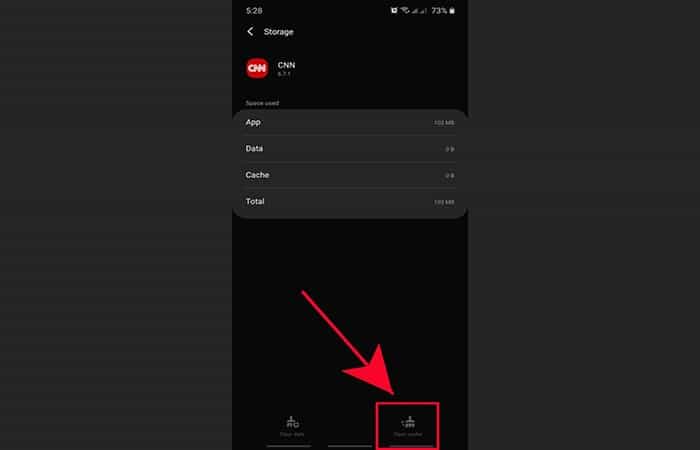
Alcuni casi di problemi di videochiamata sono causati da un'app del telefono difettosa. Per risolvere i problemi dell'app, puoi fare tre cose:
- Forza la chiusura
- Cancella cache
- ed eliminare i dati.
Forza la chiusura
Forzare l'uscita da un'app significa semplicemente chiuderla per impedirne l'esecuzione in background. Questa è spesso una soluzione efficace per alcuni tipi di problemi applicativi. Assicurati di forzare l'uscita dall'app Telefono prima di svuotare la cache o svuotare i dati.
Cancella cache
Svuotare la cache di un'app significa eliminare un set temporaneo di file associati a un'app. Questi file verranno ricompilati in seguito, quindi non vi è alcun danno nell'eliminarli in questo momento.
Elimina i dati
L'eliminazione dei dati da un'app è più drastica perché l'app ritorna alle impostazioni di fabbrica. A seconda dell'app, questa operazione potrebbe eliminare dati che non potrai recuperare in seguito. Per l'app Telefono, la cancellazione dei dati eliminerà i registri o la cronologia delle chiamate.
NOTA- Se utilizzi un'altra app durante una videochiamata, valuta la possibilità di seguire gli stessi passaggi per la risoluzione dei problemi riportati in questa guida.
Soluzione 5: disconnettersi dalla rete se le videochiamate non funzionano
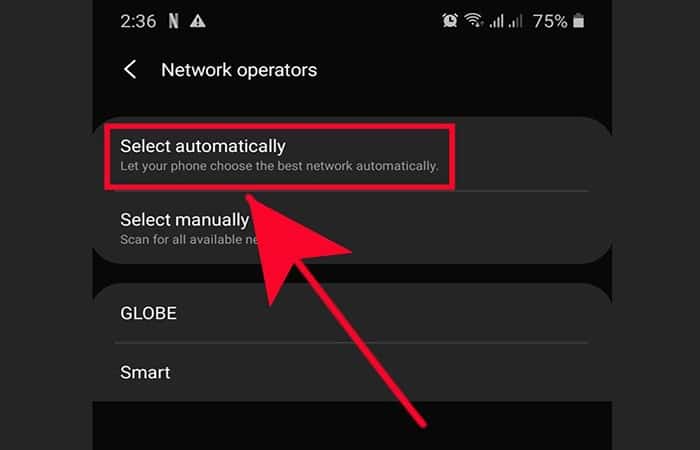
Alcuni problemi di rete possono essere risolti disconnettendo temporaneamente un dispositivo dall'operatore di rete. Se le videochiamate non funzionano sul tuo telefono o tablet Samsung, ti consigliamo di disattivare la connessione di rete. Questa procedura è solo momentanea e non ti impedirà di riconnetterti alla rete.
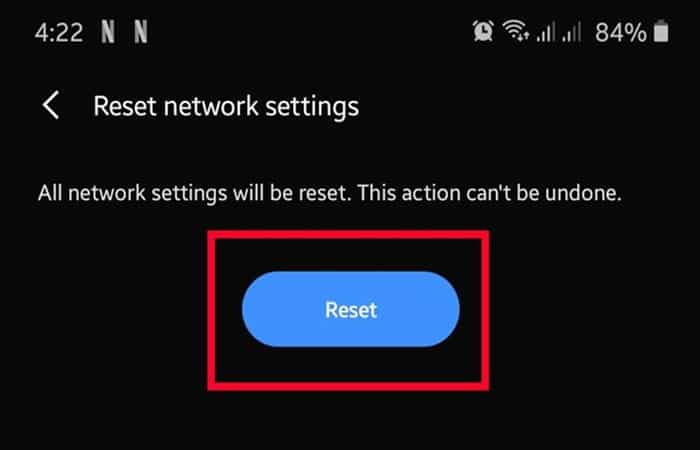
Soluzione 6: elimina il file impostazioni di rete (rifconfigurare le impostazioni di rete) se le videochiamate non funzionano
Se la disconnessione da una rete non funziona, un buon passaggio successivo per la risoluzione dei problemi consiste nel cancellare le impostazioni di rete del dispositivo. Questo a volte può essere utile in caso di problemi di connessione dopo aver inserito una nuova scheda SIM o dopo aver installato un aggiornamento.
Soluzione 7: ripristino impostazioni predefinite del software (ripristino delle impostazioni di fabbrica).
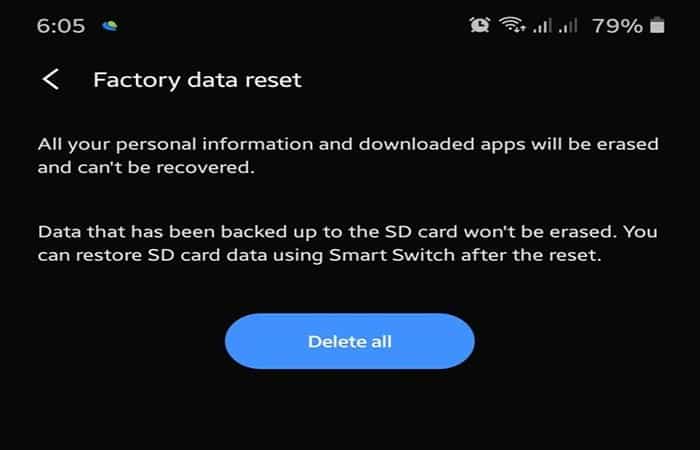
Molti problemi di connessione di rete sono causati da errori del software. Se finora non ha funzionato nulla, dovrai ripristinare le impostazioni predefinite del software eseguendo un ripristino delle impostazioni di fabbrica.
Questa procedura è più drastica di qualsiasi cosa abbiamo suggerito, quindi questa è l'ultima opzione di risoluzione dei problemi per te. Tuttavia, di solito è efficace e ha buone probabilità di risolvere il problema delle chiamate vocali se la causa è dovuta a un errore software sconosciuto.
Il ripristino delle impostazioni di fabbrica cancellerà i tuoi dati personali, quindi assicurati di creare un backup prima di eseguirlo. Puoi creare un backup con Interruttore intelligente, Samsung Cloud o Google cloud
Soluzione 8: ricevi assistenza dal tuo operatore se le videochiamate non funzionano
Se la chiamata vocale continua a non funzionare dopo il ripristino delle impostazioni di fabbrica del tuo Samsung, significa che la causa è esterna al tuo dispositivo. In questo caso, avrai bisogno dell'aiuto del tuo operatore di rete per determinare qual è il problema. Non tutti i problemi di rete sono causati da un errore o da un difetto del dispositivo, quindi in questa fase è bene considerare anche di verificare eventuali fattori legati all'account o alla rete.
Le videochiamate non funzionano con Google Duo
Se non riesci ad accedere a Google Duo sul tuo Pixel Slate, l'app potrebbe presentare un problema con l'audio, il video o la connessione.
- Assicurati di essere connesso a Internet
- Assicurati che il tuo dispositivo sia connesso a una rete Wi-Fi.
- riavviare l'app
Se disponi di una connessione Internet ma le videochiamate continuano a non funzionare con Google Duo, prova a riavviare l'app procedendo nel seguente modo:
- Fase 1: nell'angolo in basso a destra, seleziona l'orologio per aprire l'area di notifica.
- Fase 2: apre le impostazioni
- Fase 3: In "Google Play Store«, seleziona Google Play Store.
- Fase 4: Scegli Gestisci preferenze Android.
- Fase 5: Scegli ApplicazioniNell'elenco delle applicazioni, seleziona Google Duo.
- Fase 6: Scegli Arresto forzato.
- Fase 7: Riaprire Google Duo.
NOTA: Se non funziona nulla, prova a riavviare il dispositivo.
Le videochiamate non funzionano a causa di problemi audio o video
Se il video o l'audio non funzionano durante una chiamata, tu e la persona con cui stai parlando dovreste verificare quanto segue:
- Assicurati che nulla blocchi la fotocamera o il microfono del dispositivo.
- Verificare che la fotocamera e il microfono siano rivolti nella direzione corretta.
- Controlla la tua connessione Wi-Fi. L'icona dei dati Wi-Fi deve avere almeno una barra. Se non vedi una barra, spostati dove hai una connessione migliore.
- Controlla la carica della batteria del tuo dispositivo. Se la batteria è scarica, carica il dispositivo.
- Riavvia l'app e riprova.
- Reinizia il tuo dispositivo e prova a intentarlo.
Le videochiamate non funzionano su Android – Altre soluzioni
Sebbene disponibili da anni, le videochiamate non sono mai state utilizzate in così larga scala come oggi. E gli OEM Android sono arrivati addirittura a incorporarlo nel sistema, per renderlo più semplice e competere con FaceTime da Apple. Naturalmente, l'opzione predefinita è quella di Google e si chiama Google Duo. Tuttavia, alcuni utenti segnalano che le videochiamate su Android non funzionano.
Se sei tra questi utenti, ti consigliamo di consultare i passaggi che abbiamo fornito di seguito. I passaggi di base per la risoluzione dei problemi che possiamo suggerire nel caso tu abbia fretta sono:
- Controlla la rete
- Riavvia il dispositivo
- Cancella i dati dell'app o disinstalla gli aggiornamenti (dal servizio di videochiamata e dall'app del telefono)
- Passa semplicemente a un'altra app poiché ci sono molte alternative.
Perché le videochiamate non funzionano?
Se le videochiamate non funzionano, assicurati di essere connesso a una rete stabile e di aver configurato Google Duo. Lo stesso vale per tutti i destinatari della chiamata. Se non hai Duo, questo non funzionerà.
Se il problema persiste, disinstalla gli aggiornamenti di Google Duo e l'app Telefono. Infine, prova WhatsApp, Viber, Telegram o qualche altra soluzione di terze parti che offre videochiamate e VoIP.
1. Controlla la connessione di rete se le videochiamate non funzionano
La prima cosa da fare è controllare la connessione di rete. Le chiamate video o VoIP richiedono una connessione di rete, Wi-Fi o dati mobili. Assicurati quindi di essere connesso a una rete Wi-Fi stabile. Se sei in movimento, assicurati che Google Duo (l'app di videochiamata predefinita su molti dispositivi Android) possa utilizzare i dati.
Ecco come consentire a Google Duo di utilizzare i dati mobili in background:
- Fase 1: aprire Configurazione
- Fase 2: Premere Applicazioni
- Paso 3: Espandi tutte le applicazioni
- Paso 4: apre Google Duo dall'elenco delle applicazioni disponibili
- Paso 5: selezionare Dati mobili e Wi-Fi o Dati mobili.
- Paso 6: permetterlo Google Duo accesso dati mobili in background
NOTA: Inoltre, assicurati che Risparmio dati sia disattivato Impostazioni > Rete e Internet > Risparmio dati.
2. Configura Google Duo se le videochiamate non funzionano
Per utilizzare Google Duo, devi prima fornire il tuo numero di telefono e accedere con il tuo account Google. Questo può essere fatto dal telefono (dialer) o semplicemente aprendo l'app Google Duo dal cassetto delle app.
- Fase 1: una volta aperta l'app, fornisci il tuo numero di telefono e accedi.
- Fase 2: assicurati di concedere tutte le autorizzazioni richieste da Google Duo.
- Fase 3: Se hai perso alcune autorizzazioni, puoi accedere a Impostazioni > App > Tutte le app > Google Duo > Autorizzazioni e concedi tutto lì.
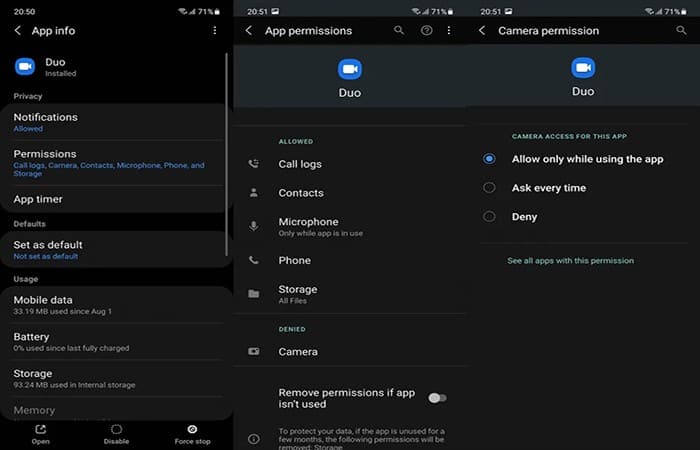
- Fase 4: prova a effettuare una chiamata direttamente dall'app Google Duo anziché tramite le app Contatti o Telefono.
Se il problema persiste e le videochiamate non funzionano su Android, controlla il passaggio successivo.
3. Disinstalla gli aggiornamenti di Google Duo
La prossima cosa che puoi provare a risolvere il problema è reinstallare Google Duo. Su molte skin Android, Google Duo viene fornito come app di sistema. In sostanza, il servizio di videochiamate di riferimento. Ciò significa che non puoi disinstallare completamente l'app. Quello che puoi fare è disinstallare gli aggiornamenti di Google Duo e ripristinare l'app in questo modo.
Ecco come disinstallare gli aggiornamenti di Google Duo sul tuo Android:
- Fase 1: aprire Play Store
- Fase 2: Cerca Google Duo
- Paso 3: Toca disinstallazione (e conferma) per ripristinare Google Duo alla versione di fabbrica.
- Passaggio 4: riavviare il tuo dispositivo e apri nuovamente il Play Store.
- Passaggio 5: aggiorna Google Duo e verificare i miglioramenti.
4. Disinstalla gli aggiornamenti dell'app Telefono se le videochiamate non funzionano
Se il passaggio precedente non ha aiutato, puoi fare lo stesso con l'app Telefono. Tuttavia, invece di passare dal Play Store, questa volta dovrai navigare nelle impostazioni di sistema per disinstallare gli aggiornamenti dell'app Telefono.
Ecco come disinstallare gli aggiornamenti dell'app Telefono:
- Fase 1: Ancora una volta, vai a Impostazioni > App(App e notifiche) > Tutte le applicazioni (Gestisci applicazioni)
- Fase 2: apri il App del telefono dall'elenco delle app disponibili.
- Fase 3: toccare Menù a 3 punti e selezionare Disinstalla gli aggiornamenti
- Fase 4: riavvia il dispositivo, connettersi alla rete Wi-Fi e attendere l'aggiornamento dell'applicazione.
5. Modifica l'app di composizione predefinita se le videochiamate non funzionano
La maggior parte degli utenti che hanno segnalato problemi con le videochiamate utilizzano l'app nativa del telefono Samsung che integra Google Duo per le videochiamate. Pertanto, puoi scegliere di effettuare una videochiamata invece di una normale chiamata direttamente dall'app dialer.
Sebbene Samsung integri le videochiamate tramite Google Duo nella sua app predefinita, puoi provare a passare a Google Phone. Forse non è la tua scelta iniziale, ma c'è la possibilità che Google Duo funzioni meglio con l'app Google anziché con l'app di connessione del telefono Samsung.
Ecco come modificare l'app di composizione predefinita su Samsung:
- Fase 1: aprire Play Storee installare l'applicazione Telefono di Google. Puoi trovarlo qui
- Paso 2: apre Configurazione
- Fase 3: Premere Applicazioni
- Paso 4: In alto, seleziona Scegli le app predefinite
- Fase 5: Come applicazione Telefono, Scegli Google Phone
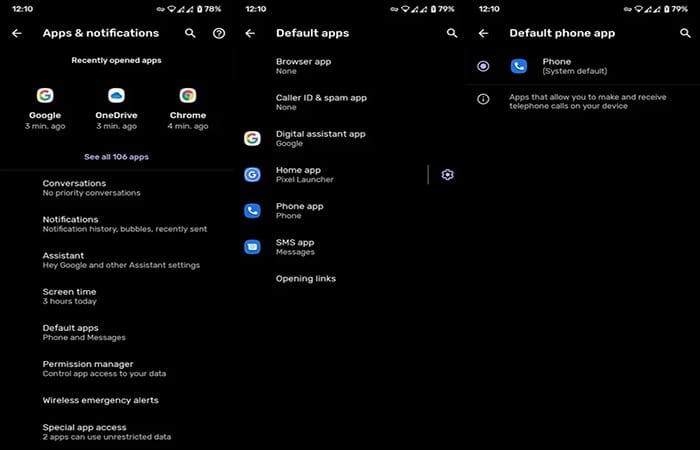
- Fase 6: Apri il telefono Google, concedere tutte le autorizzazioni e prova a fare videochiamate.
6. Prova qualche altra app di terze parti se le videochiamate non funzionano con Google Duo
Infine, se nessuna delle soluzioni sopra indicate ha funzionato, possiamo solo suggerire di passare temporaneamente ad un servizio alternativo. Esistono molte applicazioni che ti consentono di effettuare videochiamate, la maggior parte delle quali di messaggistica istantanea come WhatsApp, Telegramma, Viber, Facebook Messaggero o Segnale.
Esistono applicazioni specializzate come Zoom, Microsoft Squadre o Google si incontrano da Google. Queste app si concentrano sulle conferenze e funzionano con gli inviti (collegamenti), quindi non devi fornire il tuo numero di telefono.
Qui puoi conoscere: 10 migliori app per effettuare chiamate gratuite (Android e iOS)
Quale scegli dipende dalle tue preferenze e da quante persone con cui sei in contatto lo utilizzano. Possiamo consigliare Signal come messaggistica istantanea orientata alla privacy e Zoom se preferisci una soluzione di videochiamata orientata alle conferenze. Tuttavia, ci sono buone probabilità che la maggior parte delle persone che conosci preferiscano usarlo WhatsApp e Facebook Messenger invece di segnale.
Conclusione
Come puoi vedere, queste sono le soluzioni e le alternative che puoi utilizzare quando le videochiamate non funzionano sul tuo dispositivo o su Google Duo. Vale la pena notare che esistono altre applicazioni con cui è possibile effettuare videochiamate. Nel caso in cui nessuna App funzioni per te, significa che l'errore è già a livello di hardwareTi consigliamo di rivolgerti a un tecnico certificato o di procurarti un nuovo dispositivo mobile. Ci auguriamo di esserti stati utili con queste informazioni.

Mi chiamo Javier Chirinos e sono appassionato di tecnologia. Da quanto ricordo, ero appassionato di computer e videogiochi e quell'hobby è finito in un lavoro.
Da più di 15 anni pubblico articoli su tecnologia e gadget su Internet, in particolare in mundobytes.com
Sono anche un esperto di comunicazione e marketing online e ho conoscenza dello sviluppo di WordPress.