Ritagliare le foto in forme diverse può essere divertente e interessante. E non è affatto difficile. Puoi facilmente trasformare il contorno di un'immagine in un cerchio usando Microsoft Word , Adobe Photoshop o qualsiasi altro strumento online in pochissimo tempo. Esistono molti trucchi utili che puoi utilizzare per ritagliare un'immagine in un cerchio senza problemi.
Qui puoi imparare come creare ed eseguire una macro in Word. 2 metodi
Scegliere una foto è forse l'aspetto più impegnativo. È possibile ritagliare le immagini in altre forme, come quadrati, cerchi e triangoli. In questo articolo, quindi, vi forniremo una semplice procedura su come ritagliare un'immagine in un cerchio per vari scopi. Impareremo a ritagliare un'immagine in un cerchio utilizzando Word, Photoshop e strumenti online.
Come ritagliare un'immagine in un cerchio?
La maggior parte delle nostre fotografie sono di forma quadrata. I quadrati sono belli, ma i cerchi sono molto più affascinanti. Le forme curve sono più attraenti per le persone rispetto alle forme dritte e quasi tutto sembra migliore quando ha la forma di un cerchio. Pertanto, se vuoi rendere attraenti la tua presentazione, il tuo design, i tuoi documenti o i tuoi post sui social media, potrebbe essere una buona idea ritagliare le foto sotto forma di cerchi.
Metodo 1:Rritagliare un'immagine in un cerchio con Word
Ritagliare un'immagine in un cerchio con Word non è così difficile come sembra. Se utilizzi Office 2013 e versioni successive, potrai ritagliare le immagini in un cerchio in qualsiasi prodotto Office come Word, PowerPoint, Excel, ecc. Quindi, diamo un'occhiata ai passaggi per ritagliare un'immagine in un cerchio con Word.
- Paso 1: Apri il tuo file Word. Se non sai dove si trova la tua immagine, puoi andare nella casella di ricerca, digitare il nome del file e poi vedrai il documento Word che stai per modificare
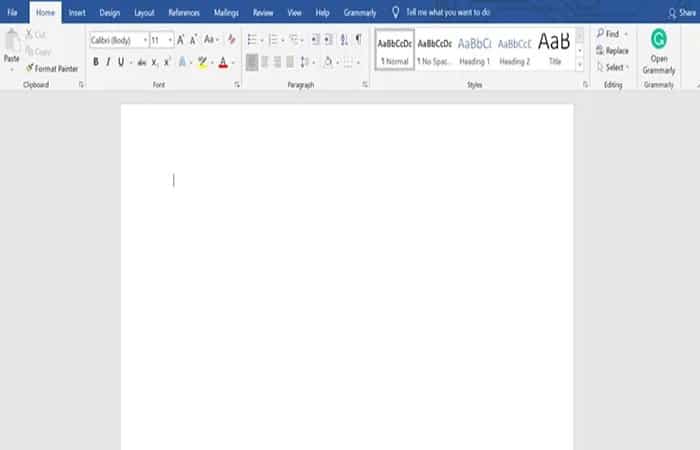
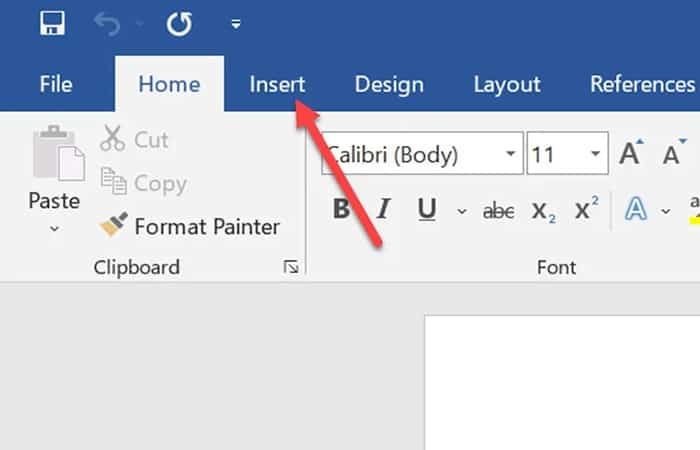
- Paso 2:Dopo aver aperto il file Word, fare clic su 'Inserire' situato nella barra di navigazione in alto.
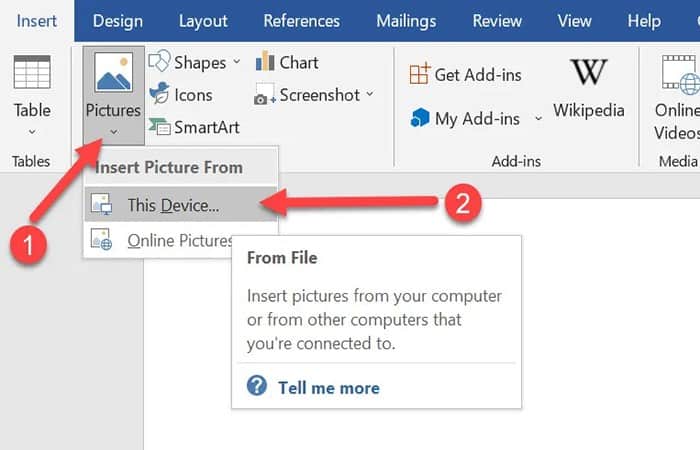
- Paso 3:quindi fare clic su "Immagini'. Vedrai due opzioni nel menu a discesa. Da lì, fai clic sull'opzione "Questo dispositivo" e quindi seleziona l'immagine che desideri ritagliare.
- Paso 4:Una volta selezionata l'immagine, la scheda del formato immagine verrà automaticamente visualizzata in alto. Nell'angolo in alto a destra vedrai l'opzione di ritaglio.
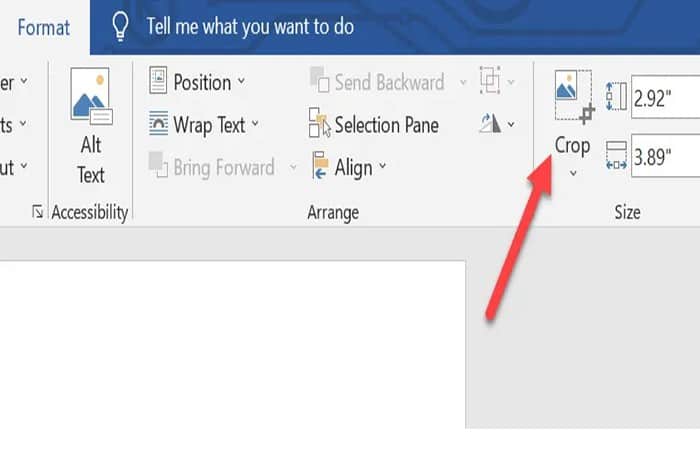
- Paso 5:Fai clic sul pulsante a discesa Ritaglia e poi passa con il mouse sopra l'opzione 'Ritaglia per modellare'. Ora otterrai diverse opzioni del modulo. Per il cerchio, sceglieremo la forma ovale e quindi regoleremo la forma.
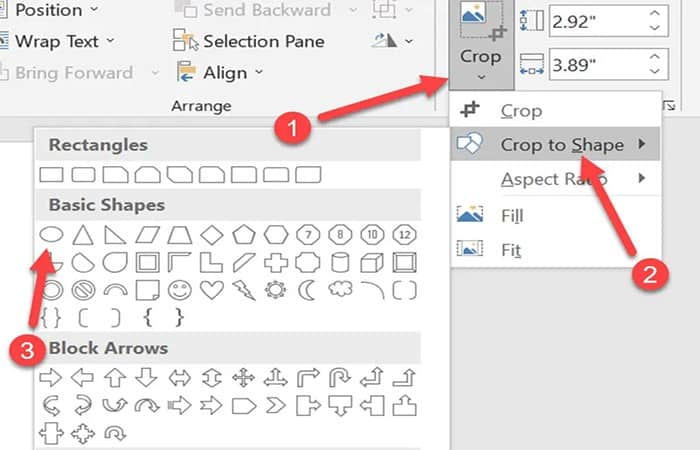
- Paso 6:Per adattare la forma al cerchio, vedrai otto punti. Facendo clic e tenendo premuto il puntatore del mouse su quel punto, puoi trascinare il punto dove vuoi e quindi rendere il cerchio della dimensione preferita.
Metodo 2: ritaglia un'immagine su cerchio: immagine online
Se il primo metodo non ti convince, puoi anche utilizzare uno strumento online per ritagliare l'immagine in un cerchio. Image Online è un ottimo strumento che permette di ritagliare facilmente un'immagine in un cerchio. Offre diverse funzionalità di ritaglio, come la regolazione delle luci, la rotazione, la sfocatura e altro ancora. Vediamo quindi i passaggi per ritagliare un'immagine in un cerchio utilizzando questo strumento online.
- Paso 1: clicca qui per aprire lo strumento di ritaglio delle immagini online.

- Paso 2:dopo essere entrati nel sito Web, scorrere leggermente e quindi fare clic sull'opzione 'Seleziona immagine'.
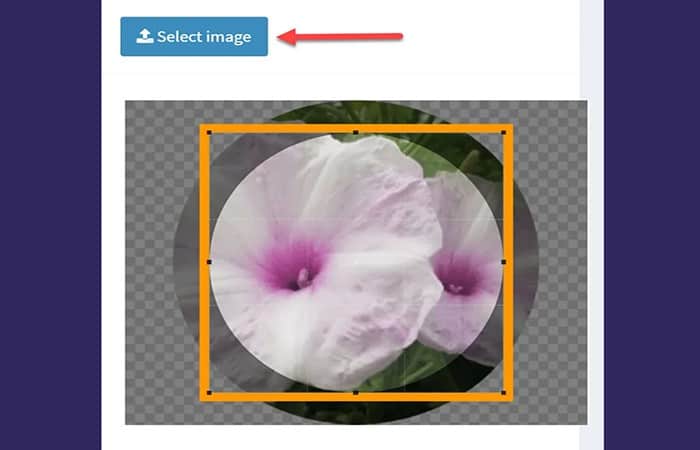
- Paso 3:Ora scegli l'immagine dal tuo PC che desideri ritagliare.
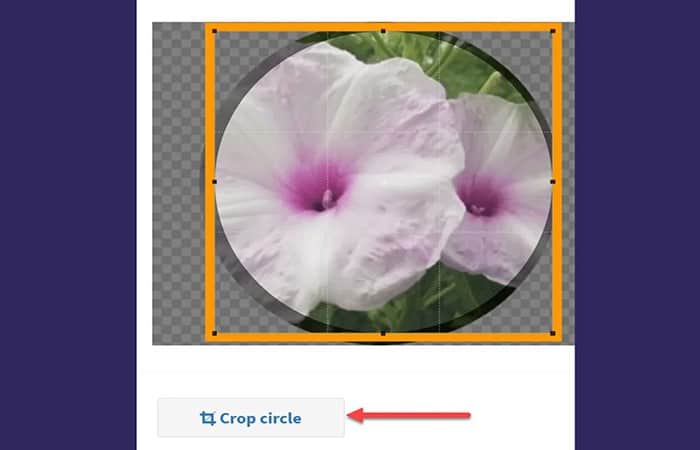
- Paso 4:Vedrai la tua immagine circondata dal bordo giallo. Il bordo serve per regolare l'immagine. Puoi trascinare il punto del bordo sull'immagine per coprire l'area che desideri includere in un cerchio.
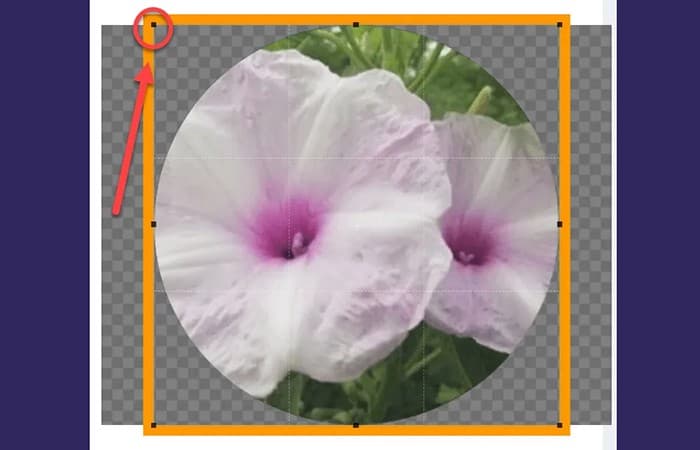
- Paso 5:Al termine, fai clic sul pulsante 'Ritaglia immagine'.
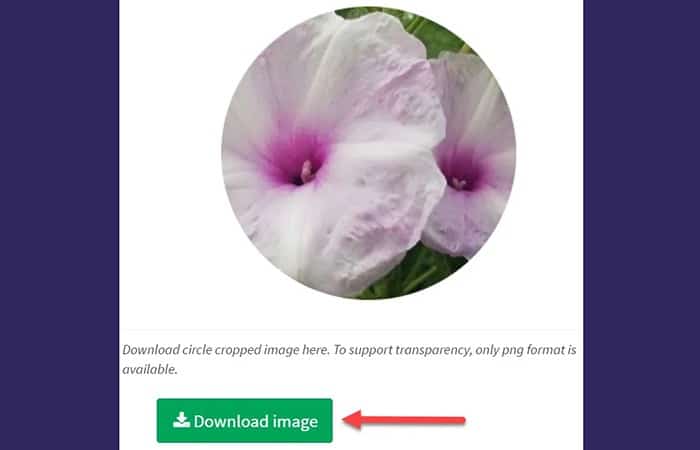
- Paso 6:Quindi, otterrai l'anteprima della tua immagine sul lato destro e, appena sotto l'anteprima, otterrai un pulsante di download. Fai clic su quel pulsante per scaricare la tua immagine.
Metodo 3: ritaglia un'immagine in un cerchio con Adobe Photoshop per utenti avanzati
Se ritieni che i metodi sopra indicati non siano così utili, dovresti provare Photoshop a ritagliare un'immagine in un cerchio. Con l'aiuto di Photoshop, hai il controllo completo sull'immagine e sul design che desideri includere in una forma particolare. Di seguito sono riportati i passaggi per ritagliare un'immagine in un cerchio utilizzando Photoshop.
- Paso 1:Apri l'applicazione Photoshop sul tuo PC.
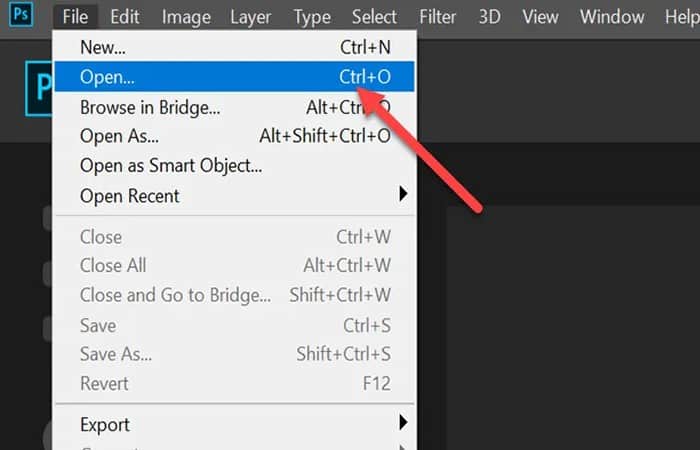
- Paso 2:Dopo aver aperto la dashboard di Photoshop, fai clic sull'opzione file.
- Paso 3:Quindi, per aprire l'immagine che desideri ritagliare, fai clic sull'icona 'APRIRE' e quindi seleziona l'immagine.
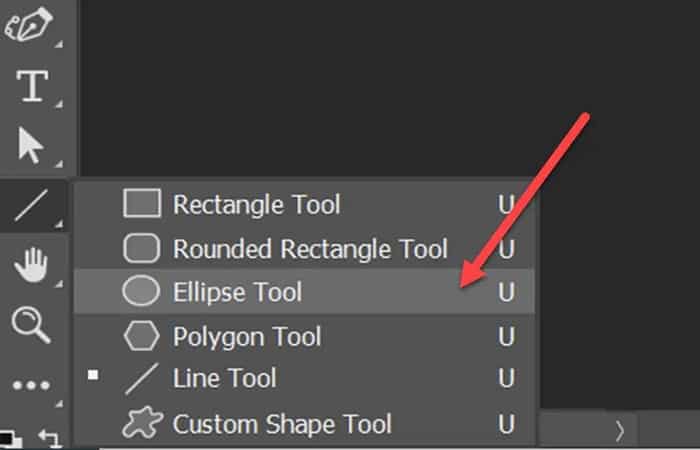
- Paso 4:ora dalla casella degli strumenti di Photoshop fai clic con il pulsante destro del mouse sullo strumento forma e quindi seleziona la forma dell'eclissi.
- Paso 5:Quindi, disegna il cerchio sull'immagine tenendo premuto il pulsante sinistro del mouse e trascinando sull'immagine.
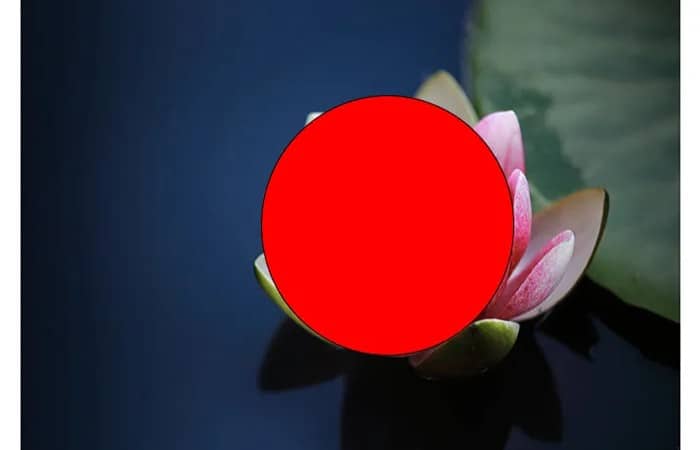
- Paso 6:Ora posiziona il cerchio sotto l'immagine.
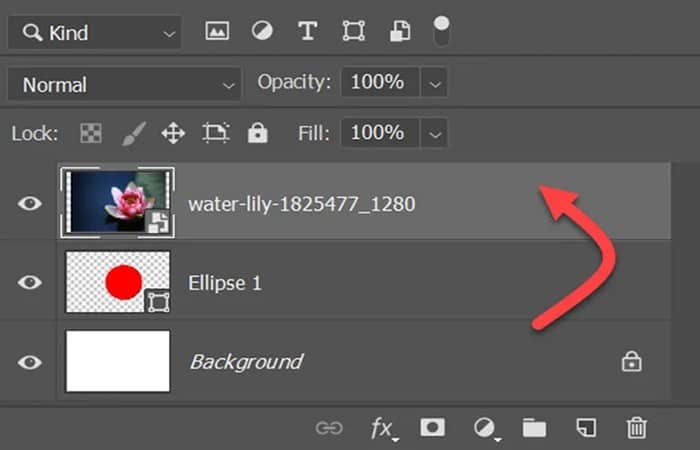
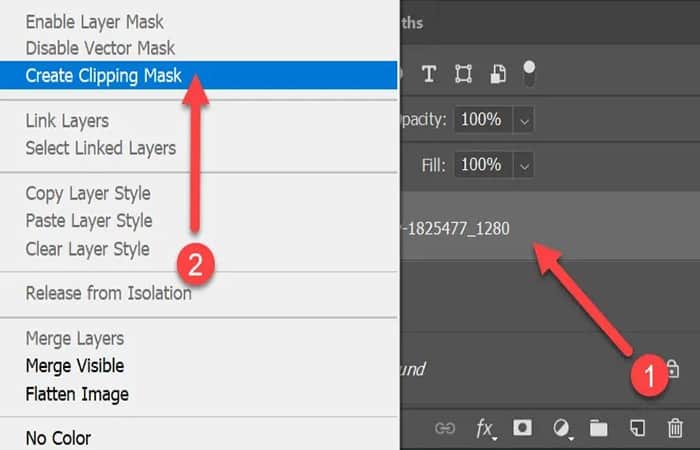
- Paso 7:Fare clic con il tasto destro sul livello dell'immagine e quindi fare clic sull'opzione 'Crea maschera di ritaglio'.
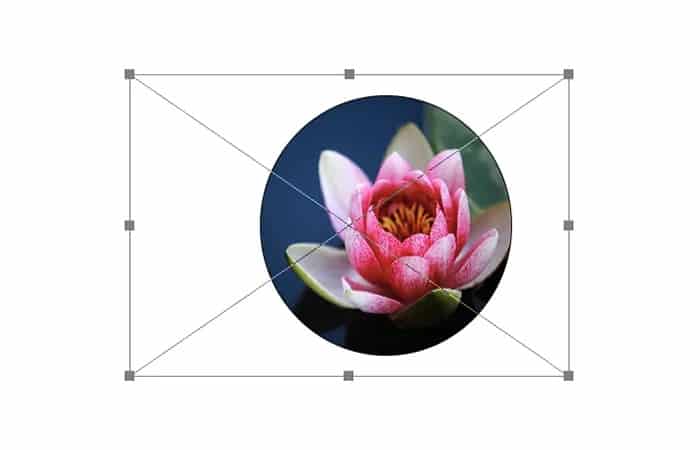
- Paso 8:Ora l'immagine avrà la forma di un cerchio. È possibile regolare l'opzione di dimensione e posizione. Successivamente, puoi salvare la tua immagine nel formato che desideri.
Come ritagliare un'immagine in un cerchio con Paint e Word
Alle persone piace condividere le foto del profilo online per ottenere un'identità digitale. La forma dell'immagine è importante per la foto. Le due forme di immagine più popolari sono i quadrati e i cerchi. In questa parte del tutorial imparerai come ritagliare un'immagine in un cerchio utilizzando Paint e Microsoft Word.
L'immagine a forma di scatola è quella predefinita. L'immagine a forma di cerchio può essere utilizzata come foto del profilo professionale. Soprattutto per gli studenti e le persone in cerca di lavoro, una foto del profilo rotonda è un must.
Che si tratti di una foto di forma quadrata o di una foto di forma rettangolare, è sufficiente un semplice ritaglio. Se vuoi che la forma dell'immagine sia un cerchio, potresti preferire Photoshop. Può essere frustrante imparare i trucchi di Photoshop per ritagliare un'immagine in un cerchio.
Ritagliare un'immagine è una funzione di fotoritocco molto basilare. Puoi trovare l'opzione di ritaglio delle immagini in MS Paint per Windows e nelle app di galleria per smartphone.
Le persone vorrebbero ritagliare le foto per ridurre determinate aree. Il ritaglio perfetto fornisce un aspetto visivo migliore dell'immagine. La funzione di ritaglio in Paint è uno strumento utile e facile da usare. Puoi selezionare la parte della foto da coprire, ridimensionarla e ritagliarla di conseguenza con Paint.
Potresti anche avere l'idea di assumere un libero professionista per ritagliare le tue immagini. Qui siamo arrivati con semplici suggerimenti per ritagliare un'immagine in un cerchio. Pertanto, puoi farlo da solo.
Con la combinazione delle applicazioni Paint e Word, possiamo ritagliare rapidamente un'immagine in un cerchio.
Requisiti
- PC con Windows (versione 7 o successiva).
- Microsoft Office Word.
Passaggi per ritagliare un'immagine in un cerchio con Paint
- Fase 1: apri MS Paint sul tuo PC Windows.
- Fase 2: aggiungi la tua foto in Paint.
- Fase 3: Scegliere selezione rettangolare nella vernice.
- Fase 4: ritaglia la foto mostrando il tuo viso.
- Fase 5: Cerca il seguente esempio:
- Fase 6: salva come immagine in formato PNG.
Passaggi per ritagliare un'immagine in un cerchio con Word
- Fase 1: Ora apri MS Word.
- Fase 2: Vai a Inserisci > Forme > Ovale.
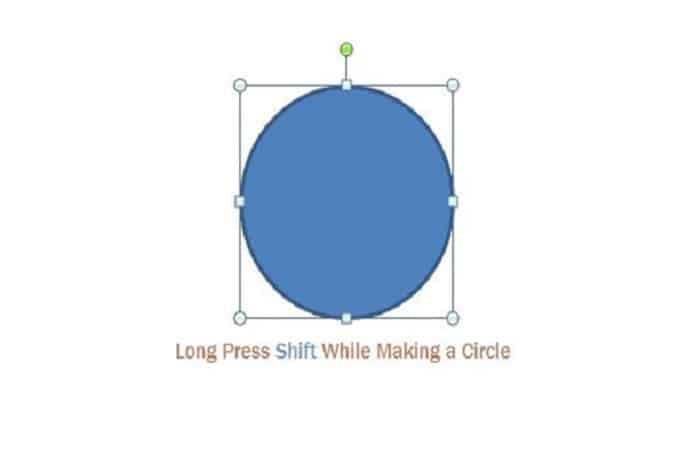
- Fase 3: posiziona il cursore sulla pagina e disegna un cerchio
SUGGERIMENTO : Tieni premuto il tasto MAIUSC mentre disegni un cerchio. Trascina il cursore per creare una forma perfettamente rotonda per la tua immagine del profilo.
- Fase 4: Quando crei una forma circolare, apparirà così in MS Word:
- Fase 5: Una volta terminato il cerchio, verranno attivati gli strumenti di disegno.
- Fase 6: Vai a Formato > Riempimento forma > Immagine.
Vedrai la tua foto ritagliata in questo modo:
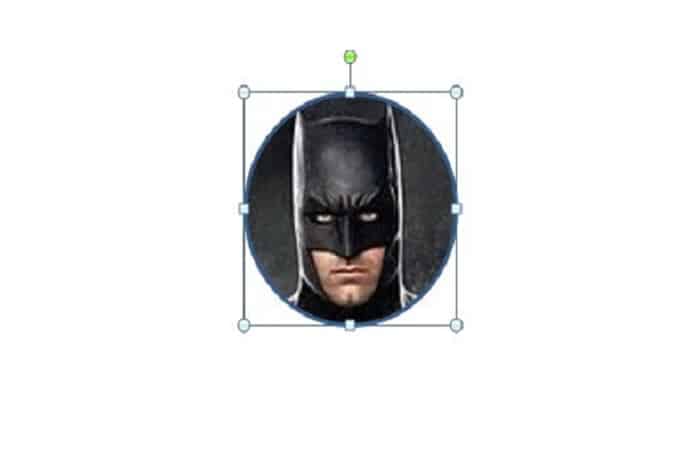
È necessario rimuovere il contorno circolare blu attorno all'immagine.
Per farlo, segui questi passaggi:
- Fase 1: fare clic con il tasto destro del mouse sull'area dell'immagine.
- Fase 2: Fare clic sull'opzione formato della forma.
- Fase 3: La finestra si aprirà Formato immagine.
- Fase 4: Fare clic Colore della linea.
- Fase 5: controlla il pulsante di opzione nessuna linea.
- Fase 6: fare clic sul pulsante VICINO
Hai notato che la linea circolare attorno a quell'immagine è stata cancellata?
NOTA : Abbiamo utilizzato MS Word Professional Plus 2010. Se si utilizza una versione diversa, fare clic con il pulsante destro del mouse sull'immagine > Formato forma automatica . Nella finestra Formato forma automatica, nella sezione Colore, selezionare Nessun colore . Il nostro obiettivo è rimuovere il bordo circolare.
- Fase 1: Quindi fare clic con il pulsante destro del mouse sull'immagine che mostra i punti.
- Fase 2: Copia l'immagine nel appunti o premere Ctrl + C.
- Fase 3: per salvare l'immagine, vai su MS Paint.
- Fase 4: incolla l'immagine copiata dagli appunti in Paint.
- Fase 5: Ora salva l'immagine
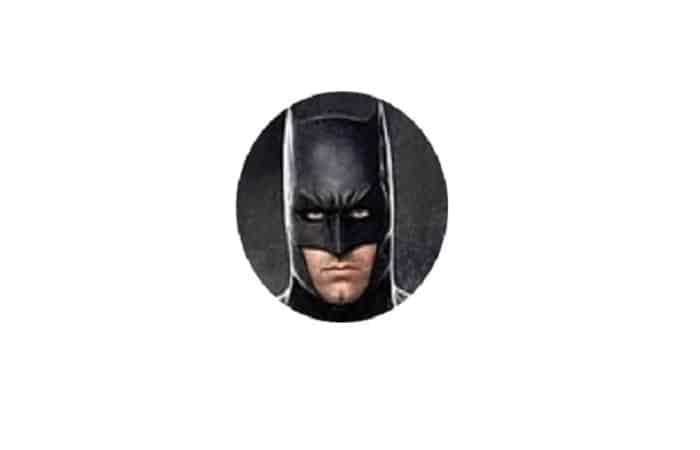
Quando usi l'immagine del cerchio ritagliato sullo sfondo bianco, apparirà così:
Uso dell'immagine
Per utilizzare l'immagine a forma di cerchio su uno sfondo diverso, vai su MS Paint.
- Fase 1: inserisce un'immagine con uno sfondo diverso.
- Fase 2: Vai a Home > Seleziona > Contrassegna selezione trasparente.
- Fase 3: Ora aggiungi l'immagine del cerchio ritagliato su uno sfondo diverso.
Di seguito è riportato un esempio:
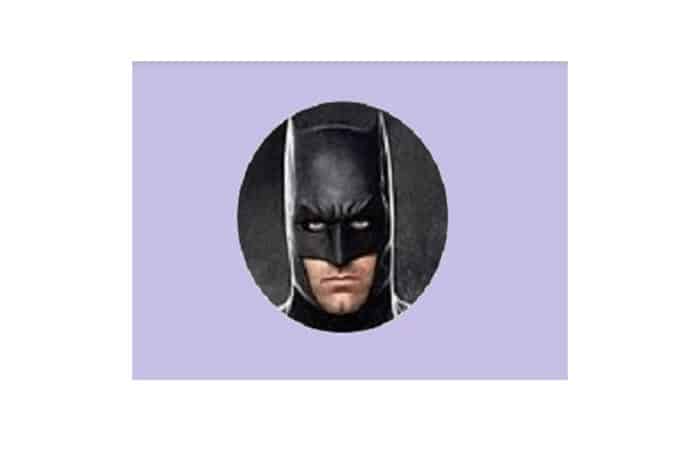
- Fase 4: Quindi salva l'immagine.
SUGGERIMENTO : Per una qualità ottimale, si consiglia di salvare l'immagine in formato PNG.
Altri metodi per ritagliare un'immagine in un cerchio
Un'immagine può essere modificata in molti modi e può anche essere progettata in vari aspetti e presentata in vari stili, ad esempio convertendo l'immagine in uno stile cartone animato. Nel processo di fotoritocco, il ritaglio è una pratica abbastanza comune ed essenziale. Esistono diverse situazioni in cui è necessario ritagliare le foto in modo creativo.
- Ad es, ci piace rimuovere le persone indesiderate nella foto invece di rimuoverle. E ci piace stilizzare le nostre foto ritagliandole in varie forme come cerchi, cuori, stelle, nuvole e altre.
La maggior parte delle nostre foto sono quadrate. Certo, i quadrati vanno bene, ma i cerchi sono molto più interessanti. Le persone sono più attratte dalle forme curve che dalle linee rette, e quasi tutto appare molto meglio se circolare. Quindi, se vuoi che i tuoi post su Instagram siano più accattivanti, ritagliare le immagini in modo da ottenere dei cerchi potrebbe essere un'ottima idea.
Quindi, per evidenziarlo e insegnarti come farlo da professionista, discuteremo alcuni metodi su come ritagliare un'immagine in un cerchio e altre forme utilizzando rispettivamente app mobili, strumenti online e MS Word.
- Metodo 1. App per l'editor di forme di foto
- Metodo 2. Ritaglia l'immagine a forma di cerchio online
- Metodo 3. Ritaglia l'immagine in un cerchio in Word
Metodo 1. Ritaglia l'immagine in un cerchio con le app di modifica della forma delle foto
La maggior parte delle app di fotoritocco mobili hanno anche la possibilità di ritagliare per modellare. Alcuni di essi consentono agli utenti solo di ritagliare forme quadrate o rettangolari, mentre altri sono appositamente progettati per ritagliare le immagini in forme diverse.
Di seguito sono elencate le 5 migliori app gratuite per ritagliare immagini circolari che possono aiutarti a convertire le immagini in varie forme, inclusa la forma circolare.
1 foto rotonda (ritagli di design)

Come suggerisce il nome, questa app per ritagliare immagini circolari è progettata principalmente per ritagliare foto rotonde. È una delle migliori app gratuite per Android per ritagliare foto e creare forme circolari.
Inoltre, puoi utilizzare questa app per ritagliare le tue immagini in varie forme come cerchio, cuore, rombo, triangolo, croce e molto altro. L'app ti consente di progettare il tuo raccolto e tagliarlo di conseguenza. Nel complesso, si tratta di un'app di fotoritocco molto semplice e conveniente che svolge molto bene il suo lavoro.
Come riferimento, prenderemo qui come esempio l'app Round Photo per mostrare come ritagliare un'immagine in un cerchio. Con questi semplici passaggi puoi ritagliare le immagini direttamente in cerchi, ovali o qualsiasi altra forma.
- Fase 1: apri l'app e importa l'immagine che desideri modificare.
- Fase 2: seleziona qui la forma del cerchio per il nostro utilizzo.
- Fase 3: ritaglia la tua immagine in un cerchio utilizzando questa app, di solito ritaglia il viso se lo desideri oppure ritaglia qualsiasi parte dell'immagine originale in una forma circolare.
- Fase 4- Conferma la selezione del raccolto e potrai personalizzarla ulteriormente per un aspetto migliore.
Puoi scaricarlo da qui
2 Taglierina circolare Shapecutter (profilo, creatore di icone)
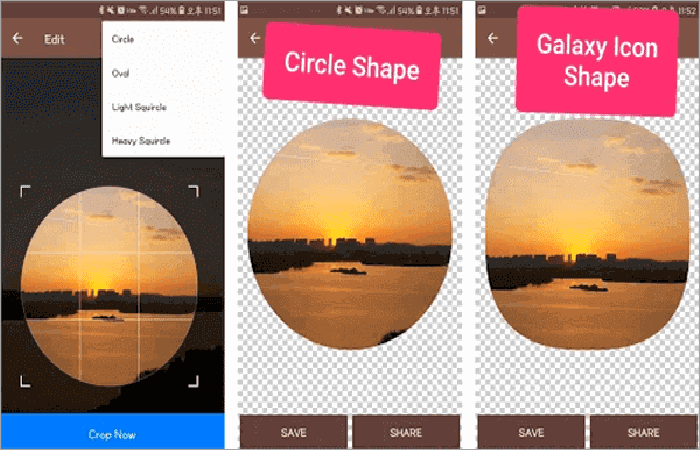
Questa è un'altra app simile per il ritaglio circolare che ti aiuta a ritagliare le foto in un cerchio o un ovale con uno sfondo trasparente. Oltre ai cerchi, l'app supporta varie forme come ovali, scoiattoli, l'icona dell'iPhone e altre ancora.
Onestamente, la forma dello scoiattolo è interessante, che è un cerchio simile al formato quadrato abbastanza simile alla forma dell'icona del Samsung Galaxy o dell'iPhone. Come altre app, con questa app è facile creare un'immagine circolare e inoltre non danneggia la qualità della foto dopo il ritaglio. L'app Circle Cutter è molto utile per creare cerchi come immagine del profilo e persino pittogrammi di presentazione.
Puoi scaricarlo da qui
Editor di foto a 3 giri

Questa è un'altra app utile per ritagliare le immagini in cerchi, che svolge il suo lavoro proprio come le altre app menzionate. Round Photo Editor converte rapidamente qualsiasi tua foto in un cerchio all'istante.
Oltre a ciò, puoi ritagliare le tue immagini in forme diverse come ovale, cuore, rombo, triangolo, croce, ecc. L'app è molto semplice ed è molto comoda per il fotoritocco, proprio come altre app di fotoritocco per Android.
Round Photo Editor ti permette anche di ritagliare le tue foto in diverse forme geometriche, così puoi mostrare ogni giorno foto nuove e originali in forme diverse e condividerle facilmente su Instagram, Facebook , Twitter e altre piattaforme social. Quindi , non tutte le foto devono essere quadrate per Instagram e gli altri social media.
Puoi scaricarlo da qui
4 Forma immagine professionale
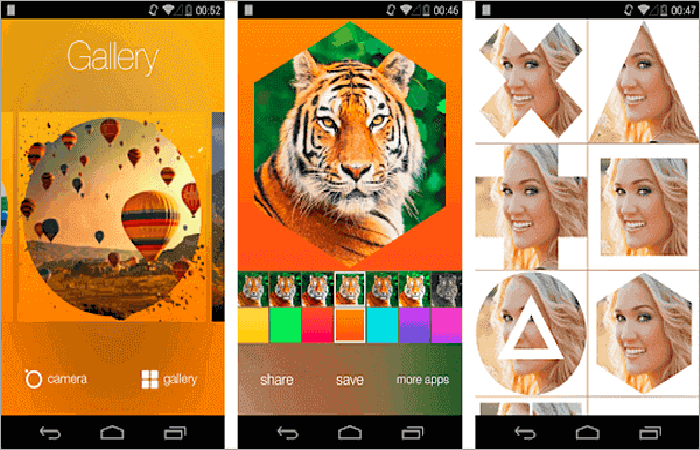
Questa è una delle migliori app per ritagliare le foto presenti nella nostra lista, ed è incredibilmente versatile. Ciò significa che può generare, o meglio ritagliare, le immagini in una varietà di forme, più di quante tu possa immaginare. Puoi ritagliare le tue foto in cerchi e altre forme personalizzate! Sono disponibili ben 120 forme e simboli fantastici che puoi utilizzare nelle tue immagini.
Inoltre, con Image Shape Pro puoi condividere l'immagine modificata direttamente su Instagram, Facebook, Twitter e altre piattaforme social. Puoi persino creare fantastiche foto Insta Shape e utilizzare motivi per personalizzare la tua immagine.
Crea facilmente immagini accattivanti e condividi immagini con forme personalizzate con Image Shape Pro.
L'app ha un'interfaccia utente molto semplice, senza pubblicità o sorprese: bastano pochi semplici passaggi per immergerti nel flusso di immagini meravigliose! Puoi dare colori personalizzati alla cornice che stai dando all'immagine. Bastano pochi semplici passaggi e potrai ottenere immagini bellissime e divertenti!
Puoi scaricarlo da qui
5 Editor di foto di forme creative
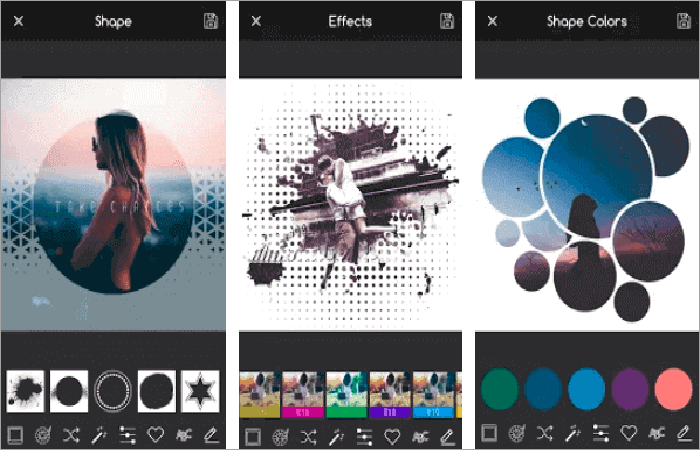
Questa app è molto più di una semplice app per ritagliare e creare cerchi nelle immagini. Creative Shape Photo Editor dona un tocco artistico a tutte le tue foto utilizzando diverse forme. Puoi aggiungere la tua tipografia personalizzata, bellissime maschere di design, splendidi adesivi e sovrapposizioni creative alle tue immagini.
- SUGERENZA- Se desideri rimuovere adesivi, filigrane e logo dalle foto senza utilizzare Photoshop, puoi provare questo strumento Gomma foto facile da usare per eliminare elementi indesiderati dalle tue foto e renderle perfette.
Basta prendere una cornice a forma di foto come un cerchio e puoi cambiare completamente la composizione della tua immagine. Utilizza diverse sovrapposizioni di colori, filtri e altri elementi per rendere le tue immagini più attraenti. L'app include anche foto in tempo reale, per farti risparmiare tempo nella post-elaborazione!
Puoi scaricarlo da qui
Metodo 2. Ritaglia l'immagine di un cerchio online
Molti editor di ombre foto online dispongono di strumenti di ritaglio predefiniti progettati per aiutarti a creare immagini attraenti. Pertanto, puoi usarli per creare immagini rotonde e immagini in altre forme.
1 IMOnline
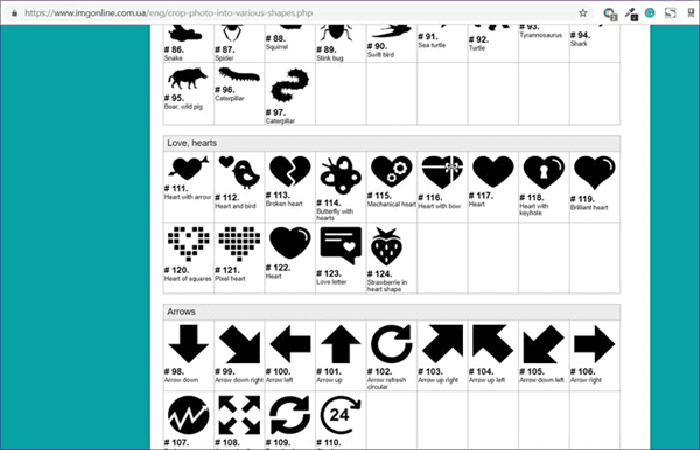
IMGonline è un sito web per il ritaglio di forme che offre oltre 100 forme, dalle più semplici come cerchi, triangoli e cuori a quelle più complesse come animali, veicoli, oggetti per la casa e altro ancora. La cosa più importante è che mantiene lo sfondo dell'immagine trasparente dopo il ritaglio.
Poiché il sito Web offre numerose opzioni per ritagliare le immagini, potrebbe essere necessario leggere la pagina Web per un po' per capire come utilizzarla per la prima volta.
- Fase 1: Innanzitutto, devi selezionare e caricare un'immagine
- Fase 2- Successivamente è necessario specificare il tipo di forma e le varie impostazioni per la forma.
- Fase 3: Infine, scegli il formato JPEG o PNG per l'immagine di output.
NOTA : Purtroppo, non consente di regolare la posizione della foto sul modulo.
Tuttavia, sebbene IMGonline offra varie funzionalità di fotoritocco come il ridimensionamento delle immagini, l'applicazione di effetti, ecc., non puoi modificare direttamente l'immagine ritagliata. Devi scaricare l'immagine dopo averla ritagliata e quindi caricarla di nuovo per apportare ulteriori modifiche.
2 Tuxpi
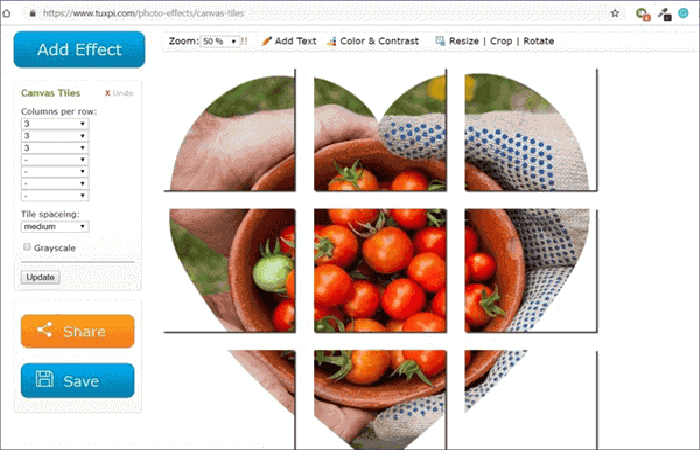
Tuxpi è un altro sito web utile che puoi usare per ritagliare le foto in varie forme. Offre 19 forme diverse, come cerchi, poligoni, stelle, cuori e altro ancora. Ed è piuttosto facile ritagliare le foto in forme con questo strumento.
- Dopo aver aperto il sito web, è sufficiente fare clic sul pulsante «Inizia il fotoritocco» per caricare la tua immagine.
- Successivamente, puoi ritagliare l'immagine nella schermata dell'editor delle forme.
- Dopo il ritaglio, hai la possibilità di modificare ulteriormente la tua foto aggiungendo testo, ruotandola, ridimensionandola, applicando effetti e regolando la luminosità, ecc.
A differenza di IMGonline, Tuxpi ti consente di posizionare manualmente la tua immagine sulla forma. E puoi anche modificare il colore dello sfondo e dell'ombra. Ma lo svantaggio più grande è che non salverà la foto con uno sfondo trasparente. Tuttavia, puoi utilizzare uno strumento per cancellare lo sfondo per rendere trasparente lo sfondo di una foto.
Metodo 3. Ritaglia un'immagine in un cerchio con Word
L'ultimo metodo illustra un trucco interessante per ritagliare facilmente immagini a forma di cerchio utilizzando Microsoft Word. Il concetto di questo trucco deriva dal fatto che Word consente agli utenti di inserire immagini all'interno di una forma. Ecco come farlo.
- Fase 1. In MS Word, vai alla scheda Inserisci > Forme > scegliere Ovale.
- Fase 2: tieni premuto il tasto Maiusc mentre disegni la forma del cerchio sulla tela di MS Word per creare un cerchio perfetto.
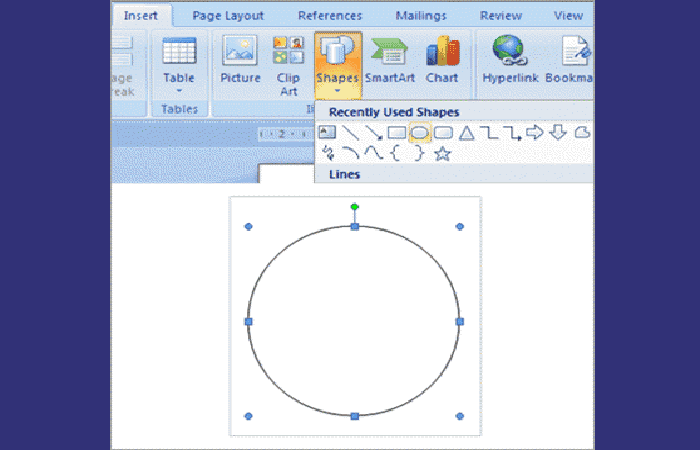
- Fase 3: in Formato strumenti di disegno, scegliere Riempimento forma > Immagine. E poi scegli l'immagine che vuoi ritagliare sotto forma di cerchio. La tua foto verrà quindi inserita all'interno della forma senza soluzione di continuità.
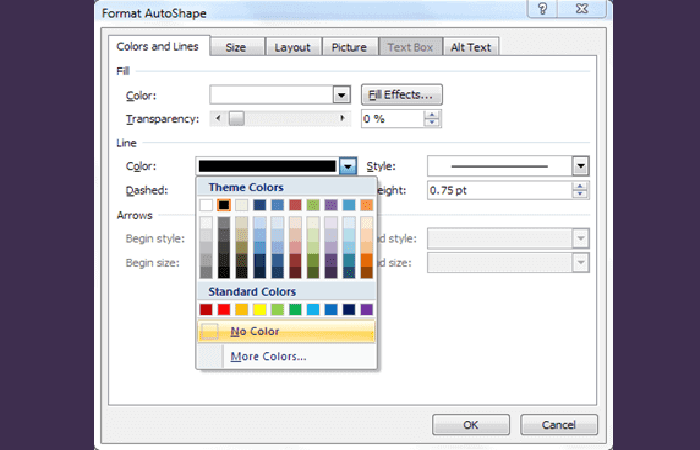
- Fase 4: Se non vuoi avere il bordo della forma, fai semplicemente clic con il pulsante destro del mouse sulla forma e selezionare Formato forma automatica sul menu.
- Fase 5: Quindi, nella sezione Linea, vai a Colore e scegliere Incolore.
- Fase 6 Infine, clicca su Accettare finire.
- Fase 7: seleziona la forma del cerchio e fai di nuovo clic con il pulsante destro del mouse. Quindi fare clic su Salva come immagine e il gioco è fatto!
Potrebbe interessarti anche: Creare un'intestazione non trasparente in Word per un aspetto professionale
Conclusione
Ora hai imparato come ritagliare un'immagine in un cerchio con Word e altre forme diverse con i metodi sopra menzionati. Ciascuno dei metodi ha i suoi vantaggi: alcuni possono fare il proprio lavoro trasformando le foto in cerchi, alcuni possono fare di più e altri possono essere un po' più unici.
In generale, tutti sono i modi migliori per dare una forma rotonda perfetta a un'immagine. Ci auguriamo che tu sia riuscito a ritagliare l'immagine in un cerchio o in altre forme desiderate e a rendere le tue immagini fantastiche.
Speriamo anche che questo articolo ti abbia aiutato a risolvere il tuo problema su come ritagliare un'immagine in un cerchio. I metodi sopra menzionati sono facili da usare per ritagliare un'immagine in un cerchio.
Tuttavia, se vuoi ottenere il miglior risultato, ti consigliamo di optare per Photoshop, anche se questo metodo è un po' più complesso degli altri due.

Mi chiamo Javier Chirinos e sono appassionato di tecnologia. Da quanto ricordo, ero appassionato di computer e videogiochi e quell'hobby è finito in un lavoro.
Da più di 15 anni pubblico articoli su tecnologia e gadget su Internet, in particolare in mundobytes.com
Sono anche un esperto di comunicazione e marketing online e ho conoscenza dello sviluppo di WordPress.