Se non riesci a inviare messaggi WhatsApp su iPhone , è consigliabile risolvere questo fastidioso problema seguendo le procedure di risoluzione dei problemi descritte di seguito.
Impossibile inviare messaggi WhatsApp su iPhone
Lo svantaggio di WhatsApp che non invia messaggi su iPhone è solitamente dovuto al fatto che il tipo di telefono del contatto viene inserito in modo errato in WhatsApp.
Se così non fosse, il problema potrebbe essere dovuto alla mancanza di spazio nell'armadio del tuo iPhone, a una scarsa connettività della community o a problemi del server WhatsApp.
È possibile escludere problemi con i server di WhatsApp controllando lo stato dell'account Twitter di WhatsApp.
1. Riavvia iPhone
In molte occasioni i problemi di messaggistica di WhatsApp potrebbero essere risolti riavviando il sistema.
Vai su Impostazioni > Base > scorri verso il basso e tocca Spegni . Nella schermata successiva, usa il cursore per spegnere l'iPhone.
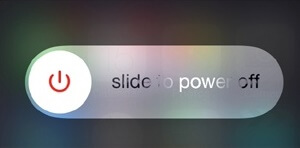
Dopo aver spento l'iPhone, attendi circa 30 secondi e riavvialo.
2. Esaminare la voce relativa alla conoscenza della cella
L'impostazione predefinita in WhatsApp è inviare messaggi ed effettuare chiamate vocali/video utilizzando la tua comunità WiFi gratuita.
Se stai tentando di inviare un messaggio WhatsApp utilizzando Cell Knowledge, è essenziale fornire a WhatsApp l'accesso a Cell Knowledge sul tuo iPhone.
Vai su Impostazioni > Cellulare > attiva l' interruttore di WhatsApp.
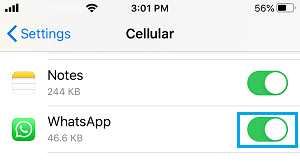
Successivamente, è meglio essere in grado di inviare messaggi WhatsApp utilizzando entrambe le reti mobili e WiFi.
3. Esaminare la quantità di telefoni del contatto
Apri l'App Contatti sul tuo iPhone e assicurati di aver inserito correttamente la Varietà Telefonica del tuo Contatto, insieme al Codice Nazione e Spazio.
Ad esempio, se il tuo contatto vive negli Stati Uniti, è essenziale inserire il suo numero come +1 (prefisso internazionale, seguito da prefisso locale (ad esempio 408 ) e numero di telefono.
Il numero di telefono finale nell'esempio sopra dovrebbe apparire come +1 408 XXX XXXX.
Niente zeri iniziali: assicurati di non includere zeri iniziali o prefissi particolari quando digiti il numero di telefono.
Contatti nativi: non aggiungere il prefisso internazionale o il prefisso locale al numero di telefono. Inserisci il numero come se stessi chiamando dal tuo telefono.
Argentina: rimuovere il prefisso 15 e aggiungere la quantità 9 tra il prefisso nazionale ( 54 ) e il prefisso spaziale. Il numero finale di 13 cifre dovrebbe essere +54 9 XXX XXX XXXX.
Messico: aggiungere 1 dopo il prefisso internazionale (+52), anche per i numeri di telefono Nextel.
4. Sfoglia lo spazio di archiviazione dell'iPhone
Non sarai in grado di inviare messaggi WhatsApp se il tuo iPhone non ha la capacità di archiviazione per memorizzare il messaggio inviato e i suoi allegati.
Vai su Impostazioni > Base > Spazio iPhone.
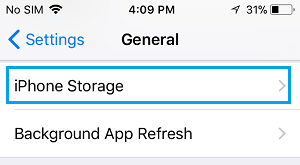
Nella schermata successiva, potrai visualizzare la quantità di spazio di archiviazione utilizzato dal tuo iPhone.
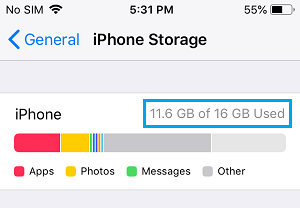
Nel caso in cui il tuo iPhone non abbia capacità di archiviazione, dovrai impegnarti a liberare spazio di archiviazione nel tuo sistema.
5. Trasmetti il tuo messaggio
Se stai tentando di inviare un messaggio WhatsApp a più persone, è essenziale utilizzare la funzionalità di trasmissione disponibile in WhatsApp.
Per ulteriori informazioni, puoi consultare questa guida: Inviare un messaggio WhatsApp a più contatti su iPhone e Android
6. Sostituisci WhatsApp
Ricorda solo di avere la versione più recente di WhatsApp inserita nel tuo sistema.
Apri l' App Store sul tuo iPhone e cerca WhatsApp . Nella schermata successiva, tocca l' opzione Aggiorna accanto a WhatsApp Messenger.
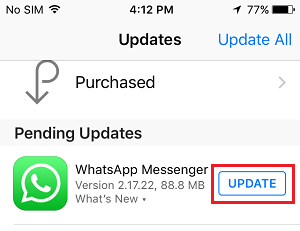
Avviso: la possibilità di sostituzione sarà disponibile qualora sia disponibile una sostituzione per WhatsApp.
7. La persona in particolare ha bloccato la tua quantità?
Non sarai in grado di inviare messaggi WhatsApp se la persona che stai tentando di nominare ha involontariamente o deliberatamente bloccato il tuo numero di telefono su iPhone o ti ha bloccato su WhatsApp.
A questo proposito potrai verificare le nostre informazioni per ulteriori informazioni: Scopri se qualcuno ti ha bloccato su WhatsApp.
8. Ripristina tutte le impostazioni
Annota il nome utente e la password della tua rete Wi-Fi e segui i passaggi descritti di seguito per ripristinare tutte le impostazioni del tuo sistema.
Vai su Impostazioni > Base > Ripristina > tocca Ripristina tutte le impostazioni.
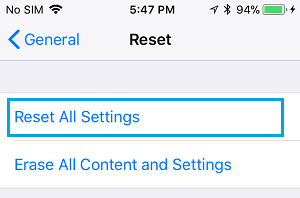
Nella finestra a comparsa di conferma, tocca Reimposta per verificare.
Una volta completato il corso Reset, dovrai connetterti nuovamente alle tue reti WiFi e mobili.
9. Reinstallare WhatsApp
Se i metodi sopra indicati non hanno funzionato, è probabile che il problema sia dovuto al fatto che la configurazione di WhatsApp è diventata difettosa o danneggiata nel tuo sistema.
La soluzione in questo caso è eseguire il backup di WhatsApp su iCloud e reinstallare WhatsApp sul tuo iPhone.
- Suggerimenti su come eseguire il backup di WhatsApp su iCloud su iPhone
- Suggerimenti su come utilizzare WhatsApp sul PC senza telefono cellulare