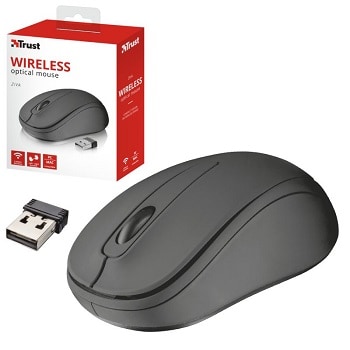
Trust è uno dei marchi di accessori elettronici più conosciuti al mondo. Uno dei problemi più comuni con i loro accessori è che il mouse wireless Trust non funziona , quindi ecco cosa puoi fare al riguardo.
Il mouse, che sia wireless o meno, è indispensabile per i computer desktop, e la maggior parte delle persone lo usa anche sui propri portatili.
Raramente troverai un mouse wireless nell'inventario dell'attrezzatura di un giocatore. Rispetto a un mouse cablato, ha un tempo di risposta più lento, quindi la maggior parte lo esclude.
Tuttavia, altri tipi di utenti preferiscono i mouse wireless per attività informali al PC, navigazione in internet, streaming e lavoro. Di conseguenza, questi dispositivi sono molto richiesti sul mercato, con Trust tra i marchi leader, soprattutto in Europa.
Il mouse wireless Trust non funziona
I problemi di funzionamento del mouse possono verificarsi indipendentemente dalla marca. Pertanto, escludi Trust come causa del problema; molti fattori possono influire sul funzionamento del computer e causare il malfunzionamento del mouse, che sia un mouse Trust o di qualsiasi altra marca.
Ed è su questo che vogliamo concentrare i nostri sforzi. Vogliamo fornirti un elenco delle possibili cause del guasto e delle possibili soluzioni in modo che tu possa risolvere il problema.
Vengono illustrate tutte le cause e le soluzioni, basandosi sul sistema operativo Windows e su un mouse wireless Trust . Tuttavia, come già accennato, la procedura è applicabile a qualsiasi altra marca.
Causa 1: Sistema bloccato
Inizia controllando se l'intero sistema operativo è bloccato, poiché il mouse Trust potrebbe funzionare correttamente. Il modo più semplice per verificarlo è controllare la tastiera. Se il sistema è bloccato o non funziona, anche la tastiera non funzionerà.
Se la tastiera è dotata di LED, premi Bloc Num o Bloc Maiusc per verificare se si illuminano. Altrimenti, premi Ctrl+Alt+Canc per vedere se lo schermo diventa blu e visualizza le opzioni di alimentazione e Gestione attività.
Se il sistema continua a funzionare normalmente, ma il mouse Trust non risponde, procedi al passaggio successivo.
Causa 2: Mouse “appeso” o “congelato”
Sappiamo che sembra ovvio, ma riavviare il computer potrebbe essere sufficiente per riavviare il mouse wireless Trust e farlo funzionare di nuovo correttamente.
I tuoi servizi e driver potrebbero essere bloccati a causa di altri processi in esecuzione, quindi riavviare Windows dovrebbe essere sufficiente. Provalo e, se non migliora, vai al passaggio successivo.
Causa 3: Mouse Trust incompatibile con il sistema
Se hai acquistato di recente un nuovo mouse Trust , potrebbe non essere compatibile con il tuo sistema operativo, soprattutto se utilizzi una versione precedente di Windows.
Oggigiorno è raro, dato che i mouse wireless Trust sono compatibili con Windows 10 e alcune versioni precedenti. Tuttavia, può ancora succedere.
In questo caso, è sufficiente visitare il sito web di Trust o contattare il servizio clienti per verificare la compatibilità del mouse USB con il proprio sistema.
Causa 4: fidatevi della batteria scarica del mouse
Capovolgi il mouse Trust per verificare se la spia è accesa. Se la spia lampeggia o è spenta, significa che la batteria è scarica o esaurita, quindi è necessario sostituirla o ricaricarla.
I mouse wireless Trust sono ricaricabili, dotati di porta mini-USB e cavo incluso. Pertanto, un motivo per cui il mouse potrebbe non funzionare è che la batteria è scarica e necessita di essere ricaricata. Dopo averla ricaricata, verifica che il mouse wireless funzioni correttamente.
Causa 5: distanza eccessiva tra il mouse e il ricevitore
Alcuni utenti collegano i propri laptop alle smart TV tramite un cavo HDMI e provano a navigare sui propri computer con un mouse da una lunga distanza.
Tuttavia, i mouse wireless, sia Trust che di altre marche, non sono progettati per un lungo raggio, quindi dovresti avvicinarti al ricevitore USB per ottenere un segnale migliore.
Inoltre, dovresti assicurarti che il ricevitore USB del mouse non sia ostruito da oggetti o vicino ad altri dispositivi, come un forno a microonde o uno smartphone, poiché le interferenze potrebbero impedire il corretto funzionamento del mouse wireless.
Causa 6: Problemi nella porta della macchina
Potrebbe esserci un problema con la porta USB , non con il mouse wireless Trust . Scollega il ricevitore USB dal computer fisso o portatile e prova a utilizzare un'altra porta identica.
Sui computer desktop, puoi anche testare la parte anteriore o posteriore dell'unità del computer.
Nel caso in cui il tuo laptop non abbia molte porte, collega un hub USB multiporta e collega il ricevitore USB all'hub per vedere se il mouse wireless funziona ora.
Spesso, il problema risiede nella porta fisica, nell'hardware , e noi diamo la colpa al mouse. Da una cattiva connessione e dalla mancanza di manutenzione a una porta completamente scollegata, è fondamentale controllare le porte USB.
Causa 7: problemi con le impostazioni del computer
Il mouse potrebbe non funzionare correttamente, ma il problema potrebbe risiedere nella configurazione del computer. Uno dei modi più semplici per verificarlo è collegare il ricevitore USB del mouse Trust a un altro computer per vedere se funziona.
Se il mouse Trust funziona senza problemi, dovresti controllare le impostazioni del tuo computer.
Causa 8: problemi durante l'installazione di Mouse Trust e del relativo dispositivo USB
È possibile che il mouse Trust e il relativo adattatore USB non siano stati installati correttamente sul computer. Puoi risolvere rapidamente questo problema in Gestione dispositivi.
Da notare che, per fare quanto spiegheremo di seguito, dovrai utilizzare un altro mouse.
- Accedi al menu Windows, situato nell'angolo in basso a sinistra, il logo di Windows.
- Nel menu a tendina, cerca nell'elenco che appare la cartella “sistema Windows".
- Ora cerca "Pannello di controllo" e fare clic su di esso.
- Si apre una nuova finestra. Inserisci "Amministratore del dispositivo".
- Ora fai clic su "Mouse e altri dispositivi di puntamento".
- Si aprirà una sottosezione dove potrai vedere il dispositivo che presenta problemi, e anche quello che stai utilizzando. Fare clic con il tasto destro sul dispositivo problematico, quindi fare clic su "Disinstalla il dispositivo".
- Quindi seleziona la casella "Rimuovere il software del driver per questo dispositivo".
- Clicca su "disinstallazione".
- Ora torna alla finestra principale del “Amministratore del dispositivo" e fare clic su "Controller bus della serie universale".
- Identificare il controller assegnato al mouse e fare clic con il pulsante destro del mouse.
- Quindi fare clic su "Disinstallare il dispositivo".
- Ora, nella stessa finestra, fai clic su “Azione"nel menu principale.
- Dal menu a discesa, seleziona "Verifica la presenza di modifiche hardware".
- Quindi, riavvia il computer. Windows reinstallerà automaticamente i dispositivi mancanti.
- Controlla il tuo Fiducia del topo, dovrebbe attivarsi senza problemi.
Causa 9: applicazioni che consumano grandi risorse sul PC
Se disponi di app o giochi che richiedono molte risorse, non c'è da meravigliarsi che il tuo mouse USB Trust si blocchi di tanto in tanto. Ma puoi risolvere questo problema chiudendo tutti i programmi che non stai utilizzando al momento.
Il modo migliore per farlo è terminare l'attività in Gestione attività.
- Fare clic con il tasto destro sull'icona Inizio.
- Nel menu visualizzato, cercare "Task manager" e fare clic su di esso.
- Ora vai alla scheda "processi".
- Seleziona un'app inutilizzata e fai clic su "Finire i compiti".
- Fallo per tutte le app che non riconosci o non usi
- Prova subito a utilizzare il mouse wireless.
Potrebbe essere necessario riavviare il computer dopo essere usciti da tutte le applicazioni. Tuttavia, se tutti o parte di questi programmi sono programmati per essere eseguiti automaticamente all'avvio di Windows, il tuo lavoro sarà stato vano.
In tal caso, devi tornare a Task Manager per disabilitare le app di avvio. Per disabilitare le applicazioni all'avvio, procedere come segue:
- Fare clic con il tasto destro sul pulsante Inizio.
- Nel menu visualizzato, cercare "Task manager" e fare clic su di esso.
- Ora vai alla scheda "Inizio".
- Seleziona un'app e fai clic su "disattivare".
- Fallo per tutte le app di avvio con lo stato abilitato, che ritieni di non utilizzare.
- Riavvia il computer e verifica se puoi utilizzare il mouse USB Trust.
Causa 10: il file danneggiato influisce sulla funzionalità del mouse Trust
Eventuali file danneggiati nel sistema operativo potrebbero causare problemi di funzionalità del dispositivo, anche con il mouse. Tuttavia, dovresti essere in grado di riparare i file danneggiati utilizzando un'utilità interna di Windows chiamata SFC.
- stampa Tasto Windows + R.
- Allora scrivi cmd e premi "CTRL + MAIUSC + INVIO" per aprire il simbolo del sistema come amministratore.
- Ora Scrivi sfc / scannow e premi "entra".
- Attendi pazientemente mentre SFC fa il suo lavoro. Una volta completata la riparazione, è necessario riavviare la macchina.
- Controlla se puoi usare il tuo Fiducia del topo
Causa 11: problemi con il driver del mouse incompatibile
Se durante l'aggiornamento hai installato un driver del mouse incompatibile, dovresti rimuoverlo immediatamente dal computer e ripristinare la versione precedente. Questo è quello che dovresti fare:
Da notare che, per fare quanto spiegheremo di seguito, dovrai utilizzare un altro mouse.
- Accedi al menu Windows, situato nell'angolo in basso a sinistra, il logo di Windows.
- Nel menu a tendina, cerca nell'elenco che appare la cartella “sistema Windows".
- Ora cerca "Pannello di controllo" e fare clic su di esso.
- Si apre una nuova finestra. Inserisci "Amministratore del dispositivo".
- Ora fai clic su "Mouse e altri dispositivi di puntamento".
- Si aprirà una sottosezione dove potrai vedere il dispositivo che presenta problemi, e anche quello che stai utilizzando. Fare clic con il tasto destro sul dispositivo problematico, quindi fare clic su "proprietà".
- Ora fai clic sulla scheda "Scheda".Controllore".
- Fare clic sul pulsante "Torna al controller precedente".
- Attendi che il sistema esegua il rollback e riavvii il tuo PC Windows.
- Se il pulsante “Torna al controller precedente" è disattivato, significa che non è possibile eseguire il rollback perché non è presente una versione precedente del driver sul PC.
Causa 12: Interferenza da altri dispositivi periferici
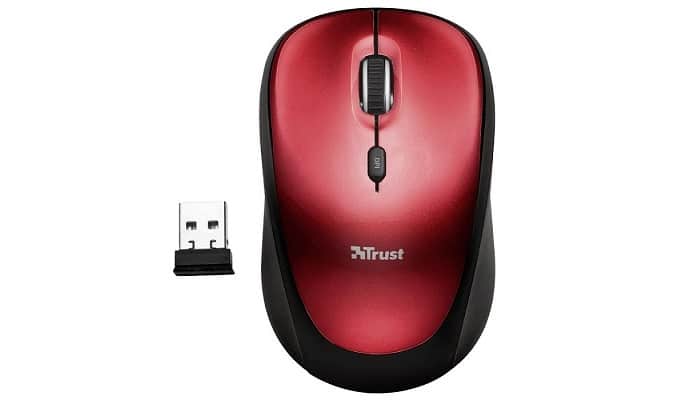
Il mouse wireless Trust potrebbe interferire con altri dispositivi esterni attualmente collegati al computer. Se hai acquistato di recente un nuovo accessorio con adattatore Wi-Fi, prova a scollegarlo dal PC per verificare se il problema si risolve.
Se disponi di più dispositivi wireless e non sei sicuro di quale stia interferendo, scollega tutto tranne il mouse e la tastiera. Quindi, spegni il computer, riavvia Windows e controlla i risultati.
Se il tuo mouse wireless ora funziona, inizia a connettere i tuoi dispositivi uno alla volta finché il mouse non inizia nuovamente a non funzionare correttamente.
Una volta rilevato il problema, puoi reinstallare il dispositivo, ripararlo o sostituirlo.
Causa 13: problemi nell'aggiornamento del mouse e dei driver USB
Se la reinstallazione dei dispositivi non risolve il problema del mouse USB, i driver potrebbero non essere aggiornati. È possibile risolvere questo problema anche tramite Gestione dispositivi.
Da notare che, per fare quanto spiegheremo di seguito, dovrai utilizzare un altro mouse.
- Accedi al menu Windows, situato nell'angolo in basso a sinistra, il logo di Windows.
- Nel menu a tendina, cerca nell'elenco che appare la cartella “sistema Windows".
- Ora cerca "Pannello di controllo" e fare clic su di esso.
- Si apre una nuova finestra. Inserisci "Amministratore del dispositivo".
- Ora fai clic su "Mouse e altri dispositivi di puntamento".
- Si aprirà una sottosezione dove potrai vedere il dispositivo che presenta problemi, e anche quello che stai utilizzando. Fare clic con il tasto destro sul dispositivo problematico, quindi fare clic su "Aggiorna driver".
- Quindi fare clic su "Buscar controlla automaticamente".
- Se ricevi il messaggio “I migliori driver per il tuo dispositivo sono già installati", Fare clic su"Verifica la presenza di driver aggiornati su Windows Update"nella stessa finestra.
- Una volta aperte le impostazioni Windows Update, il tuo sistema operativo dovrebbe iniziare immediatamente a verificare la presenza di aggiornamenti. In caso contrario, vai a “Cerca aggiornamenti".
- Attendi pazientemente mentre Windows controlla gli aggiornamenti. Se c'è qualcosa in sospeso, fai clic su "installare ora".
- Al termine dell'aggiornamento, riavvia il PC Windows.
Sfortunatamente, Windows non è così efficiente quando si tratta di monitorare i driver utilizzando Windows Update. Esistono due soluzioni: puoi scaricare e installare tu stesso il driver o accedere a un'app di aggiornamento dei driver.
Per ottenere aggiornamenti manuali, è necessario visitare il sito web di Trust per cercare e scaricare un driver più recente compatibile con il proprio sistema operativo.
Tuttavia, se non vuoi rischiare di ottenere un driver non supportato e causare ulteriori danni, puoi rivolgerti a un'applicazione specializzata che rileva e aggiorna automaticamente tutti i tuoi driver.
Causa 14: problemi di avvio rapido di Windows
L'avvio rapido è una funzionalità di Windows 10 che garantisce che non tutti i processi e i servizi vengano arrestati, in modo che il sistema operativo si avvii più velocemente dopo uno spegnimento.
Tuttavia, è noto che l'Avvio rapido ha causato diversi problemi agli utenti Windows, tra cui errori di schermata blu (blue screen of death) e alcuni problemi con le periferiche.
Ciò significa che l'Avvio rapido potrebbe impedire al mouse wireless Trust di funzionare correttamente. Puoi risolvere facilmente questo problema disabilitando l'Avvio rapido in Windows. Ecco come fare:
- Assicurati di accedere a Windows 10 con un account amministratore.
- Accedi al menu Windows, situato nell'angolo in basso a sinistra, il logo di Windows.
- Nel menu a tendina, cerca nell'elenco che appare la cartella “sistema Windows".
- Ora cerca "Pannello di controllo" e fare clic su di esso.
- Clicca su "Opzioni energetiche".
- Nel menu laterale, fare clic su "Scegli il comportamento del pulsante di accensione".
- Adesso clicca su “Modifica le impostazioni attualmente non disponibili".
- Ora disattiva "Attiva l'avvio rapido".
- Clicca su "Salva le modifiche".
- Riavvia il computer e prova a utilizzare il tuo mouse wireless Trust ora.
Causa 15: problemi con le impostazioni di gestione dell'alimentazione USB
Una configurazione errata della porta USB può essere un altro motivo per cui il mouse wireless non funziona sul tuo computer Windows. Per impostazione predefinita, il sistema operativo potrebbe mantenere le porte USB disabilitate quando non vengono utilizzate per risparmiare energia.
Il problema sorge quando le porte non si attivano collegando il ricevitore USB del mouse Trust . Ecco come risolverlo:
- Accedi al menu Windows, situato nell'angolo in basso a sinistra, il logo di Windows.
- Nel menu a tendina, cerca nell'elenco che appare la cartella “sistema Windows".
- Ora cerca "Pannello di controllo" e fare clic su di esso.
- Si apre una nuova finestra. Inserisci "Amministratore del dispositivo".
- Ora fai clic su "Controller bus della serie universale".
- Seleziona il tuo dispositivo USB, fai clic con il pulsante destro del mouse e vai su "proprietà".
- Ora passa alla sezione “Gestione energetica".
- Deseleziona "Consenti al computer di spegnere il dispositivo per risparmiare energia."
- Quindi fare clic su "Accettare".
- Ora riavvia il PC e controlla se il mouse Trust funziona.
Causa 16: il tuo PC ha un virus
Se il tuo computer è dotato di virus e se i file critici gestiti dal tuo mouse sono infetti, non c'è da meravigliarsi che il tuo mouse wireless non funzioni più in Windows.
Se non hai installato una soluzione di sicurezza di terze parti, puoi utilizzare Windows Defender.
- Premere il tasto Windows.
- Scrive "Protezione di Windows” e premere “entra" per aprire questo programma.
- Si apre una nuova finestra. Nel menu laterale, fare clic su "Antivirus e protezione dalle minacce".
- Clicca su "Opzioni di esame".
- Ora seleziona “Quiz rapido” e fai clic su “Analizza adesso".
- Se la ricerca non ha esito positivo, esegui un'altra scansione selezionando "Analisi offline di Microsoft Defender".
- Attendi pazientemente finché la scansione non viene eseguita e consenti a Windows di eliminare i file infetti.
- Riavvia il computer e controlla se il tuo mouse si fida funziona ora.
Causa 17: file mouhid.sys mancante
Il file mouhid.sys (Mouse HID Driver) è il driver di dispositivo del kernel responsabile dell'interfaccia del mouse. Senza questo file, non è possibile utilizzare alcun mouse, a prescindere da ciò che si fa. Diamo un'occhiata.
Dove trovare mouhid.sys:
- stampa la chiave di Windows + R per aprire il Browser dei file.
- Passare alla barra degli indirizzi premendo "Linguetta".
- Premere il tasto entra e incolla il seguente percorso:
%SystemRoot%\System32\driver\
- Premi "entra".
- Ora trova il file sys in questa lista.
- Se lo trovi, premi di nuovo il tasto Windows + R.
- Scrivere cmd e premi "CTRL + MAIUSC + INVIO" per avviare il prompt dei comandi come amministratore.
- Ora scrivi quanto segue:
sc config mouhid start=demand
- stampa entra per ripristinare le impostazioni mouhid.sys al valore predefinito.
- Se il file non è presente o è stato modificato o danneggiato, è necessario creare un disco del supporto di installazione di Windows e ripristinarlo da lì.
Causa 18: Non identifichi direttamente il problema con il mouse Trust
Windows 10 dispone di strumenti di risoluzione dei problemi integrati per tutte le parti critiche del sistema, inclusi hardware e dispositivi. Può aiutarti a risolvere problemi comuni che potrebbero impedire il corretto funzionamento del mouse o delle porte USB, quindi vale la pena provarlo.
- Accedi al menu Windows, situato nell'angolo in basso a sinistra, il logo di Windows.
- Nel menu a tendina, cerca nell'elenco che appare la cartella “sistema Windows".
- Ora cerca "Pannello di controllo" e fare clic su di esso.
- Si apre una nuova finestra. Clicca sulla sezione “Risoluzione dei problemi".
- Ora fai clic su "Hardware e suono".
- Nella sezione "Windows", clicca su"Topo".
- Verrà attivata la procedura guidata per la risoluzione dei problemi. Segui i passaggi della procedura guidata e applica tutte le correzioni disponibili.
- Quindi riavvia il sistema operativo e prova a utilizzare il mouse Affidati ad.
Potete riparare un mouse wireless Trust che non funziona?
Potrebbe interessarti anche Come modificare la sensibilità del mouse in Windows 10
Se hai fatto tutto questo e il problema persiste ancora, il problema riguarderà sicuramente il dispositivo stesso. Potrebbe trattarsi di un problema con l'accessorio, un cattivo contatto o problemi con il dongle.
Se è ancora in garanzia, puoi apportare immediatamente la modifica. Altrimenti hai solo la possibilità di cambiare mouse. La buona notizia è che hai già fatto un bel check-up alla tua macchina e tutti i nuovi accessori che acquisti dovrebbero collegarsi al tuo PC senza problemi.

Mi chiamo Javier Chirinos e sono appassionato di tecnologia. Da quanto ricordo, ero appassionato di computer e videogiochi e quell'hobby è finito in un lavoro.
Da più di 15 anni pubblico articoli su tecnologia e gadget su Internet, in particolare in mundobytes.com
Sono anche un esperto di comunicazione e marketing online e ho conoscenza dello sviluppo di WordPress.
I commenti sono chiusi.