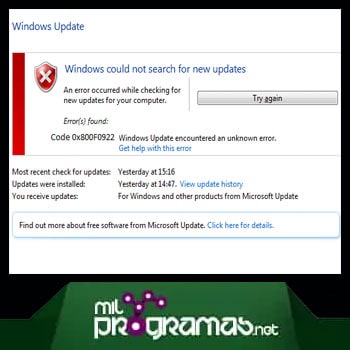
 Diversi utenti hanno riferito di aver trovato il codice errore 0x800f0922 sul tuo dispositivo. Questo messaggio di errore potrebbe avvisare di due problemi durante l'aggiornamento Windows 10 o quando si installa un aggiornamento specifico.
Secondo la maggior parte degli utenti, questo problema si manifesta durante l'installazione dell'aggiornamento cumulativo KB3213986. Pertanto, la comunità tecnica ha inizialmente ipotizzato che la causa principale del problema risiedesse nell'aggiornamento stesso, o meglio in alcuni suoi file, che potrebbero essersi danneggiati durante l'installazione.
Gli aggiornamenti precedenti di Windows 10 riscontrano l'errore, ma meno frequentemente. Oltre ai file di aggiornamento danneggiati, il problema può essere causato da uno spazio di partizione riservato al sistema o da un errore nella parte di installazione di .Net Framework di Windows 10.
Tuttavia, non si può escludere un'infezione da virus o malware come possibile causa. Inoltre, questo problema non si era presentato frequentemente con i precedenti aggiornamenti di Windows 10. In questo articolo, forniamo soluzioni semplici ed efficaci.
Potrebbe interessarti anche: Come risolvere l'errore di aggiornamento di Windows 0x80080005 in Windows 10
Sintomi dell'errore 0x800f0922
I sintomi comuni includono:
- Viene visualizzata una finestra di dialogo con il codice di errore 0x800F0922.
- L'aggiornamento di Microsoft Windows 10 non è riuscito o è incompleto.
- Gli utenti non sono in grado di aprire le app dopo aver tentato l'aggiornamento di Microsoft Windows 10.
Cause dell'errore 0x800f0922
Esistono tre motivi standard per cui si verifica questo errore durante l'aggiornamento di Microsoft Windows 10:
- Potrebbe non esserci abbastanza spazio libero nella partizione "Riservata al sistema" sul disco rigido.
- Il codice errore 0x800F0922 potrebbe anche significare che il tuo PC non è riuscito a connettersi correttamente ai server di aggiornamento di Microsoft Windows. a causa di una connessione VPN (rete privata virtuale) sulla rete domestica o aziendale.
- La parte di installazione di Net Framework dell'aggiornamento di Windows 10 non riesce.
Come correggere l'errore 0x800f0922
Elaboriamo diverse soluzioni dettagliate per correggere l'errore di aggiornamento 0x800f0922 in Windows.
1. Controlla la tua connessione Internet e disabilita la VPN
Se riscontri l'errore 0x800f0922 sul tuo PC, la prima cosa da garantire è una corretta connettività Internet. Nel caso in cui utilizzi una VPN o un altro router per connetterti alla rete, spegni semplicemente il dispositivo e riattivalo. Puoi anche passare ad altre app VPN.
2. Disattiva il firewall di Windows Defender
Il firewall, che è lo strumento di sicurezza, è disponibile gratuitamente per tutti i dispositivi Windows 10. Il suo compito è proteggere il sistema da attacchi dannosi.
Tuttavia, a volte può bloccare i file originali e quindi causare l'errore 0x800f0922. Pertanto, la soluzione migliore in questo caso è disabilitare temporaneamente Windows Defender Firewall sul sistema. Ecco le istruzioni appropriate:
Passaggio 1: Premi l'icona di ricerca e digita Pannello di controllo , quindi fai clic sul risultato corrispondente per avviare l'applicazione.
Passaggio 2: Nella categoria Sistema e sicurezza , selezionare l'opzione Firewall di Windows Defender.
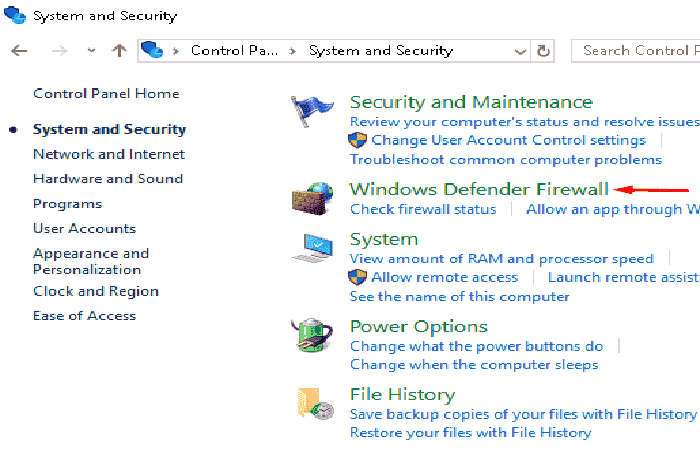
Passaggio 3: Ora, vai al pannello di sinistra e fai clic su Attiva o disattiva Windows Defender Firewall .
Passaggio 4: Qui, seleziona l' opzione " Attiva o disattiva Windows Firewall" sia nella sezione privata che in quella pubblica.
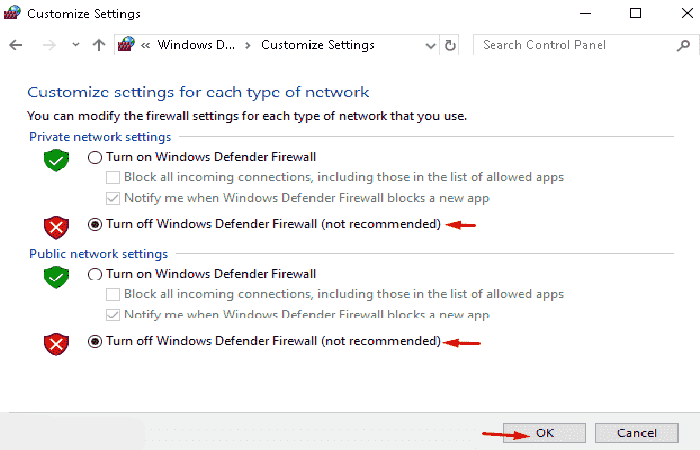
Passaggio 5: Premere OK per salvare le impostazioni e quindi chiudere la finestra corrente.
Una volta completati i passaggi precedenti, puoi aggiornare il tuo computer senza ricevere alcun errore di interruzione 0x800f0922.
Nota: non è necessario abilitare manualmente il Firewall di Windows. Non appena riavvii il PC, il Firewall si attiverà automaticamente.
3. Esegui lo strumento di risoluzione dei problemi di Windows Update
In genere, lo strumento di risoluzione dei problemi di Windows Update rileva e gestisce eventuali cause sottostanti che impediscono il processo di rinnovo. Questo compito è abbastanza semplice, basta seguire questi semplici passaggi:
Passaggio 1: Per prima cosa, avvia l' app Impostazioni utilizzando la combinazione di tasti Win + I.
Passaggio 2: Successivamente, seleziona Aggiornamento e sicurezza e poi Risoluzione dei problemi nel pannello di sinistra.
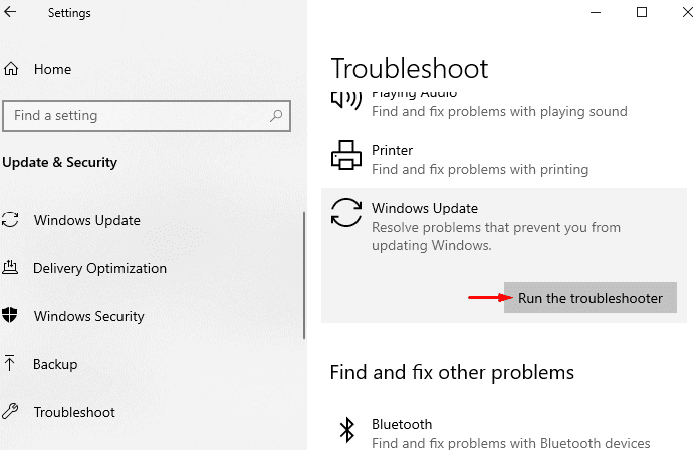
Passaggio 3: Spostati sul lato destro e scorri verso il basso per individuare Windows Update . Una volta trovato, fai clic su di esso.
Passaggio 4: premere il pulsante Esegui risoluzione dei problemi per avviare la procedura di risoluzione dei problemi.
Passaggio 5: Riavvia il computer e reinstalla l'LCU.
4. Abilita .NET framework
Nel caso in cui l'errore 0x800F0922 continui a ostacolare le prestazioni, assicurati che la funzionalità .Net Framework sia disabilitata sul tuo PC. Questi i passaggi essenziali:
Passaggio 1: Per prima cosa, premi Win e R per avviare la finestra di dialogo Esegui.
Passaggio 2: Successivamente, nell'area di ricerca, digita "pannello di controllo" e premi OK per avviare questa applicazione desktop.
Passaggio 3: Successivamente, seleziona la sezione Programmi e funzionalità . Quindi, attiva o disattiva le funzionalità di Windows nel riquadro di sinistra.
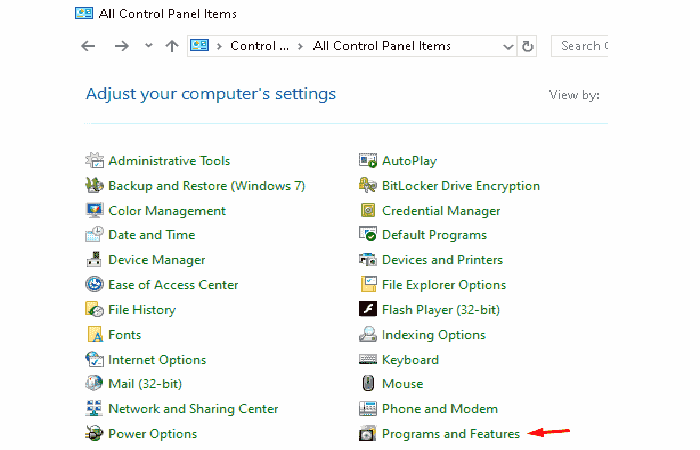
Nota: se non visualizzi questa opzione, seleziona "Icone piccole" nella sezione " Visualizza per :".
Passaggio 4: Successivamente, attiva la casella di controllo .NET Framework nella pagina Funzionalità di Windows e quindi premi il pulsante OK.
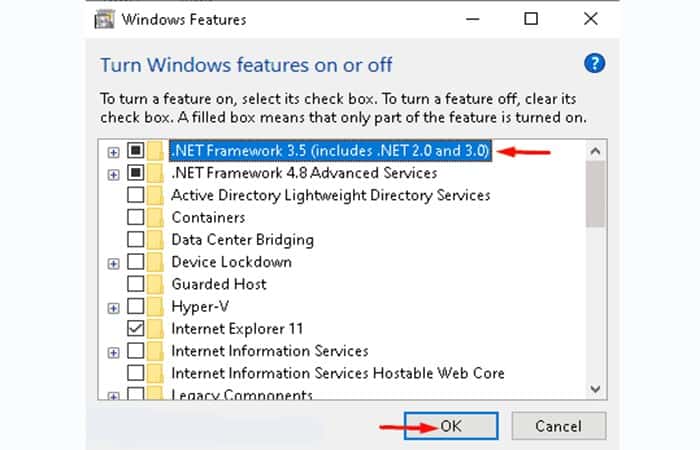
Passaggio 5: Infine, riavvia il PC per salvare le modifiche apportate finora.
5. Configurare il programma di installazione attendibile utilizzando il prompt dei comandi
Se le soluzioni sopra descritte non risolvono l' errore di aggiornamento 0x800f0922 , procedere come segue:
Passaggio 1: digita cmd nella casella di ricerca e fai clic con il pulsante destro del mouse sull'opzione Prompt dei comandi che appare.
Passaggio 2: Utilizzando il menu contestuale, selezionare l' opzione Esegui come amministratore.
Passaggio 3: La finestra di dialogo di conferma apparirà immediatamente, premi Sì per continuare.
Passaggio 4: Nel prompt dei comandi con privilegi elevati, digitare la seguente riga di comando e premere il tasto Invio.
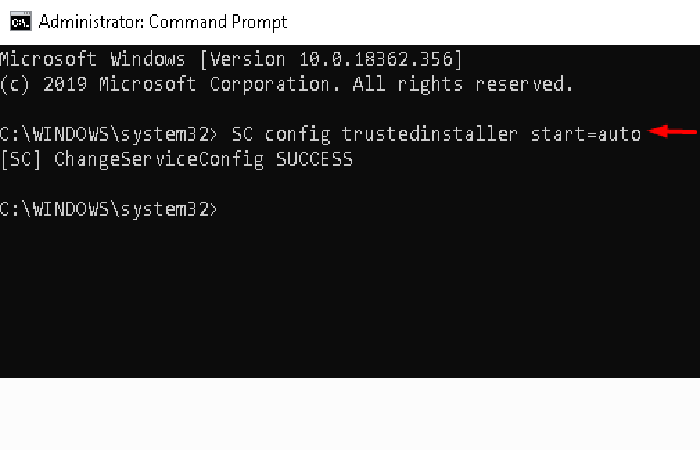
Passaggio 5: Per completare l'operazione con successo, riavvia il computer.
Passaggio 6: Dopo il successivo accesso, vai su Impostazioni > Aggiornamento e sicurezza e scarica tutti gli aggiornamenti in sospeso.
Potrebbe interessarti anche sapere: Come aggiornare i driver grafici in Windows 7 e Windows 10
6. Elimina tutti i file temporanei
La presenza di file di cache o temporanei non necessari può causare l'errore 0x800f0922 e interferire con il processo di aggiornamento. Eliminando questi file, il problema si risolverà; è sufficiente seguire i passaggi seguenti:
- Paso 1: Fare clic con il tasto destro sull'icona di Windows e selezionare l'opzione corsa.
- Paso 2: Nella casella di sostituzione, digitare % temperatura% e poi premere il pulsante OK.
- Paso 3: Si aprirà la cartella che comprende un elenco di file temporanei.
- Paso 4: Elimina tutti i contenuti presenti all'interno e riavvia il computer.
- Paso 5: Ora puoi aggiornare il sistema operativo esistente con l'ultimo aggiornamento cumulativo.
7. Riparare il file di installazione
A volte i file di sistema danneggiati possono anche essere la ragione dell'errore 0x800f0922 durante l'aggiornamento del PC. Pertanto, riparare questi documenti dannosi utilizzando il comando SFC sarebbe un buon passo per evitare questo problema critico. Questi sono i passaggi per procedere:
Passaggio 1: Vai alla barra di ricerca e digita Prompt dei comandi nella casella di testo.
Passaggio 2: fare clic con il pulsante destro del mouse sul risultato e scegliere Esegui come amministratore.
Passaggio 3: Se viene visualizzato il Controllo account utente , premere Sì per concedere l'autorizzazione.
Passaggio 4: Digitare sfc /scannow sulla superficie nera e premere il tasto Invio . Questo avvierà il processo di scansione.
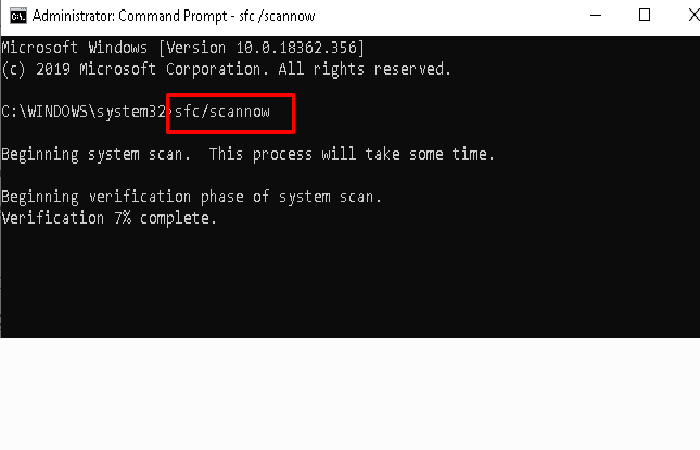
Passaggio 5: Al termine del processo, riavvia il dispositivo e scarica nuovamente gli aggiornamenti cumulativi.
8. Ripara le immagini Windows danneggiate
Se l'installazione è danneggiata, potresti riscontrare problemi e visualizzare l'errore 0x800f0922 di Windows 10. In questo caso, si consiglia di eseguire lo strumento da riga di comando DISM . Se non sai come fare, segui semplicemente i passaggi dettagliati riportati di seguito:
Passaggio 1: Per prima cosa, apri la finestra di dialogo Esegui utilizzando i tasti di scelta rapida Win e R.
Passaggio 2: Nella casella vuota, digita cmd e premi contemporaneamente Ctrl + Maiusc + Invio . Si aprirà il prompt dei comandi con privilegi di amministratore.
Passaggio 3: Successivamente, riceverai il messaggio UAC, premi l' opzione Sì.
Passaggio 4: Ora copia il seguente codice, incollalo nella schermata nera e premi Invio : DISM / Online / Cleanup-Image / RestoreHealth . L'operazione richiederà circa 20 minuti, quindi sii paziente.
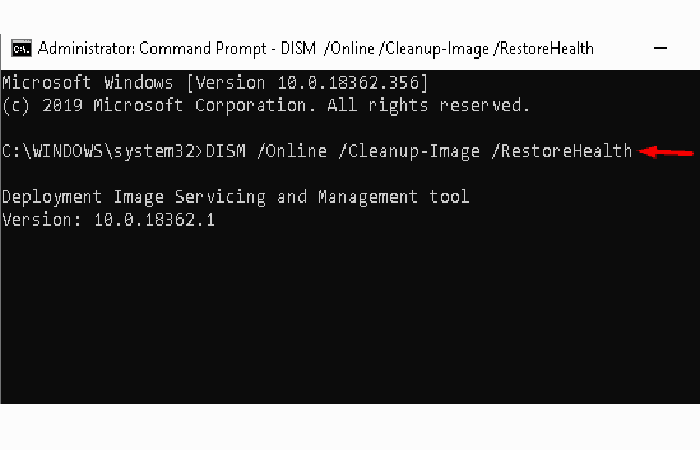
Passaggio 5: Una volta completata questa operazione, riavvia il PC e verifica la presenza di aggiornamenti in sospeso.
9. Reimpostare i componenti di Windows Update
Se l'errore 0x800f0922 continua ad apparire sullo schermo e non riesci ancora ad aggiornare il tuo sistema, è possibile che ci sia qualche problema con i componenti di Windows. Per rimuovere questo errore, svuota la cache del database dei file scaricati e reimposta i componenti di aggiornamento seguendo i passaggi seguenti:
Passaggio 1: Premi contemporaneamente i tasti di scelta rapida Win e R per aprire la finestra di dialogo Esegui.
Passaggio 2: Nella casella di testo, digita services.msc e premi il pulsante OK.
Passaggio 3: Ora sposta il cursore e cerca i servizi di Windows Update.
Passaggio 4: Una volta trovato il risultato, fai clic con il pulsante destro del mouse su di esso e seleziona Interrompi dal menu contestuale.
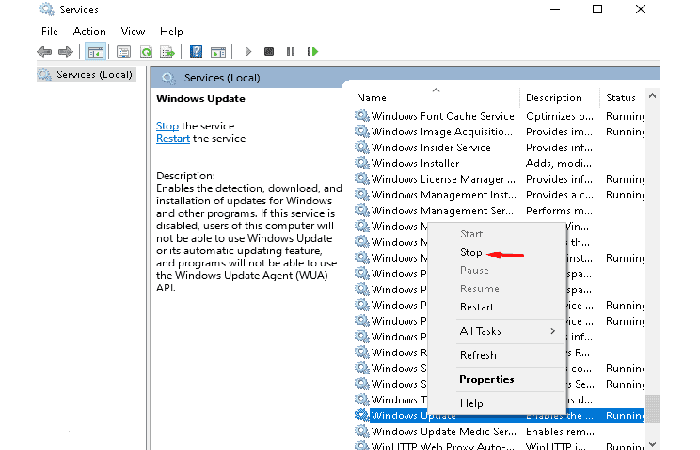
Passaggio 5: Ripetere i passaggi 3 e 4 per BITS e Superfetch (ora chiamato SysMain) per arrestarne lo stato di esecuzione.
Passaggio 6: Dopodiché, premi Win + E per aprire Esplora file.
Passaggio 7: Accedere al percorso C:\Windows\SoftwareDistribution\Download ed eliminare tutto il contenuto presente. Per farlo, premere Ctrl+A per selezionare tutti gli elementi e quindi fare clic sul pulsante Elimina.
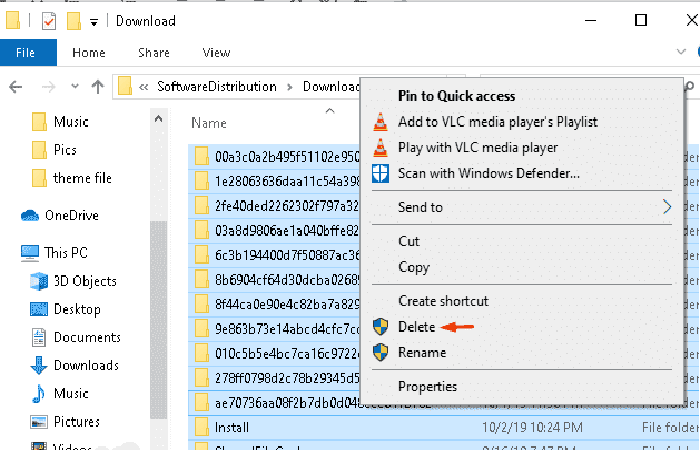
Passaggio 8: Continuare, passare uno alla volta ai servizi Windows Update, BITS e Superfetch e riavviarli.
Passaggio 9: Ora chiudi tutte le schede aperte e riavvia il computer.
Passaggio 10: Ora, aggiorna il tuo PC senza interruzioni.
10. Eseguire un avvio pulito
A volte, i software di terze parti installati sul dispositivo possono causare conflitti durante un aggiornamento di Windows. L'esecuzione di un avvio pulito può aiutare a diagnosticare l'errore 0x800f0922. Segui la procedura seguente per farlo:
Passaggio 1: Fai clic con il pulsante destro del mouse sul pulsante Start e seleziona Esegui.
Passaggio 2: Digitare msconfig nella casella di testo e premere OK.
Passaggio 3: Vai alla scheda Servizi , seleziona e spunta la casella accanto a Nascondi tutti i servizi Microsoft.
Passaggio 4: fare clic sul pulsante Disattiva tutto.
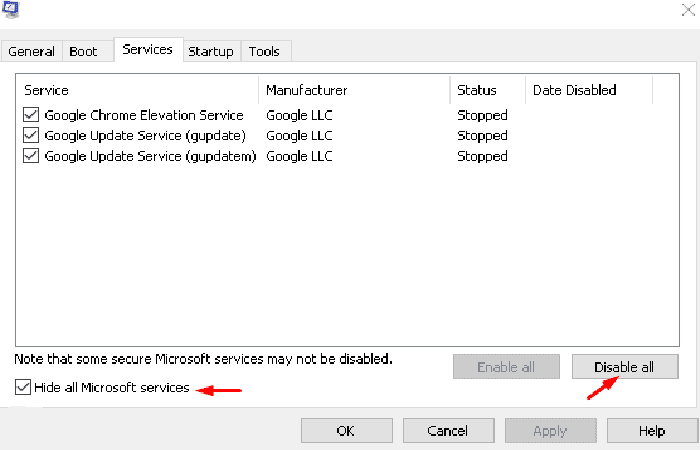
Passaggio 5: Ora fai clic sull'opzione Start e poi su Apri Gestione attività.
Passaggio 6: Disabilita i servizi in esecuzione non necessari e riavvia il computer al termine.
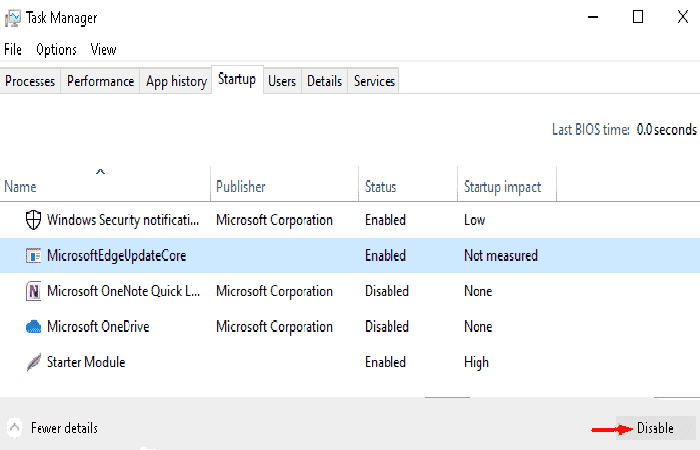
Passaggio 7: Infine, aggiorna il tuo dispositivo senza riscontrare interruzioni.
11. Eliminare alcuni valori del registro
Alcuni valori chiave nel registro ti aiuteranno sicuramente a correggere l'errore 0x800f0922. Tuttavia, questa attività è relativamente complessa perché la modifica di questa sezione potrebbe danneggiare i file di Windows e compromettere le prestazioni del computer. Pertanto, dovresti fare attenzione prima di apportare modifiche al registro. Ecco come farlo:
Passaggio 1: Digita regedit nella casella di ricerca di Windows e premi Invio . Si aprirà la finestra dell'Editor del Registro di sistema.
Passaggio 2: Se richiesto dal Controllo account utente (UAC), premere Sì per consentire l'accesso.
Passaggio 3: Quando viene visualizzata l'applicazione, accedere al seguente percorso: HKEY_LOCAL_MACHINE> SOFTWARE> Microsoft> Windows> CurrentVersion> WINEVT> Editors
Passaggio 4: Fai clic con il pulsante destro del mouse sulla cartella Editor e seleziona Esporta dal menu contestuale.
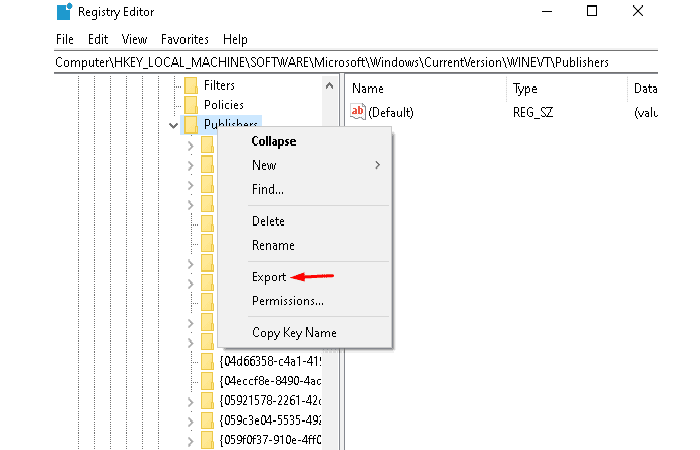
Passaggio 5: Seleziona la posizione in cui desideri esportare questo valore chiave e quindi digita il nome del file desiderato.
Passaggio 6: Successivamente, fai clic su Salva per confermare le modifiche.
Passaggio 7: Riavvia il dispositivo e installa nuovamente gli aggiornamenti cumulativi.
Ecco cosa devi sapere: 7 migliori programmi per aggiornare i driver
Pensieri finali
Uno dei metodi sopra elencati dovrebbe risolvere l'errore 0x800F0922 e consentire un aggiornamento a Windows 10 senza problemi. Se lo spazio disponibile è insufficiente, è possibile utilizzare un software di terze parti per aumentare le dimensioni della partizione di sistema riservata . Se non si possiedono le competenze tecniche necessarie o non ci si sente a proprio agio nell'eseguire questa operazione, è possibile scaricare e installare un potente strumento automatizzato per gestirla.

Mi chiamo Javier Chirinos e sono appassionato di tecnologia. Da quanto ricordo, ero appassionato di computer e videogiochi e quell'hobby è finito in un lavoro.
Da più di 15 anni pubblico articoli su tecnologia e gadget su Internet, in particolare in mundobytes.com
Sono anche un esperto di comunicazione e marketing online e ho conoscenza dello sviluppo di WordPress.