- Una corretta configurazione delle autorizzazioni di Firefox previene errori nelle videochiamate e il blocco delle funzioni chiave.
- L'icona del lucchetto consente un rapido accesso alle autorizzazioni specifiche del sito.
- La combinazione di impostazioni di autorizzazione, cookie ed estensioni influenza il modo in cui le pagine vengono caricate.
- Comprendere le differenze tra i browser aiuta a mantenere una funzionalità coerente in tutti.
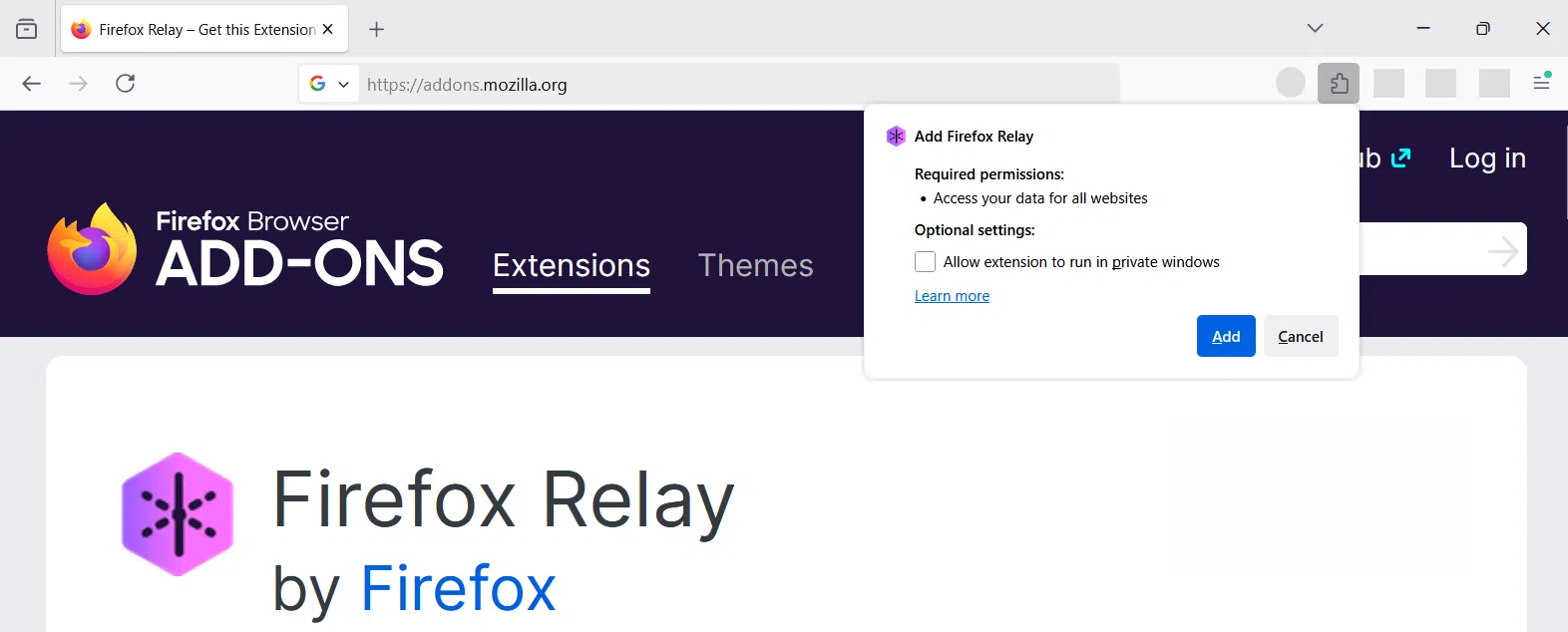
Controllare cosa può fare ogni sito web nel tuo browser è diventato quasi importante quanto avere un buon antivirus. Gestione dei permessi in Firefox (fotocamera, microfono, cookie, pop-up, ecc.) sono fondamentali per la tua privacy, per il buon funzionamento delle videochiamate e per evitare strani blocchi causati da estensioni o impostazioni del browser.
Spesso, quando un sito web non si carica correttamente, la telecamera non è visibile durante una riunione online o una piattaforma di formazione non rileva il microfono, il problema non riguarda la pagina in sé, ma... Firefox blocca alcuni permessi essenzialiA volte, un messaggio come "Una parte richiesta di questo sito non è riuscita a caricarsi" ti lascia perplesso, incerto sul da farsi. In questo articolo, scoprirai, passo dopo passo e in dettaglio, come rivedere e modificare queste autorizzazioni per evitare mal di testa.
Cosa sono i permessi in Firefox e perché sono importanti?
In Firefox, ogni sito web può richiedere l'accesso alle risorse di sistema o alle funzionalità del browser, come la fotocamera, il microfono, le notifiche e immagazzinamento locale, cookie o riproduzione automatica. Permessi in Firefox Si tratta delle autorizzazioni che concedi (o neghi) a ciascuna pagina per utilizzare tali risorse.
Quando gestisci bene queste impostazioni, ottieni due cose importanti: da un lato, Proteggi la tua privacy e la tua sicurezzaE d'altra parte, ti assicuri che le pagine di cui hai realmente bisogno (ad esempio, una piattaforma di formazione o uno strumento di videoconferenza) funzionino senza interruzioni o errori assurdi.
Se un sito richiede componenti interattivi, script o tecnologia avanzata per caricare parti essenziali e non si concedono le autorizzazioni necessarie, è probabile che venga visualizzato un avviso di "Client Challenge" o messaggi che indicano che Una parte necessaria della pagina non può essere caricataDi solito ciò è dovuto a estensioni (come gli ad-blocker), problemi di rete o impostazioni di sicurezza eccessivamente restrittive.
Inoltre, molti servizi moderni, come i social network o le piattaforme professionali, utilizzano cookie essenziali e facoltativi Per fornire funzioni di base, personalizzare l'esperienza e mostrare annunci pubblicitari mirati (come pubblicità professionale e offerte di lavoro). Ciò significa che se blocchi questi cookie senza sapere cosa stai facendo, il sito web potrebbe non funzionare come dovrebbe.
Messaggi di errore comuni: cosa significano e perché compaiono
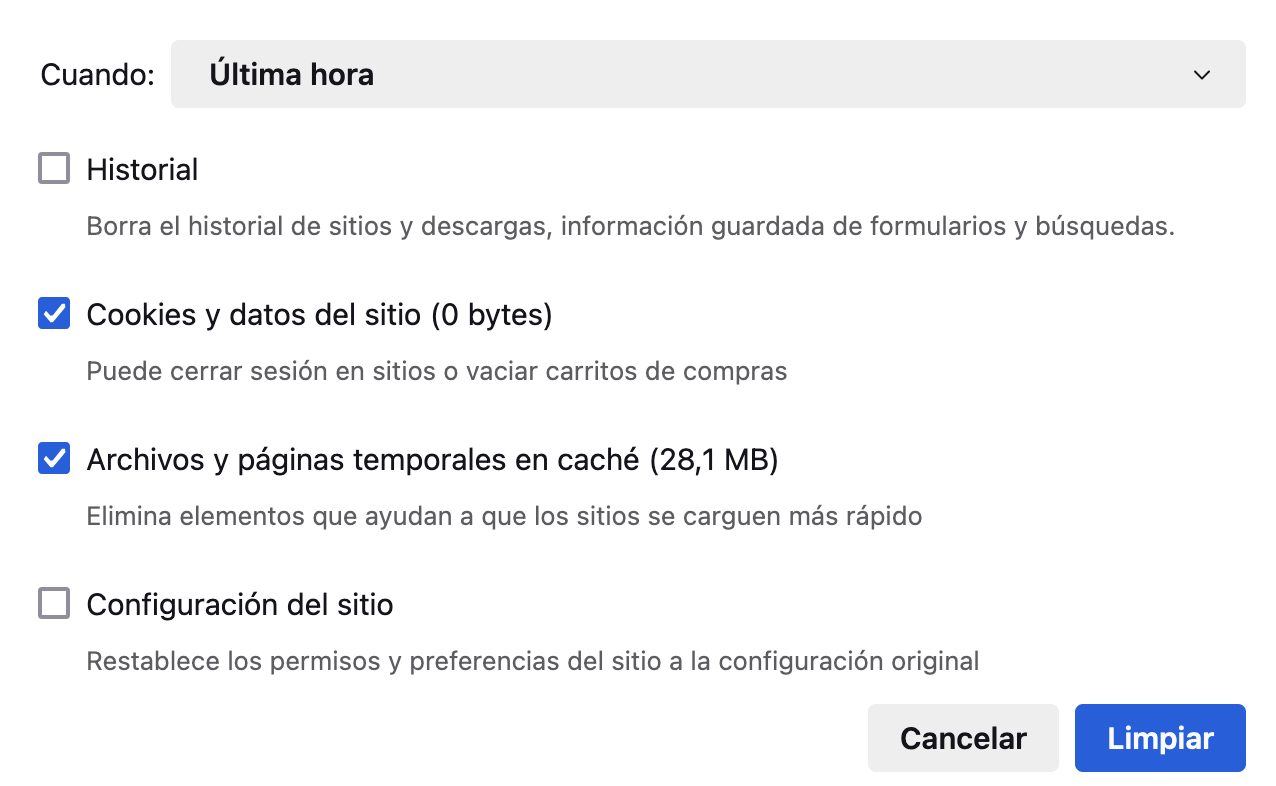
Uno dei messaggi più tipici quando qualcosa non va in un posto è un avviso che indica che "Una parte richiesta di questo sito non è riuscita a caricarsi" (Una parte essenziale di questo sito non è stata caricata). Sebbene sia in inglese, la cosa importante è capire cosa ti sta dicendo: c'è una componente essenziale del sito web che non è stata eseguita.
Questo problema è solitamente dovuto a tre cause principali: Estensioni del browser che bloccano i contenuti (ad esempio, blocchi di annunci o script), problemi di connessione di rete (interruzioni, firewall, proxy) o impostazioni del browser (cookie disabilitati, blocco rigoroso dei tracker, autorizzazioni del sito web negate, ecc.).
In alcuni casi, soprattutto nei siti che utilizzano sistemi di protezione avanzati, compare addirittura l'etichetta "Client Challenge". Ciò significa che la pagina sta tentando di verificare che il tuo browser sia legittimo. (non un bot) e potrebbe dover eseguire determinati script o caricare risorse che potrebbero essere bloccate dalle estensioni o dalle impostazioni sulla privacy di Firefox.
Oltre a questi problemi tecnici, molte piattaforme ti avvertono esplicitamente che utilizzano sia cookie propri che di terze parti: è il tipico messaggio che ti informa di Cookie necessari e cookie facoltativi per analizzare l'utilizzo del servizio, migliorare le prestazioni e mostrare annunci personalizzati o contenuti pertinenti, come offerte di lavoro nei servizi professionali.
In questi tipi di avvisi, di solito vengono fornite due chiare opzioni: Accettare (per acconsentire all'uso dei cookie non essenziali) oppure Rifiutare (Consenti solo quelli strettamente necessari). Ti verrà spesso ricordato che puoi modificare queste preferenze in un secondo momento nelle impostazioni del tuo account o del browser. Comprendere e modificare correttamente queste autorizzazioni è essenziale affinché i siti web funzionino correttamente, mantenendo al contempo il controllo sui tuoi dati.
Come accedere alla gestione dei permessi del sito in Firefox
Per controllare i permessi di una pagina specifica in Firefox, è possibile farlo in modo molto visivo direttamente dalla barra degli indirizzi. L'idea è quella di rivedere, sito per sito, quali permessi sono stati assegnati a ciascuno, soprattutto quando qualcosa di importante smette di funzionare, come la fotocamera o il microfono in una riunione online. Il metodo classico in Firefox Utilizzare l'icona del lucchetto accanto all'URL.
Quando ti trovi sulla pagina che ti sta dando problemi (ad esempio una piattaforma di formazione o di videoconferenza), posizionati nella barra degli indirizzi di Firefox e individua l'icona del lucchetto che appare a sinistra dell'indirizzo. Clicca sul lucchetto per visualizzare un piccolo pannello con informazioni sulla connessione e alcuni controlli rapidi relativi al sito.
In quel pannello, di solito vedrai un testo che indica che la connessione è sicura o qualcosa di simile. A destra di quella sezione, di solito c'è... una piccola freccia laterale oppure un pulsante che consente di espandere i dettagli del sito. Cliccando sulla freccia si apre una finestra più completa con informazioni aggiuntive e un link molto utile per ulteriori dettagli sui permessi.
Nella parte inferiore di quella casella, Firefox include un pulsante che dice qualcosa del tipo "Maggiori informazioni" (o simile, a seconda della versione e delle impostazioni della lingua). Cliccando su quel pulsante si aprirà una finestra separata, dove potrai visualizzare tutti i dettagli tecnici del sito e, soprattutto, una scheda specifica per la gestione dei permessi.
In questo modo si aprirà una finestra con diverse schede organizzate in base alle icone in alto. Queste solitamente includono Informazioni generali, Media, Sicurezza e quella che ci interessa: la scheda “Autorizzazioni”In questa sezione puoi modificare, con molto più controllo, esattamente cosa può fare ogni pagina nel tuo browser.
Configurare i permessi dalla scheda “Permessi” in Firefox
Nella scheda "Autorizzazioni" della finestra Informazioni sul sito, Firefox mostra un elenco completo degli elementi a cui la pagina potrebbe accedere o con cui potrebbe interagire. Qui troverete opzioni come la riproduzione automatica, l'installazione dei plugin, l'archiviazione, le notifiche e, cosa molto importante per le videochiamate, autorizzazioni per fotocamera e microfono.
Ciascuno di questi elementi è accompagnato da caselle di controllo o menu che consentono di decidere se il sito può utilizzare quella risorsa. In genere, ogni autorizzazione ha un'opzione selezionata come... “Usa predefinito”Ciò significa che la pagina è regolata dal comportamento generale configurato in Firefox per tutti i siti (ad esempio, chiedi sempre prima di usare la fotocamera, blocca i pop-up, ecc.).
Se un sito web di StreamingSe una sala riunioni virtuale o una piattaforma didattica non riesce ad accedere alla tua fotocamera o al tuo microfono, dovresti scorrere fino in fondo all'elenco delle autorizzazioni, dove solitamente sono elencati questi due dispositivi. In molti casi, è tutto ciò che serve. deseleziona l'opzione "Usa predefinito" per smettere di basarsi sull'impostazione generale e stabilire una preferenza specifica per quel sito.
Una volta disattivata l'impostazione predefinita, puoi scegliere esplicitamente se consentire o bloccare. Per il corretto funzionamento dell'acquisizione audio e video, seleziona l'opzione "Permettere" Sono impostate le autorizzazioni per la fotocamera e il microfono. In questo modo, Firefox può concedere l'accesso diretto a quel sito web specifico senza chiedere continuamente conferma.
Dopo aver applicato queste modifiche nella finestra delle autorizzazioni, torna alla scheda in cui hai aperto la pagina della riunione, l'area delegati o la piattaforma di streaming. In molti casi, sarà necessario Ricarica la pagina o riavvia la riunione in modo che il sito rilevi le nuove autorizzazioni e inizi a utilizzare normalmente la fotocamera e il microfono.
Passaggi pratici per abilitare l'accesso alla fotocamera e al microfono in Firefox
Per essere più chiari, immaginiamo che vi troviate in un ambiente di formazione online o a una conferenza virtuale e abbiate bisogno di essere visti e ascoltati senza interruzioni. Sebbene l'esempio tipico utilizzi solitamente un dominio specifico (come il sito web di un corso), la procedura funziona per... qualsiasi sito che richiede una fotocamera e un microfono in Firefox.
Il primo passo è accedere al sito web dove si terrà la riunione o dove viene offerto lo streaming live, solitamente in una sezione dedicata agli utenti registrati o ai delegati. Una volta lì, e prima di iniziare la riunione, individua il sito web lucchetto accanto all'indirizzo del sito nella parte superiore della finestra, all'interno della barra degli indirizzi.
Clicca sul lucchetto e, quando si apre il pannello pop-up, clicca sulla freccia a destra del testo relativo alla connessione sicura. Verranno visualizzati maggiori dettagli e, in basso, vedrai il pulsante . "Maggiori informazioni"Cliccandoci sopra si aprirà un'ulteriore finestra con diverse schede, in cui è necessario selezionare la scheda "Autorizzazioni".
All'interno di quella scheda, scorri verso il basso fino a trovare gli ingressi per fotocamera e microfono. Assicurati di deselezionarli. “Usa predefinito” in ognuno di essi. In questo modo si attiveranno le opzioni per scegliere il comportamento specifico. Seleziona l'opzione Consenti sia per la fotocamera che per il microfono, in modo che il sito possa utilizzare questi dispositivi senza bloccarli.
Dopo aver selezionato "Consenti" in entrambi i casi, chiudi la finestra delle informazioni sul sito e torna alla pagina della riunione. Questa è una procedura consigliata. Aggiorna la pagina o accedi nuovamente La piattaforma di streaming richiederà quindi una connessione al tuo dispositivo video e audio. Da lì, se non ci sono altri blocchi esterni, la sala dovrebbe riconoscere la tua telecamera e il tuo microfono.
Differenze nella gestione dei permessi in altri browser
Sebbene questo contenuto si concentri su Firefox, è utile capire che Ogni browser gestisce le autorizzazioni in modo leggermente diverso.Sebbene l'idea generale sia la stessa: controllare cosa ogni sito web può fare con le tue risorse. Questo può essere utile se, oltre a Firefox, usi anche Chrome. Microsoft Edge o Safari.
Nei browser basati su Chromium come Google Chrome Anche in Microsoft Edge, l'accesso alle autorizzazioni del sito avviene tramite il lucchetto accanto all'URL, ma il modo in cui vengono visualizzate le opzioni cambia. Dopo aver cliccato sul lucchetto, troverai un'opzione come questa: “Impostazioni del sito” o "Impostazioni sito", solitamente nella parte inferiore del pannello pop-up.
Facendo clic su tale opzione si apre una pagina interna nel browser con un elenco chiaro di categorie: fotocamera, microfono, notifiche, pop-up, ecc. Accanto a ciascuna icona o etichetta, viene visualizzato un menu a discesa che consente di modificare il comportamento predefinito (chiedi, consenti, blocca) e impostalo specificamente per quel sito web.
Nel caso di Chrome ed Edge, se vuoi che una pagina possa accedere alla tua fotocamera e al tuo microfono senza problemi, devi solo andare nei menu a discesa e sostituire l'impostazione che appare (ad esempio, "Chiedi" o "Blocca") con l'opzione "Permettere"Una volta selezionate queste opzioni, è sufficiente tornare alla scheda originale e ricaricare il sito Web o riavviare la riunione affinché le modifiche abbiano effetto.
Safari, d'altra parte, adotta un approccio diverso, più integrato con il sistema. Invece di utilizzare il lucchetto nello stesso modo, in genere utilizza menu specifici per ogni browser. Dalla barra superiore, è possibile accedere a... “Safari” e poi su “Impostazioni per questo sito web”Si apre una piccola finestra contestuale in cui è possibile definire se la telecamera e il microfono sono consentiti, bloccati o se sarà richiesta l'autorizzazione ogni volta.
Autorizzazioni Safari: fotocamera, microfono e ricaricamento pagina
Se utilizzi Safari anche su macOS, è consigliabile capire come vengono gestiti i permessi, poiché il comportamento è simile a quello di Firefox, ma con un percorso diverso per accedere alle opzioni. Quando accedi al sito in cui utilizzerai video e audio, vai al menu principale del sistema e seleziona "Safari"e al suo interno l'opzione “Impostazioni per questo sito web”.
Si aprirà quindi una finestra o una finestra di dialogo in cui vedrai diverse impostazioni specifiche applicabili a quella pagina: consenti contenuti pop-up, usa il lettore, blocca contenuti e, soprattutto, le opzioni per fotocamera e microfonoDi solito, ognuno di essi ha un menu a discesa con diverse opzioni, come "Chiedi", "Nega" o "Consenti".
Per impedire a Safari di bloccare l'accesso ai tuoi dispositivi, in entrambe le opzioni (fotocamera e microfono) devi selezionare "Permettere"In questo modo, il browser saprà che, per quel sito specifico, può utilizzare queste risorse senza dover chiedere continuamente conferma e senza bloccarle di default, cosa che spesso causa errori nelle videochiamate e nelle trasmissioni.
Dopo aver modificato queste impostazioni, si consiglia ricaricare la paginaSpesso, Safari visualizza un messaggio pop-up che chiede se si desidera abbandonare la pagina corrente o rimanervi. Per garantire che le modifiche vengano applicate correttamente, è consigliabile scegliere l'opzione "abbandona", in modo che la pagina venga ricaricata da zero con le nuove impostazioni di autorizzazione.
Una volta che il sito è stato ricaricato con le autorizzazioni aggiornate, accedi nuovamente all'area in cui si sta svolgendo lo streaming o la riunione. Da lì potrai Avvia la sessione video e audio normalmente, purché non vi siano altri blocchi esterni o problemi di rete che interferiscono.
Cookie essenziali e facoltativi e la loro relazione con i permessi
Oltre all'accesso alla telecamera e al microfono, un aspetto chiave della gestione delle autorizzazioni è il controllo di Cookie e tecnologie di tracciamentoMolte piattaforme combinano l'uso di cookie essenziali (necessari per il funzionamento del sito web) con cookie opzionali che vengono utilizzati per analizzare le statistiche, migliorare il servizio e mostrare annunci pubblicitari personalizzati in base ai tuoi interessi.
In ambienti professionali o social network legati al lavoro, i cookie opzionali vengono spesso utilizzati, ad esempio, per offrire pubblicità pertinente, compresi annunci professionali e offerte di lavoro sia all'interno della piattaforma stessa che su siti esterni. Questi cookie possono raccogliere informazioni sulla tua attività per indirizzare meglio i contenuti e gli annunci che visualizzi.
Quando visiti una di queste pagine per la prima volta, viene visualizzata un'informativa sui cookie che spiega, nella relativa informativa, quali tipi di cookie vengono utilizzati e per quali scopi. In tale messaggio, di solito, ti viene data la possibilità di: Accettare per acconsentire all'uso di cookie non essenziali o Rifiutare per limitare l'utilizzo a quanto strettamente necessario per il funzionamento di base del servizio.
Su molte piattaforme, puoi anche tornare a questo pannello delle preferenze dalle impostazioni del tuo account o tramite un link nel piè di pagina. In questo modo, se cambi idea in qualsiasi momento, puoi Aggiorna le tue preferenze sui cookieCiò consente di autorizzare o revocare l'uso di categorie specifiche (ad esempio, analisi, personalizzazione o pubblicità). Questa funzionalità è integrata dalle impostazioni sulla privacy di Firefox, che consentono anche di bloccare i cookie e i tracker di terze parti.
Se si combina un rifiuto completo dei cookie opzionali con impostazioni di privacy molto rigorose in Firefox, alcune funzionalità avanzate su determinati siti potrebbero non funzionare come previsto. La chiave è trovare un equilibrio tra Proteggi la tua privacy e mantieni le funzionalità essenziali per le attività di cui hai realmente bisogno, come lavoro, formazione o riunioni online.
Consigli pratici se una parte di un sito web non si carica in Firefox
Quando Firefox visualizza messaggi che avvertono che una parte richiesta della pagina non può essere caricata o si verificano errori relativi a "Client Challenge", è consigliabile seguire una breve checklist. Spesso può essere risolto con alcuni semplici accorgimenti senza dover fare nulla di strano.
Il primo passo è assicurarsi che la connessione Internet funzioni correttamente. Prova ad aprire altre pagine, a riavviare il computer o a utilizzare un browser diverso. router o controlla se c'è un firewall o una rete aziendale blocco delle risorse esterneProblemi di rete possono impedire il download di script o parti critiche del sito o bloccarli a metà.
Se la connessione sembra funzionare correttamente, controlla le estensioni di Firefox, in particolare quelle ad-blocker, script-blocker o tracker-blockerEstensioni di questo tipo possono impedire il funzionamento di alcuni componenti del sito web, generando messaggi che indicano la mancanza di una parte necessaria. Puoi provare a disattivare temporaneamente queste estensioni sulla pagina interessata e ricaricarla per vedere se il problema si risolve.
È importante anche controllare il impostazioni dei permessi del sito web Dall'icona del lucchetto nella barra degli indirizzi, come abbiamo visto in precedenza. Assicuratevi che le risorse chiave (fotocamera, microfono, pop-up, riproduzione automatica) siano configurate correttamente per quel sito. Se un'opzione chiave è impostata su "Blocca", l'esperienza utente potrebbe risentirne.
Infine, ricorda che molti servizi online si basano sui cookie e sull'archiviazione locale per funzionare. Se hai attivato un blocco molto restrittivo dei cookie di terze parti o una modalità di protezione avanzata, prova [quanto segue]. allentare leggermente queste restrizioni per siti specifici Affidabile. In caso di dubbi, puoi aprire il sito web in una finestra privata o in un altro profilo Firefox per escludere che il problema risieda nella tua configurazione attuale.
Padroneggiare il modo in cui Firefox gestisce i permessi del sito, capire perché si verificano errori quando parti essenziali di una pagina non riescono a caricarsi e sapere come regolare la fotocamera, il microfono, i cookie e le estensioni ti offre un controllo preciso sulla tua esperienza di navigazione; quindi, puoi Mantenere un buon livello di privacy senza compromettere la funzionalità delle piattaforme di lavoro, formazione e comunicazione.evitando messaggi criptici e riunioni che saltano all'ultimo minuto.


Scrittore appassionato del mondo dei byte e della tecnologia in generale. Adoro condividere le mie conoscenze attraverso la scrittura, ed è quello che farò in questo blog, mostrarti tutte le cose più interessanti su gadget, software, hardware, tendenze tecnologiche e altro ancora. Il mio obiettivo è aiutarti a navigare nel mondo digitale in modo semplice e divertente.