
Questo tutorial spiega le specifiche della funzione RANK in Excel e mostra come ordinare i dati in Excel in base a vari criteri, raggruppare i dati, calcolare i ranghi percentili e altro ancora. Quando è necessario determinare la posizione relativa di un numero in un elenco di numeri , il modo più semplice è ordinare i numeri in ordine crescente o decrescente. Se, per qualche motivo, l'ordinamento non è possibile, la formula RANK in Excel è lo strumento perfetto per raggiungere l'obiettivo.
Funzione INTERVALLO di Excel
La funzione RANK di Excel restituisce l'ordine (o rango) di un valore numerico rispetto ad altri valori nello stesso elenco. In altre parole, indica qual è il valore più alto, il secondo più alto e così via.
Potrebbe interessarti anche: La funzione SCEGLI di Excel. Formule ed esempi
In un elenco ordinato, l'intervallo di un dato numero corrisponde alla sua posizione. La funzione RANK di Excel può determinare l'intervallo partendo dal valore più grande (come se l'elenco fosse ordinato in ordine decrescente) o dal valore più piccolo (come se l'elenco fosse ordinato in ordine crescente). La sintassi della funzione RANK di Excel è la seguente:
RANGO (numero, riferimento, [ordine])
Dónde:
- Numero (richiesto): il valore di cui vorresti trovare la classifica.
- Rif (richiesto): un elenco di valori numerici con cui ordinare. Può essere fornito come matrice di numeri o come riferimento all'elenco di numeri.
- Ordine (facoltativo): un numero che specifica come ordinare i valori:
- Se 0 o omesso, i valori vengono ordinati in ordine decrescente, cioè dal più alto al più basso.
- Se è 1 o qualsiasi altro valore diverso da zero, i valori vengono ordinati in ordine crescente, cioè dal più basso al più alto.
Funzione RANGO.EQ in Excel
RANK.EQ è una versione migliorata della funzione RANK , introdotta in Excel 2010. Ha la stessa sintassi di RANK e funziona con la stessa logica: se più valori hanno lo stesso rango, il rango più alto viene assegnato a tutti questi valori. (EQ sta per "uguale").
RANK.EQ (numero, riferimento, [ordine])
In Excel 2007 e versioni precedenti, dovresti sempre utilizzare la funzione RANGO. In Excel 2010, Excel 2013 ed Excel 2016 è possibile scegliere RANGO o RANGO.EQ. Tuttavia sarebbe consigliabile utilizzare RANK.EQ perché RANK può essere sospeso in qualsiasi momento.
Funzione RANGE.AVG di Excel
RANK.AVG è un'altra funzione per calcolare l'intervallo in Excel , disponibile solo in Excel 2010, Excel 2013, Excel 2016 e versioni successive. Ha la stessa sintassi delle altre due funzioni:
RANGO.AVG (numero, riferimento, [ordine])
La differenza è che se più numeri hanno lo stesso rango, viene restituito il rango medio (AVG significa "medio").
4 cose che dovresti sapere sul RANK in Excel
Ecco alcune cose da tenere a mente sulla funzione Classifica in Excel:
- Qualsiasi formula di intervallo in Excel funziona solo per valori numerici: numeri positivi e negativi, zeri, valori di data e ora. I valori non numerici nell'argomento ref vengono ignorati.
- Tutte le funzioni RANGE restituiscono lo stesso intervallo per i valori duplicati e saltano ulteriori ordinamenti, come mostrato nell'esempio seguente.
- In Excel 2010 e versioni successive, la funzione RANGO è stata sostituita con RANGO.EQ e RANGO.AVG. Per compatibilità con le versioni precedenti, RANK funziona ancora in tutte le versioni di Excel, ma potrebbe non essere disponibile in futuro.
- Se il numero non viene trovato all'interno del riferimento, qualsiasi funzione dell'intervallo di Excel restituirebbe l'errore #N/D.
Formula di base dell'intervallo Excel (dal più alto al più basso)
Per saperne di più sulla classificazione con la funzione Classifica in Excel, dai un'occhiata a questo screenshot:
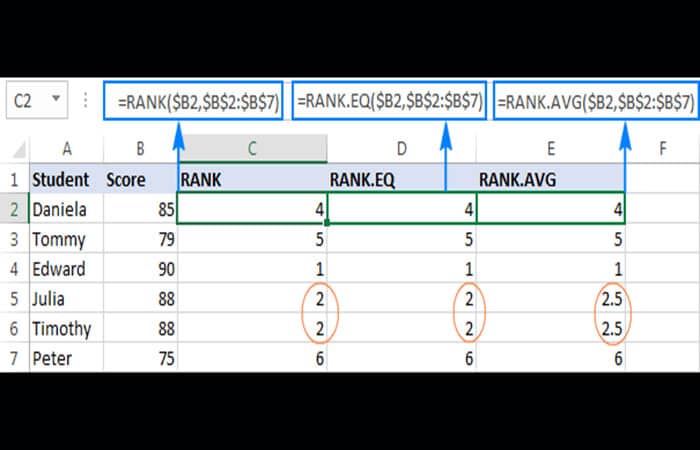
Tutte e tre le formule ordinano i numeri nella colonna B in ordine decrescente (l'argomento ordine viene omesso):
In tutte le versioni di Excel 2003 – 2016:
=RANGO($B2;$B$2:$B$7)
In Excel 2010-2016:
=RANGO.EQ($B2;$B$2:$B$7)
=RANGO.MEDIA($B2;$B$2:$B$7)
La differenza sta nel modo in cui queste formule elaborano i valori duplicati. Come puoi vedere, lo stesso punteggio appare due volte, nelle celle B5 e B6, il che influisce sull'ordinamento successivo:
- Le formule RANK e RANK.EQ assegnano un rango pari a 2 a entrambi i punteggi duplicati. Il successivo punteggio più alto (Daniela) è al quarto posto. A nessuno viene assegnato il grado 3.
- La formula RANK.AVG assegna un rango diverso a ciascun duplicato dietro le quinte (2 e 3 in questo esempio) e restituisce la media di tali ranghi (2.5). Anche in questo caso il terzo grado non è assegnato a nessuno.
Come utilizzare RANK in Excel: esempi di formule
La strada verso l’eccellenza, dicono, è lastricata di pratica. Quindi, per imparare meglio come utilizzare la funzione RANGO in Excel, da sola o in combinazione con altre funzioni, diamo un'occhiata alle soluzioni per alcune attività della vita reale.
Come ordinare in Excel dal più piccolo al più grande
Come mostrato nell'esempio precedente, per ordinare i numeri dal più grande al più piccolo, utilizza una delle formule di intervallo di Excel con l'argomento ordine impostato su 0 o omesso (impostazione predefinita).
Per ordinare un numero rispetto ad altri numeri ordinati in ordine crescente, inserisci 1 o qualsiasi altro valore diverso da zero nel terzo argomento opzionale. Ad esempio, per valutare i tempi di sprint dei 100 metri degli studenti, puoi utilizzare una delle seguenti formule:
= RANK (B2, $ B $ 2: $ B $ 7,1)
=RANGO.EQ(B2,$B$2:$B$7,1)
Si noti che blocchiamo l'intervallo nell'argomento ref utilizzando riferimenti di cella assoluti, in modo che non cambi quando copiamo la formula nella colonna.
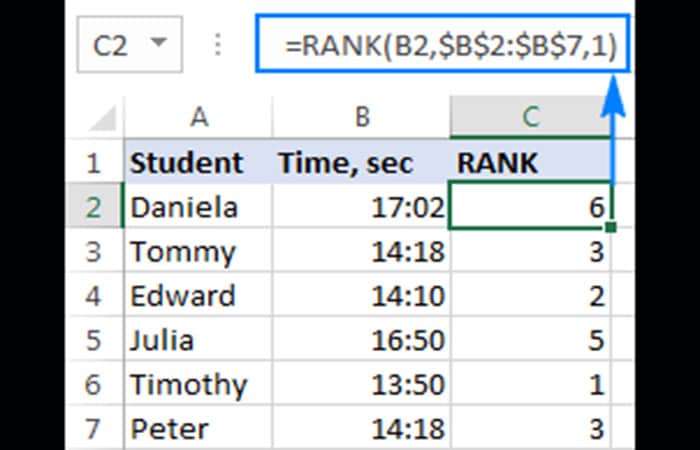
Di conseguenza, il valore più basso (tempo più veloce) prende il primo posto e il valore più grande (tempo più lento) ottiene il rango più basso di 6. Tempi uguali (B2 e B7) ricevono lo stesso rango.
Come classificare in modo univoco i dati in Excel
Come notato sopra, tutte le funzioni di intervallo di Excel restituiscono lo stesso intervallo per elementi di uguale valore. Se non è quello che desideri, utilizza una delle seguenti formule per risolvere le situazioni di spareggio e assegnare a ciascun numero un rango univoco.
Classifica unica dal più alto al più basso
Per ordinare i punteggi di matematica degli studenti solo in ordine decrescente, utilizzare questa formula:
=RANK.EQ(B2,$B$2:$B$7)+COUNTIF($B$2:B2,B2)-1
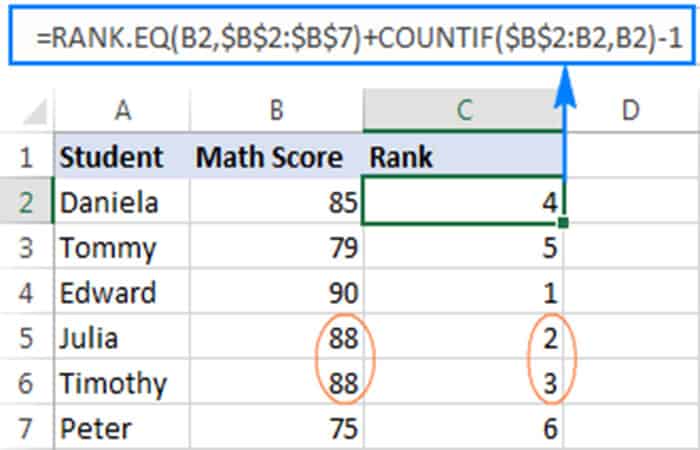
Classifica unica dal più basso al più alto
Per ordinare i risultati della gara dei 100 metri in ordine crescente senza duplicati, utilizza questa formula:
=RANK.EQ(B2,$B$2:$B$7,1) + COUNTIF($B$2:B2,B2)-1
Come funzionano queste formule
Come avrete notato, l'unica differenza tra le due formule è l'argomento di ordinamento della funzione RANK.EQ: viene omesso per ordinare i valori in ordine decrescente e impostato a 1 per ordinarli in ordine crescente. In entrambe le formule, è la funzione CONTA.SE, con il suo astuto utilizzo dei riferimenti di cella relativi e assoluti, a fare la differenza.
In breve, usa CONTA.SE per scoprire quante volte il numero da classificare è presente nelle celle sopra, inclusa la cella che contiene il numero. Nella riga superiore in cui inserisci la formula, l'intervallo è costituito da una singola cella ($B$2:B2). Ma poiché blocca solo il primo riferimento ($B$2), l'ultimo riferimento relativo (B2) cambia a seconda della riga in cui viene copiata la formula.
Pertanto, per la riga 7, l'intervallo viene espanso a $B$2:B7 e il valore in B7 viene confrontato con ciascuna delle celle precedenti. Di conseguenza, per tutte le prime occorrenze, CONTA.SE restituisce 1; e sottrai 1 dalla fine della formula per ripristinare l'intervallo originale.
Per le seconde occorrenze, CONTA.SE restituisce 2. Sottraendo 1, si incrementa l'intervallo di 1 punto, evitando così duplicati. Se ci sono 3 occorrenze dello stesso valore, COUNTIF() – 1 aggiungerà 2 al tuo ordinamento e così via.
Soluzione alternativa per interrompere i legami RANK di Excel
Un altro modo per classificare i numeri in modo univoco in Excel è combinare due funzioni CONTA.SE:
- La prima funzione determina quanti valori sono maggiori o minori del numero da ordinare, a seconda che si stia ordinando rispettivamente in modo discendente o ascendente.
- La seconda funzione (con l'"intervallo di espansione" $B $2:B2 come nell'esempio precedente) si ottiene il numero di valori pari al numero.
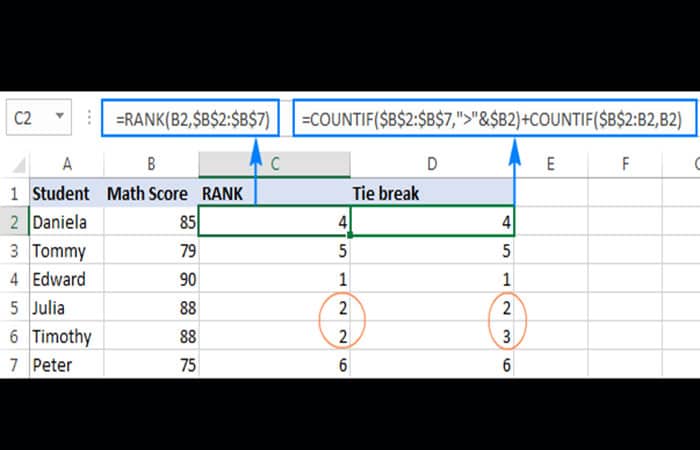
Ad esempio, per ordinare i numeri solo dal più alto al più basso, dovresti utilizzare questa formula:
=COUNTIF($B$2:$B$7,»>»&$B2)+COUNTIF($B$2:B2,B2)
Come mostrato nello screenshot qui sotto, il tie-break viene risolto con successo e a ciascuno studente viene assegnato un grado unico:
Classificazione in Excel basata su più criteri
L'esempio precedente ha mostrato due soluzioni funzionanti per risolvere un caso di parità con la funzione INTERVALLO di Excel . Tuttavia, potrebbe sembrare ingiusto che numeri uguali vengano classificati in modo diverso basandosi unicamente sulla loro posizione nell'elenco.
Per migliorare la tua classifica, potresti voler aggiungere un ulteriore criterio da considerare in caso di pareggio. Nel nostro set di dati di esempio, aggiungiamo i punteggi totali nella colonna C e calcoliamo l'intervallo come segue:
- Innanzitutto, classificare con il punteggio matematico (criterio principale).
- In caso di parità si divide con il punteggio totale (criterio secondario)
Per fare ciò, utilizzeremo una normale formula RANK/RANK.EQ per trovare il rango e la funzione COUNTIF per risolvere un pareggio:
=RANK.EQ($B2,$B$2:$B$7)+COUNTIFS($B$2:$B$7,$B2,$C$2:$C$7,»>»&$C2)
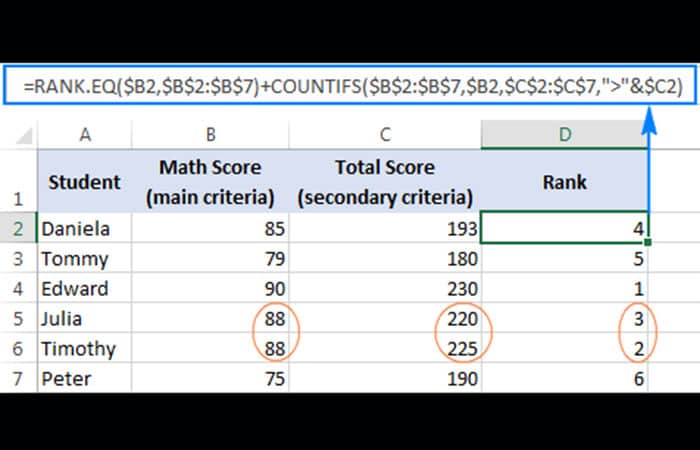
Rispetto all'esempio precedente, questa formula di classificazione è più obiettiva: Timothy si classifica 2° perché il suo punteggio totale è superiore a quello di Julia:
Come funziona questa formula
La parte RANK della formula è ovvia e la funzione CONTA.SE fa quanto segue:
- La prima coppia intervallo_criteri/criterio ($B$2:$B$7,$B2) conta le occorrenze del valore che stai classificando. Tieni presente che fissiamo l'intervallo con riferimenti assoluti, ma non blocchiamo la riga dei criteri ($B2) in modo che la formula controlli il valore in ciascuna riga individualmente.
- La seconda coppia intervallo_criterio/criterio ($C$2:$C$7, ">" e $C2) rileva quanti punteggi totali sono maggiori del punteggio totale del valore da classificare.
Poiché CONTA.SE funziona con la logica AND, ovvero conta solo le celle che soddisfano tutte le condizioni specificate, restituisce 0 per Timothy, poiché nessun altro studente con lo stesso punteggio in matematica ha un punteggio totale più alto. Pertanto, il rango di Timothy restituito da RANK.EQ non cambia.
Per Julia, la funzione CONTA.SE restituisce 1 perché uno studente con lo stesso punteggio in matematica ha un punteggio totale più alto, quindi la sua posizione in classifica viene incrementata di 1. Se un altro studente avesse lo stesso punteggio in matematica ma un punteggio totale inferiore a quello di Timothy e Julia, la sua posizione in classifica verrebbe incrementata di 2, e così via.
Soluzioni alternative per ordinare i numeri con più criteri
Invece della funzione RANK o RANK.EQ, puoi utilizzare COUNTIF per verificare i criteri principali e COUNTIFS o SUMPRODUCT per risolvere un tie-break:
=COUNTIF($B$2:$B$7,»>»&$B2)+COUNTIFS($B$2:$B$7,$B2,$C$2:$C$7,»>»&$C2)+1
=COUNTIF($B$2:$B$7,»>»&B2)+SUMPRODUCT(–($C$2:$C$7=C2),–($B$2:$B$7>B2))+1
Il risultato di queste formule è esattamente lo stesso mostrato sopra.
Come calcolare il rango percentile in Excel
In statistica, un percentile è il valore al di sotto del quale cade una certa percentuale di valori in un dato set di dati. Ad esempio, se il 70% degli studenti ha un punteggio pari o inferiore al tuo punteggio del test, il tuo rango percentile sarà 70.
Per ottenere il rango percentile in Excel, utilizzare la funzione RANGO o RANGO.EQ con un argomento di ordine diverso da zero per classificare i numeri dal più basso al più alto, quindi dividere il rango per il conteggio dei numeri. Pertanto, la formula generica del rango percentile di Excel è la seguente:
RANGO.EQ(cella_più_in alto, rango, 1) / COUNT(rango)
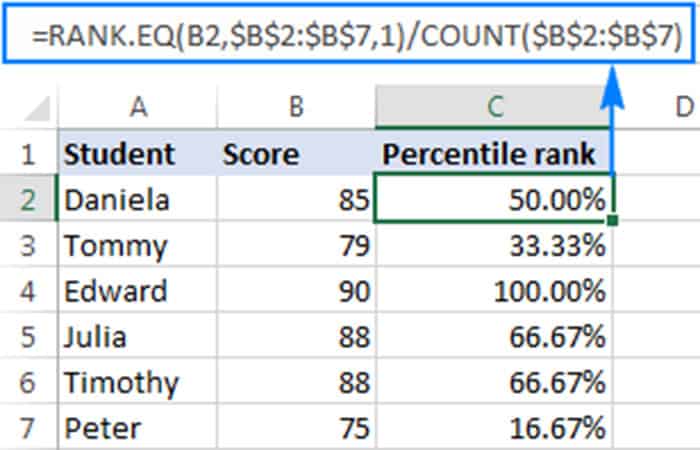
Per calcolare la posizione percentile degli studenti, la formula assume la seguente forma:
=RANK.EQ(B2,$B$2:$B$7,1)/COUNT($B$2:$B$7)
Affinché i risultati vengano visualizzati correttamente, assicurati di impostare il formato percentuale nelle celle della formula:
Potrebbe interessarti anche sapere: Come sommare per categoria in Excel
Come ordinare i numeri nelle celle non adiacenti
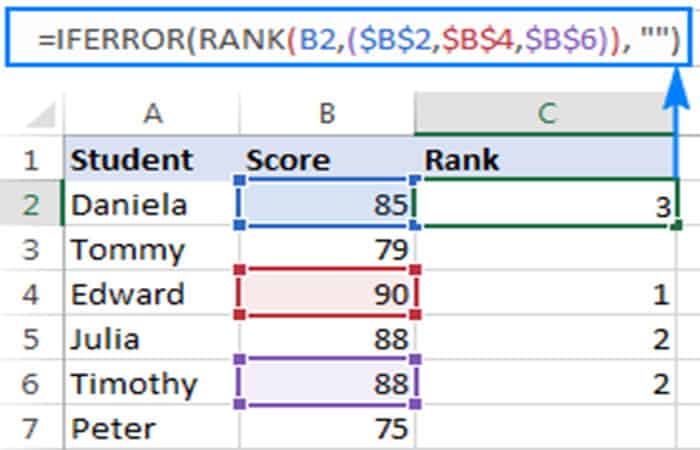
Nelle situazioni in cui è necessario ordinare celle non contigue, specificare tali celle direttamente nell'argomento rif. della formula di intervallo di Excel come unione di riferimenti, racchiudendo i riferimenti tra il simbolo del dollaro ($). Ad esempio:
=RANGO(B2,($B$2,$B$4,$B$6))
Per evitare errori nelle celle non classificate, regolare il valore di RANK nella funzione IFERROR, in questo modo:
=SEERRORE(RANGO(B2,($B$2,$B$4,$B$6)),»»)
Tieni presente che anche a un numero duplicato viene assegnato un intervallo, sebbene la cella B5 non sia inclusa nella formula:
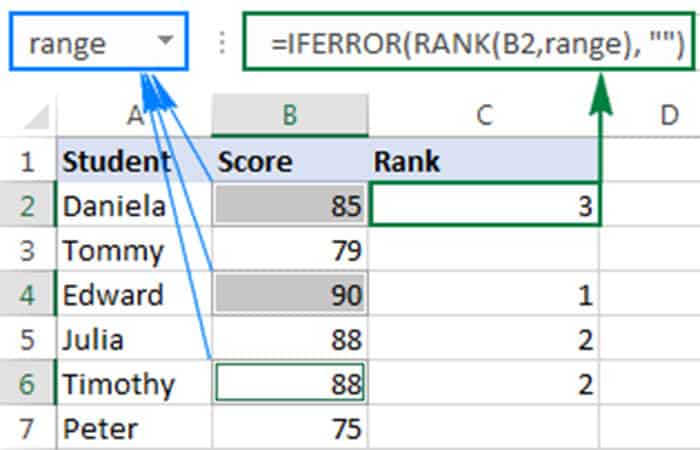
Se devi ordinare più celle non contigue, la formula precedente potrebbe essere troppo lunga. In questo caso, una soluzione più elegante sarebbe quella di definire un intervallo denominato e fare riferimento a quel nome nella formula:
=IFERRORE(RANGO(B2,intervallo),»»)
Come ordinare in Excel per gruppo
Quando si lavora con voci organizzate in qualche tipo di struttura dati, i dati potrebbero appartenere a più gruppi e potrebbe essere necessario ordinare i numeri all'interno di ciascun gruppo individualmente. La funzione RANGO di Excel non può risolvere questo problema, quindi utilizziamo una formula SUMPRODOTTO più complessa:
Ordina per gruppo in ordine decrescente:
=SUMPRODUCT((A2=$A$2:$A$7)*(C2<$C$2:$C$7))+1
Ordina per gruppo in ordine crescente:
=SUMPRODUCT((A2=$A$2:$A$7)*(C2>$C$2:$C$7))+1
Dónde:
- A2: A7 sono i gruppi assegnati ai numeri.
- C2: C7 sono i numeri per la classificazione.
In questo esempio, utilizziamo la prima formula per ordinare i numeri in ciascun gruppo dal più grande al più piccolo:
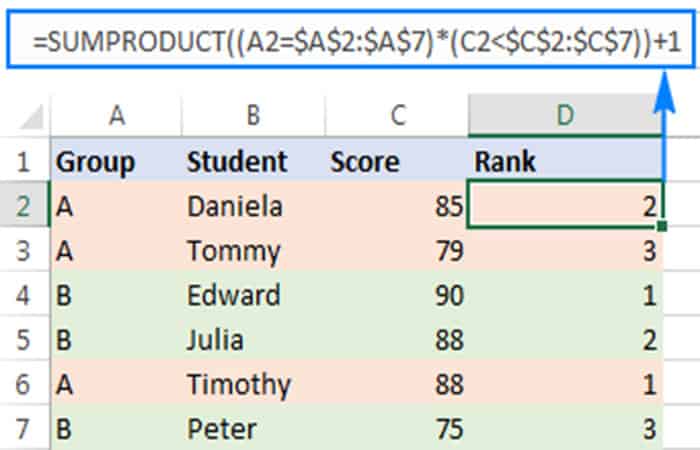
Come funziona questa formula
Fondamentalmente la formula valuta 2 condizioni:
- Innanzitutto, controlla il gruppo (A2=$A$2:$A$7). Questa parte restituisce un array di VERO e FALSO a seconda che un elemento dell'intervallo appartenga allo stesso gruppo di A2.
- Secondo, controlla il punteggio. Per ordinare i valori dal più alto al più basso (ordine discendente), utilizza la condizione (C2 < $C$2:$C$11), che restituisce VERO per le celle maggiori o uguali a C2, FALSO altrimenti.
Poiché in Microsoft Excel VERO = 1 e FALSO = 0, la moltiplicazione dei due array produce un array di 1 e 0, dove 1 viene restituito solo per le righe che soddisfano entrambe le condizioni. La funzione SOMMA.PRODOTTO somma quindi gli elementi dell'array di 1 e 0, restituendo 0 per il numero più grande in ciascun gruppo. Infine, aggiunge 1 al risultato per iniziare l'ordinamento da 1.
La formula che ordina i numeri in gruppi dal più piccolo al più grande (in ordine crescente) funziona con la stessa logica. La differenza è che SOMMA.PRODOTTO restituisce 0 per il numero più piccolo in un determinato gruppo, poiché nessun numero in quel gruppo soddisfa la seconda condizione (C2 > C2:C7). Anche in questo caso, sostituisci l'intervallo zero con il primo intervallo aggiungendo 1 al risultato della formula.
Invece di SOMMA.PRODOTTO , è possibile utilizzare la funzione SOMMA per sommare gli elementi della matrice. Tuttavia, ciò richiede l'utilizzo di una formula matriciale, inserita tramite Ctrl+Maiusc+Invio . Ad esempio:
=SUM((A2=$A$2:$A$7)*(C2<$C$2:$C$7))+1
Come classificare separatamente i numeri positivi e negativi
Se il tuo elenco di numeri contiene sia valori positivi che negativi, la funzione RANGO in Excel li classificherà tutti in pochissimo tempo. E se volessi classificare separatamente i numeri positivi e negativi? Con i numeri nelle celle da A2 a A10, utilizza una delle seguenti formule per ottenere una classifica individuale per i valori positivi e negativi:
Ordina i numeri positivi in modo decrescente:
=IF($A2>0,COUNTIF($A$2:$A$10,»>»&A2)+1,»»)
Ordina i numeri positivi in ordine crescente:
=IF($A2>0,COUNTIF($A$2:$A$10,»>0″)-COUNTIF($A$2:$A$10,»>»&$A2),»»)
Ordina i numeri negativi discendenti:
=IF($A2<0,COUNTIF($A$2:$A$10,»<0″)-COUNTIF($A$2:$A$10,»<«&$A2),»»)
Ordina i numeri negativi in ordine crescente:
=IF($A2<0,COUNTIF($A$2:$A$10,»<«&$A2)+1,»»)
I risultati saranno qualcosa di simile a questo:
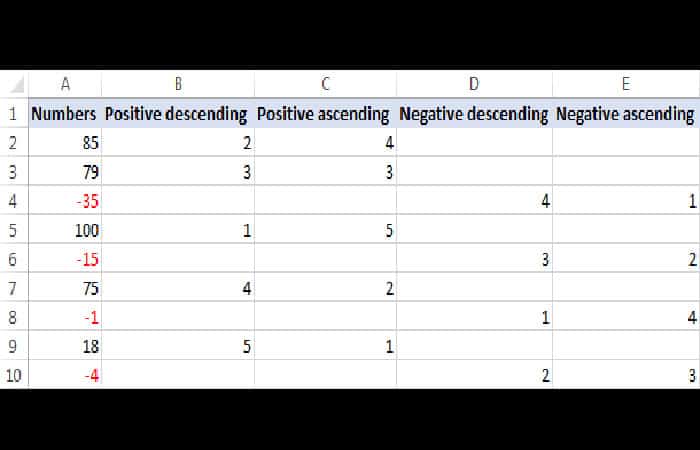
Come funzionano queste formule
Per iniziare, diamo un'occhiata alla formula che ordina i numeri positivi in ordine decrescente:
- Nel test logico della funzione IF, controlla se il numero è maggiore di zero.
- Se il numero è maggiore di 0, la funzione CONTA.SE restituisce il conteggio dei valori superiori al numero da ordinare.
In questo esempio, A2 contiene il secondo numero positivo più alto, per il quale CONTA.SE restituisce 1, il che significa che esiste solo un numero maggiore di esso. Per iniziare l'ordinamento con 1, non 0, aggiungiamo 1 al risultato della formula, in modo che restituisca una sorta di 2 per A2.
Se il numero è maggiore di 0, la formula restituisce una stringa vuota (""). La formula che ordina i numeri positivi in ordine crescente funziona in modo leggermente diverso: se il numero è maggiore di 0, il primo CONTA.SE ottiene il conteggio totale dei numeri positivi nel set di dati e il secondo CONTA.SE scopre quanti valori sono maggiori di quel numero.
Quindi sottrai l'ultimo dal primo e ottieni l'intervallo desiderato. In questo esempio sono presenti 5 valori positivi, 1 dei quali è maggiore di A2. Quindi sottrai 1 da 5, ottenendo così il rango 4 per A2. Le formule per classificare i numeri negativi si basano su una logica simile.
Nota: tutte le formule sopra riportate ignorano i valori zero perché 0 non appartiene né all'insieme dei numeri positivi né a quello dei numeri negativi. Per includere gli zeri nella classificazione, sostituire >0 e <0 con >=0 e <=0, rispettivamente, laddove la logica della formula lo richieda. Ad esempio, per classificare i numeri positivi e gli zeri dal più grande al più piccolo, utilizzare questa formula:
=IF($A2>=0,COUNTIF($A$2:$A$10,»>»&A2)+1,»»)
Come ordinare i dati in Excel ignorando i valori zero
Come sapete, la formula RANK di Excel gestisce tutti i numeri: positivi, negativi e zero. Tuttavia, in alcuni casi, desideriamo ordinare solo le celle contenenti dati che ignorano i valori zero. Esistono diverse soluzioni possibili per questo scopo, ma la formula RANK.IF di Excel è la più universale.
Numeri dell'intervallo discendente che ignorano lo zero:
=IF($B2=0,»»,IF($B2>0,RANK($B2,$B$2:$B$10), RANK($B2,$B$2:$B$10)-COUNTIF($B$2:$B$10,0)))
Numeri di intervallo ascendente ignorando lo zero:
=IF($B2=0,»»,IF($B2>0,RANK($B2,$B$2:$B$10,1) – COUNTIF($B$2:$B$10,0), RANK($B2,$B$2:$B$10,1)))
Dove B2:B10 è l'intervallo di numeri da ordinare. Il vantaggio principale di questa formula è che funziona perfettamente sia con i numeri positivi che con quelli negativi, escludendo i valori zero dall'ordinamento:
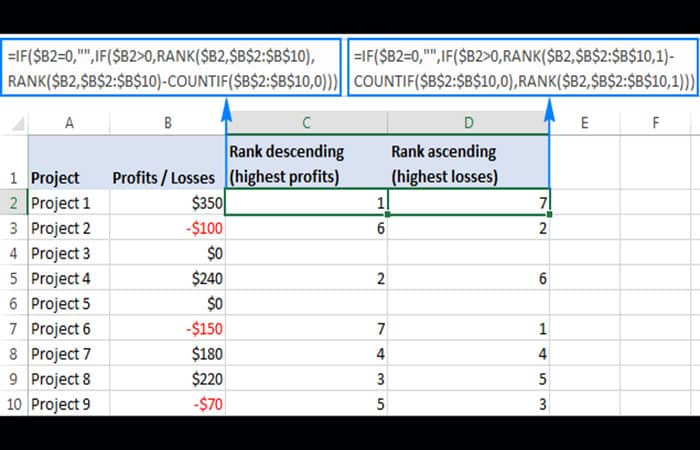
Come funziona questa formula
A prima vista la formula può sembrare un po’ complicata. Guardando più da vicino, la logica è molto semplice. Ecco come la formula RANGO SE di Excel classifica i numeri dal più alto al più basso ignorando gli zeri:
- Il primo IF controlla se il numero è 0 e se lo è restituisce una stringa vuota:
SE ($B2 = 0, «»,…)
- Se il numero non è zero, il secondo IF controlla se è maggiore di 0 e, in tal caso, una normale funzione RANK/RANK.EQ calcola il rango:
SE ($B2 > 0, RANGO ($B2, $B$2: $B$10),…)
- Se il numero è inferiore a 0, regola l'ordinamento in base al conteggio di zero. In questo esempio, ci sono 4 numeri positivi e 2 zeri. Pertanto, per il numero negativo più grande in B10, una funzione Intervallo in Excel restituirebbe 7. Ma abbiamo omesso gli zeri e quindi dobbiamo regolare l'intervallo di 2 punti. Per fare ciò, sottraiamo il numero di zeri dall'intervallo:
INTERVALLO($B2;$B$2:$B$10)-COUNT.SE($B$2:$B$10,0))
Sì, è così facile! La formula per ordinare i numeri dal più piccolo al più grande ignorando gli zeri funziona in modo simile e potrebbe essere un buon esercizio mentale per dedurne la logica.
Come calcolare l'intervallo in Excel in base al valore assoluto
Quando si ha a che fare con un elenco di valori positivi e negativi, può essere necessario ordinare i numeri in base al loro valore assoluto, ignorando il segno. Questa operazione può essere eseguita con una delle seguenti formule, alla base della quale si trova la funzione ABS, che restituisce il valore assoluto di un numero:
Intervallo ABS verso il basso:
=SOMMAPRODOTTO((ABS(A2)<=ABS(A$2:A$7)) * (A$2:A$7<>»»)) – SOMMAPRODOTTO((ABS(A2)=ABS($A$2:$A$7 )) * (A$2:A$7<>»»))+1
Gamma ABS ascendente:
=SOMMAPRODOTTO((ABS(A2)>=ABS(A$2:A$7)) * (A$2:A$7<>»»)) – SOMMAPRODOTTO((ABS(A2)=ABS($A$2:$A$7 )) * (A$2:A$7<>»»))+1
Di conseguenza, i numeri negativi vengono classificati come se fossero numeri positivi:
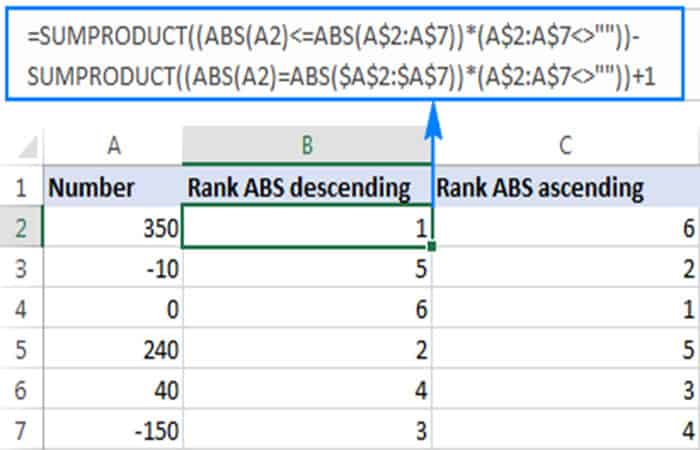
Come ottenere N valori più grandi o più piccoli
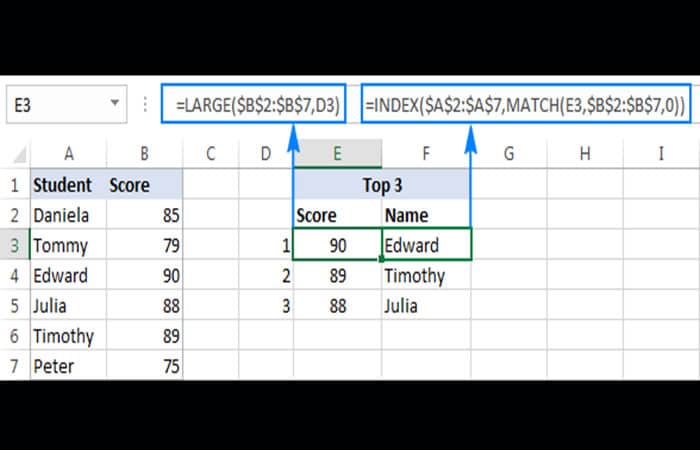
Se vuoi ottenere un numero N reale dei valori più grandi o più piccoli invece della loro classificazione, usa rispettivamente la funzione GRANDE o PICCOLO. Ad esempio, possiamo ottenere i migliori 3 punteggi degli studenti con questa formula:
=GRANDE($B$2:$B$7, $D3)
Dove B2:B7 è l'elenco dei punteggi e D3 è l'intervallo desiderato. Inoltre, è possibile recuperare i nomi degli studenti utilizzando la formula INDICE INIZIALE (a condizione che non vi siano punteggi duplicati nei primi 3):
=INDEX($A$2:$A$7,MATCH(E3,$B$2:$B$7,0))
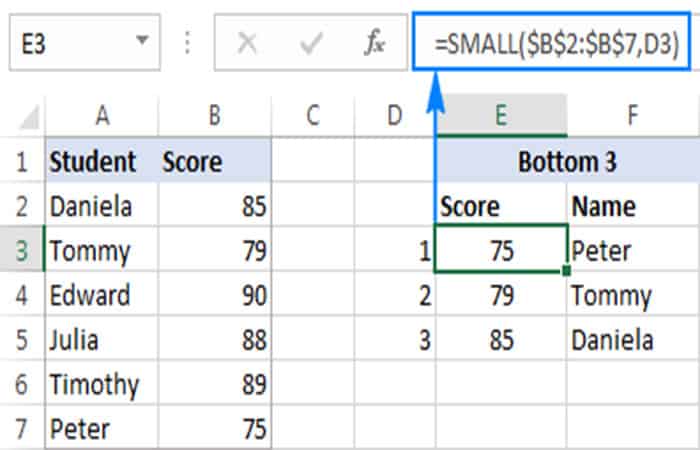
Allo stesso modo, puoi utilizzare la funzione PICCOLO per estrarre gli ultimi 3 valori:
=PICCOLO($B$2:$B$7, $D3)
Consulta anche: Come combinare Excel con Word: Importare dati da Excel a Word
Pensieri finali
Ecco come classificare utilizzando la funzione Classifica in Excel. Grazie per aver letto e speriamo di vedervi sul nostro blog la prossima settimana! Sono disponibili numerosi tutorial per chiarire i dubbi relativi all'area informatica. Tornando all’argomento, esistono molti modi alternativi per calcolare l’intervallo in Excel, ognuno con le proprie particolarità. Sei tu a decidere come vuoi lavorare.
Indice
- 1 Funzione INTERVALLO di Excel
- 2 Funzione RANGO.EQ in Excel
- 3 Funzione RANGE.AVG di Excel
- 4 4 cose che dovresti sapere sul RANK in Excel
- 5 Formula di base dell'intervallo Excel (dal più alto al più basso)
- 6 Come utilizzare RANK in Excel: esempi di formule
- 7 Classificazione in Excel basata su più criteri
- 8 Come calcolare il rango percentile in Excel
- 9 Come ordinare i numeri nelle celle non adiacenti
- 10 Come ordinare in Excel per gruppo
- 11 Come classificare separatamente i numeri positivi e negativi
- 12 Come ordinare i dati in Excel ignorando i valori zero
- 13 Come calcolare l'intervallo in Excel in base al valore assoluto
- 14 Come ottenere N valori più grandi o più piccoli
- 15 Pensieri finali
