- Le funzioni logiche di Excel consentono di prendere decisioni automatiche nei fogli di calcolo.
- Combinando SE, E, O e altre funzioni, è possibile analizzare i dati e creare regole complesse.
- L'integrazione della logica condizionale semplifica i processi e riduce gli errori nel lavoro con Excel.
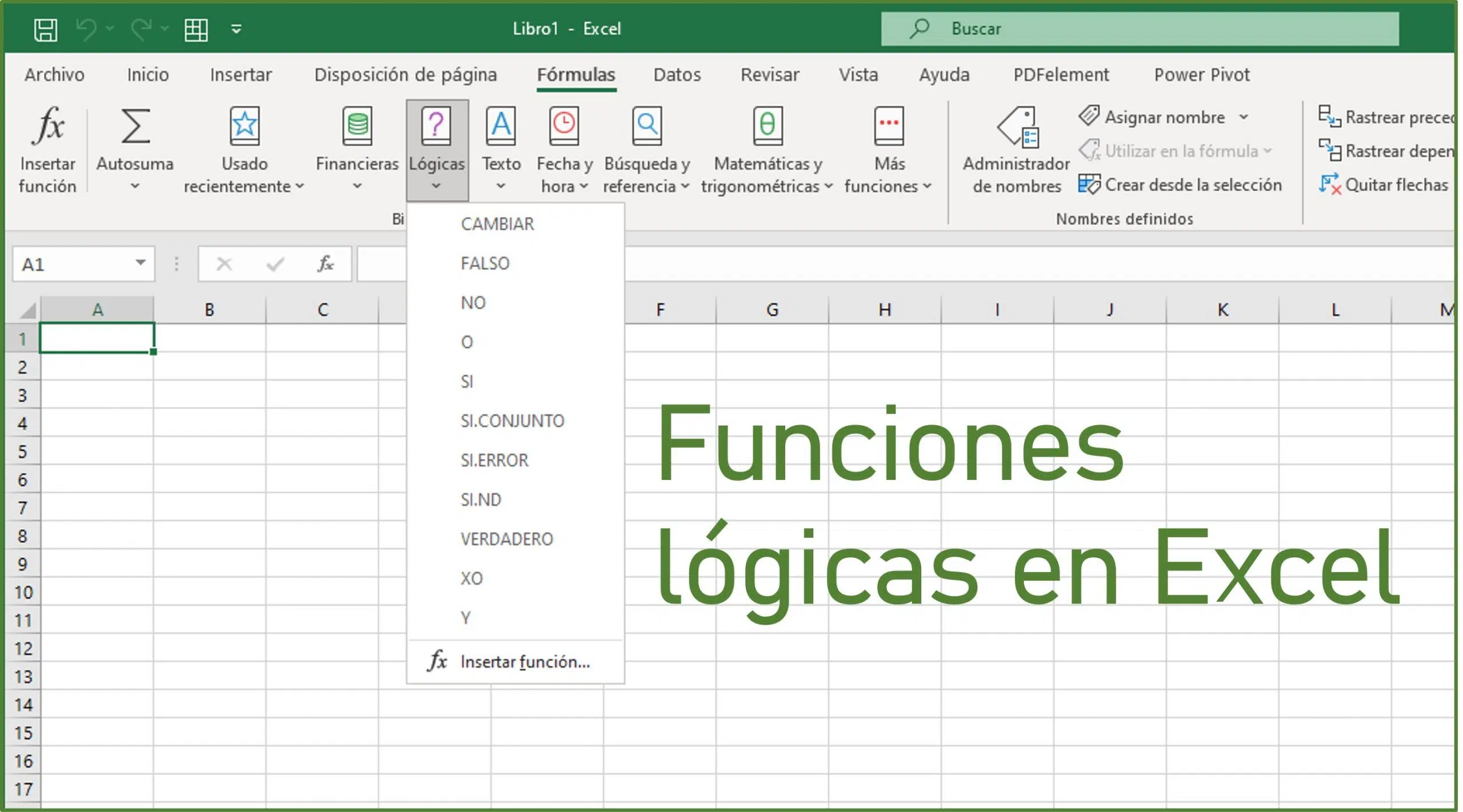
Le formule logiche di Excel sono tra gli strumenti più potenti e versatili di questo programma per fogli di calcolo. Sebbene molti utenti associno Excel esclusivamente a operazioni matematiche o attività contabili, le sue funzioni logiche aprono in realtà le porte a innumerevoli possibilità per analizzare i dati, prendere decisioni automatizzate e creare sistemi intelligenti all'interno dei propri fogli di lavoro.
Padroneggiare queste formule non solo ti fa risparmiare tempo, ma ti aiuta anche a evitare errori comuni, automatizzare i processi ed estrarre informazioni chiave da set di dati che, a prima vista, possono sembrare difficili da gestire. Che tu non abbia mai utilizzato una formula logica prima o che tu stia cercando di migliorare le tue conoscenze, qui sotto troverai una guida completa, sviluppata in linguaggio naturale e con esempi chiari, che ti guiderà dai passaggi più elementari agli utilizzi più complessi.
Cosa sono le funzioni logiche in Excel e a cosa servono?
In parole semplici, le funzioni logiche di Excel valutano una condizione o un insieme di condizioni e restituiscono un risultato a seconda che tali condizioni siano vere o false . Grazie a esse, è possibile creare regole all'interno dei fogli di lavoro in modo che Excel segua percorsi diversi a seconda dei dati presenti.
Immagina di avere un elenco di vendite mensili e di aver bisogno che Excel ti indichi automaticamente se un determinato obiettivo è stato raggiunto. Oppure potresti voler filtrare i record in base a diversi criteri contemporaneamente. È qui che entrano in gioco funzioni come SE, E, O, NON, FALSO, VERO e alcune varianti avanzate.
Queste formule vengono spesso combinate con operazioni matematiche, riferimenti ad altre celle, funzioni di ricerca e molto altro. In questo modo, la logica condizionale diventa il fulcro dell'automazione e dell'analisi dei dati in Excel.


Principali funzioni logiche di Excel: elenco e descrizione
Di seguito troverete le funzioni logiche più importanti offerte da Excel , insieme a una breve spiegazione del loro scopo e del loro potenziale utilizzo nella vita reale:
- SI: Permette di eseguire un controllo e, a seconda del risultato, restituire un valore o un altro.
- Y: Restituisce TRUE se TUTTE le condizioni specificate sono vere.
- O: Restituisce TRUE se ALMENO una delle condizioni specificate è vera.
- NO: Inverte il valore logico del suo argomento (se era VERO, restituisce FALSO e viceversa).
- IMPOSTORE: Restituisce il valore logico FALSE.
- VERO: Restituisce il valore logico TRUE.
- SI.ERRORE: Consente di restituire un valore predefinito se la formula non riesce.
- SÌ.ND: Restituisce un valore se l'espressione è #N/D, utile per evitare errori nelle ricerche.
- SI.IMPOSTA: Valuta diverse condizioni e restituisce il valore associato alla prima condizione soddisfatta.
- XOR (XO): Restituisce TRUE solo se una delle condizioni è vera, ma non entrambe.
- PARI: Controlla se due stringhe di testo sono esattamente uguali.
Inoltre, le versioni recenti di Excel includono funzioni come LAMBDA, BYROW, BYCOL, MAP, REDUCE e SCAN , pensate per utenti esperti e per la creazione di funzioni personalizzate. Tuttavia, per l'uso quotidiano, le funzioni menzionate sopra coprono la stragrande maggioranza degli scenari pratici.
La funzione SE: la chiave della logica condizionale in Excel
Senza dubbio, la funzione SE è la regina delle funzioni logiche. Grazie ad essa, è possibile formulare domande come: "Se una condizione è soddisfatta, quale valore voglio visualizzare sullo schermo? E se non è soddisfatta, cos'altro dovrebbe apparire?"
La struttura di base è la seguente:
=SE(test_logico;valore_se_vero;valore_se_falso)
Dove:
- test_logico: Questa è la condizione che vuoi valutare. Può essere un confronto tra celle (ad esempio, A1>10), un'uguaglianza, ecc.
- valore_se_vero: Ecco cosa restituisce Excel se la condizione è soddisfatta.
- valore_se_falso: Ecco cosa visualizza Excel se tale condizione non è soddisfatta.
Esempio pratico: supponiamo che tu voglia che Excel ti dica se la tua spesa nella cella B2 è superiore al tuo budget massimo, che si trova in C2. Puoi usare:
=SE(B2>C2; "Fuori budget"; "Rispetto budget")
Se la condizione B2>C2 è vera, vedrai "Fuori budget". Se è falsa, vedrai "Rispetto budget".
Alcune cose da tenere a mente:
- Entrambi i valori risultanti possono essere testo, numeri, formule o altre funzioni.
- Se si omette value_if_true, Excel restituisce TRUE per impostazione predefinita.
- Se si omette value_if_false, Excel restituisce FALSE.
- Puoi annidare le funzioni SE all'interno di altre funzioni SE per creare controlli più complessi.
Esempio di annidamento: supponiamo che, in base al voto finale, si voglia visualizzare un voto in lettere:
=SI(A1>=90;»A»;SI(A1>=80;»B»;SI(A1>=70;»C»;SI(A1>=60;»D»;»F»))))
Ciò consente di definire facilmente più intervalli e risultati in una singola cella.
Funzioni logiche complementari: AND, OR e NOT
Il vero potenziale delle formule logiche emerge quando combiniamo diverse condizioni. È qui che gli operatori AND, OR e NOT fanno la loro magia:
Funzione AND
Viene utilizzato per verificare se tutte le condizioni specificate sono vere. Se solo una è falsa, il risultato sarà falso.
=E(condizione1; condizione2; …)
Esempio:
=E(A1>=10; B1<=20)
Restituisce TRUE solo se A1 è maggiore o uguale a 10 e B1 è minore o uguale a 20.
funzione OR
Verifica se almeno una delle condizioni è soddisfatta. In tal caso, il risultato è VERO.
=O(condizione1; condizione2; …)
Esempio:
=O(A1=»Sì»; B1=»Sì»; C1=»Sì»)
Restituisce TRUE se una qualsiasi di queste tre celle contiene "Sì".
funzione NO
Inverte il valore logico del suo argomento. Se la condizione è TRUE, restituisce NOT. Se è FALSE, restituisce TRUE.
=NOT(condizione)
Esempio:
=NON(A1=100)
Restituirà TRUE se il valore di A1 non è 100.
Combinando queste funzioni con IF è possibile creare regole complesse e personalizzate, adatte a qualsiasi esigenza di analisi o controllo nei fogli di calcolo.

Funzioni logiche più avanzate: EQUAL, XOR, FALSE, TRUE e varianti moderne
Excel incorpora funzioni aggiuntive per perfezionare ulteriormente la logica:
- UGUALE(testo1; testo2): Restituisce TRUE se entrambe le stringhe sono identiche, comprese le maiuscole e le minuscole.
- XOR(condizione1; condizione2; …): Esegue un "OR esclusivo": restituisce TRUE solo se tra tutti gli argomenti è presente un numero dispari di veri.
- IMPOSTORE(): Restituisce semplicemente il valore logico FALSE, utile per codificare rapidamente la logica.
- VERO(): Restituisce il valore logico TRUE.
- SEERRORE(valore; valore_se_errore): Permette di controllare i possibili errori in una formula, restituendo un risultato alternativo se l'espressione originale fallisce.
- SE.ND(valore; valore_se_nd): Restituisce un valore alternativo solo se il risultato è l'errore #N/D (molto utile nelle ricerche).
- SE.SET(test1, valore1, test2, valore2, …): Valuta più condizioni contemporaneamente, restituendo il risultato associato alla prima condizione soddisfatta.
Operatori logici in Excel: come funzionano e come utilizzarli
Le funzioni logiche vengono spesso utilizzate insieme agli operatori logici , che consentono un confronto preciso dei dati. I più comuni sono:
- Uguale (=): A1=100 verifica se A1 è esattamente uguale a 100.
- Diverso (<>): A1<>B1 controlla se i valori di A1 e B1 non sono uguali.
- Maggiore di (>): A1>B1 analizza se A1 è maggiore di B1.
- Minore (<): A1
- Maggiore o uguale a (>=): A1>=B1 valuta se A1 è maggiore o uguale a B1.
- Minore o uguale a (<=): A1<=B1 per verificare se A1 è minore o uguale a B1.
Questi operatori possono essere combinati all'interno di funzioni logiche per creare regole e filtri estremamente flessibili.
Funzioni logiche in azione: esempi pratici e casi d'uso
Per comprendere meglio come le funzioni logiche possono aiutarti, ecco alcuni esempi pratici, spiegati passo dopo passo:
1. Classificazione automatica in base al grado:
Se hai il voto finale di uno studente in A1 e vuoi mostrare se ha superato l'esame (>=5) o se lo ha fallito, puoi scrivere:
=SE(A1>=5;»Superato»;»Non superato»)
2. Rilevamento degli errori nei calcoli:
Per evitare che un'operazione che causa errori (ad esempio, la divisione per zero) danneggi il foglio di calcolo, puoi utilizzare SEERRORE:
=SE.ERRORE(A1/B1;»Impossibile dividere per zero»)
3. Controllo delle presenze o rispetto di più condizioni:
Se devi verificare che un dipendente abbia soddisfatto diversi requisiti, ad esempio che abbia inviato due report e sia aggiornato sui propri compiti:
=SE(E(A2=»Sì»; B2=»Sì»; C2=»Sì»);»Soddisfa tutti»;»Manca un requisito»)
4. Valutazione multipla con IF.SET:
Supponiamo di avere un sistema di bonus che dipende dalle sezioni:
=SE(A1>1000;»Bonus massimo»; A1>500;»Bonus medio»; A1>100;»Bonus minimo»; A1<=100;»Nessun bonus»)
5. Combinazione di condizioni con OR e NOT:
Se vuoi sapere se una cella non contiene un certo valore o se è soddisfatta almeno una condizione:
=SE(O(A1=»Sì»; NO(B1=»No»));»Corretto»;»Verifica»)
Errori comuni e suggerimenti per lavorare con le formule logiche
Sebbene le funzioni logiche siano molto potenti, è facile commettere alcuni errori se non prestiamo attenzione:
- Dimenticare i punti e virgola (o le virgole) tra gli argomenti. Nelle impostazioni regionali spagnole, Excel utilizza il punto e virgola come separatore.
- Non chiudere correttamente le parentesi. Se si hanno formule annidate, ogni funzione necessita delle proprie parentesi di apertura e chiusura.
- Prova a confrontare valori di tipi diversi. Ad esempio, confrontare il testo con i numeri può dare risultati inaspettati.
- Utilizzo di troppe funzioni SE annidate. Questo può complicare la formula. Nelle versioni più recenti, IFSET semplifica notevolmente questi scenari.
- Ignorare errori come #VALORE!, #N/D o #NOME? L'utilizzo di IFERROR aiuta a gestirli.
Un trucco utile è quello di documentare la formula utilizzando commenti e di usare intervalli denominati per renderla più leggibile.
Funzioni logiche in combinazione con ricerche e altre funzioni
Uno dei grandi vantaggi di Excel è la possibilità di combinare funzioni logiche con ricerche, calcoli e operazioni sul testo . Ad esempio:
- CERCARE: Trova un valore in un intervallo e restituisce i dati associati.
- CERCA.VERT: Cerca nella prima colonna di una tabella e restituisce un valore da un'altra colonna.
- CERCAORIZZ: Simile a CERCA.VERT ma effettua la ricerca nelle righe.
- TROVA e FINDRB: Restituiscono la posizione di una stringa di testo all'interno di un'altra.
- COINCIDERE: Trova la posizione di un elemento in un intervallo.
- INDICE: Restituisce il contenuto di una cella specifica all'interno di un intervallo.
- SCEGLIERE: Seleziona un valore da un elenco in base a un indice.
Esempio: utilizzo di SE + CERCA.VERT per visualizzare un risultato solo se il valore cercato esiste:
=SE.ERRORE(CERCA.VERT(D2;A1:C10;3;FALSO);»Non trovato»)
Automazione e annidamento: il vero potere della logica in Excel
Combinando funzioni logiche con altre funzioni di Excel, è possibile creare sistemi decisionali sofisticati che automatizzano attività ripetitive o processi di convalida. Alcuni esempi:
- Convalide automatiche: Ad esempio, per visualizzare un avviso se i dati sono al di fuori di un intervallo accettabile:
- =SE(O(A1<1;A1>100);»Valore fuori intervallo»;A1)
- Creazione di allarmi automatici: Evidenzia le prossime scadenze con un colore utilizzando la formattazione condizionale basata su funzioni logiche.
- Gestione degli errori nelle ricerche: Combinando SE.ERRORE con CERCA.VERT è possibile visualizzare messaggi informativi anziché errori incomprensibili.
- Calcolo dinamico di bonus, sconti, tasse, ecc.
Interpretazione e visualizzazione: come visualizzare i risultati logici
Oltre ai calcoli, spesso è importante mostrare all'utente un messaggio chiaro e visivamente accattivante . Ecco alcuni suggerimenti:
- È possibile restituire testo personalizzato nelle formule SE, rendendole facili da interpretare ("Approvato", "Revisione", "Esaurito", ecc.).
- È possibile restituire valori numerici, testi, date e persino risultati di altre funzioni.
- Combina le formule con la formattazione condizionale per evidenziare automaticamente le celle in base al loro valore logico (ad esempio, sfondi verdi per VERO, sfondi rossi per FALSO).
Errori comuni e soluzioni quando si lavora con la logica in Excel
Se ricevi messaggi come #VALORE!, #N/D o #NOME?, ecco alcuni suggerimenti per risolverli:
- #DI VALORE!: Di solito indica che si sta tentando di confrontare tipi di dati incompatibili (ad esempio, testo con numero).
- #N / A: Di solito appare quando una formula di ricerca non trova i dati richiesti. Puoi gestirlo con IF.ND o IFERROR.
- #NOME?: Il nome della funzione o qualche argomento sono scritti in modo errato.
Per evitare questi errori, controllare sempre la sintassi delle formule, verificare i riferimenti e, se possibile, utilizzare la convalida dei dati per limitare il tipo di informazioni che gli utenti possono immettere nelle celle.
Funzioni logiche poco conosciute ma utili
Oltre a quelle classiche, esistono alcune formule avanzate, raramente utilizzate ma molto pratiche in determinati scenari:
- LAMBDA: Consente di creare funzioni personalizzate riutilizzabili senza dover programmare macro.
- PERMETTERE: Assegnare nomi ai risultati intermedi all'interno di una formula per migliorarne la chiarezza e l'efficienza.
- BYROW, BYCOL, MAPPA, RIDUCI, SCANSIONA: Nuove funzionalità per la manipolazione avanzata dei dati per riga, colonna o tramite mappature e riduzioni di matrici.
Queste opzioni sono pensate per utenti avanzati o per attività di analisi di dati su larga scala, ma possono rivelarsi di grande aiuto anche per aziende o progetti complessi in cui le formule tradizionali risultano insufficienti.
Tabelle di verità e diagrammi di flusso: strumenti per la progettazione logica in Excel
Quando si lavora con condizioni multiple o regole complesse, è molto utile progettare in anticipo una tabella di verità o un diagramma di flusso. Questo aiuta a evitare di perdersi tra istruzioni annidate e parentesi e garantisce che la formula rifletta accuratamente il comportamento desiderato.
Una tabella di verità è semplicemente un elenco di tutte le possibili combinazioni di condizioni (ad esempio, vero/falso in ogni cella) e il risultato atteso per ciascuna. Puoi crearla su un foglio separato e usarla come riferimento.
Un organigramma, d'altro canto, aiuta a visualizzare il "percorso" logico che ogni dato deve seguire, semplificando la scrittura e il debug di formule complesse.
Differenza tra funzioni logiche e operatori logici
Sebbene vengano spesso menzionati insieme, esiste una differenza fondamentale :
- funzioni logiche (SE, E, O, NON, ecc.) ricevono argomenti e restituiscono risultati logici.
- operatori logici (=, <>, >, >=, <, <=) confrontano i valori all'interno delle funzioni o in modo indipendente, restituendo anche TRUE o FALSE, ma non supportano argomenti complessi né consentono configurazioni così avanzate.
Applicazioni pratiche delle formule logiche nella vita reale
L'utilizzo delle funzioni logiche in Excel non si limita a compiti accademici o test di comprensione. Ecco alcuni esempi concreti della loro applicazione nel mondo reale:
- Controllo delle scorte e avvisi automatici di inventario.
- Calcolo di prezzi personalizzati e sconti su vendite o fatturazione.
- Validazione dei dati in sondaggi e moduli.
- Rilevamento di duplicati o incongruenze in grandi quantità database.
- Generazione automatica di report in base a criteri di conformità.
- Gestione delle risorse umane e buste paga in base alle condizioni contrattuali.
Tutte le situazioni in cui le regole o le decisioni dipendono da diversi fattori sono candidate a trarre vantaggio da queste caratteristiche.
Suggerimenti e trucchi per sfruttare al meglio le formule logiche
Per gli utenti che hanno già mosso i primi passi e desiderano approfondire l'argomento, ecco alcuni suggerimenti avanzati :
- Utilizza le celle helper per scomporre le formule complesse in parti più piccole e comprensibili.
- L'assegnazione di intervalli di nomi rende le formule più chiare e facili da gestire.
- Utilizza la formattazione condizionale insieme alle funzioni logiche per ricevere avvisi visivi immediati.
- Scopri le nuove funzioni aggiunte nelle ultime versioni di Excel, che possono semplificare notevolmente le tue formule.
- Se è necessario testare numerose condizioni, IF.SET o la combinazione AND/OR/IF risulta spesso più semplice rispetto all'annidamento di istruzioni IF una dopo l'altra.
È sempre una buona idea testare le formule nelle celle di esempio prima di applicarle ai dati di lavoro reali.
Risoluzione dei problemi e debug di formule logiche complesse
Se le tue formule non restituiscono ciò che ti aspettavi, ecco alcuni suggerimenti per il debug:
- Controllare tutte le parentesi di apertura e chiusura.
- Usa lo strumento Valutare la formula in Excel (accessibile dal menu formule) per vedere passo dopo passo come viene calcolato il risultato.
- Verificare che tutte le celle referenziate contengano valori validi e il tipo di dati corretto (numero, testo, data).
- Se si utilizza IFERROR, assicurarsi che il risultato alternativo sia appropriato per l'utente finale.
- Quando si utilizzano gli operatori di confronto, tenere presente che Excel distingue tra maiuscole e minuscole solo in alcune funzioni, ad esempio UGUALE.
In caso di dubbi, scomponi la formula in parti più piccole e testa ciascuna separatamente.
Limitazioni e raccomandazioni finali per l'utilizzo della logica in Excel
Sebbene le funzioni logiche di Excel siano molto potenti, è importante tenere presenti alcune limitazioni:
- Numero massimo di nidificazioni: Sebbene sia aumentato nelle versioni più recenti, l'annidamento di troppe funzioni SE può rendere il foglio difficile da gestire e soggetto a errori.
- Compatibilità: Se stai lavorando su file condivisi, assicurati che tutti i partecipanti dispongano di versioni compatibili delle funzionalità che stai utilizzando (ad esempio, IFSET funziona solo con le versioni recenti).
- prestazioni: Nei fogli di calcolo con decine di migliaia di formule logiche, le prestazioni possono essere compromesse. Considerate alternative come macro o funzioni definite dall'utente se i calcoli sono molto complessi.
Detto questo, padroneggiare le formule logiche in Excel è senza dubbio uno dei migliori investimenti di tempo per qualsiasi professionista o utente privato. Il salto di qualità nella gestione dei dati, nell'automazione dei processi decisionali e nella riduzione degli errori umani è immediato.
Se vuoi approfondire ulteriormente, ti consiglio di esplorare la combinazione di formule logiche con tabelle pivot, grafici e altri strumenti analitici di Excel. E, soprattutto, fai pratica! Il modo migliore per assimilare il funzionamento di queste funzioni è applicarle ai tuoi progetti, iniziando con esempi semplici e aumentando gradualmente la complessità in base alle tue esigenze.
Se hai domande specifiche o hai bisogno di ispirazione per i tuoi fogli di calcolo, puoi sempre consultare la guida ufficiale di Excel o le community online specializzate.
Grazie a tutto quanto sopra, avrai una solida base per risolvere praticamente qualsiasi problema logico in Excel, dal più semplice al più ambizioso.

Scrittore appassionato del mondo dei byte e della tecnologia in generale. Adoro condividere le mie conoscenze attraverso la scrittura, ed è quello che farò in questo blog, mostrarti tutte le cose più interessanti su gadget, software, hardware, tendenze tecnologiche e altro ancora. Il mio obiettivo è aiutarti a navigare nel mondo digitale in modo semplice e divertente.
Indice
- 1 Cosa sono le funzioni logiche in Excel e a cosa servono?
- 2 Principali funzioni logiche di Excel: elenco e descrizione
- 3 La funzione SE: la chiave della logica condizionale in Excel
- 4 Funzioni logiche complementari: AND, OR e NOT
- 5 Funzioni logiche più avanzate: EQUAL, XOR, FALSE, TRUE e varianti moderne
- 6 Operatori logici in Excel: come funzionano e come utilizzarli
- 7 Funzioni logiche in azione: esempi pratici e casi d'uso
- 8 Errori comuni e suggerimenti per lavorare con le formule logiche
- 9 Funzioni logiche in combinazione con ricerche e altre funzioni
- 10 Automazione e annidamento: il vero potere della logica in Excel
- 11 Interpretazione e visualizzazione: come visualizzare i risultati logici
- 12 Errori comuni e soluzioni quando si lavora con la logica in Excel
- 13 Funzioni logiche poco conosciute ma utili
- 14 Tabelle di verità e diagrammi di flusso: strumenti per la progettazione logica in Excel
- 15 Differenza tra funzioni logiche e operatori logici
- 16 Applicazioni pratiche delle formule logiche nella vita reale
- 17 Suggerimenti e trucchi per sfruttare al meglio le formule logiche
- 18 Risoluzione dei problemi e debug di formule logiche complesse
- 19 Limitazioni e raccomandazioni finali per l'utilizzo della logica in Excel