- Backup: Prima di eliminare un account o un profilo, salva i file importanti.
- Account e profilo non sono la stessa cosa: L'account identifica l'utente e il profilo ne salva i dati e le impostazioni.
- Diversi metodi: È possibile utilizzare Impostazioni, Pannello di controllo, PowerShellPrompt dei comandi, Gestione computer o netplwiz.
- Ambienti aziendali: Si consiglia di implementare policy, profili di roaming e strumenti di gestione degli endpoint.
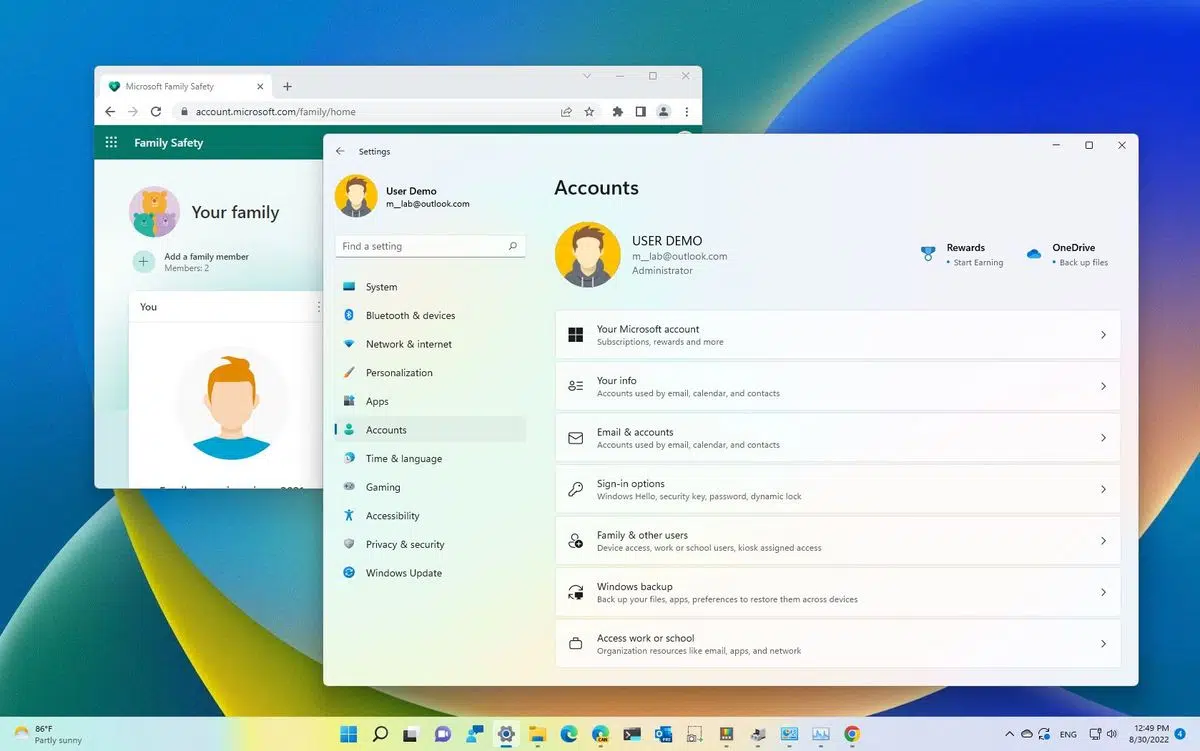
La gestione degli account utente in Windows 11 è diventata fondamentale per chi condivide il computer con più persone o semplicemente desidera mantenere tutto organizzato. Spesso, arriva il momento in cui alcuni account non vengono più utilizzati ed è consigliabile eliminarli in modo sicuro senza perdere dati importanti. Se non sai come fare, ecco una guida completa e chiara, accessibile a tutti gli utenti, indipendentemente dal loro livello di competenza tecnica.
In questo articolo, esploreremo tutte le opzioni disponibili per eliminare un account in Windows 11 , dalle più semplici alle più tecniche. Ti guideremo passo passo attraverso ciascun metodo, rispondendo alle domande più frequenti e assicurandoci che tu non perda dati importanti. Includeremo inoltre tutte le informazioni rilevanti provenienti da fonti ufficiali e media specializzati, in modo che tu possa scegliere la procedura più adatta alle tue esigenze.
Perché eliminare gli account utente in Windows 11?
Avere più account utente su un computer è molto utile, soprattutto quando il dispositivo è condiviso con familiari, colleghi o coinquilini. Ogni utente può personalizzare il proprio ambiente e proteggere i propri file , senza il timore che vengano modificati o cancellati accidentalmente da qualcun altro. Tuttavia, quando un account non viene più utilizzato, è consigliabile eliminarlo per mantenere il sistema organizzato, liberare spazio e ridurre i potenziali rischi per la sicurezza.
Inoltre, la rimozione degli account non necessari contribuisce a migliorare la privacy, le prestazioni del sistema e la gestione delle risorse . Per questo motivo è fondamentale sapere come farlo correttamente, evitando complicazioni future. È inoltre consigliabile eliminare gli account quando il computer viene venduto, donato o ceduto a terzi, quando un profilo presenta errori difficili da correggere o quando si è accumulato un numero elevato di utenti di prova che non contribuiscono più in alcun modo. Ogni account può contenere file salvati, preferenze, credenziali e dati delle applicazioni, quindi una pulizia ben pianificata evita tracce superflue e riduce la superficie di attacco.
Differenza tra account utente e profilo utente
Prima di eliminare qualsiasi elemento, è utile capire esattamente cosa si sta cancellando. Un account utente è l'identità che si utilizza per accedere a Windows : include nome utente, password o PIN, tipo di account e autorizzazioni associate. Un profilo utente , invece, è la cartella personale che Windows crea per quell'account, solitamente in C:\Utenti, dove vengono archiviati documenti, immagini, download, preferenze del desktop, dati nascosti delle applicazioni e voci del Registro di sistema.
Questa distinzione è importante perché i due elementi non vengono sempre eliminati contemporaneamente. Quando si elimina un account dalle Impostazioni, di solito viene offerta la possibilità di eliminare anche i relativi dati o di conservare alcuni file, ma quando si elimina solo il profilo, l'account potrebbe continuare a esistere ed è possibile crearne uno nuovo al successivo accesso. Inoltre, Windows può gestire diversi tipi di profili: locale , memorizzato sul computer stesso; mobile , memorizzato su un server e caricato su macchine diverse; obbligatorio , preconfigurato da un amministratore e non modificabile dall'utente; e temporaneo , creato quando il profilo regolare non può essere caricato o è danneggiato. I dati creati in un profilo temporaneo vengono solitamente persi al momento della disconnessione, quindi è importante identificarlo tempestivamente.
Prima di eliminare: precauzioni e backup
Eliminare un account o un profilo non è irreversibile se si prendono le dovute precauzioni, ma agire con fretta può comportare una significativa perdita di dati. Eseguite il backup di tutti i file personali presenti sul desktop, inclusi documenti, immagini, download, segnalibri del browser, email locali e cartelle di lavoro. Se l'utente ha dati sincronizzati con OneDrive o un altro servizio, verificate che siano effettivamente disponibili prima di eliminare il profilo, poiché alcuni elementi potrebbero esistere solo localmente.
È inoltre consigliabile creare un punto di ripristino del sistema o un backup completo del computer, se questo è importante. In ambito aziendale, informare l'utente interessato, accertarsi che non abbia più bisogno dell'account e verificare che i dati aziendali siano stati sottoposti a backup sulla rete o sul server appropriato. Prima di procedere con l'eliminazione, disconnettersi dall'account che si intende eliminare, verificare che non vi siano programmi in esecuzione con tale account e assicurarsi di disporre di un altro account con privilegi di amministratore . Windows non consente di eliminare l'account con cui si è attualmente connessi, pertanto sarà necessario accedere con un altro account amministratore.
Metodo 1: eliminare un account utente dalle impostazioni di Windows 11
Il modo più semplice per eliminare un account in Windows 11 è tramite l'app Impostazioni. Questa opzione è pensata per chi preferisce soluzioni visive e non vuole avere a che fare con comandi complicati o menu avanzati . Ecco come fare:
- premere i tasti Vinci + io contemporaneamente per aprire le Impostazioni di Windows.
- Nella barra laterale sinistra, fai clic su conti.
- Nella sezione Account, seleziona Altri utenti Per visualizzare tutti gli account creati sul dispositivo. In alcune versioni, questa sezione appare come Famiglia e altri utenti.
- Trova l'account che desideri eliminare, selezionalo e quindi tocca Rimuovi accanto ad Account e dati.
- Il sistema ti chiederà conferma prima di continuare. Tieni presente che tutti i file associati a quell'account verranno eliminati. (documenti, immagini, preferenze, ecc.) a meno che non si scelga di salvarli in anticipo. In alcuni casi, Windows consente di scegliere tra Elimina account e dati o Conserva i fileQuest'ultima opzione salva documenti e foto, ma non ripristina tutte le impostazioni o i dati nascosti delle applicazioni.
Questa procedura è la più consigliata se si desidera velocità e un'interfaccia chiara che permetta di visualizzare tutti gli account in un unico posto. Se si tratta di un account Microsoft, l'opzione per eliminarlo da qui potrebbe non apparire esattamente allo stesso modo; in tal caso, si prega di fare riferimento alla sezione specifica sugli account Microsoft riportata di seguito.
Metodo 2: Eliminare un account utente tramite il Pannello di controllo
Per chi preferisce gli strumenti classici di Windows, il Pannello di controllo rimane un'opzione valida . Sebbene Microsoft abbia trasferito molte funzioni nella nuova app Impostazioni, il Pannello di controllo è ancora disponibile per chi desidera un metodo più tradizionale.
- Apri il Pannello di controllo Dalla barra di ricerca del menu Start (digita semplicemente 'Pannello di controllo' e premi Invio) puoi anche utilizzare Win + R, scrivere di controllo e premere Invio.
- Accesso a Account utente.
- selezionare Rimuovere gli account utente o Gestire un altro accounta seconda della visualizzazione attiva.
- Vedrai un elenco degli account attivi sul tuo computer. Seleziona quello che desideri rimuovere e clicca su Rimuovi.
- Ti verrà chiesto se desideri mantenere i file associati all'account o eliminarli completamente. Scegli Cancella file se vuoi eliminare tutto o Conserva i file in modo che vengano salvati sul desktop dell'utente corrente (nota che verranno mantenuti solo alcuni dati dell'utente eliminato, come documenti, foto e file, e non l'intero profilo).
- Infine, confermare l'azione cliccando su Elimina account.
Questo metodo è ideale per gli utenti abituati al classico ambiente Windows e per coloro che desiderano un controllo più granulare sui file associati ai propri account. Il Pannello di controllo offre una visualizzazione più dettagliata su alcuni sistemi e può essere utile quando l'app Impostazioni non mostra l'opzione desiderata.
Metodo 3: Eliminare un account utente tramite Terminale Windows (PowerShell)
Gli appassionati della riga di comando e coloro che gestiscono più computer apprezzeranno questa procedura. Con PowerShell o Windows Terminal , è possibile eliminare rapidamente gli account tramite comandi diretti , il che risulta particolarmente utile in ambienti professionali o quando si automatizza l'amministrazione del sistema.
- Fare clic con il tasto destro sul pulsante Start e selezionare Terminale Windows (amministratore) per aprire la console con privilegi elevati.
- Per visualizzare tutti gli account locali sul computer, digitare il seguente comando e premere Invio: Get-LocalUser
- Verrà visualizzato l'elenco completo degli account locali. Identifica il nome esatto dell'account che desideri eliminare.
- Per eliminare l'account desiderato, immettere: Remove-LocalUser -Name 'USERNAME' (sostituire USERNAME con il nome effettivo dell'account).
Attenzione! Questo metodo elimina l'account senza passare per il Cestino o visualizzare finestre di conferma aggiuntive , quindi assicurati di aver eseguito il backup di tutti i dati importanti prima di eseguire il comando. Se preferisci il prompt dei comandi tradizionale, puoi anche aprire CMD come amministratore e utilizzare `net user NOMEUTENTE /delete` . Questo comando elimina l'account istantaneamente e non chiede se si desidera conservare i file; se si desidera eliminare anche la cartella del profilo, sarà necessario eliminarla manualmente oppure utilizzare il comando `rd /s /q "C:\Users\NOMEUTENTE"` con estrema cautela, poiché l' opzione `/q` disabilita le conferme e i file non verranno recuperati dal Cestino.
Metodo 4: utilizzare Gestione computer
Un metodo meno conosciuto ma molto utile per gli utenti esperti è Gestione computer , una console inclusa in Windows 11 Pro, Enterprise ed Education, che consente una gestione dettagliata di utenti e gruppi. Potrebbe non essere disponibile nelle edizioni Home o potrebbe presentare delle limitazioni.
- Fare clic con il tasto destro sul pulsante Start e selezionare Gestione della squadra.
- Nel pannello di sinistra, espandi la sezione Utenti e gruppi locali.
- Fare clic sulla cartella Utenti per visualizzare tutti gli utenti locali configurati sul PC.
- Individua l'account che desideri eliminare, fai clic destro su di esso e seleziona Rimuovi nel menu contestuale.
- Quando richiesto, confermare l'operazione.
Questo metodo è ideale se gestisci più utenti o se desideri gestire autorizzazioni e gruppi oltre ai singoli account . Tieni presente che l'eliminazione di un utente da questa console non sempre elimina immediatamente la cartella del profilo; potrebbe essere necessario pulire la directory C:\Users e le vecchie voci del Registro di sistema per una pulizia completa.
Metodo 5: La finestra di dialogo 'Account utente' (netplwiz)
Infine, esiste uno strumento meno intuitivo ma altrettanto efficace per eliminare gli account: la finestra di dialogo "Account utente", nota come netplwiz . Questo metodo è utile se si desidera visualizzare tutti gli account a colpo d'occhio e gestire opzioni avanzate come l'accesso automatico.
- Apri il menu Start e digita netplwizQuindi premi Invio per accedere alla finestra di dialogo Account utente. Puoi anche utilizzare Win + R, scrivere netplwiz e accetta.
- Seleziona l'account che desideri eliminare dall'elenco visualizzato.
- Clicca su Rimuovi e conferma l'azione nella finestra pop-up che vedi.
- stampa Sì accettare e poi Accettare di nuovo per impostare le modifiche.
Se il pulsante Elimina appare bloccato, verifica di utilizzare un account amministratore e di non star tentando di eliminare l'account con cui hai effettuato l'accesso. In alcuni casi, la modifica temporanea dell'account problematico in un utente standard tramite Proprietà > Membro del gruppo potrebbe sbloccare l'eliminazione, sebbene questa opzione debba essere utilizzata con cautela e solo se si sa cosa si sta facendo.
Eliminare il profilo utente in Windows 11 utilizzando le opzioni avanzate nel Pannello di controllo
Oltre a eliminare completamente l'account, potresti voler eliminare solo il profilo utente (le relative impostazioni e i file personali) mantenendo l'account attivo. Questa opzione può essere utile se l'account presenta errori o comportamenti anomali e desideri ripristinarlo . Anche Microsoft consiglia questa procedura nella sua documentazione ufficiale.
- Clicca su Inizio e cerca Pannello di controllo, selezionalo quando appare nei risultati.
- In alto a destra, regola la vista su Icone grandi ed entra Sistema.
- Clicca su Impostazioni avanzate di sistema (solitamente si trova nel pannello di sinistra).
- All'interno della nuova finestra, individua la sezione Profili utente e fare clic su Configurazione.
- Nella finestra di dialogo vedrai un elenco di profili utente. Seleziona quello che desideri eliminare e fai clic su Elimina. Rimuovi.
È possibile accedere a questa finestra anche facendo clic con il pulsante destro del mouse su Start , selezionando Sistema e quindi cercando Impostazioni di sistema avanzate . Questo percorso è particolarmente utile in Windows 11 Pro e sui computer gestiti perché consente di visualizzare le dimensioni dei profili utente e identificare quelli che occupano più spazio. Questo metodo elimina solo il profilo, non l'account stesso. Al successivo accesso dell'utente, verrà creato un nuovo profilo predefinito.
Come eliminare manualmente un profilo utente: cartella e registro
Se Windows non rimuove tutte le tracce di un profilo o l'opzione grafica non funziona, potrebbe essere necessario un intervento manuale. Questa procedura è più delicata e dovrebbe essere eseguita solo da un utente esperto , poiché una voce di registro errata può compromettere il sistema. Prima di iniziare, accedi con un altro account amministratore ed esegui il backup di tutti i file importanti.
- Apri Esplora file e vai a C:\\Utenti.
- Individua la cartella corrispondente al nome del profilo che desideri eliminare. Se non puoi eliminarla perché è in uso, disconnettiti da quell'account, riavvia il computer oppure avvia il sistema in modalità provvisoria.
- Elimina la cartella del profilo. Se Windows visualizza un errore di autorizzazione, verifica di essere un amministratore e che non siano in esecuzione processi con quell'account.
- stampa Win + R, Scrivi regedit e premi Invio per aprire l'editor del Registro di sistema.
- Navigare verso HKEY_LOCAL_MACHINE\\SOFTWARE\\Microsoft\\Windows NT\\CurrentVersion\\ProfileList.
- All'interno di ProfileList vedrai diverse sottochiavi identificate da lunghe stringhe. Seleziona ciascuna di esse e controlla il valore ProfiloImmaginePercorso per scoprire a quale cartella punta. Quando trovi quella corrispondente al profilo eliminato, esporta quella chiave come backup ed eliminala.
Questo metodo elimina i residui che a volte rimangono dopo una cancellazione incompleta, ma non elimina l'account utente se esiste ancora. Per una pulizia completa, elimina prima l'account tramite Impostazioni, Pannello di controllo, netplwiz o PowerShell, quindi verifica la presenza di eventuali cartelle o voci obsolete. Non eliminare voci di registro a caso; un errore potrebbe impedire ad altri utenti di accedere correttamente.
Come eliminare un account tramite il prompt dei comandi (utente net)
Il Prompt dei comandi consente di gestire gli account locali con comandi rapidi. È una comoda alternativa per utenti esperti e amministratori che lavorano con più computer . Per utilizzarlo, apri il Prompt dei comandi come amministratore dal menu Start, digita i comandi e premi Invio dopo ciascuno di essi.
- Per visualizzare gli account disponibili, eseguire net userVerrà visualizzato un elenco di nomi utente locali.
- Per eliminare un account specifico, esegui net user NOMEUTENTE /elimina, sostituendo USERNAME con il nome esatto.
- L'account verrà eliminato immediatamente e non verrà visualizzata alcuna finestra che ti chieda se desideri conservare i tuoi file. Se desideri eliminare anche la cartella del profilo, esegui rd /s /q "C:\\Utenti\\NOMEUTENTE" con grande cautela.
L' opzione /q disabilita le conferme, quindi verifica attentamente il percorso prima di eseguire il comando. I file eliminati in questo modo non vengono inviati al Cestino e potrebbero essere impossibili da recuperare senza un backup. Se il nome utente contiene spazi, utilizza le virgolette per evitare errori.
Come eliminare i profili utilizzando PowerShell e WMI
PowerShell offre potenti comandi per individuare ed eliminare i profili utente. Oltre a `Remove-LocalUser` , è possibile utilizzare WMI per trovare il profilo tramite il suo percorso locale ed eliminarlo. Eseguire PowerShell come amministratore e verificare il nome esatto del profilo prima di immettere il comando.
- apre Terminale Windows (amministratore) oppure PowerShell con privilegi elevati.
- È possibile elencare i profili con Get-WmiObject -Class Win32_UserProfile o con il suo equivalente moderno Get-CimInstance -ClassName Win32_UserProfile.
- Per eliminare un profilo specifico, esegui: Get-WmiObject -Class Win32_UserProfile | Where-Object { $_.LocalPath -like '*USERNAME*' } | Remove-WmiObject.
- Se il comando viene completato ma la cartella rimane in C:\\Utenti, eliminala manualmente dopo aver verificato che non sia più in uso.
Questo metodo può essere utile quando il profilo è danneggiato o quando l'account non esiste più ma Windows continua a visualizzare la cartella. Tuttavia, non è progettato per eliminare l'account di accesso in tutti i casi: Remove-WmiObject elimina il profilo, non necessariamente l'account . Se si desidera eliminare entrambi, è necessario combinare questa procedura con l'eliminazione dell'account da Impostazioni, netplwiz o net user.
Come eliminare i vecchi profili con Delprof2
In ambienti con computer condivisi, aule, laboratori o contesti aziendali, potrebbe essere necessario eliminare in blocco i profili obsoleti. A tale scopo, è possibile utilizzare strumenti di terze parti come Delprof2 , che consentono di eliminare automaticamente e persino da remoto i profili inattivi. Per impostazione predefinita, Delprof2 può eliminare tutti i profili utente inattivi , pertanto è consigliabile esaminare attentamente i filtri prima di utilizzarlo.
Alcuni esempi di utilizzo sono:
- DelProf2 /ed:amministratore /ed:predefinito /ed:Pubblico /d:100Rimuove i profili più vecchi di 100 giorni, esclusi gli account amministratore, predefiniti e pubblici.
- È possibile utilizzare dei parametri per filtrare i profili roaming memorizzati nella cache o i profili che non sono stati utilizzati per un determinato periodo.
- Questo strumento può essere utile anche quando le autorizzazioni dei file impediscono la cancellazione tramite altri metodi.
Delprof2 è uno strumento potente per la risoluzione dei problemi e l'amministrazione, ma è consigliabile testarlo prima su una macchina di laboratorio e consultare la documentazione ufficiale. Non eliminare profili attivi o profili utente che potrebbero ancora necessitare dei loro dati. Nelle reti aziendali, verificare che i profili mobili siano stati sincronizzati correttamente con il server prima di eliminare la copia locale.
Come eliminare i profili utente tramite Criteri di gruppo
Nelle reti che utilizzano profili utente mobili e presentano un elevato turnover, può essere utile eliminare automaticamente i profili non utilizzati. Questa operazione può essere eseguita tramite Criteri di gruppo in un ambiente Active Directory. Il criterio si trova in Configurazione computer > Modelli amministrativi > Sistema > Profili utente e si chiama "Elimina i profili utente più vecchi di un numero specificato di giorni al riavvio del sistema ".
Per applicare questa policy, crea o modifica una policy di gruppo nell'unità organizzativa pertinente, abilita l'opzione, specifica il numero di giorni e applica le modifiche. Questa è una soluzione utile per mantenere puliti i computer condivisi e impedire l'accumulo di profili utente di coloro che non lavorano più nell'organizzazione. Tuttavia, alcuni amministratori hanno riscontrato che determinati servizi possono aggiornare i file nelle cartelle dei profili e reimpostare il contatore di anzianità, pertanto la policy non sempre rimuove tutti i profili previsti. Controlla gli eventi di sistema e testa la configurazione prima di implementarla per un pubblico più ampio.
Come eliminare un account Microsoft in Windows 11
Windows 11 incoraggia l'accesso con un account Microsoft per sincronizzare OneDrive, il Microsoft Store, le impostazioni tra i dispositivi e altre funzionalità. Tuttavia, molti utenti preferiscono un account locale per motivi di privacy, controllo del sistema o per preparare il PC prima di cederlo a qualcun altro. La procedura dipende dal fatto che si desideri rimuovere il proprio account Microsoft o quello di un'altra persona.
Converti il tuo account Microsoft in un account locale.
Se si utilizza un account Microsoft per accedere, Windows non lo elimina direttamente; consente invece di passare a un account locale. Questa procedura mantiene i file e le impostazioni, ma scollega il profilo dai servizi Microsoft. I passaggi sono i seguenti:
- apre Configurazione dal menu Start.
- Vai a Account > Le tue informazioni.
- selezionare Accedi invece con un account locale.
- Conferma la tua identità con la password o il PIN.
- Crea un nome utente e una password per l'account locale.
- Clicca su Avanti e completare la procedura di disconnessione.
Quando effettuerai nuovamente l'accesso, il tuo profilo utilizzerà un account locale. I tuoi file personali saranno ancora disponibili, anche se alcuni servizi che si basano su un account Microsoft, come la sincronizzazione automatica di OneDrive, dovranno essere configurati nuovamente. Il tuo account Microsoft online non verrà eliminato; verrà semplicemente disconnesso dal tuo computer.
Rimuovere un altro account Microsoft come amministratore
Se sei l'amministratore di un computer condiviso, puoi rimuovere l'account Microsoft di un altro utente da Impostazioni > Account > Altri utenti . Trova l'account, tocca Rimuovi e conferma l'azione. Tieni presente che questa operazione elimina le informazioni di accesso e i dati archiviati localmente, quindi esegui un backup di tutti i file importanti prima di procedere. Se l'account è collegato a un account Microsoft, l'utente potrebbe comunque essere in grado di accedervi da un altro dispositivo, ma non sarà più collegato a questo PC.
Rimuovere un account Microsoft utilizzato da altre applicazioni
Oltre all'account di accesso principale, Windows può avere account Microsoft associati a e-mail, calendario, Microsoft Store o altre app. Per scollegarli, apri Impostazioni > Account > E-mail e account , trova la sezione Account utilizzati da altre app , seleziona l'account e tocca Rimuovi . In questo modo verrà rimosso solo il collegamento al computer; l'account online rimarrà attivo.

Cosa fare se non riesci a eliminare un account o un profilo
A volte l'opzione di eliminazione non viene visualizzata, è bloccata o Windows impedisce di modificare l'account. Le cause più comuni sono: si sta tentando di eliminare l'account con cui si è effettuato l'accesso, non si dispone dei privilegi di amministratore, il profilo è in uso, i servizi stanno sincronizzando i dati o un programma di terze parti sta interferendo. Riavvia il computer, installa tutti gli aggiornamenti disponibili e verifica che il tuo account disponga dei privilegi di amministratore prima di provare soluzioni più avanzate.
Se il profilo è in uso, disconnetti l'utente interessato, riavvia e riprova. Puoi anche avviare il sistema in modalità sicura per impedire l'avvio dei servizi per quell'account e ridurre il numero di arresti anomali. Se il problema è correlato alle autorizzazioni, assicurati di utilizzare un account amministratore e controlla le proprietà della cartella del profilo. Nel caso di profili mobili, verifica che l'utente possa accedere correttamente, che il suo profilo venga ricreato senza errori e che non gli venga assegnato un profilo temporaneo, poiché ciò potrebbe causare la perdita di dati al momento della disconnessione.
Se non riesci a rimuovere un account Microsoft, disconnetti i servizi che non utilizzi, come OneDrive, e controlla gli account utilizzati da altre applicazioni. Alcune utilità di disinstallazione e pulizia possono aiutare a rimuovere i programmi residui che interferiscono con la gestione degli account, ma è necessario utilizzarle con cautela e sempre dopo aver eseguito un backup dei dati. Se il problema persiste, valuta la possibilità di utilizzare strumenti di gestione degli endpoint o di ripristinare il sistema a un punto precedente, se la causa sono modifiche recenti.
Windows 10: la stessa procedura con lievi differenze
Se stai pulendo un computer Windows 10, i metodi principali sono equivalenti. L'app Impostazioni mantiene una struttura molto simile in Account > Famiglia e altri utenti , il Pannello di controllo offre ancora la gestione classica degli account e PowerShell, CMD, netplwiz, Gestione computer e Proprietà del sistema funzionano in modo simile. I nomi di alcune opzioni possono variare leggermente, ma la logica è la stessa: identificare l'account, verificare le autorizzazioni, eseguire il backup dei dati e scegliere se conservare o eliminare i dati del profilo.
Le migliori prassi negli ambienti e nelle reti aziendali
Nelle organizzazioni con molti team, la gestione degli account e dei profili dovrebbe essere considerata parte integrante della gestione del ciclo di vita degli utenti. Le soluzioni di gestione degli endpoint aiutano a mantenere aggiornati i dispositivi, a far rispettare le policy di rete e a eseguire backup remoti , in modo che, in caso di danneggiamento o perdita di un profilo, i dati importanti possano essere recuperati. Anche la possibilità di condividere file in rete è vantaggiosa, consentendo agli utenti di archiviare i propri file in posizioni centralizzate ed evitare di dipendere dai profili locali.
Implementa criteri che scoraggino il salvataggio di documenti importanti solo sul desktop o in cartelle locali, poiché problemi relativi ai profili possono compromettere tali informazioni. Nelle reti con profili mobili, verifica che i dati vengano caricati nuovamente sul server prima di eliminare la copia locale e controlla la creazione di profili temporanei. Documenta le procedure, assegna le responsabilità e utilizza i Criteri di gruppo per automatizzare la pulizia dei profili inattivi quando necessario. Ciò riduce l'utilizzo del disco, migliora la sicurezza e impedisce ai computer di accumulare account e cartelle inutilizzati.
La rimozione di account e profili in Windows 11 richiede la scelta del metodo corretto, la protezione dei dati importanti e la verifica costante di ciò che si sta per eliminare prima di confermare. Le Impostazioni e il Pannello di controllo sono le opzioni più semplici; PowerShell, CMD, netplwiz, Gestione computer e Proprietà del sistema offrono un maggiore controllo; strumenti come Delprof2 o Criteri di gruppo sono utili in scenari più avanzati. Con le giuste precauzioni, è possibile mantenere il computer pulito, sicuro e pronto per i nuovi utenti senza perdere informazioni preziose.
Domande frequenti
Quando si elimina un account utente in Windows 11, tutti i file vengono cancellati?
Quando elimini il tuo account, puoi scegliere se conservare i file personali o eliminarli completamente; tuttavia, alcuni dati nascosti e impostazioni delle app non verranno conservati. Esegui sempre un backup dei tuoi dati prima di confermare.
Qual è la differenza tra un account utente e un profilo in Windows 11?
L'account è l'identità che si utilizza per accedere e determina le autorizzazioni, mentre il profilo è la cartella che contiene file, preferenze, dati delle applicazioni e voci del Registro di sistema associati a tale account.
Posso eliminare il mio account amministratore in Windows 11?
Windows non consente di eliminare l'account attualmente utilizzato per accedere al computer. È necessario accedere con un account amministratore diverso ed eliminare l'account desiderato dalle Impostazioni, dal Pannello di controllo o da uno strumento di amministrazione.
Come posso eliminare un account Microsoft in Windows 11 senza cancellare i miei file?
Da Impostazioni, Account e Le tue informazioni, puoi passare a un account locale, che scollega il tuo profilo Microsoft mantenendo i tuoi file. L'account online non viene eliminato, ma semplicemente disconnesso dal computer.
Cosa devo fare se l'opzione per eliminare un account risulta bloccata o non funzionante?
Verifica di disporre dei privilegi di amministratore, disconnettiti dall'account interessato, riavvia il computer e assicurati che nessun servizio stia sincronizzando i dati. Anche l'avvio in modalità sicura o la verifica della presenza di conflitti con programmi di terze parti potrebbero essere d'aiuto.
È sicuro eliminare manualmente una cartella da C:\Utenti?
Si sconsiglia vivamente di procedere in questo modo se non si ha familiarità con il sistema, poiché l'eliminazione della cartella senza rimuovere la voce di registro può lasciare tracce o causare errori. Eseguire un backup e, con estrema cautela, eliminare anche la chiave corrispondente in ProfileList.
È possibile eliminare i vecchi profili in Windows 11 tramite Criteri di gruppo?
I Criteri di gruppo consentono di eliminare i profili utente meno recenti al riavvio del computer, una funzione particolarmente utile nelle reti con profili utente mobili. Questa opzione si trova in Configurazione computer, Modelli amministrativi, Sistema e Profili utente.
Le procedure valide per Windows 11 funzionano anche su Windows 10?
Nella maggior parte dei casi, sì, perché Windows 10 e Windows 11 condividono lo stesso sistema di gestione degli account e dei profili. I nomi di alcune sezioni possono variare leggermente, ma le procedure essenziali sono equivalenti.
Indice
- 1 Perché eliminare gli account utente in Windows 11?
- 2 Differenza tra account utente e profilo utente
- 3 Prima di eliminare: precauzioni e backup
- 4 Metodo 1: eliminare un account utente dalle impostazioni di Windows 11
- 5 Metodo 2: Eliminare un account utente tramite il Pannello di controllo
- 6 Metodo 3: Eliminare un account utente tramite Terminale Windows (PowerShell)
- 7 Metodo 4: utilizzare Gestione computer
- 8 Metodo 5: La finestra di dialogo 'Account utente' (netplwiz)
- 9 Eliminare il profilo utente in Windows 11 utilizzando le opzioni avanzate nel Pannello di controllo
- 10 Come eliminare manualmente un profilo utente: cartella e registro
- 11 Come eliminare un account tramite il prompt dei comandi (utente net)
- 12 Come eliminare i profili utilizzando PowerShell e WMI
- 13 Come eliminare i vecchi profili con Delprof2
- 14 Come eliminare i profili utente tramite Criteri di gruppo
- 15 Come eliminare un account Microsoft in Windows 11
- 16 Cosa fare se non riesci a eliminare un account o un profilo
- 17 Windows 10: la stessa procedura con lievi differenze
- 18 Le migliori prassi negli ambienti e nelle reti aziendali
- 19 Domande frequenti
