
In questo articolo, ti spiegheremo come formattare facilmente un telefono Android dal tuo PC. Hai un problema con il tuo telefono o con il suo software che non riesci a risolvere? Uno dei modi più efficaci per risolverlo è formattare il sistema operativo. In questo modo, puoi ripristinare il firmware del tuo telefono e, di conseguenza, risolvere quasi tutti i problemi software che potresti incontrare.
Formatta facilmente un telefono Android dal PC
Ripristinare le impostazioni del tuo cellulare o tablet può riparare quasi tutto, dalla lentezza del sistema a un errore comune che può influire sulle prestazioni, rendendolo molto più lento.
Questa è generalmente considerata una delle soluzioni più semplici perché garantisce il ripristino di tutto al sistema 0, consentendo di reinstallare tutte le applicazioni che presentano problemi di sincronizzazione o aggiornamento.
Potrebbe interessarti anche: Come formattare una scheda SD con Ubuntu
Nota importante: il ripristino del dispositivo alle impostazioni di fabbrica cancellerà tutti i dati presenti, incluse foto, video, app, contatti e impostazioni.
Formatta un tablet o un telefono cellulare dal PC
Grazie a tutti gli strumenti che puoi trovare sul web, è possibile formattare il tuo telefono o tablet comodamente dal tuo PC. Questo potrebbe interessarti se il metodo manuale ti sembra un po' complicato. Per formattare il tuo telefono o tablet dal PC, segui questi passaggi senza saltare nessuno:
- Paso 1: Per iniziare, devi avere il file autisti dal tuo cellulare precedentemente installato sul tuo PC in modo che il sistema possa riconoscerli senza problemi.
- Paso 2: dopodiché dovrai installare ADB y Fast Boot all'interno del tuo computer.
- Paso 3: Ora prendi il telefono e spegnilo. Dopodiché devi tenere premuti i pulsanti luce y diminuire il volume, tutto contemporaneamente. È necessario attendere l'avvio del dispositivo.
- Paso 4: Una volta avviato il telefono, puoi procedere alla connessione del telefono al computer. Per fare ciò, sarà necessario utilizzare il cavo USB.
- Paso 5: Dopodiché, è necessario eseguire la finestra comandi ADB y Fast Boot per avviare il processo. Per fare ciò, devi inserire ciascuno dei comandi che vedi sullo schermo. Quindi premere entrare. Vedrai che ogni comando è rappresentato tra virgolette, quindi all'interno del comando non sarà necessario aggiungerli da inviare.
- Paso 6: devi iniziare con «cache di cancellazione fastboot» Questo è il comando che cancellerà la cache, il tutto senza nemmeno formattare il dispositivo.
- Paso 7: Una volta che questo passaggio è pronto, devi inserire «fastboot riavvio» per avviare e riavviare il telefono. Da questo punto, puoi verificare se il problema ha interessato il tuo telefono. Se invece non c'è nulla a riguardo, devi proseguire con i passaggi successivi.
- Paso 8: In questo passaggio puoi accedere al ripristino delle impostazioni di fabbrica e fare tutto questo con il comando «fastboot cancella userdata'.
- Paso 9: Una volta terminato l'intero processo, accedi al «riavvio rapido» per riavviare il dispositivo.
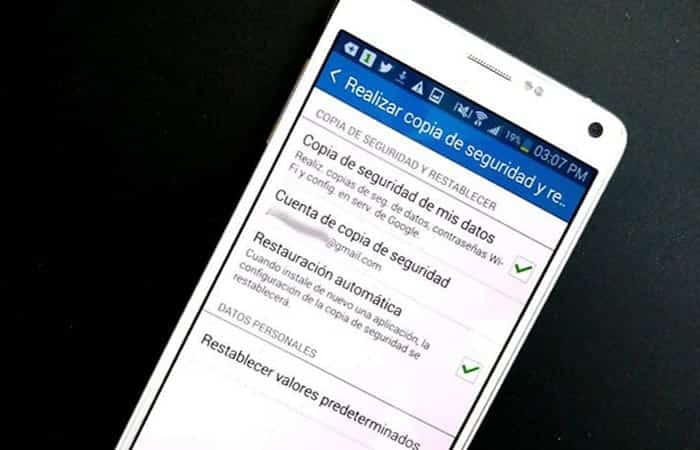
Come ripristinare un telefono Android da un PC con Universal ADB Helper
Per avviare tutti i driver devi avere il tuo telefono Android installato sul tuo computer. Una volta installato, è necessario seguire questi passaggi:
- Paso 1: Inizia collegando il tuo dispositivo Android al computer utilizzando il cavo USB.
- Paso 2: Dopo esserti connesso e aver riconosciuto il dispositivo dal tuo PC, procedi con l'esecuzione dello strumento Universal ADB Helper.
- Paso 3: All'interno dello schermo, vedrai che hai solo un'opzione che è «Reiniciar». Successivamente, devi premere l'opzione «Bootloader'.
- Paso 4: lì vedrai che puoi scegliere l'opzione che dice «Ripristino delle impostazioni di fabbrica tramite Fastboot».
Pulisci Android dal PC: cancella definitivamente, irrecuperabile al 100%!
È importante notare che iMyFone Lockwiper (Android) è stato progettato per garantire che tutti i dati del tuo dispositivo Android, sia quelli precedentemente eliminati che quelli ancora presenti, vengano cancellati in modo permanente dal telefono e non possano mai essere recuperati, nemmeno utilizzando i più moderni strumenti di recupero dati.
È come l'ultima riga per proteggere i tuoi dati dai criminali informatici. A proposito, diamo un'occhiata ad alcune funzionalità chiave di iMyFone Android Data Eraser di seguito. Le caratteristiche principali di LockWiper per formattare facilmente il telefono Android dal PC sono le seguenti:
Protegge le informazioni personali in modo tale che la cronologia di navigazione, le informazioni bancarie, le password, ecc. sul tuo dispositivo Android è rigorosamente protetto dal cadere nelle mani sbagliate.
- Con solo 1 clic, questo cancellatore di dati cancella il tuo dispositivo e tutti i dati non necessari che normalmente rallentano il tuo telefono e questo aiuta a velocizzare il tuo dispositivo.
- È compatibile con tutti i dispositivi e le marche Android, fino a 6000 modelli.
- Rimuovere il blocco FRP. Anche i blocchi schermo per i dispositivi Android li rimuovono.
Potrebbe interessarti anche sapere: Come formattare un disco rigido esterno
Guida passo passo per formattare il telefono Android dal PC
Questi sono i passaggi che devi seguire:
Passaggio 1: collega il tuo Android al programma
La prima cosa che dovresti fare è, ovviamente, scaricare e installare il software sul tuo PC. Quindi avvia il software e utilizza un cavo USB Android per collegarlo al computer. Al termine, il software visualizzerà le informazioni del tuo telefono sull'interfaccia principale.
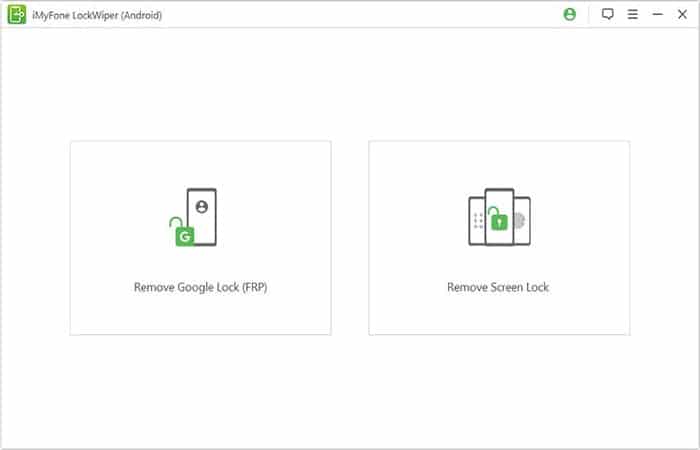
Passaggio 2: seleziona la modalità di cancellazione
Scegli la modalità Rimuovi blocco schermo e segui le istruzioni per rimuovere facilmente tutti i dati dal tuo dispositivo.
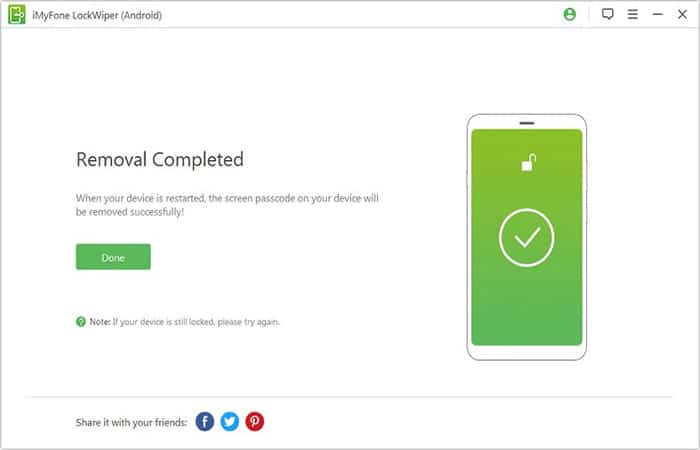
Passaggio 3: pulisci i dati Android in modo permanente
A questo punto il programma cancellerà il tuo telefono Android dal PC.
Suggerimenti per la protezione della privacy del telefono Android
Quali sono le cose che puoi fare per proteggere la privacy del tuo Android? Alcuni dei suggerimenti riportati di seguito ti aiuteranno.
- Non salvare tutte le password: è importante evitare di salvare password importanti sul tuo telefono Android, soprattutto nelle app bancarie e in altre app di pagamento. Salvare le password sul tuo telefono significa che chiunque entri in possesso del tuo telefono potrà vederle.
- Utilizza le autorizzazioni dell'app: quando installi un'app sul tuo dispositivo Android, potresti voler utilizzare le opzioni delle autorizzazioni dell'app per limitare l'accesso nel caso in cui qualcuno metta le mani sul tuo telefono.
- Crea un account multiutente per proteggere la privacy: se normalmente condividi il tuo dispositivo Android, è importante creare un account multiutente, ad esempio creare un account generale per chiunque desideri utilizzare il tuo dispositivo Android.
Domande frequenti
Di seguito ti mostreremo le risposte ad alcuni dubbi e domande frequenti relative alla formattazione di un telefono Android dal PC:
Come posso formattare il mio telefono senza un computer?
Puoi ripristinare il telefono andando su Impostazioni , quindi Backup e infine Ripristina . Potresti riuscire a ripristinare il telefono senza perdere tutti i dati se è presente l'opzione " Ripristina impostazioni ". Se desideri utilizzare una di queste opzioni, esegui prima un backup del dispositivo.
Cosa succede se formatto il mio telefono Android?
A meno che tu non abbia creato un backup, perderai la cronologia delle chiamate e dei messaggi quando formatti il telefono. Puoi utilizzare la funzione di backup integrata di Android e iPhone , così come app di backup di terze parti. Anche i contatti verranno eliminati.
Come posso ripristinare le impostazioni di fabbrica del mio telefono senza la password?
Tieni premuti contemporaneamente i tasti Volume Su e Accensione . Dopo la visualizzazione della schermata iniziale, tieni premuto il tasto Accensione per 3 secondi. Il telefono entrerà quindi in modalità di ripristino e riprenderà a funzionare. Per cancellare i dati o eseguire un ripristino delle impostazioni di fabbrica, utilizza i tasti del volume o tocca lo schermo.
Posso ripristinare le impostazioni di fabbrica del mio telefono dal computer?
Puoi scegliere il dispositivo che desideri ripristinare alle impostazioni di fabbrica accedendo al tuo account Google . Non appena fai clic sull'anello, puoi abilitare Blocca e cancella . Per ripristinare le impostazioni di fabbrica del tuo telefono Android, seleziona Cancella tutti i dati.
Posso cancellare il mio telefono dal computer?
Non è necessario utilizzare un computer. Se sblocchi il tuo dispositivo Android. È quindi possibile ripristinarlo alle impostazioni di fabbrica. Un formato è anche noto come questo. Puoi eliminare tutte le impostazioni, i tuoi dati, i tuoi file, le app e tutti i dati sul tuo dispositivo Android.
Come resetto il telefono dal portatile?
Non devi preoccuparti: un hard reset (o riavvio completo ) non è la stessa cosa di un ripristino delle impostazioni di fabbrica. Puoi spegnere e riaccendere il tuo dispositivo Android utilizzando questa opzione, che è un passaggio drastico. Puoi farlo tenendo premuto il pulsante di accensione sul tuo computer. Tieni premuto il pulsante di accensione per almeno 20 secondi per provare.
Se ripristino le impostazioni di fabbrica cancello tutto sul PC?
Quando il PC viene ripristinato alle impostazioni di fabbrica, il disco rigido viene completamente cancellato e tutti i file aziendali, finanziari e personali presenti sul computer vanno persi. È impossibile interrompere il processo di riavvio una volta avviato.
Scopri anche: 8 programmi essenziali per Windows 10 dopo la formattazione
Pensieri finali
Pronti, abbiamo imparato come formattare un telefono Android da PC. Se tutte queste procedure non riescono a ottenere alcun effetto, il computer potrebbe non riconoscere il telefono. E questo a sua volta può essere causato da un problema di connessione con il cavo USB. Se il tutorial ti è piaciuto, faccelo sapere attraverso la sezione commenti. Puoi anche raccontarci la tua esperienza in modo che molte più persone possano conoscerla e risolvere il loro problema.

Mi chiamo Javier Chirinos e sono appassionato di tecnologia. Da quanto ricordo, ero appassionato di computer e videogiochi e quell'hobby è finito in un lavoro.
Da più di 15 anni pubblico articoli su tecnologia e gadget su Internet, in particolare in mundobytes.com
Sono anche un esperto di comunicazione e marketing online e ho conoscenza dello sviluppo di WordPress.