
Star Citizen è uno dei giochi più popolari attualmente disponibili. Tuttavia, sin dalla sua uscita, molti giocatori hanno segnalato un errore che causa il blocco del gioco su Windows . Per molti, questo è un bug insopportabile, in parte perché il gioco soffre di continui crash, impedendo a molte persone di giocare.
Sulla base delle diverse segnalazioni presentate, è stato stabilito che il problema del blocco è evidente all'avvio, ma, per alcuni giocatori, quando il gioco viene caricato, il blocco è evidente e si blocca indefinitamente. Per aiutarti a comprendere questo errore, abbiamo preparato questa guida per te.
Metodi per correggere l'errore di arresto anomalo di Star Citizen su Windows
Dato il gran numero di persone che hanno segnalato questo errore di arresto anomalo in Star Citizen, abbiamo indagato a fondo sul problema e ci siamo resi conto che esistono diverse ragioni che possono causare il problema di arresto anomalo di Star Citizen.
Per questo motivo, in questo articolo discuteremo delle possibili soluzioni (confermate dai giocatori interessati) per risolvere il problema. Ma prima ti mostreremo quali sono i possibili colpevoli che causano il crash del gioco.
- Programma antivirus iperprotettivo: L'antivirus che hai installato sul tuo sistema potrebbe bloccare la connessione tra il gioco e il server di gioco. Cioè, i file di gioco sono considerati sospetti e vengono bloccati. Per risolverlo è necessario disattivare l'antivirus o Windows Defender.
- Altre periferiche collegate al sistema: Un altro dei motivi più comuni di questo blocco sono i cosiddetti componenti di Hardware, ad esempio un secondo monitor, tastiere esterne o stampanti collegate al sistema. Per questo motivo è importante controllare se ci sono altre periferiche collegate al sistema e rimuoverle una alla volta.
- Problema di sovrapposizione del gioco Xbox: Nel caso non lo sapessi, la sovrapposizione dei giochi Xbox su Windows 10 provoca l'arresto anomalo del gioco. La maggior parte dei giocatori che hanno riscontrato questo problema affermano che è evidente quando si utilizza la funzione di sovrapposizione nel gioco. Ecco perché è meglio disabilitare questa funzione in modo che funzioni bene.
- Conflitto di programmi in esecuzione in background- È possibile che programmi non necessari in esecuzione in background causino problemi con i file di gioco e ne provochino l'arresto anomalo. In genere, i programmi in conflitto sono D3DGear e l'uno o l'altro programma di acquisizione. Pertanto, valuta la possibilità di disabilitarli in modo che vengano eseguiti in background e puoi correggere l'errore.
- conflitto dei controllori: Un'altra causa correlata a questo arresto anomalo durante l'esecuzione di un gioco con grafica elevata è rappresentata dai driver della scheda grafica danneggiati o obsoleti. In questo scenario, è meglio verificare la presenza di driver grafici obsoleti e aggiornarli in modo che il problema venga risolto.
Quindi, questi sono i possibili colpevoli che causano l'arresto anomalo del gioco all'avvio o durante l'esecuzione, ora prova le possibili soluzioni fornite una per una per risolvere il problema dell'arresto anomalo.
Rimuovi i dispositivi esterni collegati al tuo PC
Se riscontri il problema del crash di Star Citizen all'avvio, questa prima soluzione consiglia di scollegare tutti i dispositivi esterni, come unità USB , stampanti, tastiere esterne, mouse esterni e PS4, dal computer.
A volte i dispositivi esterni spesso entrano in conflitto con il gioco. Per molti giocatori questo è un problema che diventa evidente dopo aver rimosso i dispositivi esterni. Ecco perché, una volta rimossi i dispositivi esterni, è necessario avviare il gioco per verificare se il problema persiste o è stato risolto. Nel caso in cui continui a riscontrare il problema dell'arresto anomalo, puoi passare alla soluzione successiva.
Esegui il gioco come amministratore
Molti giochi richiedono privilegi amministrativi per funzionare correttamente, tuttavia, se manca uno di questi diritti, iniziano a verificarsi errori di questo tipo. In questo senso, assicurati di eseguire il gioco con i rispettivi privilegi di amministratore in modo che funzioni senza problemi sul tuo PC.
Per poter eseguire il gioco come amministratore, devi solo seguire i consigli che descriviamo di seguito:
- Sul tuo computer, fai clic con il pulsante destro del mouse Programma di installazione di Star Citizen e quindi selezionare Proprietà.
- Dopo l'apertura della finestra Proprietà, vai alla scheda Compatibilità e quindi seleziona la casella di controllo accanto a Esegui questo programma come amministratore.
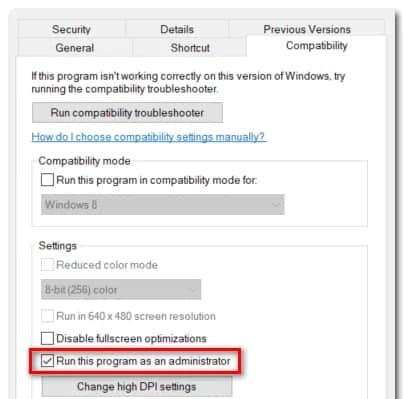
- Ora, per salvare le modifiche, fare clic su OK.
Suggerimento : puoi anche selezionare l'opzione "Esegui come amministratore" facendo clic con il pulsante destro del mouse sul file eseguibile del gioco.
- Riavvia il sistema per verificare se il problema che stavi riscontrando è stato risolto o meno.
Disabilita la barra di gioco Xbox
Un numero significativo di giocatori ha segnalato che, all'avvio del gioco, la sovrapposizione della Xbox Game Bar causa il blocco del gioco stesso. Molti utenti hanno anche affermato che disabilitare la Xbox Game Bar risolve il problema . Pertanto, consiglio di seguire queste istruzioni per risolvere il problema:
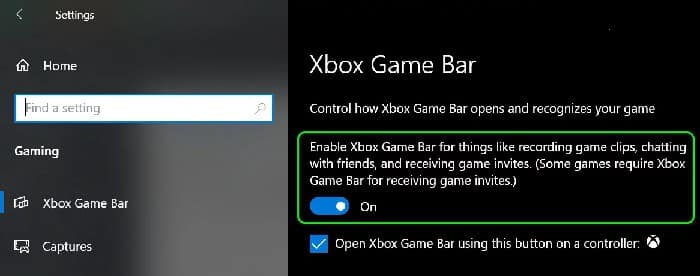
- Apri l'app Impostazioni sul tuo PC premendo il pulsante Win + I, quindi procedi selezionando Giochi.
- Dal pannello laterale sinistro, seleziona Barra di gioco Xbox e quindi spegnere l'interruttore accanto a Abilita la barra di gioco Xbox per altre cose come chattare con gli amici nel gioco, ricevere inviti o registrare clip di gioco.
- Quindi, dal lato sinistro, seleziona l'opzione Cattura, quindi disabilita nuovamente il pulsante accanto a Registra in background mentre stai giocando.
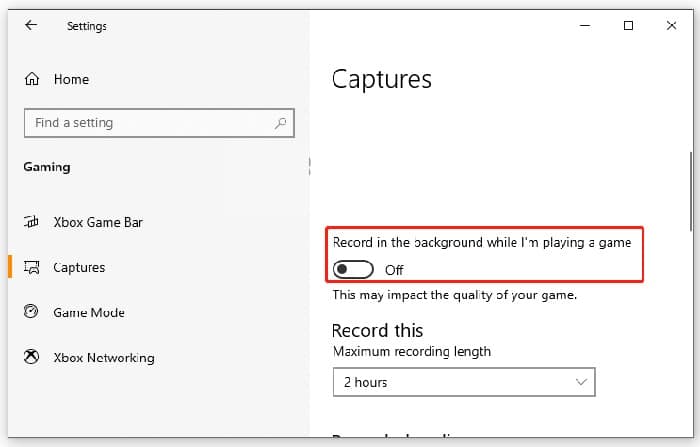
- Ora, dopo tutti i processi, riavvia il gioco e vedi se riesci ad avviare il gioco senza bloccarsi o bloccarsi.
Aggiorna il driver grafico
Se sul tuo PC utilizzi driver della scheda grafica danneggiati o obsoleti , potresti riscontrare questo problema, poiché i driver grafici svolgono un ruolo cruciale nel gaming su PC. Pertanto, si consiglia di aggiornare i driver della scheda grafica all'ultima versione disponibile. Per aggiornare i driver della GPU, puoi visitare il sito Web del produttore, scaricare la versione più recente per il tuo sistema e installarla, oppure seguire le istruzioni riportate di seguito:
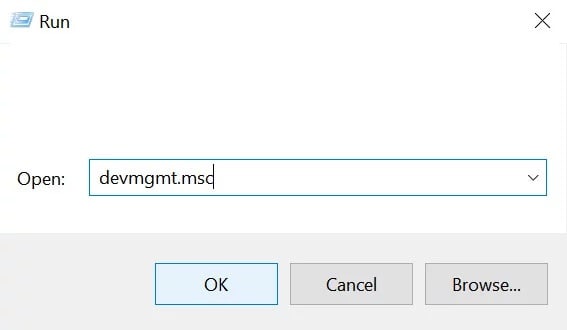
- Dalla tastiera, premere Win + R Si apre la finestra di dialogo Esegui e nella casella digitare devmgmt.msc e quindi premere Invio.
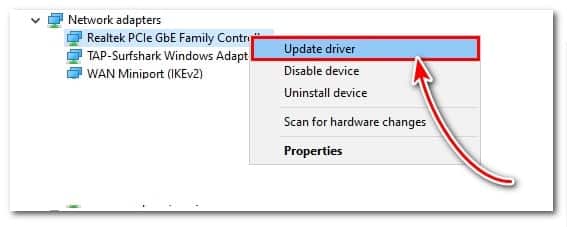
- Espandi l'opzione Schede video. Vai al driver della scheda grafica, quindi fai clic con il pulsante destro del mouse su di esso, quindi fai clic su Aggiorna driver.
- Quindi procedi selezionando l'opzione Cerca automaticamente il software del driver aggiornato e segui tutte le istruzioni per aggiornare il driver
- Una volta terminato l'aggiornamento, controlla se il problema è stato risolto o meno avviando il gioco sul tuo PC.
Disattiva l'app in background indesiderata
A volte, alcune applicazioni di terze parti tendono a funzionare in background e interferiscono negativamente durante il lancio del gioco Star Citizen. Pertanto, è necessario chiudere ciascuna di queste applicazioni indesiderate in esecuzione in background per risolvere il problema.
Se non hai idea di come realizzare questa azione, non ti resta che prendere nota delle istruzioni che ti mostriamo di seguito:
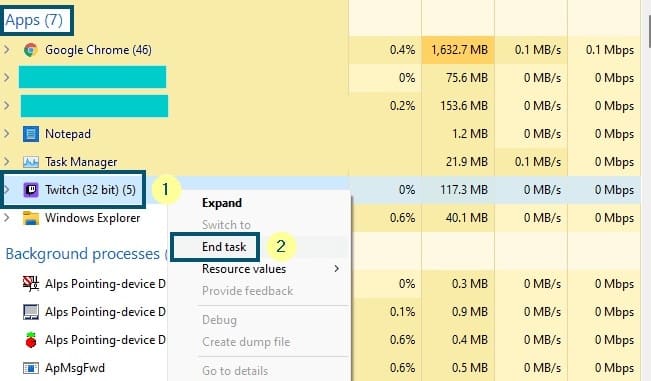
- Devi aprire il Task manager, premendo Ctrl + Shift + Esc Quindi passare alla scheda Processo in il responsabile delle attività.
- Fare clic con il tasto destro su steamcmd. exe e quindi seleziona Termina attività. È necessario ripetere lo stesso processo per terminare tutti gli altri programmi non necessari.
- Ora riavvia il gioco per verificare se il problema del crash del gioco è stato risolto o meno.
Modifica la dimensione del file di paging
Questo gioco tende anche a bloccarsi quando la dimensione del file di paging è molto bassa. Detto questo, è necessario espandere le dimensioni dell'add-on, in questo modo potrai fornire più spazio per il gioco. Se non sai come raggiungere questo obiettivo, prendi nota delle seguenti istruzioni:
- Dalla tastiera, premi i pulsanti Win + E che apriranno Esplora file. Fare clic con il tasto destro sull'opzione Questo PC e quindi selezionare dove dice Proprietà.
- Fare clic sull'opzione Impostazioni avanzate di sistema sul lato sinistro dello schermo.
- Passare alla scheda Avanzate e fare clic sull'opzione Impostazioni, presente nella sezione Prestazioni.
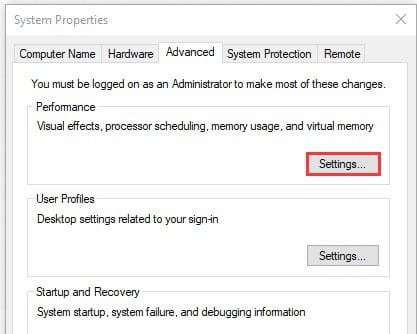
- Quindi vai nuovamente alla scheda Avanzate e fai clic sull'opzione Modifica, disponibile nella casella Memoria virtuale.
- Selezionare l'unità su cui è presente il gioco e quindi fare clic su a Dimensioni personalizzate per impostare la dimensione su grande. Quindi, in base alle tue esigenze, puoi selezionare la dimensione iniziale e la dimensione massima. Quindi fare clic su OK per salvare le modifiche.
Controlla se il gioco si blocca ancora quando lo avvii. Se il problema persiste, ripeti i passaggi sopra menzionati per reimpostare nuovamente la dimensione del file di paging.
Reimposta l'account del personaggio
Alcuni giocatori hanno risolto il problema di Star Citizen al momento del lancio semplicemente reimpostando l'account del personaggio. È strano ma è efficace, quindi ti consigliamo di provarlo e risolvere questo problema. Seguire attentamente le istruzioni riportate di seguito:
- Apri i tuoi browser web e scrive https://robertsspaceindustries.com/ nella barra di ricerca per aprire la pagina web di installazione del gioco e accedere al tuo account.
- Vai alla barra degli strumenti in alto e seleziona Impostazioni da lì, quindi dal menu aperto fai clic sull'opzione Reimpostazione del carattere.
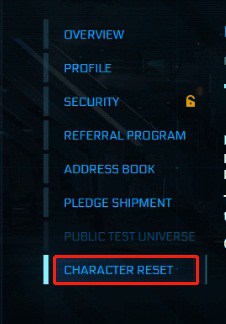
- Per confermare l'operazione è necessario cliccare sul pulsante Opzione Richiesta di riavvio.
- Ora controlla se il problema del crash di Star Citizen è stato risolto, ma se ancora non riesci a risolvere il problema in questione, passa alla soluzione successiva.
Disattiva il tuo programma antivirus o firewall
L'esecuzione di programmi di terze parti o di Windows Defender sul sistema Windows può entrare in conflitto con i file di gioco e causarne l'arresto anomalo all'avvio.
Il programma di sicurezza installato sul tuo sistema potrebbe bloccare i file del gioco e impedirgli di stabilire una connessione al server, il che può causare un arresto anomalo o un problema di blocco all'avvio.
Pertanto, ti suggeriamo di disattivare il programma antivirus facendo clic sulla barra delle applicazioni, quindi sull'icona dell'antivirus e selezionando "Disattiva" . Ora prova ad avviare il gioco per verificare se il problema è stato risolto.
Inoltre, dovresti anche disattivare il firewall Windows Defender attivo sul tuo sistema Windows e verificare se il problema si risolve; in caso contrario, potresti provare a reinstallare il gioco.
Reinstalla il gioco
C'è una buona probabilità che il tuo gioco vada in crash quando alcuni file di gioco vengono corrotti o danneggiati a seguito del processo di installazione. In questo scenario, è meglio reinstallare i file di gioco per risolvere il problema del blocco.
Devi solo seguire queste semplici istruzioni per realizzarlo:
- Avvia Pannello di controllo cercandolo nella casella di ricerca di Windows
- Nella finestra Pannello di controllo, seleziona Categoria per visualizzare la modalità e seleziona Programma, quindi Disinstallare un problema
- Cerca in Lanciatore RSI e fai clic con il tasto destro su di esso ora seleziona l'opzione disinstallazione
- Seguire le istruzioni visualizzate nella finestra per completare il processo di disinstallazione.
- Ora, una volta disinstallato il launcher, devi eliminare i file Star Citizens e RSILauncher.
- Qui devi seguire i passaggi indicati per rimuovere i file RSILauncher e Star Citizens.
- Premi il tasto Windows + R per avviare la finestra Esegui e digita %AppData% e premere il tasto Invio.
- Viene visualizzata una nuova finestra, qui individuare la cartella rsilauncher, fai clic destro su di esso e seleziona l'opzione Elimina.
- Ora apri nuovamente la finestra Esegui e digita % LocalAppData% e premere il tasto Invio.
- Individua la cartella denominata StarCitizen nella finestra visualizzata, fai clic con il pulsante destro del mouse su di essa e seleziona l'opzione Elimina.
- Quindi digita il comando % File di programma% nella finestra Esegui e quindi premere il tasto Invio.
- Ora individua la cartella Roberts Space Industries, fai clic con il pulsante destro del mouse su di essa e seleziona Elimina
Successivamente, apri il Cestino ed elimina le tre cartelle eliminate per rimuoverle completamente dal tuo computer.
Una volta disinstallato completamente il gioco, scarica nuovamente il launcher e il gioco stesso e prova ad avviarlo di nuovo per verificare se l' errore di installazione o il problema di arresto anomalo di Star Citizen sono stati risolti. Si stima che le soluzioni fornite ti aiuteranno a superare il problema di arresto anomalo di Star Citizen su Windows.
Indice
- 1 Metodi per correggere l'errore di arresto anomalo di Star Citizen su Windows
- 1.1 Rimuovi i dispositivi esterni collegati al tuo PC
- 1.2 Esegui il gioco come amministratore
- 1.3 Disabilita la barra di gioco Xbox
- 1.4 Aggiorna il driver grafico
- 1.5 Disattiva l'app in background indesiderata
- 1.6 Modifica la dimensione del file di paging
- 1.7 Reimposta l'account del personaggio
- 1.8 Disattiva il tuo programma antivirus o firewall
- 1.9 Reinstalla il gioco
