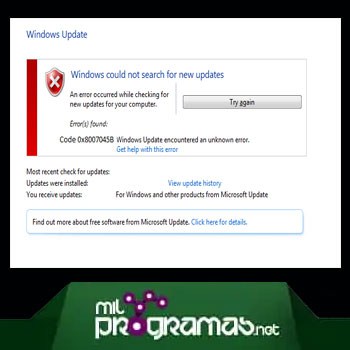
Stai cercando di aggiornare da una versione precedente di Windows a Windows 10, ma ricevi l' errore di Windows Update con codice 0x8007045b? Quasi tutti gli utenti di Windows 7 o Windows 8 hanno visto questa notifica che ci avvisa della necessità di aggiornare a Windows 10.
Mentre molti di noi non l'hanno fatto, altri hanno deciso rapidamente di abbandonare Windows 7 o 8 e provare una nuova esperienza Windows. 10. Forse ora può sembrare che sia stata una decisione sbagliata.
Durante l'aggiornamento a Windows 10, hai ricevuto il codice di errore 0x8007045b. Ma, fortunatamente, ci sono molti modi diversi per correggere il "Codice errore Windows Update 0x8007045b". In questa guida ti diremo come farlo.
Potrebbe interessarti anche: Errore del servizio Microsoft Software Protection Platform
Cosa significa esattamente il codice di errore 0x8007045b?
Il "codice errore Windows Update 0x8007045b" si verifica comunemente durante l'aggiornamento a Windows 10, da Windows 7 o 8, o durante l'installazione di importanti aggiornamenti di Windows (su qualsiasi versione di Windows).
Questo errore indica che un file di sistema è danneggiato (e che Windows Update deve potervi accedere), che un programma antivirus ha interrotto il processo di Windows Update oppure che l'applicazione Windows Update non è riuscita a completare l'aggiornamento di Windows.
Il codice di errore è abbreviato in 'ERROR_SHUTDOWN_IN_PROGRESS' . Le cause sono spiegate in dettaglio di seguito:
- File di sistema danneggiati: Possono causare vari problemi come l'instabilità del sistema e il codice di errore 0x8007045B. È probabile che questo problema sia causato da un file di sistema danneggiato. Un file può danneggiarsi quando utenti inesperti ne manipolano i componenti o un antivirus ne mette in quarantena alcuni.
- Fallimento della WU: Ciò può verificarsi quando è presente un bug che ha un impatto diretto su Windows Update, alterandone la funzionalità di download e installazione degli aggiornamenti. In uno scenario del genere, sarebbe meglio utilizzare lo strumento di risoluzione dei problemi di Windows Update e risolvere il problema. In alternativa, è possibile reimpostare manualmente tutti i componenti relativi alla WU utilizzando a CMD alto.
- Intervento di terzi: Alcune suite di software antivirus diventano troppo rigide e finiscono per bloccare la comunicazione tra il sistema e i server di aggiornamento. In tal caso, l'opzione migliore è interrompere la modalità di protezione in tempo reale. Puoi anche disinstallare completamente la suite AV.
Come correggere l'errore 0x8007045b
Esistono diverse soluzioni per questo errore, a seconda delle cause. Fai attenzione.
1. Esegui lo strumento di risoluzione dei problemi di Windows Update
Lo strumento di risoluzione dei problemi di Windows è efficace nel correggere gli errori comuni che si verificano in Windows. Può rilevare errori noti con le applicazioni Windows (incluso Windows Update) e software di terze parti.
Prima di provare qualsiasi altro metodo in questo articolo, dovremmo prima provare a eseguire lo strumento di risoluzione dei problemi di Windows sul nostro computer per correggere, si spera, il "codice errore di Windows Update 0x8007045b". Per aprire lo strumento di risoluzione dei problemi di Windows, segui semplicemente i passaggi seguenti:
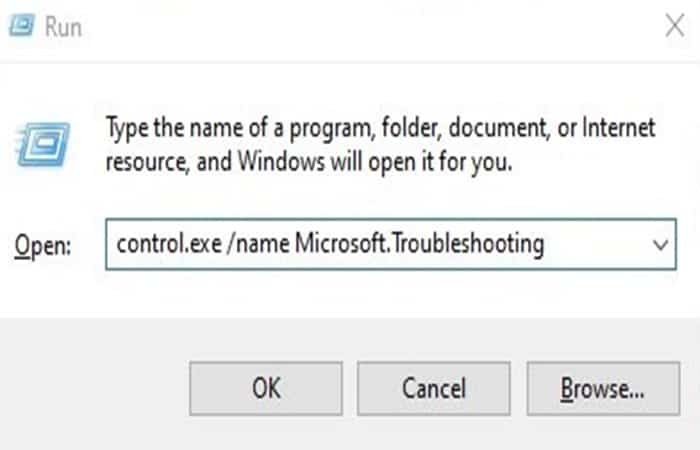
Passaggio 1: Sul computer, premi il tasto Windows + R. Si aprirà la finestra di dialogo Esegui.
Passaggio 2: Successivamente, digita 'control.exe /name Microsoft.Troubleshooting ' e premi il tasto Invio (come mostrato di seguito).
Passaggio 3: Una volta visualizzato lo strumento di risoluzione dei problemi di Windows sullo schermo, dovresti vedere Windows Update in "Avvio e funzionamento ". Fai clic su Windows Update. Quindi, fai clic su " Esegui lo strumento di risoluzione dei problemi".
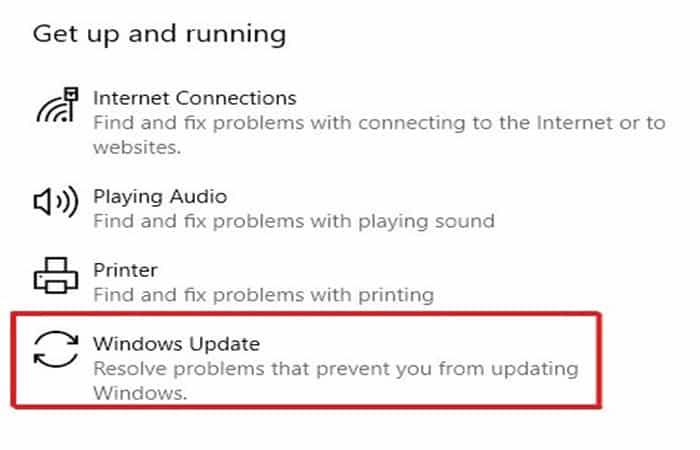
Nota: se utilizzi Windows 7 o Windows 8, dovresti trovare la sezione Risoluzione dei problemi di Windows Update in Sistema e sicurezza . Pertanto, fai clic su Risoluzione dei problemi di Windows Update.
Ora dovresti vedere lo strumento di risoluzione dei problemi di Windows Update apparire sullo schermo. Se lo strumento di risoluzione dei problemi non viene eseguito automaticamente, eseguilo manualmente. Una volta completata l'esecuzione della risoluzione dei problemi di Windows, ti dirà se ha trovato o meno errori e se è stato in grado di risolverli.
2. Reimpostare il componente Windows Update
Forse il motivo per cui Windows si rifiuta di aggiornarsi e ci fornisce questo codice di errore potrebbe avere a che fare con l'applicazione Windows Update. Pertanto, dovremmo provare a ripristinare i componenti di Windows Update.
In questo modo verrà aggiornata l'intera applicazione. Ecco come ripristinare i componenti di Windows Update utilizzando il prompt dei comandi di Windows :
Passaggio 1: Sul computer, premi il tasto Windows + R. Si aprirà la finestra di dialogo Esegui.
Passaggio 2: Successivamente, digita ' cmd ' e premi il tasto Invio (come mostrato di seguito).
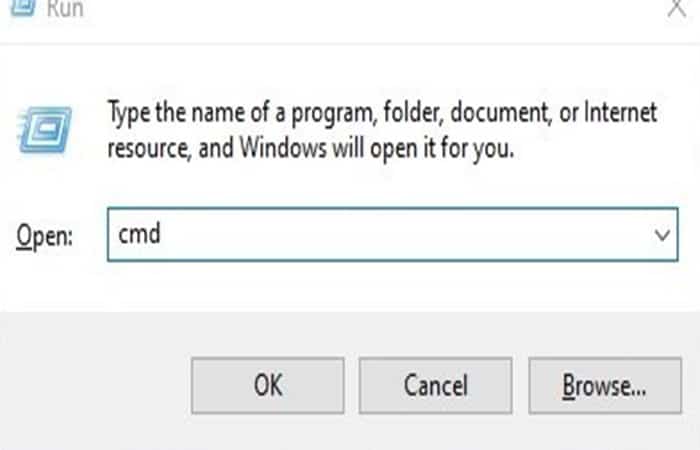
Passaggio 3: Una volta aperto il prompt dei comandi di Windows, digita i seguenti comandi nello stesso ordine e premi il tasto Invio:
- net stop wuauserv
- net stop cryptSvc
- bit di stop netto
- msiserver di stop netto
Nota: l'immissione di questi comandi interromperà i servizi di Windows Update, i servizi crittografici, i servizi BIT e i servizi MSI. È necessario interrompere questi servizi per riparare le directory di Windows Update potenzialmente danneggiate.
Passaggio 4 : Dopo aver disabilitato tali servizi, digita i seguenti comandi nel prompt dei comandi di Windows e premi il tasto Invio:
- ren C:\Windows\SoftwareDistributionSoftwareDistribution.old
- ren C: \ Windows \ System32 \ catroot2 Catroot2.old
Nota: Windows Update utilizza i due file i cui nomi sono stati modificati durante l'aggiornamento del computer. Questi due file potrebbero essere danneggiati. Poiché il sistema operativo li utilizza, non è possibile eliminarli semplicemente. Pertanto, li rinomineremo. Dopo averli rinominati, Windows creerà nuove versioni dei file.
Passaggio 5: Dopo aver modificato il nome, possiamo riavviare tutti i servizi che avevamo interrotto in precedenza con i seguenti comandi:
- net start wuauserv
- net start cryptSvc
- bit di inizio netto
- net start msiserver
Windows Update dovrebbe ora creare nuove versioni di questi due file che abbiamo rinominato. Se questi file fossero il motivo per cui Windows si rifiutava di aggiornarsi, allora questo dovrebbe risolvere il nostro problema ora. Ora prova ad aggiornare nuovamente Windows. Se ricevi ancora il codice di errore, continua con il metodo successivo.
Potrebbe interessarti sapere: Come risolvere l'"Errore hardware sconosciuto" in Windows 10/8/7
3. Disattiva temporaneamente il tuo antivirus
Sebbene il software antivirus protegga i nostri computer da molti tipi di malware , ransomware, spyware e altri software dannosi, rappresenta anche un problema per le applicazioni Windows.
A volte il software antivirus può interferire e impedire a determinate applicazioni di eseguire attività specifiche in Windows. Un esempio di queste applicazioni è Windows Update. Tuttavia, cosa succede se non disponi di alcun software antivirus?
Se hai riscontrato questo errore durante l'aggiornamento di Windows 10, sappi che Windows 10 ha un antivirus integrato chiamato "Windows Defender" . Ebbene sì, anche l'antivirus di Microsoft può entrare in conflitto con Windows Update.
Dovremmo quindi disattivare temporaneamente il nostro antivirus e provare nuovamente ad aggiornare (o potenziare) Windows. Seguire la procedura a seconda dei casi:
Se utilizzi Windows 10 e utilizzi Windows Defender
Questi sono i passaggi che devi seguire in questo caso:
Passaggio 1: Sul computer, premi i tasti Windows + S. Si aprirà la finestra di dialogo di ricerca.
Passaggio 2: Digita 'Windows Defender' e premi il tasto Invio (come mostrato di seguito).
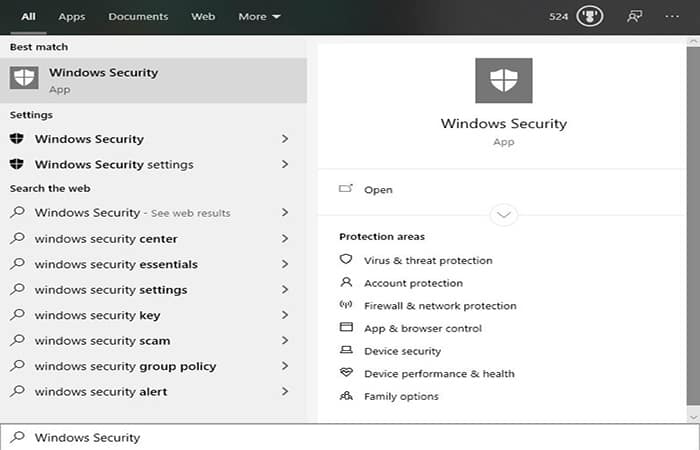
Passaggio 3: Una volta aperto Windows Defender , fai clic su Protezione da virus e minacce sul lato sinistro dell'applicazione.
Passaggio 4: Successivamente, fai clic sul pulsante sotto " Protezione in tempo reale" per disabilitare Windows Defender.
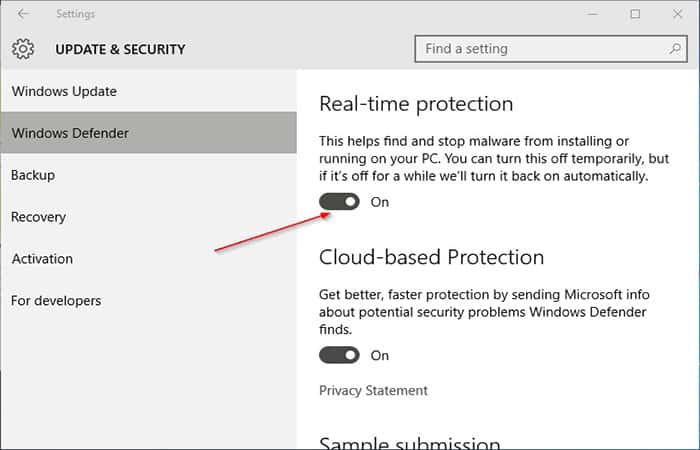
Ora che Windows Defender è disabilitato, prova a installare nuovamente Windows Update. Se sei riuscito ad aggiornare Windows, ora puoi riattivare Windows Defender utilizzando lo stesso metodo sopra.
Se hai Windows 7, 8 o 10 e usi il tuo antivirus
Attenersi alla seguente procedura:
Passaggio 1: Vai in basso a destra della barra delle applicazioni, dove si trova l'Orologio di sistema.
Passaggio 2: Successivamente, fai clic con il pulsante destro del mouse sul tuo software antivirus. A questo punto, dovresti visualizzare un pulsante Disabilita.
Passaggio 3: Ora, fai clic sul pulsante Disattiva (come mostrato di seguito).
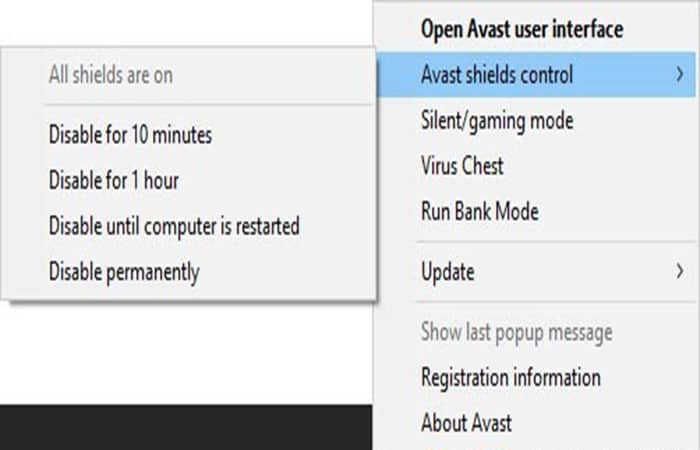
La maggior parte dei programmi antivirus (Avast, AVG, Norton, ESET, tra gli altri) può essere disabilitata in questo modo. Tuttavia, se non trovi il tuo antivirus nella barra delle applicazioni o non è presente un'opzione per disabilitarlo, puoi provare a cercare su Google come disabilitare il tuo antivirus specifico.
Ora prova ad aggiornare nuovamente Windows. Quindi, puoi riattivare il tuo antivirus. Per riattivarlo, seguire lo stesso metodo fornito sopra. Invece di disabilitarlo, dovresti avere un'opzione per riabilitarlo.
4. Eseguire una scansione DISM e Controllo file di sistema
Se un file a cui Windows Update sta tentando di accedere è stato rinominato o manca, questo potrebbe essere il motivo dell'errore. Fortunatamente, Windows ha due strumenti integrati utili per riparare file persi o rinominati sul sistema e correggerli.
Questi due strumenti sono noti come "Controllo file di sistema di Windows" ( SFC ) e "Gestione e manutenzione immagini di distribuzione" ( DSM ). Il compito di SFC è quello di individuare i file mancanti o danneggiati sul disco rigido del computer e di ripararli.
Mentre DISM sostituirà i file Windows danneggiati sul tuo computer con versioni sane degli stessi. Windows mantiene versioni integre dei file memorizzati nella cache utilizzando "Immagini Windows".
Poiché SFC e DISM possono riparare file persi, corrotti o rinominati sul nostro computer, li utilizzeremo oggi per correggere potenzialmente il "Codice errore Windows Update 0x8007045b". Ecco come puoi eseguire una scansione SFC e DISM sul tuo computer:
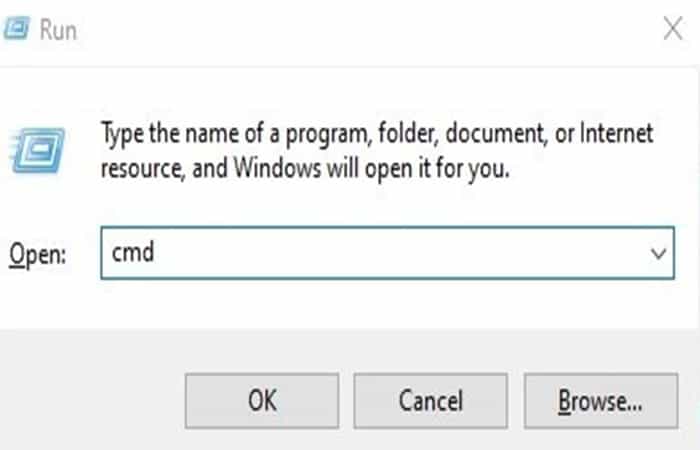
Passaggio 1: Sul computer, premi il tasto Windows + R. Si aprirà la finestra di dialogo Esegui.
Passaggio 2 : Successivamente, digita ' cmd ' e premi Ctrl + Maiusc + Invio (come mostrato di seguito).
Passaggio 3: Una volta aperto il prompt dei comandi di Windows come amministratore, digita il seguente comando e premi Invio : sfc /scannow
Nota: quando si esegue una scansione SFC, Windows sostituisce i file danneggiati con versioni non danneggiate degli stessi. Poiché questo comando analizza attivamente il computer e sostituisce i file di sistema, si consiglia di non interrompere il servizio in alcun modo mentre è in esecuzione (ad esempio, spegnendo il computer). In caso contrario, si potrebbero danneggiare altri file sul computer o compromettere completamente il funzionamento di Windows.
Passaggio 4: Dopo aver eseguito la scansione SFC , riavvia semplicemente il computer. Una volta riavviato il PC, ripeti i passaggi 1 e 2.
Passaggio 5: Ora che hai riaperto il Prompt dei comandi di Windows come amministratore, digita questi comandi aggiuntivi e premi il tasto Invio :
- Dism/Online/Cleanup-Image/ScanHealth
- Dism / Online / Pulisci immagine / CheckHealth
- Dism/Online/Cleanup-Image/RestoreHealth
Nota: quando esegui DISM, ti connetterai a Internet. Pertanto, se hai una connessione lenta, l'esecuzione del comando potrebbe richiedere del tempo.
Passaggio 6: Una volta completata l'esecuzione di DISM, riavvia il computer un'ultima volta. Dopo il riavvio, prova ad aggiornare nuovamente Windows.
Windows continua a mostrare "Codice errore aggiornamento Windows 0x8007045b"? quindi continuare con il metodo successivo.
5. Ripristina il PC alle impostazioni di fabbrica
Se hai provato tutti gli altri metodi in questo articolo, c'è un'ultima opzione che puoi provare. E questa opzione consiste nel ripristinare le impostazioni di fabbrica del PC e installare Windows 10. Anche se questa opzione cancellerà il disco rigido del tuo computer e installerà Windows 10 tramite una nuova installazione, è garantito che risolverà il codice di errore visualizzato.
Devi imparare: Come risolvere l'errore 1962 "Nessun sistema operativo trovato"
Pensieri finali
Con questo si conclude la nostra guida su come risolvere il "Codice errore Windows Update 0x8007045b". Se conosci altri metodi che potrebbero contribuire a questo articolo, condividili nella sezione commenti qui sotto! Saremo felici di darti il merito che meriti per i tuoi commenti una volta aggiornato questo articolo.
Se questa guida ti è stata d'aiuto e riscontri altri errori di Windows Update, assicurati di consultare i nostri precedenti articoli su Windows Update. In questi articoli forniamo soluzioni simili ad altri errori comuni correlati a questo. Possiamo anche fornirti tutorial per correggere altri problemi relativi alle apparecchiature informatiche.

Mi chiamo Javier Chirinos e sono appassionato di tecnologia. Da quanto ricordo, ero appassionato di computer e videogiochi e quell'hobby è finito in un lavoro.
Da più di 15 anni pubblico articoli su tecnologia e gadget su Internet, in particolare in mundobytes.com
Sono anche un esperto di comunicazione e marketing online e ho conoscenza dello sviluppo di WordPress.