
Tutto ciò che vediamo sul nostro computer, indipendentemente dal sistema operativo che utilizziamo, è controllato dai processi di sistema. Uno di questi programmi, che viene eseguito su Windows, è DWM.exe.
Potresti aver visto questo processo in esecuzione sul tuo sistema e non avere idea di cosa sia, cosa fa, se è valido o come risolvere i problemi che potrebbero sorgere con questo processo.
Cos'è DWM.exe?
DWM.exe è un servizio Windows che consente a Windows di completare effetti visivi come trasparenza e icone del desktop.
Questo strumento può anche visualizzare miniature in tempo reale quando un utente utilizza diversi componenti di Windows. Questo servizio viene utilizzato anche quando gli utenti collegano display HD esterni.
Ora puoi farti un'idea chiara di cosa fa Desktop Window Manager . Sì, tutto ciò che riguarda lo schermo e i pixel del tuo sistema.
Indipendentemente da ciò che vedi sul tuo sistema Windows in termini di immagini, tutti questi effetti sono controllati da dwm.exe.
Perché vedo dwm.exe in Task Manager?
Quando controlli la gestione delle attività per il tuo sistema, potresti notare dwm.exe (Desktop Windows Manager). La maggior parte di noi non ha familiarità con questo termine o con il suo utilizzo/funzione nel nostro sistema.
In parole molto semplici, si tratta di un processo di sistema che controlla i comandi e le schermate di Windows .
Gestisce contenuti multimediali HD, animazioni, foto e tutto. È un gestore di finestre composito che raccoglie dati grafici da varie applicazioni e sviluppa un'immagine desktop finale che gli utenti vedono.
Ogni applicazione Windows crea la propria immagine in una posizione di memoria specifica, raccoglie dwm.exe Tutto in un'unica foto, che viene visualizzata come immagine finale all'utente.
Essenzialmente, contiene una parte importante nell'introduzione dell'interfaccia utente grafica (GUI) per il tuo sistema.
Sta rallentando il tuo sistema?
Se pensi che l'applicazione Desktop Window Manager stia riducendo le prestazioni del tuo sistema, non è del tutto vero. Naturalmente, non ci vuole una grande risorsa per il sistema. Ma a volte è necessario un utilizzo maggiore di RAM e CPU a causa di alcuni fattori come virus, driver grafici assoluti, ecc.
Inoltre, puoi apportare modifiche alle impostazioni dello schermo per ridurre l'utilizzo della CPU di dwm.exe.
C'è un modo per disabilitare DWM.exe?
No, non sono disponibili opzioni per disabilitare o abilitare questa funzione sul tuo sistema . Nelle versioni precedenti di Windows, come Vista e Windows 7, esisteva una funzione che permetteva di disabilitarla.
Ma il moderno sistema operativo Windows ha un servizio ottico integrato nel suo sistema operativo che non può essere eseguito senza Desktop Window Manager.
Inoltre, perché farlo? Non è necessario disabilitare questa funzione perché non richiede molte risorse di sistema.
È diventato più avanzato nella gestione e nella gestione delle risorse, quindi non devi preoccuparti di disabilitarlo.
Cosa fare se Desktop Window Manager utilizza una grande quantità di CPU e RAM?
Ci sono incidenti degni di nota in cui molti utenti hanno accusato Desktop Window Manager di utilizzare una CPU elevata sul proprio sistema.
La prima cosa da fare è controllare il consumo di CPU e RAM di questa funzione. Per fare ciò, segui questi passaggi:
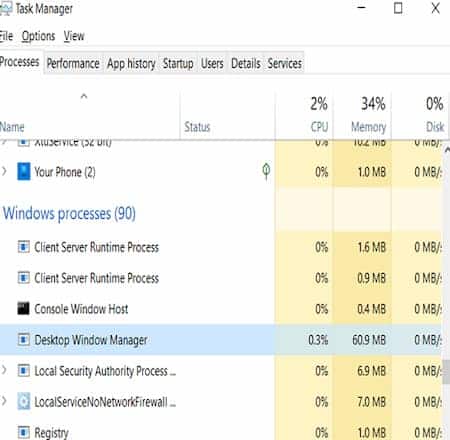
- Aprire la gestione delle attività premendo «CTRL + Alt + Canc».
- Qui sotto Operazioni Windows troverai Desktop Window Manager.
- Puoi controlla l'utilizzo della RAM e della CPU nel grafico della tabella.
Soluzione 1: disattiva gli effetti di trasparenza
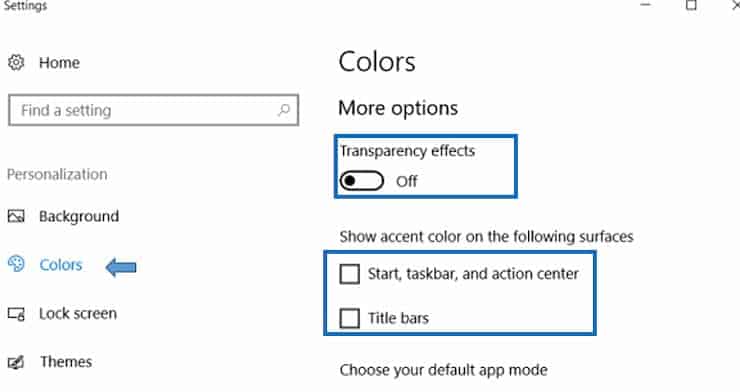
La prima cosa che puoi fare è disabilitare le impostazioni trasparenti sul tuo sistema, riducendo così l'utilizzo della finestra della CPU.
- Premi il tasto Windows + I per aprire Impostazioni e quindi toccare Personalizzazione
- Ora, in Personalizzazione, fai clic su "Colori" nel menu a sinistra.
- Clicca su Alternato in Effetti di trasparenza per disattivarlo.
Soluzione 2: disabilita tutti gli effetti visivi sul tuo sistema
Questo è un altro modo per ridurre il carico sul gestore delle finestre del desktop:
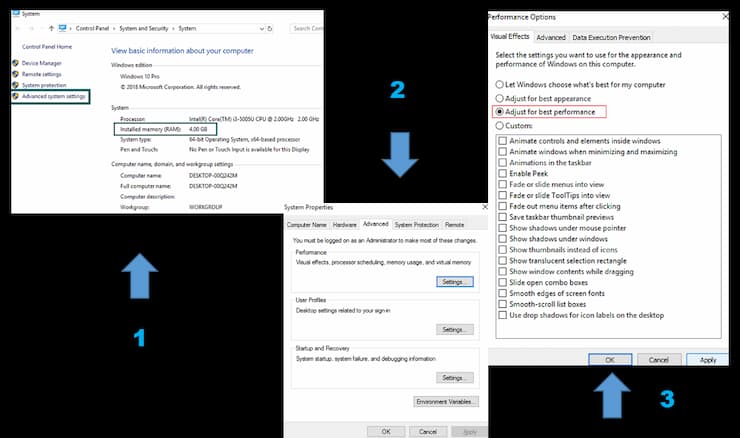
- Fare clic con il tasto destro su "Questo computer" e selezionare "Proprietà".
- Qui è necessario fare clic sul collegamento Impostazioni avanzate di sistema.
- Ora vai alla scheda Avanzato e fai clic sul pulsante Configurazione in Prestazioni.
- Scegli l'opzione Mappatura ECU per prestazioni migliori.
- Fare clic su Applicazione seguito da "Accettare" per salvare le modifiche.
Soluzione 3: disabilita il salvaschermo
Il salvaschermo è controllato e gestito da un servizio finestra del desktop. È stato notato che negli ultimi aggiornamenti di Windows 10, molti utenti hanno segnalato che le impostazioni dello screen saver consumano un utilizzo elevato della CPU.
Quindi, in questo metodo, proveremo a disabilitare lo screen saver per verificare se l'utilizzo della CPU è basso o meno.
- Scrivere Configurazione della blocca schermo nella barra di ricerca di Windows e premi Invio per aprire le impostazioni della schermata di blocco.
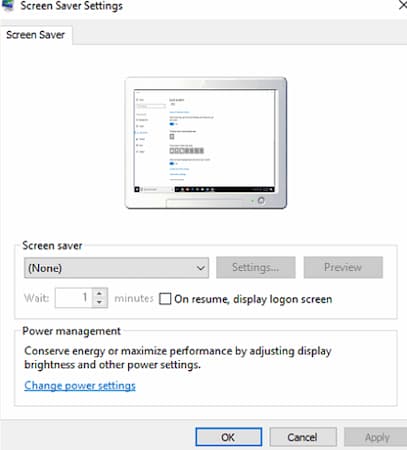
- Ora dalla finestra Impostazioni della schermata di blocco, Clicca su collegamento alle impostazioni del salvaschermo in basso.
- Potrebbe essere possibile abilitare lo screen saver predefinito sul tuo sistema. Molti utenti hanno riferito che era già abilitato uno screensaver con un'immagine di sfondo nera, ma non si erano mai resi conto che si trattasse di uno screensaver.
- Pertanto, devi disattivare il salvaschermo per correggere l'utilizzo della CPU del desktop (DWM.exe).
- Dal salvaschermo a discesa, seleziona (Nessuno)
- Clicca su Applicare e poi in "Accettare" e salva le modifiche.
Soluzione 4: assicurati che tutti i driver siano aggiornati
Uno dei fattori più importanti nel rallentare il computer sono i driver obsoleti o danneggiati.
Se i driver di sistema sono aggiornati, ridurrà il carico sul sistema e libererà alcune risorse di sistema.
Tuttavia, l'aggiornamento dei driver dello schermo aiuterà principalmente a ridurre il carico di lavoro di Desktop Window Manager.
Ma è comunque utile aggiornare i driver del dispositivo in Windows 10
Potrebbe interessarti anche: rundll32.exe | Cos'è, problemi e soluzioni
Soluzione 5: esegui lo strumento di risoluzione dei problemi relativi alle prestazioni
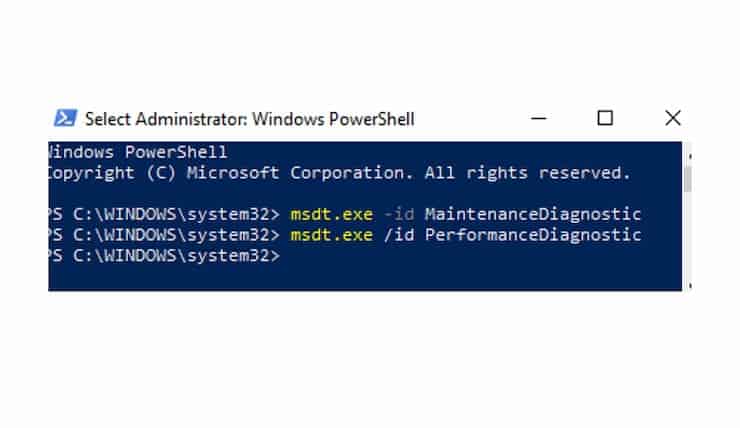
- Scrivere PowerShell in Ricerca di Windows, quindi fare clic con il pulsante destro del mouse su Windows PowerShell e selezionare Esegui come amministratore.
- Digita il seguente comando in PowerShell e premi Invio:
- msdt.exe -id Diagnostica di manutenzione
- Si aprirà lo strumento di risoluzione dei problemi di Manutenzione del sistema, fare clic su "Prossimo".
- Se vengono rilevati alcuni problemi, fare clic su riparazione e seguire le istruzioni sullo schermo per completare il processo.
- Digita inoltre quanto segue nella finestra di PowerShell e premi Invio:
- msdt.exe /id PerformanceDiagnostic
- Si aprirà uno strumento di risoluzione dei problemi relativi alle prestazioni, basta fare clic Avanti e seguire le istruzioni visualizzate per terminare.
DWM.exe è un virus?
No, non è un virus, ma una parte integrante del sistema operativo che gestisce tutte le impostazioni di visualizzazione. Di default, si trova nella cartella Sysetm32 del driver di installazione di Windows; se non è presente, è il caso di iniziare a preoccuparsi.
Parole finali
DWM.exe è un processo standard di Windows essenziale per la corretta visualizzazione dello schermo. Non è un file pericoloso e non deve essere disabilitato o eliminato.
Tuttavia, poiché può consumare troppe risorse, molti utenti si sono preoccupati. La buona notizia è che con queste soluzioni che ti abbiamo mostrato potrai controllare questo consumo e risolvere qualsiasi problema si sia presentato.

Mi chiamo Javier Chirinos e sono appassionato di tecnologia. Da quanto ricordo, ero appassionato di computer e videogiochi e quell'hobby è finito in un lavoro.
Da più di 15 anni pubblico articoli su tecnologia e gadget su Internet, in particolare in mundobytes.com
Sono anche un esperto di comunicazione e marketing online e ho conoscenza dello sviluppo di WordPress.
Indice
- 1 Cos'è DWM.exe?
- 2 Perché vedo dwm.exe in Task Manager?
- 3 Sta rallentando il tuo sistema?
- 4 C'è un modo per disabilitare DWM.exe?
- 5 Cosa fare se Desktop Window Manager utilizza una grande quantità di CPU e RAM?
- 5.1 Soluzione 1: disattiva gli effetti di trasparenza
- 5.2 Soluzione 2: disabilita tutti gli effetti visivi sul tuo sistema
- 5.3 Soluzione 3: disabilita il salvaschermo
- 5.4 Soluzione 4: assicurati che tutti i driver siano aggiornati
- 5.5 Soluzione 5: esegui lo strumento di risoluzione dei problemi relativi alle prestazioni
- 6 DWM.exe è un virus?
- 7 Parole finali