
Il tuo computer si surriscalda? Vuoi sapere come controllare la temperatura del tuo Mac ? Per evitare problemi causati da questa situazione, ti spiegheremo come monitorare regolarmente la temperatura. Un utilizzo intensivo del Mac, l'esecuzione di attività impegnative o persino le alte temperature possono causare problemi di surriscaldamento. E, in questo caso, a differenza di un iPhone o un iPad , i portatili Apple si spengono senza preavviso. Altrimenti, usurerai più velocemente i loro componenti, rischiando guasti futuri...
Per evitare il guasto, è consigliabile monitorare la temperatura del processore del tuo Mac. Per fare ciò, esistono strumenti efficaci da utilizzare.
Qual è la temperatura appropriata su Mac
Secondo Apple, dovresti utilizzare un Mac solo quando la temperatura ambiente è compresa tra 10 e 35°C e l'umidità è pari o inferiore al 95%. I componenti interni producono più calore, intorno ai 40°C, mentre CPU, GPU, porte e altri elementi non dovrebbero superare gli 89°C, soprattutto per periodi di tempo troppo lunghi. Se si raggiungono i 100°C sarà necessario determinare quali utenze consumano troppa energia oppure spegnere la macchina per un po'.
Controlla la temperatura sul Mac
Tutti i computer Mac più recenti sono dotati di numerosi sensori di alimentazione in grado di rilevare determinati problemi e gestire la velocità delle ventole. Questi possono essere controllati con le giuste conoscenze o tramite software. Su un Mac, lo strumento Terminale consente di monitorare la temperatura. Per farlo, segui i 5 passaggi seguenti:
- Fase 1: In Riflettore, cerca Terminale, quindi fai clic su di esso per aprirlo.
- Fase 2: Nella finestra che si apre sul desktop, inserisci il comando sudo powermetrics –samplers smc | grep -i «Temperatura del chip della CPU».
- Fase 3: fare clic sul tasto Intro sulla tastiera.
- Fase 4: inserisci la password amministrativa quando richiesto.
- Fase 5: Per interrompere il monitoraggio, premere Control + C.
Controlla la temperatura su Mac con software di terze parti
Se lo desideri, puoi anche installare Fanny , un'app gratuita che visualizza una serie di informazioni nella barra dei menu o come widget di notifica . Queste includono le temperature medie di CPU e GPU, nonché la velocità attuale delle ventole.
Potrebbe interessarti anche leggere: Come risolvere un problema di avvio di BlueStacks Engine su Windows 10 e Mac
In alternativa, per una soluzione più sofisticata, l' utility TG Pro (10 dollari) , compatibile con Mac Intel e M1 , offre un monitoraggio e un controllo dettagliati delle ventole. È possibile visualizzare la temperatura registrata da ciascun sensore sul Mac, nonché su dischi rigidi e SSD che supportano la diagnostica SMART.
Le informazioni e i comandi sono disponibili sia nella finestra dedicata che nella barra dei menu a tendina. Quest'ultima visualizza le temperature massime delle porte e della CPU, nonché la velocità attuale delle ventole. In entrambi i casi, TG Pro ha una regola predefinita: fa girare le ventole alla massima velocità se la temperatura massima della CPU è pari o superiore a 70 °C.
Come evitare il surriscaldamento controllando la temperatura sul Mac?
Il tuo MacBook diventa sempre più rumoroso? Per evitare danni, spieghiamo come evitare possibili surriscaldamenti.
Non appena il tuo Mac inizia a fare molto rumore, non è solo fastidioso, ma è anche un segnale di malfunzionamento.
In effetti, è possibile che un problema tecnico, come una ventola difettosa, possa causare il surriscaldamento del computer.
Se questo è il vostro caso, allora vi consigliamo di seguire i nostri pochi consigli per evitare che emetta troppo calore, fino a rovinarsi.
Suggerimenti per controllare la temperatura su un Mac per evitare il surriscaldamento
Solo perché le ventole del tuo Mac funzionano alla massima velocità non significa necessariamente che siano difettose. Per una buona ragione, la sua funzione principale è raffreddare il computer aumentando il flusso d'aria attorno ai componenti.
Se stai lavorando su attività pesanti, come editor video o software di editing, il tuo Mac richiederà più lavoro e genererà più calore. A questo punto le ventole dovrebbero accendersi automaticamente.
Anche quando non esegui alcun programma il rumore persiste? Ciò significa che c'è un potenziale problema. Per rimediare a questo, ci sono alcuni fattori da considerare prima di chiamare il supporto Apple.
1. Controlla l'utilizzo della CPU
I fan del Mac spesso agiscono come precauzione quando la CPU è sovraccarica. Tuttavia, se sei incuriosito dal trambusto che sta facendo, ti consigliamo di aprire Activity Monitor e vedere quali app consumano tutte le risorse della CPU. Per fare questo:
- Fase 1: tenere premuto il tasto comando
- Fase 2: premere la barra spaziatrice per aprire Riflettore
- Fase 3: Cerca Monitoraggio dell'attività.
- Fase 4: fare clic sulla scheda Processore, quindi guarda quali programmi sono nella parte superiore della colonna % Processore.
- Fase 5: Se uno di essi non è essenziale, fare clic su di esso, quindi su X per interromperne l'esecuzione.
2. Controlla la temperatura della tua stanza
Quando si diagnostica un problema con la ventola, è importante considerare i fattori ambientali. Quindi, se nella tua stanza fa caldo e non hai l'aria condizionata, la temperatura ambiente potrebbe avere un effetto negativo sulle prestazioni del tuo Mac. Idealmente, dovrebbe essere compresa tra 10 e 35 gradi.
Sentiti libero di aprire una finestra, abbassare il termostato o utilizzare un frigorifero per far circolare l'aria attraverso il tuo Mac.
3. Controlla la temperatura sul Mac
Se pensi che il tuo Mac si stia surriscaldando, controlla la temperatura con l' utility Temperature Gauge Pro (€10,20). Puoi anche scaricare iStat Pro , un software gratuito che offre un facile monitoraggio e reportistica della temperatura. Ricorda che la temperatura consigliata per il tuo Mac è di 90 °C.
4. Assicurarsi che l'aria possa circolare
Quando il tuo MacBook è posizionato su una superficie piana, non c'è spazio per la circolazione dell'aria. Ti consigliamo di utilizzare un supporto specifico per MacBook, che lo solleverà per consentire il passaggio dell'aria.
5. Pulire le ventole e le prese d'aria.
Il surriscaldamento del tuo Mac potrebbe anche essere causato dal blocco delle prese d'aria, poiché ciò rende difficile la fuoriuscita dell'aria calda intrappolata all'interno del dispositivo.
Su un MacBook Pro, le ventole si trovano lungo le cerniere dello schermo e sui bordi laterali, mentre su MacBook Air si trovano sul bordo superiore dello chassis.
Per i possessori di Mac mini, guarda sotto il tuo dispositivo, dove viene aspirata l'aria più fredda. Assicurati che i fori siano liberi.
Su iMac e iMac Pro, le prese d'aria si trovano sui bordi posteriore e inferiore, mentre su iMac Pro si trovano sulla parte anteriore e posteriore.
- Puoi provare a utilizzare un aspirapolvere per rimuovere eventuali accumuli di polvere o lanugine, ma assicurati di tenere l'ugello lontano dalla custodia del dispositivo per evitare danni.
6. Reimpostare il controller di gestione
Nonostante tutti questi passaggi, il tuo Mac si surriscalda ancora? Considera la possibilità di reimpostare il tuo SMC. Per MacBook dotati di chip di sicurezza T2, Air e Pro (2018) o successivi:
- Fase 1: spegni il Mac.
- Fase 2: tieni premuto il pulsante di accensione per 10 secondi, quindi rilascialo
Se il problema persiste, allora:
- Fase 3: premere i tasti contemporaneamente Controllo, Opzione e Maiusc per 7 secondi.
- Fase 4: quindi premere il pulsante Home.
- Fase 5: Tieni premuti questi 4 tasti per altri 7 secondi e poi rilasciali.
- Fase 6: accendi nuovamente il MacBook.
Per MacBook Pro (dal 2009 al 2017), MacBook Air (2017) o modelli precedenti:
- Fase 1: spegni il Mac.
- Fase 2: tenere premuti tutti i tasti Maiusc, controllo e opzione, quindi premere il pulsante di accensione per 10 secondi.
- Fase 3: rilasciali, quindi premi il pulsante di accensione per accendere il Mac.
7. Spegni le ventole del tuo Mac.
Per controllare e monitorare la temperatura del sistema di raffreddamento del tuo Mac, scarica il software gratuito Mac Fan Control . Ti permette di regolare la velocità delle ventole in base al sensore di temperatura. In questo modo, le ventole si attiveranno solo quando il tuo Mac è effettivamente caldo.
Suggerimenti per pulire le ventole del tuo Mac
Con il tempo , le ventole del tuo Mac si sporcano. Per pulirle:
- Fase 1: spegni il Mac.
- Fase 2: Capovolgere la macchina per aprire la custodia con un cacciavite adatto, ad esempio a Pentalobo.
- Fase 3: Rimuovere le ventole facendo attenzione a non tagliare i cavi.
- Fase 4: Accedere alla presa d'aria, quindi rimuovere la polvere con una bomboletta di aria secca o uno spazzolino da denti.
Nessuno dei suggerimenti precedenti ha risolto il problema di surriscaldamento del tuo Mac? Potrebbe esserci un problema hardware . Come ultima risorsa, dovrai contattare l'assistenza Apple.
Come mostrare la temperatura su Mac
Per evitare qualsiasi rischio di surriscaldamento, è importante conoscere con precisione la temperatura del processore del tuo Mac. In questa parte troverai una guida con diversi strumenti per conoscere la temperatura di un computer Apple.
Se il tuo computer Mac diventa sempre più caldo, cosa dovresti fare?
Un Mac, come qualsiasi computer, è dotato di sensori di calore per monitorare la temperatura all'interno del dispositivo. Lo scopo di questo dispositivo è proteggere i componenti essenziali da qualsiasi rischio di surriscaldamento.
Non sempre ci pensiamo, eppure quando la temperatura esterna aumenta, i computer emettono molto calore. Questo fenomeno è ancora più marcato nei computer portatili a causa delle loro dimensioni compatte. E questo non manca di porre qualche problema.
Pertanto, quando la temperatura supera una soglia critica definita dal produttore, il Mac si spegnerà automaticamente. Fortunatamente, ci sono alcuni consigli per evitare di esporsi a tali rischi.
Conosci la temperatura sul Mac
Il case del tuo Mac inizia a surriscaldarsi? Il rumore delle ventole sta diventando più presente? Il poggiapolsi emette molto calore? Quindi è consigliabile adottare alcune consuete precauzioni.
Ma prima di provare a raffreddare i componenti del tuo Mac, dovrai conoscere con precisione la temperatura all'interno del case. Le sonde termiche saldate alla scheda madre e utilizzate dal Mac per regolare la velocità della ventola ti aiuteranno a ottenere queste informazioni.
- Fase 1: apri l'App Store sul tuo Mac
- Fase 2: Nel motore di ricerca, scrivere Menu iStat
- Paso 3: Seguire le istruzioni sullo schermo
- Paso 4: La barra del monitor del tuo Mac verrà visualizzata nella barra dei menu.
- Paso 5: Fare clic su di esso per aprire la finestra delle opzioni.
- Paso 6: Attiva l'interruttore blu dei sensori
L' applicazione iStat, presente nel menu , visualizza la temperatura dei vari componenti del Mac, come processori, ventole e dischi rigidi. Tieni presente che per ottenere queste informazioni è necessario installare un modulo aggiuntivo, disponibile sul sito web del produttore dell'applicazione.
L'applicazione ti dà la possibilità di modificare la posizione delle diverse voci di menu. Per fare ciò non devi far altro che tenere premuto il tasto comando (tastiera) e poi trascinare con il mouse le varie icone presenti sulla barra.
Suggerimenti per rinfrescare il tuo Mac
Se la temperatura del tuo Mac è alle stelle, procedi come segue:
- Fase 1- Inizia rimuovendo la polvere dalle prese d'aria posizionate sul case del tuo Mac.
NOTA : Il modo più semplice e veloce per eseguire questa operazione è utilizzare un aspirapolvere spray.
- Fase 2: Presta attenzione anche a dove posizioni il tuo laptop. Superfici irregolari come il letto (coperta, piumone), il tappeto o il divano possono bloccare le prese d'aria.
- Fase 3: inoltre, evita di utilizzare il Mac in luoghi esposti alla luce solare diretta.
Ciò interferirà con il corretto funzionamento delle ventole e interferirà con la dissipazione del calore. Segui tutti questi suggerimenti. Durante la stagione calda, la temperatura del tuo Mac aumenterà molto rapidamente.
I 10 migliori programmi per monitorare la temperatura su Mac
Siamo tutti circondati da macchine e le usiamo quotidianamente, a volte anche senza saperlo. Ma sappiamo che dopo un certo periodo di tempo, gli utenti potrebbero dover affrontare problemi come surriscaldamento, aumento della temperatura sul Mac e altri problemi di prestazioni, che potrebbero essere un segnale per fare qualcosa oltre a ottimizzare il tuo dispositivo.
Non è che ci metti sopra dell'acqua fredda, ma che trovi il modo di raffreddare il dispositivo che stai utilizzando. Ma prima di voler raffreddare il tuo dispositivo, dovresti conoscere i monitor della temperatura del Mac, che ti danno un'idea dettagliata di ciò che accade sul tuo Mac.
Quindi, capiamo prima cos'è un monitor della temperatura per Mac e cosa fa al tuo Mac.
- CONSIGLIO: Per mantenere la temperatura ad un livello ottimale possiamo anche utilizzare il software Mac Cleaner, che si è rivelato molto utile.
Cos'è un controllo della temperatura su Mac?
Mac Temperature Monitor o Mac CPU Temperature Monitor è un tipo di sistema di avviso che ti avvisa del surriscaldamento del Mac, tutti i sensori integrati disponibili. Il Mac Temperature Monitor ti informa anche sulle utilità che dovresti utilizzare quando la temperatura supera il semaforo verde e potrebbe essere pericolosa per te e il dispositivo.
Un'app macOS progettata per tracciare la temperatura del Mac sotto forma di testo e icone nella barra dei menu è Mac Temperature Monitor. Dai un'occhiata da vicino alla temperatura del tuo Mac e verifica se la temperatura del dispositivo non supera il setpoint predefinito. Ti offre anche la possibilità di utilizzare gli strumenti giusti per abbassare la temperatura in caso contrario.
Come controllare la temperatura su MacBook?
C'è molto da fare all'interno del tuo Mac. Il tuo Mac è in grado di gestire bene la maggior parte delle cose, ma se la temperatura supera l'intervallo normale, che di solito è compreso tra 10 e 35 gradi, è necessario ulteriore aiuto. La domanda ora è come misurare la temperatura del monitor del Mac.
Bene, i monitor della temperatura dei Macbook non possono essere misurati senza utilizzare strumenti di terze parti, puoi comunque controllare il processo utilizzando Activity Monitor.
- Puoi visitare Monitoraggio attività facendo clic su "Cerca' sul molo sottostante. Scegli Vai > Utilità > Monitoraggio attività.
Tuttavia, se vuoi davvero controllare la temperatura, uno dei modi migliori è scaricare TG Pro.
TG Pro è uno strumento intelligente per controllare e monitorare la temperatura del tuo MacBook all'interno del sistema. Fornisce informazioni su CPU, GPU, durata della batteria, disco rigido, scheda logica, memoria e molto altro. Monitora attentamente anche la temperatura dei sensori e aumenta la velocità della ventola per contribuire a raffreddare il sistema.
Le 10 migliori app per il monitoraggio della temperatura su Mac
Poiché abbiamo stabilito la necessità di avere un programma per monitorare la temperatura sul Mac, esaminiamo quello che è stato ricercato e quello migliore scelto per te come segue:
1.TG Pro
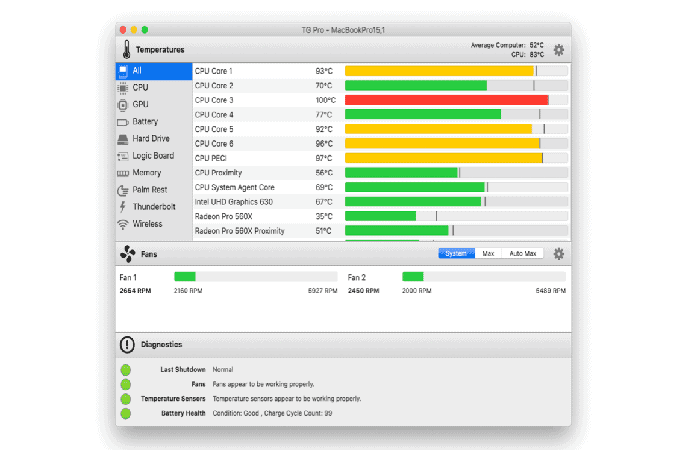
Un altro ottimo programma per il monitoraggio della temperatura della CPU del Mac, che contribuisce letteralmente a prolungare la vita del tuo Mac con la massima precisione. Come i precedenti monitor di temperatura, anche TG Pro osserva e monitora attentamente le temperature dei sensori . E se uno qualsiasi di essi supera la temperatura prevista, aumenta la velocità della ventola per cercare di mantenere il Mac a una temperatura adeguata.
TG Pro esegue la diagnostica hardware e controlla lo stato della batteria per adottare le misure appropriate al fine di promuovere un utilizzo ottimale del Mac.
Quando si tratta di compatibilità, TG Pro è compatibile con tutti i Mac dal 2008 in poi, insieme a molti altri modelli di MacBook Pro per il monitoraggio della temperatura della CPU su Mac.
Puoi scaricare TG Pro da qui
2. Monitoraggio della temperatura
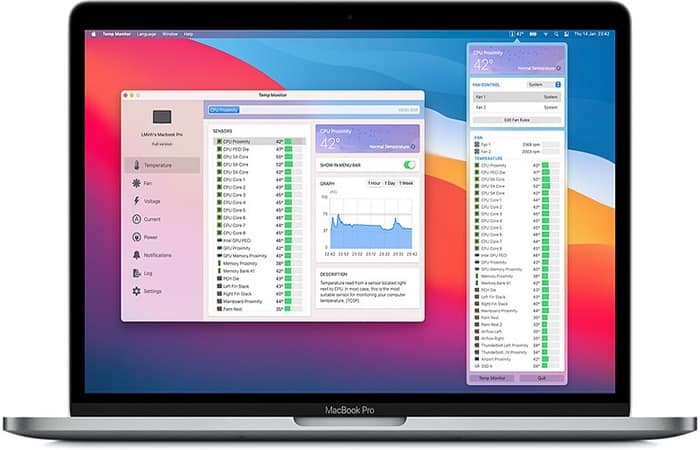
Uno strumento autoesplicativo dove Temp significa “Temperatura”, non “temporaneo”. Temp Monitor è uno degli strumenti migliori e promettenti che monitora la temperatura del tuo Mac come un professionista.
Uno strumento che monitora i processi e le applicazioni in esecuzione sul tuo Mac e ti mostra anche tutti i sensori disponibili sul dispositivo.
Ti avvisa ogni volta che uno dei sensori si surriscalda o supera la soglia della luce verde. La cosa migliore è che questo monitor di temperatura per Mac ha una funzione di controllo della ventola che raffredda il tuo Mac in queste situazioni.
Questo potente pacchetto racchiude tutte le straordinarie funzionalità che ti aspetteresti da un monitor per la temperatura della CPU del Mac. Il monitor supporta inoltre diverse lingue, perché la lingua non dovrebbe essere un ostacolo all'utilizzo di uno strumento che, letteralmente, prolunga la vita del tuo Mac. Non è fantastico?
Scaricalo da qui
3. Menu iStat
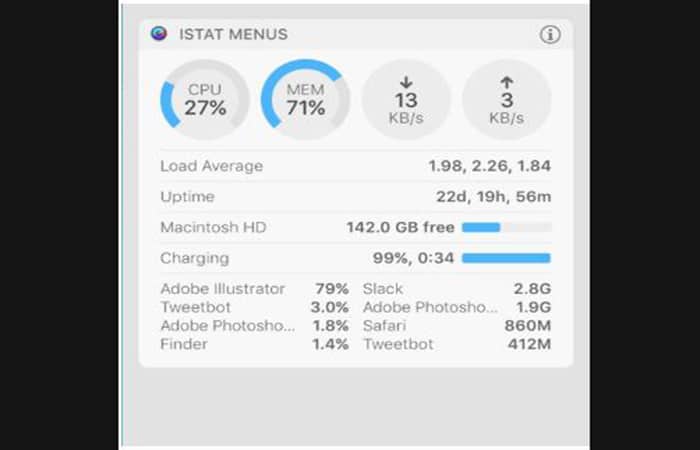
iStat Menus è senza dubbio uno dei monitor di temperatura per Mac più affidabili e diffusi, grazie ai continui miglioramenti e agli aggiornamenti più recenti . Chiaramente, si tratta di uno strumento di prim'ordine, dotato di numerose funzionalità eccellenti per migliorare l'esperienza utente.
Le notifiche sono categorizzate in base a CPU, rete, disco, batteria, meteo e altri fattori che mostrano le prestazioni del sistema e i fattori che le influenzano.
Per utilizzare correttamente i menu di iStat sul tuo Mac, è necessario macOS 10.11 o versioni successive. Questo monitor di temperatura per MacBook Pro offre anche funzionalità aggiuntive come condizioni meteorologiche, velocità e direzione del vento e altro ancora. Non è fantastico e originale?
Scarica qui questo fantastico programma per monitorare la temperatura della CPU del Mac.
4. MenuMetri
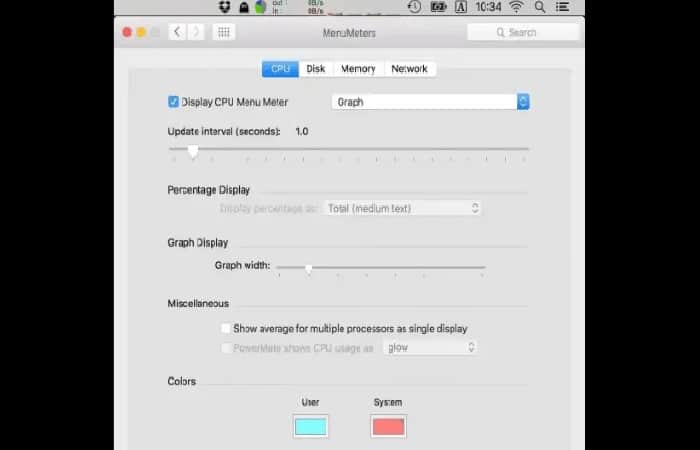
MenuMeters è un monitor di temperatura per Mac gratuito ma efficace, sebbene presenti alcune limitazioni. Funziona su qualsiasi versione di macOS dalla 10.11 in poi. Si tratta di una piattaforma gratuita e open source che include strumenti di monitoraggio per CPU, memoria, disco e rete.
Con l'ultimo aggiornamento di metà 2015, lo strumento deve essere eseguito al di fuori delle Preferenze di Sistema. MenuMeters offre un buon equilibrio tra informazioni presentate in modo chiaro e impostazioni che non si trovano nella maggior parte degli strumenti di fascia alta.
Per saperne di più su MenuMeters e scaricare lo stesso, controlla i link seguenti:
Scarica questa app da qui
5. XRG (grafico delle risorse X)
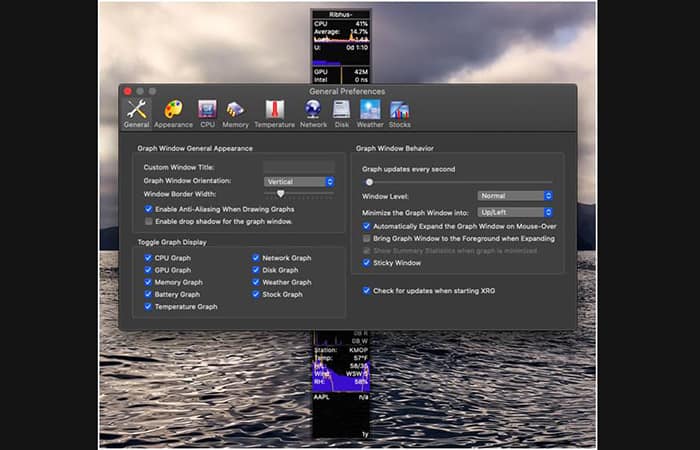
Un monitor di sistema open source che mira a essere il monitor di sistema funzionale di successo per Mac. Lo strumento prevede di raggiungere questo obiettivo monitorando le applicazioni e i processi in esecuzione sul Mac e mantenendoli in un utilizzo ottimale.
Come altri strumenti di monitoraggio della temperatura, XRG monitorerà l'attività della CPU , le prestazioni del sistema, l'utilizzo della memoria, lo stato della batteria e così via.
Puoi scaricare l'ultima versione di XRG qui.
6. Monità
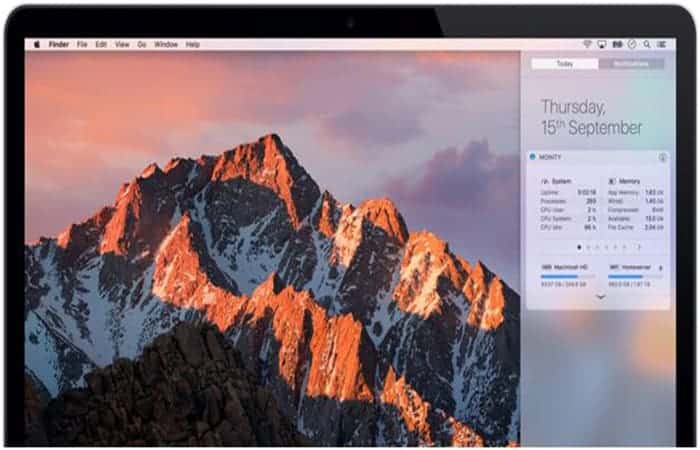
Se ti stai ancora chiedendo come monitorare la temperatura del tuo MacBook Pro, Monity è un'altra opzione. Scaricando Monity potrai visualizzare a colpo d'occhio l'utilizzo di memoria, rete e disco, insieme allo stato della batteria . Ci auguriamo che questa semplice visualizzazione della temperatura del tuo Mac catturi la tua attenzione.
È interessante notare che si tratta di un'applicazione molto leggera che mantiene il menu organizzato senza stravolgerlo in modo casuale. Un widget avanzato e uno dei migliori monitor di temperatura per Mac sul mercato.
7. Fanny
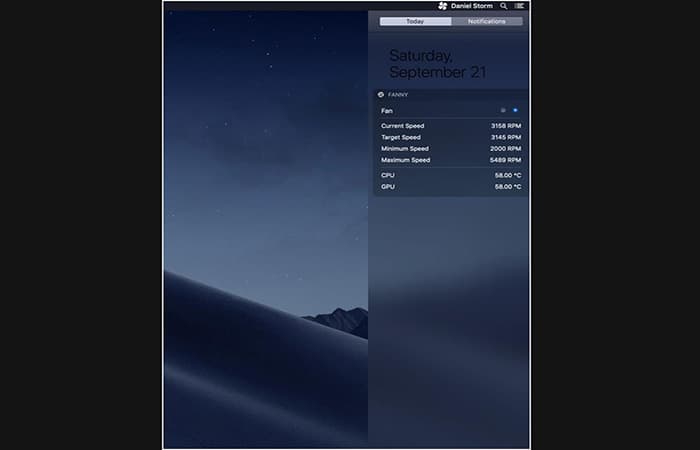
Come controllare la temperatura del tuo Mac? Prova a scaricare Fanny sul tuo computer! Si tratta di un widget di notifica gratuito con un design più compatto rispetto ai suoi concorrenti. Questo monitor di temperatura per Mac ti offre una panoramica delle temperature delle ventole di sistema e di CPU/GPU senza ingombrare la tua postazione di lavoro . Apprezzerai sicuramente questa funzionalità di Fanny.
Oltre alla funzionalità sopra menzionata, utilizzando questo monitor della temperatura per MacBook è possibile trovare informazioni sulla velocità attuale, velocità target, numero di ventole e altro ancora.
Scarica Fanny da qui.
8. cocoBattery
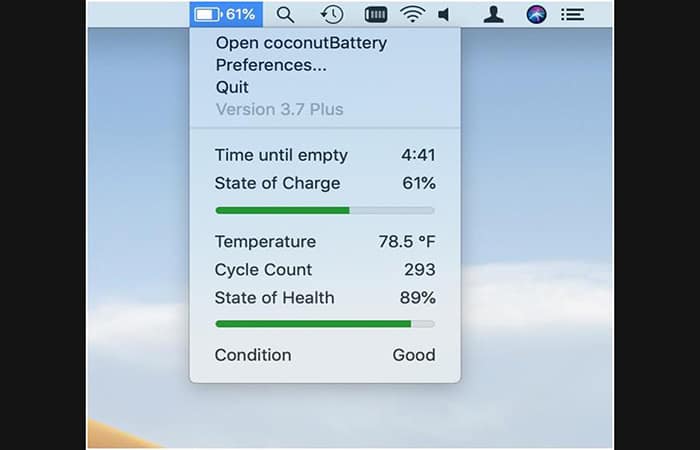
Lascia che il tuo Mac esegua un rapido controllo dello stato della batteria con cocoBattery, che è un buon monitor della temperatura Mac gratuito. Potresti non volerlo chiamare esattamente un monitor della temperatura, ma aiuta a fornire informazioni in tempo reale sul tuo Mac. Ma può sicuramente risparmiare la batteria del tuo Mac osservando i cambiamenti misurabili nella vita di un Mac. È un software gratuito ma puoi cercarlo versione superiore con un semplice acquisto online.
Puoi scaricare cocoBattery per il tuo Mac qui.
9. iStatistiche
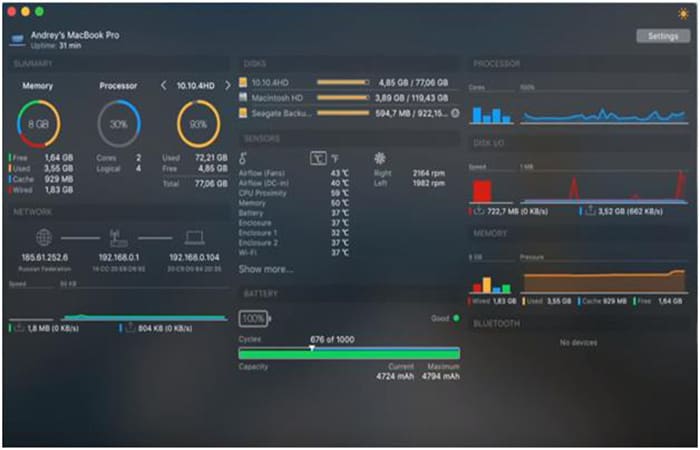
Un'altra app per il monitoraggio della temperatura del Mac è iStatistica, un widget di monitoraggio del sistema che fornisce una panoramica del Mac con informazioni sulla durata della batteria, l'attività di rete, i sensori di temperatura e la velocità delle ventole. Fortunatamente, le informazioni sono disponibili in diverse lingue, tra cui inglese, francese, tedesco, spagnolo, italiano e russo.
Con ciò, puoi avere i dettagli della CPU, dell'utilizzo della RAM e delle statistiche di rete come IP esterni, gateway e locali, velocità e altro ancora. Questo plugin gratuito per il monitoraggio della temperatura del Mac è una buona combinazione di funzionalità per trovare il monitoraggio della temperatura della CPU su Mac.
Scarica iStatistica cliccando qui.
10. Utilità SMART
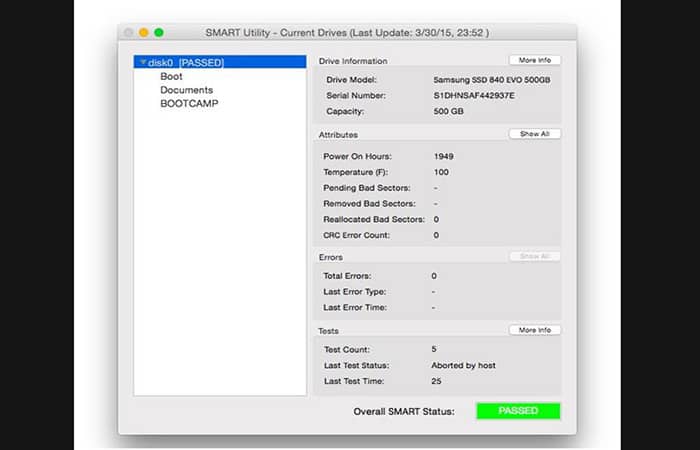
SMART, acronimo di Self Monitoring Analysis and Reporting Technology , è uno strumento essenziale per monitorare in modo efficiente la temperatura del tuo Mac.
Lo strumento non solo ti informa sulla temperatura ma anche su qualsiasi tipo di guasto hardware o problema elettrico associato al sistema.
- ATTENZIONE: Se ti viene richiesto di sostituire il disco rigido, assicurati di eseguire il backup dei dati e poi fai lo stesso.
In questo modo, supporta la scansione in background, visualizza le informazioni nella barra dei menu, stampa i rapporti dei driver e continua a eseguire puntualmente i controlli dell'hardware. Perché vorresti perderti un pacchetto così eccezionale di strumenti di utilità e un monitor della temperatura per Mac?
È possibile scaricare SMART Utility qui.
Ulteriori domande sul monitoraggio della temperatura su Mac:
Ora diamo un'occhiata ad alcune domande aggiuntive sul monitoraggio della temperatura su Mac.
Il Monitor attività integrato del Mac è abbastanza buono per la temperatura sul Mac?
Il monitor attività Mac integrato è abbastanza buono da farti conoscere le prestazioni del dispositivo in base ai processi attualmente in esecuzione sul tuo Mac.
È uno strumento che ti aiuta a gestire le attività in esecuzione sul tuo Mac in modo da poter adottare le misure appropriate per sfruttare in modo ottimale la capacità del dispositivo e mantenerlo in funzione.
Monitoraggio Attività è una sorta di gestore di attività che consente di visualizzare le applicazioni/i processi in esecuzione in un elenco, come mostrato sopra. Mostra anche come tali applicazioni/processi influiscono sull'utilizzo di CPU, energia, memoria o rete. Ora la domanda è se Monitoraggio Attività integrato sia sufficiente per monitorare le prestazioni del Mac. La risposta è: a volte sì, a volte no.
Prima di tutto, tutto dipende dall'utente quanto spesso utilizza questa funzionalità integrata che offre i migliori risultati in cinque categorie. In secondo luogo, se utilizzi lo strumento abbastanza frequentemente e il dispositivo presenta ancora problemi di prestazioni, lo strumento non è stato aggiornato con la versione più recente.
- Ad es, sul tuo PC/laptop, hai già Windows Defender; Tuttavia, prova a installare un software antivirus diverso per mantenere pulito il tuo sistema. È semplice, no?
Perché ne hai bisognoE' un monitor della temperatura en Monitoraggio della temperatura della CPU Mac/Mac?
Spendiamo tutti una buona quantità di denaro per acquistare un Mac e ottenere il meglio delle migliori funzionalità per utilizzarlo a lungo. Ma cosa succede se inizi ad affrontare problemi con il Mac subito dopo l'acquisto o durante il periodo di garanzia? Puoi sistemare le cose fino al momento in cui è in garanzia, ma dopo.
In tal caso, abbiamo bisogno di questi strumenti o di un monitor della temperatura della CPU del Mac che osservi da vicino i processi in esecuzione del Mac e fornisca i dati sotto forma di grafico. Questo risultato mostra se il sistema funziona correttamente o si surriscalda a causa dell'uso intenso.
Questo termine autoesplicativo ti aiuta a controllare i modelli del tuo dispositivo prima di utilizzarlo al livello ottimale.
Quindi sì, abbiamo bisogno di un monitor della temperatura del Mac proprio come hai bisogno di una smart band o di un orologio intelligente per verificare se il corpo funziona correttamente.
Come puoi sapere se tu Il Mac si sta surriscaldando?
Se il tuo Mac è dotato di ventole, queste normalmente contribuiscono a raffreddarlo. Tuttavia, quando si surriscalda a tal punto da rendere scomodo l'utilizzo, probabilmente si sta surriscaldando. Se sullo schermo compare l'avviso "Temperatura del disco elevata" , si tratta sicuramente di un problema di surriscaldamento.
Come possos controllare la temperatura su Mac?
Esistono alcune buone app per la temperatura del Mac come TG Pro, iStats Menus, Fanny, ecc. che indicano chiaramente la temperatura attuale del Mac.
Come puoi? controllare la velocità di tu ventilatore un Mac?
Scegli un'applicazione qualsiasi, come Mac Fan Control, per verificare la velocità delle ventole. Ora aprila, vai al pulsante Preferenze e trova le impostazioni di velocità per le singole ventole.
Qui puoi leggere: Il Mac impiega molto tempo ad avviarsi: 8 possibili soluzioni
A quale temperatura dovrebbe funzionare la CPU? tu Macbook Pro?
La temperatura normale per Mac è considerata compresa tra 22 e 25 gradi Celsius. Tuttavia, una temperatura compresa tra 10 e 12 gradi Celsius sopra va ancora bene. In generale, potrebbero essere circa 55-60 gradi per una lunga durata del Mac.
Conclusione
Poiché sappiamo tutti che il nostro Mac richiede il miglior trattamento in caso di caduta. Ma la preoccupazione è: perché arrivare alla fase in cui abbiamo bisogno di cercare un trattamento? Ecco perché dobbiamo mantenere gli strumenti richiesti e necessari nel sistema per mantenere il Mac fresco e funzionante senza intoppi.
Per ottenere il massimo dal tuo Mac, abbiamo incluso i monitor della temperatura della CPU Mac più utilizzati, promettenti e avanzati. Questi strumenti monitoreranno ogni aspetto del tuo Mac e ti forniranno il risultato. Quindi puoi verificare quale fattore influenza le prestazioni del tuo sistema.

Mi chiamo Javier Chirinos e sono appassionato di tecnologia. Da quanto ricordo, ero appassionato di computer e videogiochi e quell'hobby è finito in un lavoro.
Da più di 15 anni pubblico articoli su tecnologia e gadget su Internet, in particolare in mundobytes.com
Sono anche un esperto di comunicazione e marketing online e ho conoscenza dello sviluppo di WordPress.