- Intel RST e VMD gestiscono l'accesso alle unità SSD e NVMe; senza il loro driver, il programma di installazione di Windows potrebbe non rilevare le unità.
- Intel ha interrotto la distribuzione dei file ZIP F6flpy-x64 (Non-VMD e VMD) e ora offre solo SetupRST.exe, complicando il caricamento dei driver durante l'installazione.
- I pacchetti F6flpy erano essenziali per consentire a Windows di riconoscere le unità nelle installazioni pulite, in particolare su computer HP, Dell e simili.
- La comunità ha fatto ricorso a vecchie copie e metodi alternativi per ottenere il driver Intel RST VMD in un formato utilizzabile dal programma di installazione di Windows.
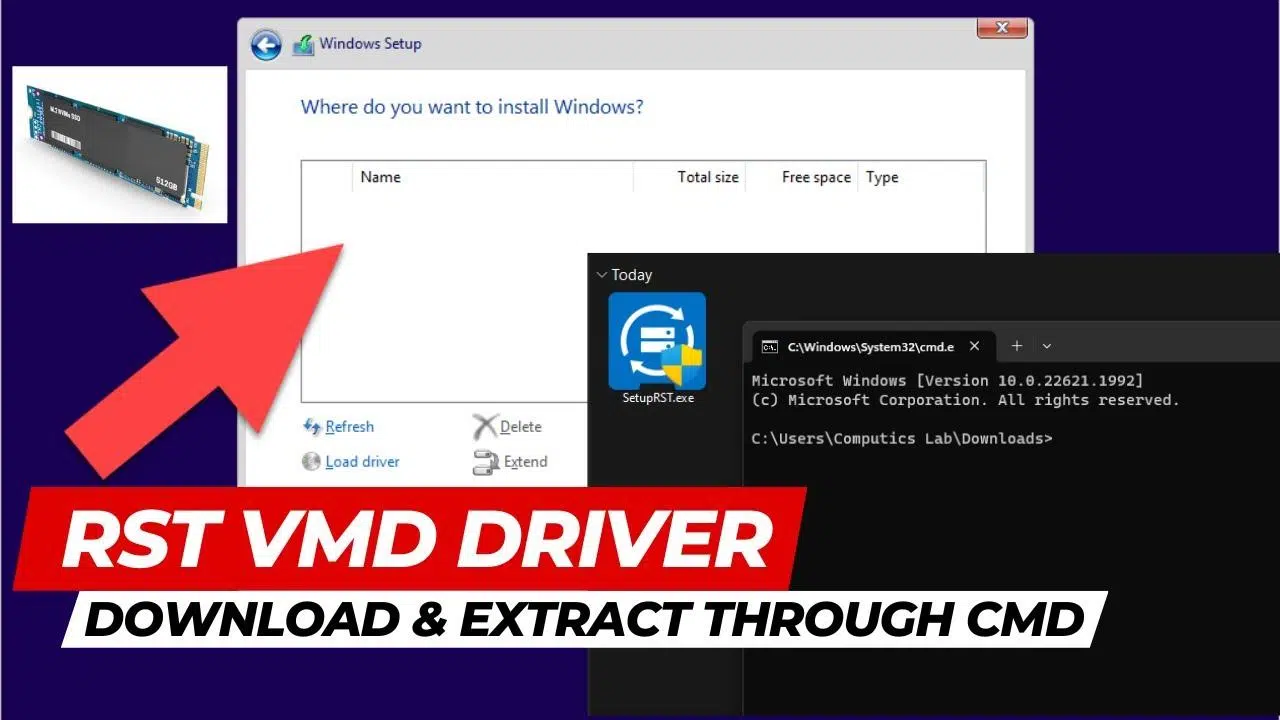
Se stai cercando di installare Windows su un computer moderno e il programma di installazione ti dice improvvisamente che non riesce a trovare dischi rigidi o SSD disponibili , il problema è molto probabilmente legato al driver Intel Rapid Storage Technology (Intel RST) e, in molti laptop e desktop recenti, alla sua variante VMD. La cosa frustrante è che Intel ha cambiato il modo in cui distribuisce questi driver, e ora è molto più complicato trovare i file corretti da caricare durante l'installazione.
Negli ultimi anni, molti utenti si sono imbattuti nello stesso problema: in precedenza, erano disponibili comodi pacchetti ZIP come F6flpy-x64-Non-VMD.zip e F6flpy-x64-VMD.zip , specificamente progettati per l'utilizzo nella schermata di selezione del disco di Windows. Ora, visitando il sito Web ufficiale di Intel, l'unico file scaricabile è SetupRST.exe, che non è altrettanto intuitivo, soprattutto quando si desidera integrare il driver in un'unità USB di installazione creata da un altro sistema operativo, come una distribuzione Linux tipo Ubuntu, o quando semplicemente si ha bisogno dei file INF e SYS separatamente.
Cos'è esattamente Intel RST e che ruolo gioca VMD in tutto questo?
Per capire perché il programma di installazione di Windows non rileva alcun disco, è utile innanzitutto comprendere la funzione di Intel Rapid Storage Technology (RST). In breve, Intel Rapid Storage Technology è un livello di software e driver che gestisce lo storage sui chipset e sulle CPU Intel, soprattutto in presenza di RAID, Intel Optane o determinate configurazioni NVMe avanzate. Non si tratta di un semplice programma che compare in Windows; è un componente chiave che consente al sistema operativo di comunicare con il controller di storage integrato nella scheda madre.
Nei sistemi più recenti, soprattutto quelli con processori Intel di decima e undicesima generazione e successivi, entra in gioco una modalità chiamata Intel VMD (Volume Management Device) . Questa modalità reindirizza l'accesso alle unità NVMe (in genere SSD PCIe) attraverso un dispositivo di gestione controllato dalla CPU/chipset. Il risultato pratico è che, senza il driver corretto, il programma di installazione di Windows semplicemente non riconoscerà gli SSD NVMe, anche se appaiono correttamente nel BIOS o nell'UEFI.
Ecco perché, quando si avvia un'installazione pulita di Windows 10 o 11 su molti portatili (ad esempio, molti modelli All-in-One Dell o HP), la finestra "Dove si desidera installare Windows?" risulta completamente vuota, oppure con unità non selezionabili o formattabili. In questi casi, il programma di installazione richiede di fornire manualmente il driver Intel RST/VMD tramite l'opzione "Carica driver". È qui che entravano in gioco i famigerati file ZIP F6flpy-x64.
Tradizionalmente, Intel offriva due pacchetti separati: uno per i sistemi senza VMD (Non-VMD) e un altro per quelli che ne avevano uno (VMD). Questi file ZIP contenevano la struttura tipica di un driver di archiviazione da caricare durante l'installazione: file INF, SYS, CAT e così via. Bastava estrarre il file ZIP in una cartella sull'unità USB di installazione, fare clic su "Carica driver", selezionare quella cartella e... voilà, le unità apparivano magicamente.
Questi file ZIP hanno semplificato notevolmente la vita in diversi contesti:
- Creazione di un'unità USB di installazione da altri sistemi operativiSe utilizzavi Ubuntu o qualsiasi altra distribuzione Linux, potevi scaricare il file ZIP, estrarlo e copiare la cartella dei driver sulla tua chiavetta USB Windows senza problemi. Tuttavia, non è possibile eseguire un file EXE di Windows direttamente da Linux, e l'estrazione con strumenti come 7-Zip non sempre fornisce il contenuto strutturato richiesto dal programma di installazione.
- Ambienti di lavoro tecniciMolti tecnici dell'assistenza, soprattutto quelli che riparano o reinstallano sistemi su laptop aziendali (Dell, HP, Lenovo, ecc.), utilizzavano questi file ZIP quotidianamente quando il programma di installazione non riusciva a trovare un'unità. Avere a portata di mano i file F6flpy-x64-Non-VMD e F6flpy-x64-VMD era praticamente essenziale per gestire diverse configurazioni del BIOS.
- Compatibilità con diverse versioni di WindowsI driver F6flpy potevano essere utilizzati sia su Windows 10 che su Windows 11, a condizione che fossero compatibili con la piattaforma. Non era necessario eseguire programmi di installazione completi: bastava puntare alla cartella corretta.
Quando Intel ha rimosso questi file ZIP dal download ufficiale, molti utenti si sono trovati in difficoltà, soprattutto coloro che non ne avevano salvato una copia locale. Un esempio tipico è quello di una persona che aveva il file ZIP sul proprio portatile aziendale, lo utilizzava costantemente per risolvere problemi di installazione e, improvvisamente, provando a scaricarlo di nuovo, ha scoperto che il link ufficiale non era più disponibile. Chi invece aveva salvato una copia l'ha addirittura caricata su Google Drive e condivisa nelle community, in modo che altri potessero continuare a utilizzare questi driver durante l'installazione.
Questa pratica di condividere il file ZIP su servizi come Google Drive non è ideale dal punto di vista della sicurezza e della tracciabilità del software, ma in pratica è stata l'unica soluzione per molti utenti che necessitavano del driver in formato F6 e non riuscivano a trovarlo nella documentazione Intel. L'approccio più ragionevole sarebbe stato quello di mantenere i file ZIP accessibili (anche in una sezione "legacy") o, quantomeno, spiegare chiaramente come estrarre i driver corretti dal file EXE di installazione.
Cambiamento di Intel: da F6flpy ZIP a SetupRST.exe
In un aggiornamento relativamente recente, Intel ha deciso di rimuovere i file ZIP F6flpy-x64-Non-VMD.zip e F6flpy-x64-VMD.zip dal proprio sito web , lasciando disponibile solo il programma di installazione completo, SetupRST.exe. Dal punto di vista di un utente esperto o tecnico, questo si è rivelato un vero inconveniente. SetupRST.exe è progettato per installare o aggiornare il driver all'interno di un sistema Windows già funzionante, ma non è pratico quando ciò che serve è che il programma di installazione di Windows riconosca i dischi.
Diversi utenti hanno segnalato che, scaricando il pacchetto ufficiale dal sito Web di Intel (tramite link come "Software di installazione del driver Intel Rapid Storage Technology con memoria Intel Optane (piattaforme di decima e undicesima generazione)" ), ottengono solo il file EXE. Quando tentano di estrarlo con 7-Zip o altri programmi, scoprono che o non è presente una cartella specifica contenente i driver F6, oppure il contenuto non è più così intuitivo come prima. In altre parole, la struttura non è più progettata per la classica funzionalità di "caricamento del driver" durante l'installazione.
Questo cambiamento ha generato non poche lamentele nei forum e nelle comunità tecniche. Qualcuno ha persino aperto una discussione sul forum Intel chiedendo chiarimenti su dove trovare i file ZIP di F6flpy-x64, ma la risposta è stata piuttosto inutile: non è stata offerta alcuna alternativa chiara, né è stato fornito un link ufficiale ai vecchi pacchetti . Molti hanno avuto l'impressione che la posizione ufficiale fosse sostanzialmente: "arrangiatevi con SetupRST.exe".
La conseguenza pratica è che chiunque debba eseguire un'installazione pulita di Windows, soprattutto su computer con Windows 10 preinstallato e che desiderano aggiornare direttamente a Windows 11, si accorge che il programma di installazione non riconosce le unità. Tenta di caricare il driver dal file EXE Intel non compresso, ma non trova ciò che si aspetta. Questo è accaduto, ad esempio, su computer come l' HP All-in-One 27-dp1877nz con processore Core i7-1165G7 , 16 GB di RAM, un HDD da 2 TB e un SSD da 1 TB, dove il programma di installazione non consente nemmeno la formattazione, la conversione tra MBR e GPT o operazioni simili, perché non rileva correttamente le unità.
Alcuni utenti, scoprendo che né un'unità USB con Windows 11 né una con Windows 10 risolvono il problema, finiscono per cercare all'infinito senza trovare un driver valido. Hanno persino provato ad avviare il prompt dei comandi (CMD) dal programma di installazione per utilizzare diskpart e gestire manualmente i dischi, ma senza successo: diskpart non elenca nemmeno le unità NVMe, poiché il driver corretto non è caricato . L'intero collo di bottiglia, ancora una volta, risiede nel problematico Intel RST/VMD.
Perché i file ZIP F6flpy erano così importanti (e lo sono ancora)
I pacchetti F6flpy-x64 sono stati progettati specificamente per le installazioni di Windows. Il nome deriva dall'epoca in cui, durante l'installazione di Windows, si premeva il tasto F6 per caricare i driver del disco da un floppy disk. Sebbene oggi si utilizzino unità USB, il principio rimane lo stesso: fornire al programma di installazione i file minimi necessari affinché il sistema riconosca il controller di archiviazione.
Questi file ZIP hanno semplificato notevolmente la vita in diversi contesti:
- Creazione di un'unità USB di installazione da altri sistemi operativiSe utilizzavi Ubuntu o qualsiasi altra distribuzione Linux, potevi scaricare il file ZIP, estrarlo e copiare la cartella dei driver sulla tua chiavetta USB Windows senza problemi. Tuttavia, non è possibile eseguire un file EXE di Windows direttamente da Linux, e l'estrazione con strumenti come 7-Zip non sempre fornisce il contenuto strutturato richiesto dal programma di installazione.
- Ambienti di lavoro tecniciMolti tecnici dell'assistenza, soprattutto quelli che riparano o reinstallano sistemi su laptop aziendali (Dell, HP, Lenovo, ecc.), utilizzavano questi file ZIP quotidianamente quando il programma di installazione non riusciva a trovare un'unità. Avere a portata di mano i file F6flpy-x64-Non-VMD e F6flpy-x64-VMD era praticamente essenziale per gestire diverse configurazioni del BIOS.
- Compatibilità con diverse versioni di WindowsI driver F6flpy potevano essere utilizzati sia su Windows 10 che su Windows 11, a condizione che fossero compatibili con la piattaforma. Non era necessario eseguire programmi di installazione completi: bastava puntare alla cartella corretta.
Quando Intel ha rimosso questi file ZIP dal download ufficiale, molti utenti si sono trovati in difficoltà, soprattutto coloro che non ne avevano salvato una copia locale. Un esempio tipico è quello di una persona che aveva il file ZIP sul proprio portatile aziendale, lo utilizzava costantemente per risolvere problemi di installazione e, improvvisamente, provando a scaricarlo di nuovo, ha scoperto che il link ufficiale non era più disponibile. Chi invece aveva salvato una copia l'ha addirittura caricata su Google Drive e condivisa nelle community, in modo che altri potessero continuare a utilizzare questi driver durante l'installazione.
Questa pratica di condividere il file ZIP su servizi come Google Drive non è ideale dal punto di vista della sicurezza e della tracciabilità del software, ma in pratica è stata l'unica soluzione per molti utenti che necessitavano del driver in formato F6 e non riuscivano a trovarlo nella documentazione Intel. L'approccio più ragionevole sarebbe stato quello di mantenere i file ZIP accessibili (anche in una sezione "legacy") o, quantomeno, spiegare chiaramente come estrarre i driver corretti dal file EXE di installazione.
Cosa fare se il programma di installazione di Windows non rileva i dischi (caso pratico con Intel RST/VMD)
Se vi trovate nella situazione in cui il programma di installazione di Windows 10 o 11 non visualizza alcun disco, oppure restituisce errori dovuti a problemi di partizione MBR/GPT, ma non riuscite nemmeno a selezionare o formattare nulla, le opzioni usuali prevedono due percorsi: utilizzare il driver Intel RST/VMD appropriato oppure disabilitare RST/VMD nel BIOS/UEFI , se il computer lo consente.
Su molti computer All-in-One HP, laptop Dell e altri sistemi OEM, il BIOS è configurato in modalità Intel RST per l'archiviazione. Ciò fa sì che le unità SSD NVMe appaiano "nascoste" dietro il controller RST/VMD. Se non si desidera perdere questa funzionalità (ad esempio, perché si utilizza RAID o perché il produttore lo raccomanda), sarà necessario caricare il driver RST/VMD durante l'installazione.
- Scarica il pacchetto Intel RST corrispondente alla tua piattaforma (10a, 11a generazione, ecc.) da un altro computer.
- Se Intel fornisce solo SetupRST.exe, provare a estrarre il contenuto con 7-Zip o un altro strumento per individuare la cartella contenente i file INF e SYS per il driver F6 (in alcune versioni è chiamata "f6flpy-x64").
- Copiare la cartella sull'unità USB di installazione di Windows.
- Avviare l'installazione di Windows, raggiungere la schermata di selezione del disco e cliccare su "Carica driver".
- Passare alla cartella in cui si trovano i file INF del driver Intel RST/VMD e selezionarli.
Se tutto va bene, il programma di installazione dovrebbe visualizzare il tuo SSD o HDD, permettendoti di gestire le partizioni, convertire MBR in GPT, ecc. Il problema si presenta quando, dopo aver estratto il file EXE, non viene visualizzata una cartella chiara contenente i driver F6 , oppure il contenuto è compresso in un formato che il programma di installazione di Windows non riconosce. Questo è esattamente ciò che molti utenti hanno segnalato quando hanno provato a seguire questa procedura con i pacchetti Intel più recenti.
In alcuni casi, è possibile disabilitare Intel RST/VMD nel BIOS modificando la modalità di archiviazione in AHCI. Questo di solito consente a Windows di rilevare le unità senza driver aggiuntivi, sebbene possa avere implicazioni se il sistema è stato configurato con RAID o tecnologie come Intel Optane. Non è sempre possibile o consigliato, ma è un altro metodo utilizzato da alcuni quando il driver RST/VMD non è disponibile tramite F6.
Su computer specifici come l'HP All-in-One menzionato, l'utente ha anche provato ad avviare da una chiavetta USB di installazione di Windows 10 nel caso in cui la versione di Windows 11 stesse causando problemi , ma si è imbattuto nella stessa identica situazione: dischi non visibili, impossibilità di formattare o utilizzare diskpart in modo efficace, perché la causa del problema rimaneva la stessa, ovvero il controller di archiviazione.
La risposta di Intel (o la sua mancanza) e le soluzioni della comunità
Quando alcuni utenti si sono rivolti ai forum ufficiali di Intel per chiedere perché i file ZIP F6flpy-x64 fossero stati rimossi e come avrebbero dovuto ottenere i driver per la loro installazione di Windows, la sensazione generale è stata di notevole delusione. Non è stato fornito alcun link di download alternativo, né istruzioni chiare per estrarre i driver da SetupRST.exe , lasciando di fatto gli utenti a cavarsela da soli.
Questa mancanza di supporto ha spinto alcuni membri della community a prendere l'iniziativa. Alcuni, dopo aver scoperto di avere ancora una copia locale dei vecchi file ZIP sui propri computer portatili, hanno deciso di caricarli su Google Drive e condividere pubblicamente il link per aiutare altri che si trovavano ad affrontare lo stesso problema. Anzi, alcuni hanno esplicitamente dichiarato che il loro obiettivo è che il link e la spiegazione si posizionino bene nei risultati di ricerca di Google, in modo che altri possano trovare facilmente il file che Intel ha rimosso.
Dal punto di vista SEO, questo tipo di contenuto è diventato molto prezioso perché risponde a un'esigenza ben precisa: " dove scaricare il driver Intel RST VMD in un formato utilizzabile per l'installazione su Windows ". Molte guide generiche si limitano a rimandare alla pagina ufficiale di Intel, dove è disponibile solo il file EXE, senza risolvere il problema di fondo. Pertanto, i post che spiegano il contesto, descrivono in dettaglio la modifica apportata da Intel e forniscono un link funzionante o una procedura chiara per estrarre il file F6flpy stanno guadagnando visibilità.
Tuttavia, è importante ricordare che scaricare driver da fonti non ufficiali comporta sempre dei rischi. Idealmente, Intel dovrebbe offrire un pacchetto F6 ufficiale, stabile e facilmente accessibile per RST/VMD , almeno in una sezione di download avanzata, oppure documentare chiaramente come ottenere questi file dall'installer generale. Fino a quando ciò non accadrà, la realtà è che molti tecnici e utenti esperti continueranno a fare affidamento su file condivisi dalla community o su vecchie copie conservate per abitudine.
La frustrazione è comprensibile: chi usava quei file ZIP "di continuo" per lavoro, soprattutto con i portatili Dell dove il programma di installazione di Windows non riusciva a trovare alcuna unità, si ritrova improvvisamente senza accesso a quei download. Quando la risposta ufficiale è insensibile o troppo generica, la comunità finisce per trovare delle soluzioni alternative , anche se non sono le più eleganti o sicure.
In questo contesto, avere un articolo che raccolga le informazioni, spieghi chiaramente cosa sono Intel RST e VMD, perché i file ZIP F6flpy-x64 sono scomparsi, quali problemi ciò causa durante l'installazione di Windows e quali sono le reali opzioni a disposizione dell'utente, è diventato particolarmente utile per chiunque reinstalli sistemi o fornisca supporto tecnico per computer con processori Intel di ultima generazione.
Tutto quanto detto finora delinea un quadro in cui, se si possiede un computer moderno con Intel RST/VMD abilitato e si deve eseguire un'installazione pulita di Windows 10 o 11, ma il programma di installazione non rileva le unità, la soluzione consiste nel procurarsi il driver Intel RST VMD in formato F6flpy-x64 (tramite vecchi backup, un link condiviso da altri utenti o estraendolo con attenzione dal file EXE) oppure nel modificare il BIOS per disabilitare tale modalità di archiviazione. Conoscere il contesto e le attuali limitazioni dei download ufficiali Intel rende molto più facile prendere la decisione giusta ed evitare di frustrarsi pensando che l'hard disk sia difettoso o che il problema risieda nell'unità USB di installazione, quando in realtà tutto si riduce a un semplice driver che non viene più fornito come in passato.


Scrittore appassionato del mondo dei byte e della tecnologia in generale. Adoro condividere le mie conoscenze attraverso la scrittura, ed è quello che farò in questo blog, mostrarti tutte le cose più interessanti su gadget, software, hardware, tendenze tecnologiche e altro ancora. Il mio obiettivo è aiutarti a navigare nel mondo digitale in modo semplice e divertente.