- Il server FTP di Windows semplifica la condivisione di file in locale o tramite Internet.
- Consente di personalizzare utenti, permessi e cartelle di accesso.
- Mantenere la sicurezza è fondamentale, soprattutto se è abilitato l'accesso esterno.
Configurare un server FTP personale su Windows può essere la chiave per creare un cloud privato , semplificando il trasferimento di file di grandi dimensioni senza limitazioni esterne. Sebbene esistano numerose soluzioni cloud, la configurazione di un server FTP personale offre controllo completo, privacy e flessibilità, sia all'interno della rete domestica che da qualsiasi parte del mondo.
In questo articolo scoprirai nel dettaglio come configurare un server FTP domestico su Windows . Ti mostrerò come installare il server, configurarlo passo dopo passo, gestire permessi, utenti e cartelle condivise, come accedervi da diversi dispositivi e quali alternative esistono, oltre a suggerimenti su sicurezza e manutenzione . Iniziamo!
Cos'è un server FTP e a cosa serve?
FTP (File Transfer Protocol) è un protocollo progettato per trasferire file tra computer su una rete, in genere utilizzando le porte TCP 20 (per i dati) e 21 (per il controllo). Sebbene sia una tecnologia datata, rimane utile in ambito domestico per la condivisione di file di grandi dimensioni, la creazione di backup, la migrazione di siti web, la centralizzazione delle informazioni o la creazione di intranet private.
Il principale vantaggio di configurare un server FTP personale su Windows è il controllo assoluto sui file condivisi , sulla velocità di trasmissione e sulla possibilità di accedervi da qualsiasi dispositivo autorizzato.
Tuttavia, è importante tenere presente che FTP trasmette i dati in chiaro (senza crittografia) , il che rappresenta un rischio se si accede da aree non protette. Per ovviare a questo problema, esistono protocolli come FTPS o SFTP , che aggiungono ulteriori livelli di sicurezza con crittografia SSL/TLS o SSH , sebbene per un utilizzo domestico interno ciò potrebbe non essere essenziale.
Prerequisiti prima di iniziare
Prima di iniziare, tieni a mente i seguenti punti importanti:
- Il server FTP integrato in Windows è disponibile solo nelle versioni Pro e successive.Se disponi di Windows Home, dovrai utilizzare soluzioni di terze parti come FileZilla Server.
- Puoi usare sia Windows 10 che Windows 11; i passaggi di configurazione sono quasi identici, cambiano solo alcuni dettagli visivi.
- Avrai bisogno di privilegi di amministratore sul tuo PC e accesso a router della tua rete se vuoi abilitare l'accesso esterno al server.
È importante verificare questi requisiti prima di procedere.
Vantaggi e svantaggi di un server FTP in Windows
Creare un proprio FTP presenta numerosi vantaggi:
- Velocità di trasferimento elevata e nessun limite di dimensione: Ideale per file di grandi dimensioni o numerose cartelle.
- Privacy e controllo totale sui dati (non dipendono da terze parti né caricano informazioni sensibili sul cloud).
- Accesso multipiattaforma: puoi connetterti da Windows, Linux, macOS, dispositivi mobili o qualsiasi client FTP.
- Consente di creare più utenti, ognuno con autorizzazioni e cartelle diverse.
Ma ci sono anche degli svantaggi:
- Per impostazione predefinita, il protocollo FTP non crittografa i dati. (fare attenzione se si abilita l'accesso esterno senza ulteriore sicurezza).
- Poca flessibilità di fronte alle interruzioni della rete: Se il trasferimento viene interrotto, potrebbero esserci alcuni file corrotti.
- Non può essere facilmente automatizzato certi processi come avviene con le alternative moderne.
Come installare un server FTP nativo su Windows
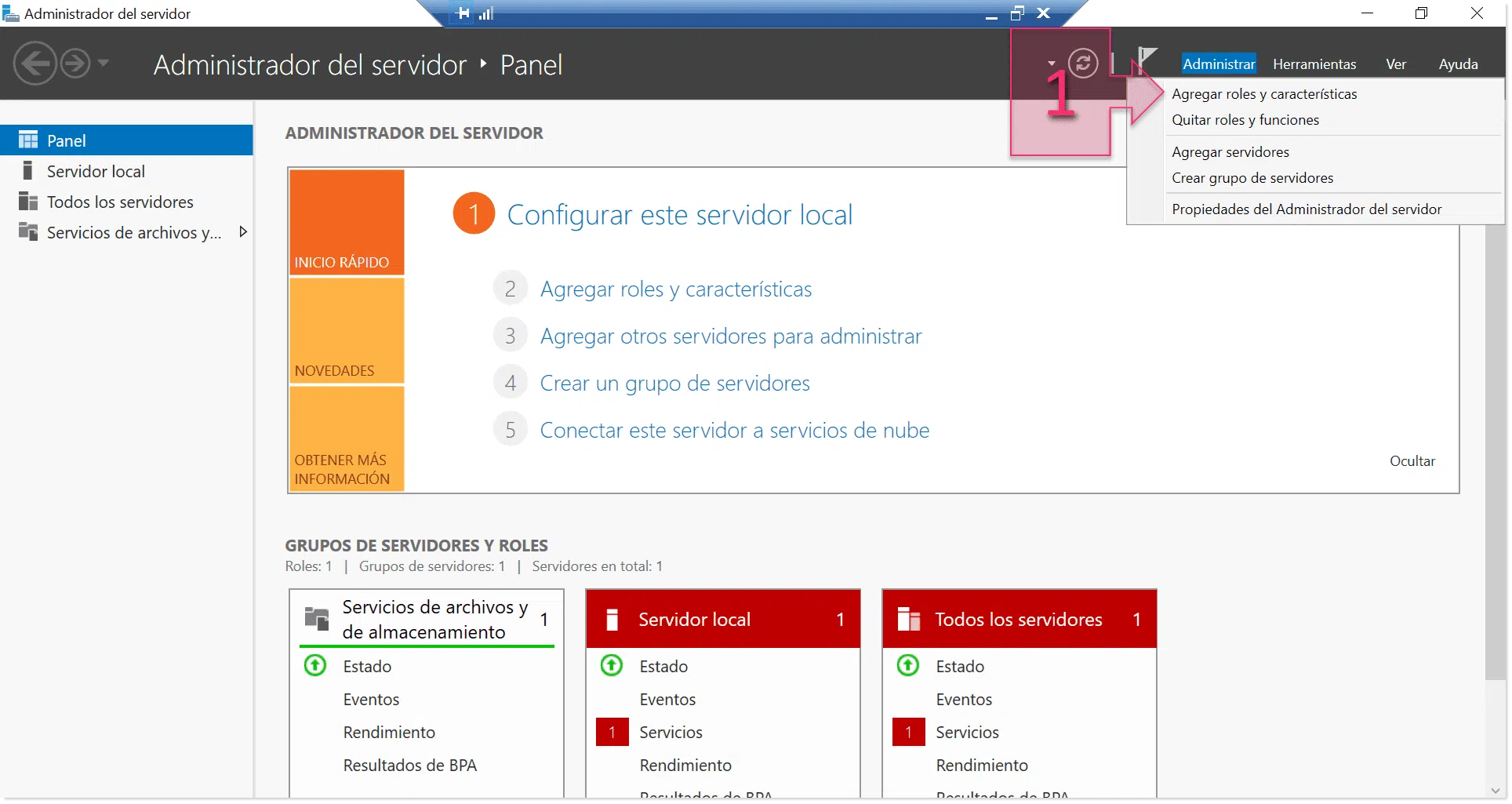
Windows include un server FTP integrato tramite il ruolo Internet Information Services (IIS) . Attivarlo è questione di pochi semplici passaggi:
- Apri il pannello di controllo e cerca "Attiva o disattiva le funzionalità di Windows" (puoi digitarlo direttamente nella ricerca di Windows).
- All'interno della finestra delle funzionalità, individuare Internet Information Services, espandi l'albero e seleziona "Server FTP", insieme a "Estensibilità FTP" e "Servizio FTP". Controlla anche "Strumenti di amministrazione web«.
- stampa Accettare e attendi che Windows installi i componenti.
- Se richiesto, riavviare il computer per applicare le modifiche.
Con questi passaggi, il server FTP sarà pronto per essere configurato.
Creazione e configurazione di siti FTP di base
Una volta installato il server, è il momento di creare il "sito FTP", ovvero la cartella e gli utenti che vi avranno accesso:
- Aprire il menu di Windows e cercare "Amministratore di Internet Information Services (IIS).«.
- Nel pannello di sinistra, distribuisci il tuo team e fai clic su Fare clic con il tasto destro del mouse su "Siti" -> Aggiungi sito FTP...
- Scegli un nome per il tuo server e seleziona la cartella fisica sul tuo PC che vuoi condividere (può essere qualsiasi cartella, ad esempio C:\FTP o una cartella sul desktop).
- Indica il IP dell'apparecchiatura (se ne hai solo uno, lascialo come predefinito) e assicurati che porto mare 21.
- Seleziona se desideri abilitare SSL (per l'uso domestico, puoi lasciarlo disabilitato).
- Configura l'autenticazione: puoi consentire l'accesso anonimo (sconsigliato) o solo agli utenti registrati. Definisci gli utenti e imposta i permessi di "lettura" o "lettura e scrittura" a seconda delle tue esigenze.
- Clicca su "ultimare» per creare il sito FTP.
È possibile creare più siti FTP separati se si necessitano di cartelle o autorizzazioni diverse per ciascun gruppo di utenti.
Consenti l'accesso FTP tramite Windows Firewall
Per motivi di sicurezza, il firewall di Windows Defender in genere blocca le connessioni FTP in entrata. Per evitarlo:
- Apri Pannello di controllo > Sistema e sicurezza > Firewall di Windows Defender > Consenti applicazioni o funzionalità tramite Firewall.
- Ricerca "Server FTP» Nell'elenco, seleziona entrambe le caselle (Privato e Pubblico) e premi OK.
In questo modo, altri dispositivi sulla tua rete locale potranno connettersi al tuo server FTP.
Come accedere al server FTP da qualsiasi computer
Esistono diversi modi per connettersi al nuovo server FTP su Windows:
- Da Esplora file: Apri una finestra del browser e digita ftp://IP_SERVER nella barra degli indirizzi. Inserisci nome utente e password se richiesti. Puoi anche "bloccare" la cartella FTP su Accesso Rapido per accedervi in futuro.
- Dalla browser web: inserisci il percorso ftp://IP_SERVER nella barra degli indirizzi. Non tutti i browser attuali supportano FTP, ma Edge e alcuni altri consentono comunque di visualizzare la directory e scaricare i file.
- Utilizzando il prompt dei comandi (CMD): Esegui il comando "ftp SERVER_IP" e accedi con le tue credenziali. Potrai trasferire file utilizzando comandi come "get" (scaricare) e "put" (caricare).
- Con client FTP di terze parti come FileZilla, WinSCP, Cyberduck, ecc., che offrono maggiori funzionalità e facilità d'uso.
Configurare l'accesso esterno: aprire la porta 21 sul router
Se vuoi accedere al tuo server FTP da fuori casa (ad esempio dal tuo cellulare o da un'altra rete), dovrai aprire le porte sul tuo router:
- Ottieni l'IP del tuo computer (esegui "ipconfig" in CMD e copia l'IPv4).
- Accedi alle impostazioni del tuo router digitandone l'indirizzo (ad esempio, 192.168.1.1) nel browser.
- Cercare la sezione “Port Forwarding” o “NAT”.
- Aggiungi una nuova regola: imposta l'origine e la destinazione su porta 21 TCP e l'IP di destinazione è quello del tuo server FTP.
- Salva e applica le modifiche.
Ora puoi connetterti dall'esterno utilizzando il tuo indirizzo IP pubblico: prova a digitare ftp:// IP_PUBBLICO da qualsiasi client al di fuori della tua rete. Trova il tuo indirizzo IP pubblico cercando "qual è il mio IP?" su Google .
Attenzione! Se esponete il server a Internet, rafforzate la sicurezza: utilizzate password complesse, limitate il numero di utenti e valutate la possibilità di migrare a FTPS/SFTP.
Gestione degli utenti e dei permessi sul server FTP
Uno dei suoi punti di forza è la possibilità di creare più account utente (ognuno con le proprie autorizzazioni e cartelle):
- Vai su Impostazioni > Account > Famiglia e altri utenti > Aggiungi un'altra persona a questa squadra.
- Seguire i passaggi per creare un "utente locale" senza e-mail Microsoft se è solo per FTP.
- Fare clic con il pulsante destro del mouse sulla cartella FTP > Proprietà > Sicurezza > Modifica e aggiungere l'utente creato, selezionando le autorizzazioni desiderate (lettura, scrittura, ecc.).
- In IIS, configurare le regole di autorizzazione per concedere l'accesso a questo utente.
Ripeti questa procedura per aggiungere tutti gli utenti e le cartelle di cui hai bisogno.
Alternative al server FTP di Windows: FileZilla e altri
Se la tua versione di Windows non ti consente di abilitare il server FTP integrato o stai cercando opzioni più avanzate, esistono alcune ottime soluzioni di terze parti:
- FileZilla Server: Gratuito, open source, facile da installare e configurare, molto robusto e compatibile con FTPS.
- Server FTP per bambini: Estremamente semplice, ideale per chi vuole semplicemente condividere una cartella in modo anonimo e senza complicazioni.
- ProFTPD, Xlight FTP Server, Home FTP Server e altri: : sono disponibili più opzioni, alcune multipiattaforma (Windows, Linux, macOS).
FileZilla Server è l'alternativa più diffusa su Windows, che consente anche di creare utenti, gestire le autorizzazioni, definire limiti di velocità e abilitare la crittografia TLS/SSL.
Gestire il server FTP da PowerShell e CMD
Windows consente di automatizzare e controllare le attività FTP dal terminale utilizzando comandi e script. Ad esempio, è possibile:
- Uso "FTP» in CMD per aprire sessioni e trasferire file manualmente.
- Approfitta PowerShell per trasferire automaticamente i file tramite script, ideale per pianificare backup, ecc.
Esempio di caricamento di file con PowerShell:
$ftpUrl = "ftp://server.com/percorso/file.txt" $user = "nome utente" $password = "password" $localFile = "C:\percorso\file.txt" $webClient = New-Object System.Net.WebClient $webClient.Credentials = New-Object System.Net.NetworkCredential($user, $password) $webClient.UploadFile($ftpUrl, $localFile)
Queste funzionalità offrono flessibilità e facilitano l'integrazione nei flussi di lavoro automatizzati.
Suggerimenti e buone pratiche per la sicurezza
Per proteggere il tuo server FTP, segui questi consigli:
- Utilizzare password complesse e diverso per ogni utente.
- Disabilita l'accesso anonimo tranne in casi rigorosamente controllati.
- Limitare i permessi al minimo necessario: concede la sola lettura o la sola scrittura se necessario.
- Controlla le impostazioni del firewall e apri le porte.
- Se ti connetti dall'esterno della tua abitazione, prendi in considerazione FTPS o SFTP..
- Rivedere periodicamente il i registri accesso per rilevare attività sospette.
Alternative a FTP: altri modi per condividere file
Se FTP non soddisfa le tue esigenze o stai cercando opzioni più moderne e sicure, hai altre alternative:
- Servizi cloud: Google Drive, OneDrive, Dropbox, Mega…
- NAS domestico: Consente la condivisione di file tramite SMB/CIFS con maggiore sicurezza e migliori opzioni di rete locale.
- WeTransfer e simili: per condividere file specifici utilizzando link temporanei o e-mail.
L'FTP è ancora utile, ma è consigliabile limitarne l'uso ad ambienti controllati o dove è possibile sfruttarne i vantaggi specifici.
Configurare un server FTP domestico su Windows è un ottimo modo per avere il proprio "cloud privato", condividere file senza limiti e controllare l'accesso ai propri dati. Seguendo i passaggi descritti, è possibile avere il server attivo e funzionante in pochi minuti, gestire più utenti e garantire la sicurezza seguendo le migliori pratiche. Se si preferiscono opzioni più semplici o più avanzate, i client e i server FTP di terze parti come FileZilla Server rappresentano un'ottima alternativa. Ricordate di rafforzare la sicurezza se decidete di esporre il server a Internet, per evitare rischi inutili.


Scrittore appassionato del mondo dei byte e della tecnologia in generale. Adoro condividere le mie conoscenze attraverso la scrittura, ed è quello che farò in questo blog, mostrarti tutte le cose più interessanti su gadget, software, hardware, tendenze tecnologiche e altro ancora. Il mio obiettivo è aiutarti a navigare nel mondo digitale in modo semplice e divertente.