- Più profili in un'unica app: PowerShell, CMD, WSL, Git Bash e altro ancora, con rilevamento dinamico e profili personalizzati.
- Personalizzazione avanzata: combinazioni di colori, immagini di sfondo, caratteri, cursori e trasparenza per profilo.
- Produttività reale: schede, pannelli, tavolozza comandi e scorciatoie regolabili per il tuo flusso.

Se lavori quotidianamente con diverse console, probabilmente passi da PowerShell al classico CMD, a una distribuzione WSL e magari anche a Git Bash o Cmder. Windows Terminal riunisce tutte queste shell in un'unica finestra e aggiunge funzionalità moderne che ti fanno risparmiare tempo e clic.
Questa guida ti accompagnerà dall'installazione alla personalizzazione avanzata, inclusi profili per più shell, scorciatoie da tastiera , pannelli, temi, immagini di sfondo e argomenti della riga di comando. L'obiettivo è aiutarti a configurare un ambiente potente e intuitivo, su misura per le tue preferenze , senza tralasciare nulla.
Che cos'è Windows Terminal e perché è importante?
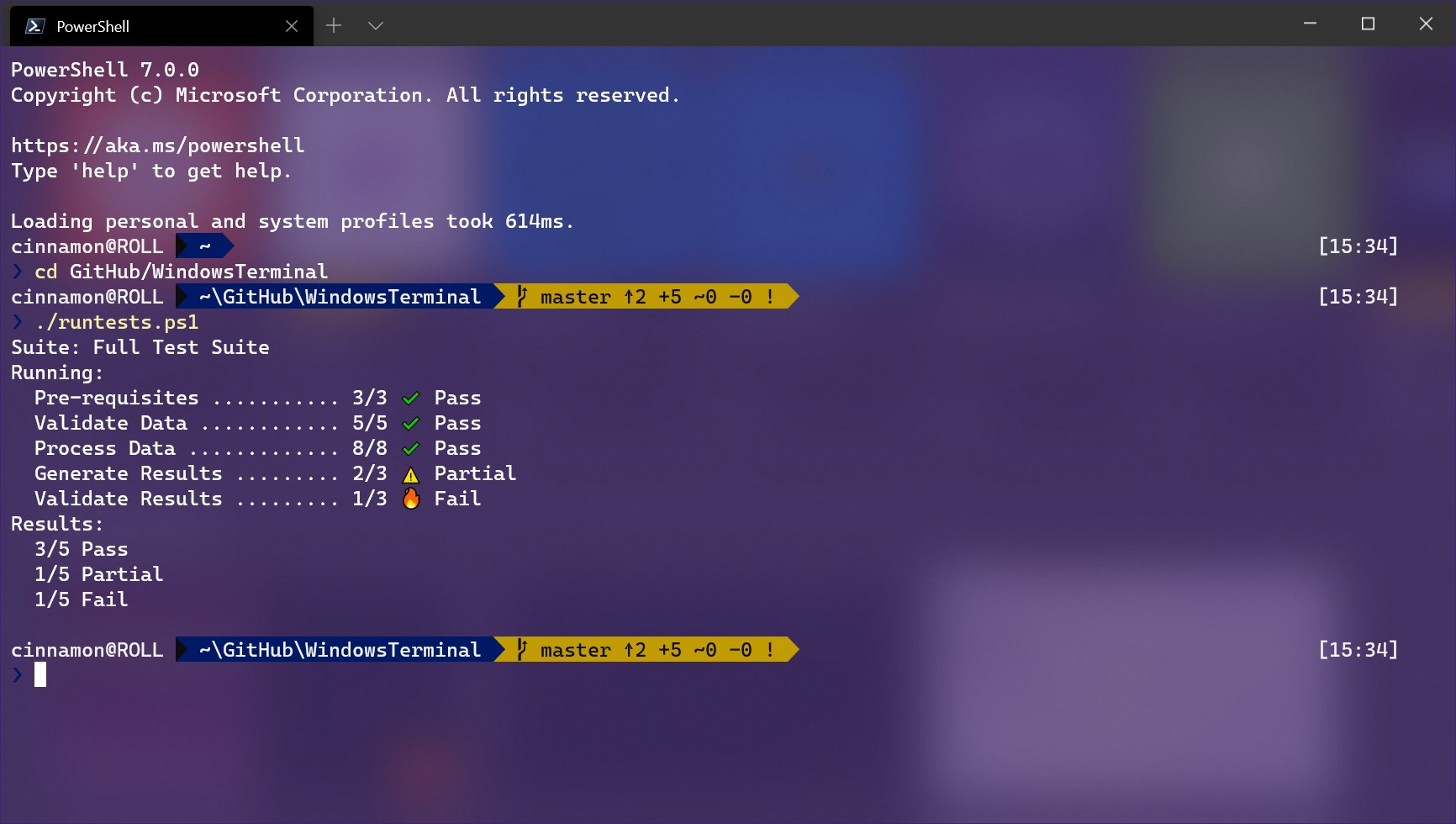
Windows Terminal è l'ambiente host moderno per shell come PowerShell, CMD e Bash (tramite WSL). La sua caratteristica principale è la possibilità di raggruppare più terminali in schede e pannelli , con prestazioni elevate e un'ampia personalizzazione.
Tra i suoi punti di forza figurano il supporto per le schede, i pannelli affiancati, Unicode e UTF-8 (emoji e vari alfabeti) e un motore di rendering del testo accelerato dalla GPU. Ciò si traduce in un testo nitido, uno scorrimento fluido e prestazioni complessive migliori rispetto all'esperienza classica su console.
È inoltre possibile impostare immagini o GIF come sfondo, con trasparenza e ridimensionamento a piacimento. Se si desidera personalizzare il dispositivo, si ha piena libertà di scelta con combinazioni di colori, caratteri e cursori personalizzabili.
Un vantaggio in termini di produttività è la tavolozza dei comandi (Ctrl + Maiusc + P) e gli argomenti della riga di comando di wt, che consentono di avviare l'app con schede e pannelli già pronti. Apri il terminale e inizi a lavorare senza perdere tempo a organizzarlo..
Profili multipli: PowerShell, CMD, WSL, Git Bash, Cmder e altro
Qualsiasi shell con un'interfaccia a riga di comando può risiedere all'interno di Windows Terminal. Vedrai i profili per PowerShell, Prompt dei comandi e, se hai WSL, le tue distribuzioni come Ubuntu o Kali . Potrebbe comparire anche Azure Cloud Shell, se l'hai configurato.
Il Terminale Windows crea automaticamente "profili dinamici" quando rileva determinati ambienti (WSL, Azure, diverse versioni di PowerShell). Se ne mancano alcuni, aggiungerli manualmente al file. settings.json con le sue principali proprietà: guid, name, commandline, startingDirectory, icon e anche hidden per nasconderlo dal menu.
Per Git Bash, ad esempio, puoi creare un profilo il cui commandline puntare all'eseguibile Git per Windows. Ecco come integrare la tua shell Git preferita nella stessa finestraSenza applicazioni separatamente. Se usi Cmder, puoi anche includerlo configurando il suo eseguibile e, se sei interessato, portare il suo prompt personalizzato.
Anche il "Prompt dei comandi per sviluppatori di VS 2019" può essere configurato come profilo a sé stante. Alla fine, avrai un elenco di profili che potrai aprire al volo dal menu a tendina, ognuno con il proprio nome e icona.
Installa e imposta Windows Terminal come predefinito
L'installazione avviene direttamente dal Microsoft Store. Se desideri provare le nuove funzionalità in anteprima, puoi anche installare la versione Preview e utilizzarle entrambe contemporaneamente. Questa è l'opzione consigliata per ottenere l'aggiornamento alle ultime novità.
Una volta aperto Windows Terminal, apri Impostazioni. Nella sezione Avvio, puoi scegliere "Windows Terminal" come applicazione terminale predefinita del sistema , in modo che si apra al posto della console classica.
Nella stessa sezione, definisci il profilo predefinito, che verrà aperto di default quando avvii l'applicazione. Se preferisci farlo tramite codice, puoi impostarlo su settings.json con la proprietà defaultProfile utilizzando guid del profilo che scegli.
Ricorda che puoi aggiungere nuovi profili dall'interfaccia o manualmente nel file JSON. Se installi nuove distribuzioni WSL o versioni successive di PowerShell, Windows Terminal in genere le rileva e le crea automaticamente.
Schede, pannelli e altre nozioni di base per iniziare subito
Per aprire una nuova scheda del profilo predefinito utilizzare Ctrl + Maiusc + T o il pulsante “+”. Se desideri un altro profilo, apri il menu con la freccia accanto al “+” e selezionalo.. Passa da una scheda all'altra con Ctrl + Tab È sempre lo stesso e funziona perfettamente.
I pannelli consentono di eseguire più shell in parallelo all'interno della stessa scheda. Stati Uniti d'America Alt+Maiusc++ dividere verticalmente e Alt+Maiusc+- per orizzontaleo Alt+Maiusc+D per duplicare un pannello dal profilo attivo.
Hai bisogno di riorganizzare il lavoro? Puoi "strappare" le schede in una nuova finestra e trascinarle tra le finestre aperte. È un modo molto rapido per separare i contesti e mantenere l'ordine man mano che il progetto cresce.
La tavolozza dei comandi (Ctrl + Maiusc + P) riunisce quasi tutte le azioni, ti aiuta a scoprire i comandi e ad eseguirli senza toccare il mouse. Se provieni da strumenti come VS Code, ti sentirai subito a casa. in secondi.
Personalizzazione visiva: temi, sfondi, caratteri e cursori
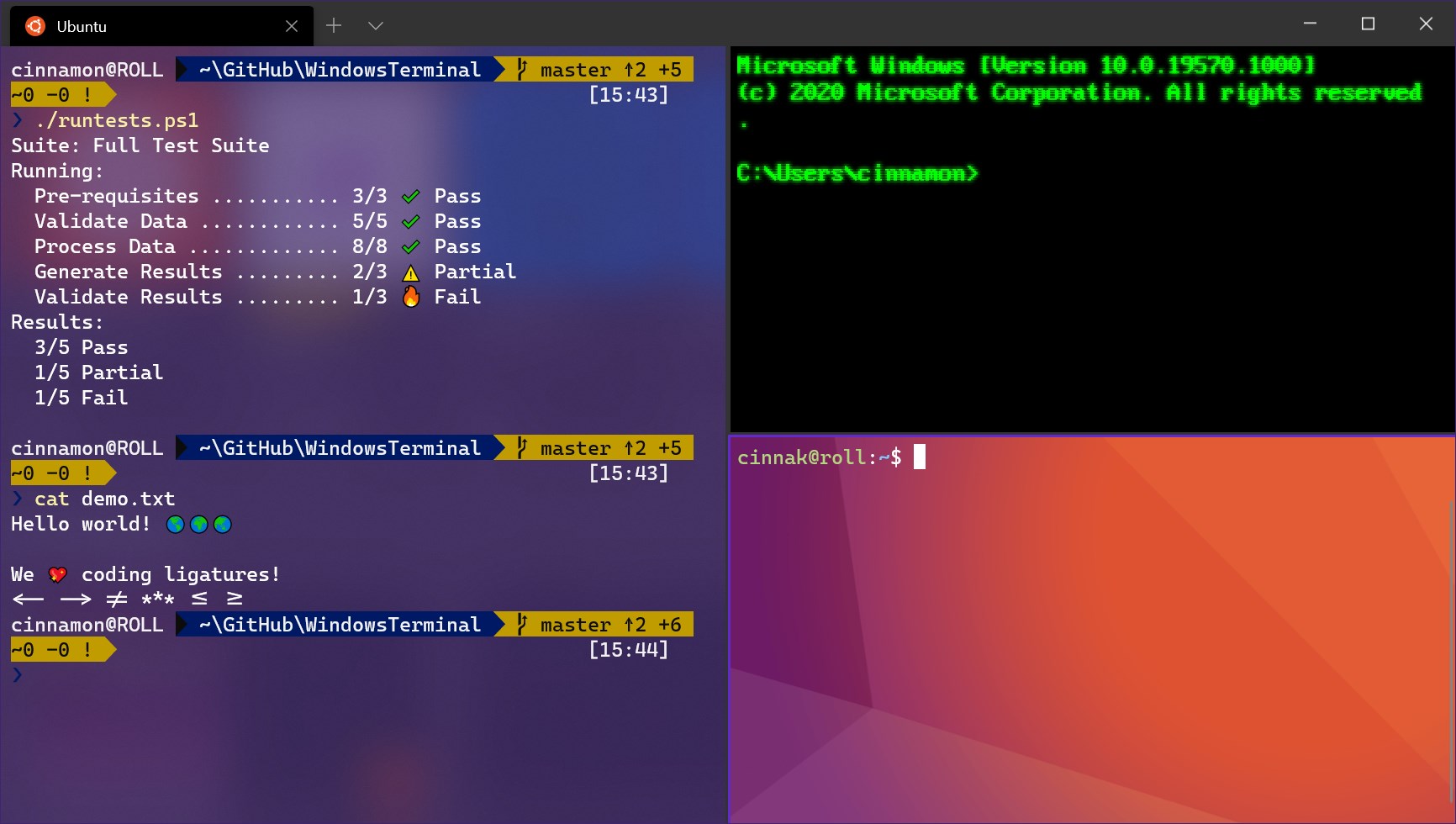
Il terminale di Windows supporta "schemi di colori" o schemi nel JSON. Definisci in schemes le tue tavolozze (sfondo, primo piano e tutta la gamma di colori base e luminosi) e in ogni profilo indica uno con colorSchemeQuindi ogni shell può avere il suo stile.
Per lo sfondo hai diverse opzioni. Puoi attivare la trasparenza con useAcrylic e laurearlo con acrylicOpacity dal 0 al 1. Se preferisci un'immagine o una GIF, usa backgroundImage, backgroundImageOpacity y backgroundImageStretchMode con modalità come fill, none, uniform o uniformToFill.
Puoi anche personalizzare il cursore con cursorShape (bar, underscore, vintage, filledBox, emptyBox) e il suo colore con cursorColor. Controlli la tipografia con fontFace y fontSize, e lo spazio interno del terminale con padding (su, destra, giù, sinistra).
Se ti piace il retrò, c'è un effetto scanline ispirato ai terminali CRT con experimental.retroTerminalEffect. Questa è una funzionalità sperimentale, quindi potrebbe cambiare o scomparire in futuro., ma è curioso ed estetico.
Inoltre, Windows Terminal offre un tema chiaro o scuro per la sua interfaccia utente. Se preferisci la modalità scura , puoi forzarla e mantenere l'intera interfaccia coerente con il tuo design.
Azioni e scorciatoie da tastiera su misura per te
La sezione "Azioni" nelle Impostazioni consente di definire o modificare le scorciatoie. Se non ti piace la scorciatoia di copia predefinita (Ctrl + Maiusc + C), puoi riassegnarlo a ciò che ti sembra naturale, ad esempio, a creare scorciatoie personalizzate.
Allo stesso modo, l'apertura di una nuova scheda avviene Ctrl + Maiusc + T, ma puoi cambiarlo e cambiare scheda con Ctrl + Tab può essere riconfigurato. Il catalogo delle azioni include copia/incolla, creazione di schede, pannelli divisi, schermo intero e altro ancora..
La chiave è adattare le combinazioni al proprio flusso di lavoro. Molti imitano i flussi di lavoro in stile tmux con prefissi alternativi; sta a voi decidere cosa funziona meglio. Con un paio di modifiche, otterrete un notevole aumento di velocità nelle vostre operazioni quotidiane.
Se ti perdi, controlla la tavolozza dei comandi o la sezione "Azioni" nelle impostazioni. Lì troverai l'elenco dei comandi disponibili e delle scorciatoie attualmente attive .
Configurazione: interfaccia e file settings.json (percorsi inclusi)
Ci sono due modi: dall'interfaccia o modificando il JSON. Apri Impostazioni dal menu; tieni premuto il tasto Maiusc mentre clicchi per aprirlo direttamente. settings.json nel tuo editor predefinito.
Il file si trova in percorsi diversi a seconda dell'edizione installata. Prendi nota di questi percorsi principali per accedervi manualmente in caso di necessità:
- Terminale stabile:
%LOCALAPPDATA%\Packages\Microsoft.WindowsTerminal_8wekyb3d8bbwe\LocalState\settings.json - Anteprima del terminale:
%LOCALAPPDATA%\Packages\Microsoft.WindowsTerminalPreview_8wekyb3d8bbwe\LocalState\settings.json - Disimballato (Scoop/Cioccolatoso):
%LOCALAPPDATA%\Microsoft\Windows Terminal\settings.json
Nella radice del JSON vedrai $schema (per la convalida), defaultProfile e altre chiavi globali. Entro profiles definisci ogni profilo (guid, nome, riga di comando, startingDirectory, icona, nascosto) e nel schemes le tue tavolozze di colori.
Per le icone, posiziona le tue immagini nel percorso RoamingState e usa qualcosa come nel profilo icon: "ms-appdata:///roaming/NOMBRE_DEL_ARCHIVO". Quindi ogni shell ha la sua icona nel menu e nelle schede..
Argomenti della riga di comando: Apri l'app pronta per funzionare
l'eseguibile wt accetta argomenti per aprire profili, schede e pannelli in modo accurato. È possibile specificare la directory home, dividere automaticamente i riquadri e decidere quale scheda deve essere evidenziata..
Un tipico esempio da PowerShell per aprire tre pannelli — quello a sinistra con il prompt dei comandi e quello a destra diviso tra PowerShell e WSL — sarebbe questo comando. Con una singola scorciatoia, si avvia un ambiente completo pronto all'uso :
wt -p "Command Prompt" `; split-pane -p "Windows PowerShell" `; split-pane -H wsl.exe
Esplora le opzioni wt per aprire schede con profili specifici, impostare percorsi, forzare dimensioni e altro ancora. Una volta padroneggiato, automatizzerai le aperture ricorrenti dei tuoi progetti senza sforzo.
Trucchi Shell: suggerimenti e modifiche utili
PowerShell È dotato di un profilo predefinito e funziona perfettamente fin dal primo minuto, ma il suo prompt di base è spartano. Installare moduli come posh-git y oh-my-posh Migliora l'esperienza con approfondimenti Git e temi visiviAttivali e imposta il tema preferito nel tuo profilo PowerShell in modo che venga caricato in ogni sessione.
Se il tuo è il Prompt dei comandi, puoi perfezionare il prompt e creare alias di comando con la variabile d'ambiente PROMPT. Supporta codici speciali per visualizzare unità, percorso, data, Simboli, ecc. ed è possibile impostarlo a livello di sistema dalle Variabili d'Ambiente. Per colori ed effetti, controlla i codici ANSI supportati.
En GitBash, la variabile PS1 governa il prompt. Modifica il tuo file di avvio (ad esempio, .bashrc) per creare script in Bash e aggiungi colori e segmenti di stato come il branch Git o lo stato del repository. È veloce e molto flessibile.
Chi usa Comando può modificare clink.lua nella cartella venditore per personalizzare il tuo prompt. Quindi integrare Cmder come profilo nel Terminale di Windows con il suo eseguibile e i suoi parametri e avrai il meglio di entrambi i mondi.
Se lavori con Visual Studio , aggiungi il profilo "Prompt dei comandi per sviluppatori per VS 2019", configurandolo in modo che punti al comando che inizializza il suo ambiente. In questo modo, lo avrai sempre a portata di mano senza dover aprire finestre aggiuntive.
Menu contestuale: "Apri in Terminale Windows" in qualsiasi cartella
Aprire il terminale direttamente nella cartella del progetto velocizza il flusso di lavoro. È possibile aggiungere una voce al menu contestuale di Esplora risorse di Windows per " Apri in Terminale ".
La procedura standard prevede la creazione di uno script batch che registri le chiavi di sistema per la voce di menu e, se si desidera annullarla, un altro script che rimuova tali chiavi. Prima di modificare il registro di sistema, è consigliabile eseguirne un backup e avviare lo script con privilegi di amministratore per evitare problemi.
Inoltre, nei tuoi profili puoi appuntare startingDirectory in percorsi comuni (ad esempio la cartella dei repository) in modo che si apra esattamente dove ti serve. Una piccola modifica che fa risparmiare un sacco di clic e cd dopo cd.
In alternativa, puoi fare affidamento sugli argomenti di wt nelle scorciatoie o nelle attività di automazione per avviare il percorso desiderato senza toccare il registro. Scegli l'approccio più adatto alle tue autorizzazioni e alle policy del team.
Maggiore produttività: palette dei comandi e azioni
La tavolozza dei comandi (Ctrl + Maiusc + P) ti mostra tutte le azioni disponibili e ti consente di eseguirle senza dover ricordare le scorciatoie. Ti aiuta anche a scoprire nuove capacità di cui potresti non essere a conoscenza..
Nella sezione "Azioni" è possibile riconfigurare scorciatoie come copia/incolla, zoom del carattere, schede, pannelli, schermo intero, apertura delle impostazioni e altro ancora. Se si proviene da altri dispositivi, replicare la mappatura dei tasti richiede solo pochi minuti.
Se devi modificare le scorciatoie che entrano in conflitto con le app in background, modifica la combinazione con qualcosa di meno soggetto a conflitti (ad esempio varianti con altro y spostamento). L'importante è non interrompere il flusso nei tuoi strumenti principali.
Ricorda che puoi duplicare le schede, spostarle e dividere i pannelli utilizzando le azioni equivalenti dalla tavolozza. Padroneggiare queste combinazioni fa la differenza durante le lunghe sessioni di lavoro.
Risolvere i problemi e fornire feedback
Se qualcosa non funziona correttamente (schermate nere, collegamenti non reattivi, profili mancanti), consulta la sezione di risoluzione dei problemi nella documentazione del progetto. Lì troverai le procedure di diagnosi e i consigli aggiornati.
Dal menu "Informazioni", puoi seguire il link dei commenti per accedere al repository del progetto. Se trovi un bug o hai un suggerimento, apri una segnalazione fornendo tutti i dettagli in modo che il team possa riprodurlo e intervenire.
E se commetti un errore durante la modifica del JSON, non farti prendere dal panico: salva una copia di backup prima di apportare modifiche importanti. Ripristinare uno stato noto ti eviterà grattacapi quando sperimenterai nuove opzioni.
Con tutto quanto sopra hai già un terminale moderno che raggruppa le tue shell, con schede e pannelli a tuo piacimento, temi e sfondi personalizzati, scorciatoie ben congegnate e avvii automatici tramite wt. La chiave è combinare i profili (PowerShell, CMD, WSL, Git Bash, Cmder…), regolare il settings.json e perfeziona le azioni per adattare il tuo dispositivo alle tue esigenze. e non viceversa.


Scrittore appassionato del mondo dei byte e della tecnologia in generale. Adoro condividere le mie conoscenze attraverso la scrittura, ed è quello che farò in questo blog, mostrarti tutte le cose più interessanti su gadget, software, hardware, tendenze tecnologiche e altro ancora. Il mio obiettivo è aiutarti a navigare nel mondo digitale in modo semplice e divertente.