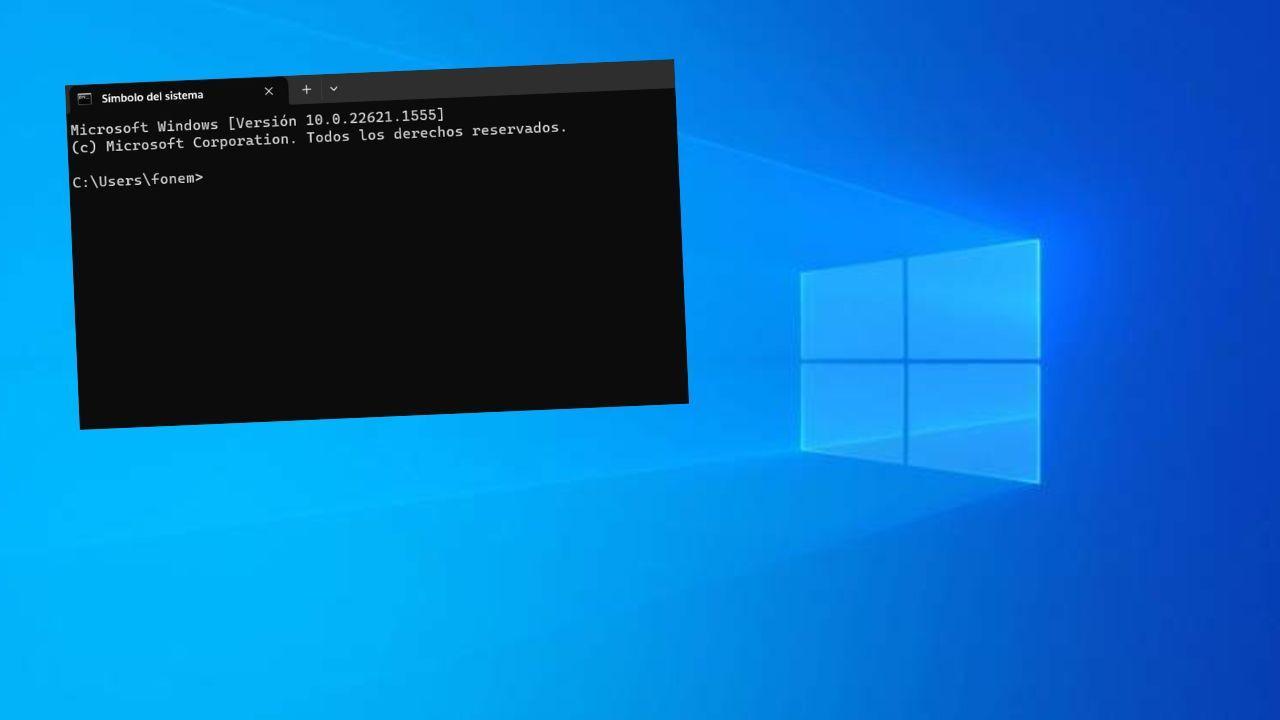
Vi è mai capitato di perdervi, cercando di capire come aprire il prompt dei comandi di Windows direttamente nella cartella in cui state lavorando? Se navigate spesso tra le directory, spostate file, eseguite script o semplicemente desiderate avere il pieno controllo del vostro PC, probabilmente vi sarà successo più di una volta. Avere un facile accesso al prompt dei comandi o a PowerShell proprio dove vi serve può farvi risparmiare un sacco di tempo e grattacapi.
In questo articolo, spiegherò tutti i modi per aprire il prompt dei comandi di Windows (CMD o PowerShell) da qualsiasi cartella , insieme a suggerimenti aggiuntivi, comandi essenziali per ottimizzare il flusso di lavoro e una guida completa per aiutarti a diventare un esperto del prompt dei comandi. Ho raccolto tutte le opzioni disponibili sia per i principianti che per gli utenti esperti, descrivendo in dettaglio ogni metodo ed evidenziando le scorciatoie più efficaci. Se vuoi andare oltre la classica combinazione di tasti "Windows + R", qui troverai tutto ciò che ti serve.

Modi rapidi per aprire il Terminale in una cartella specifica
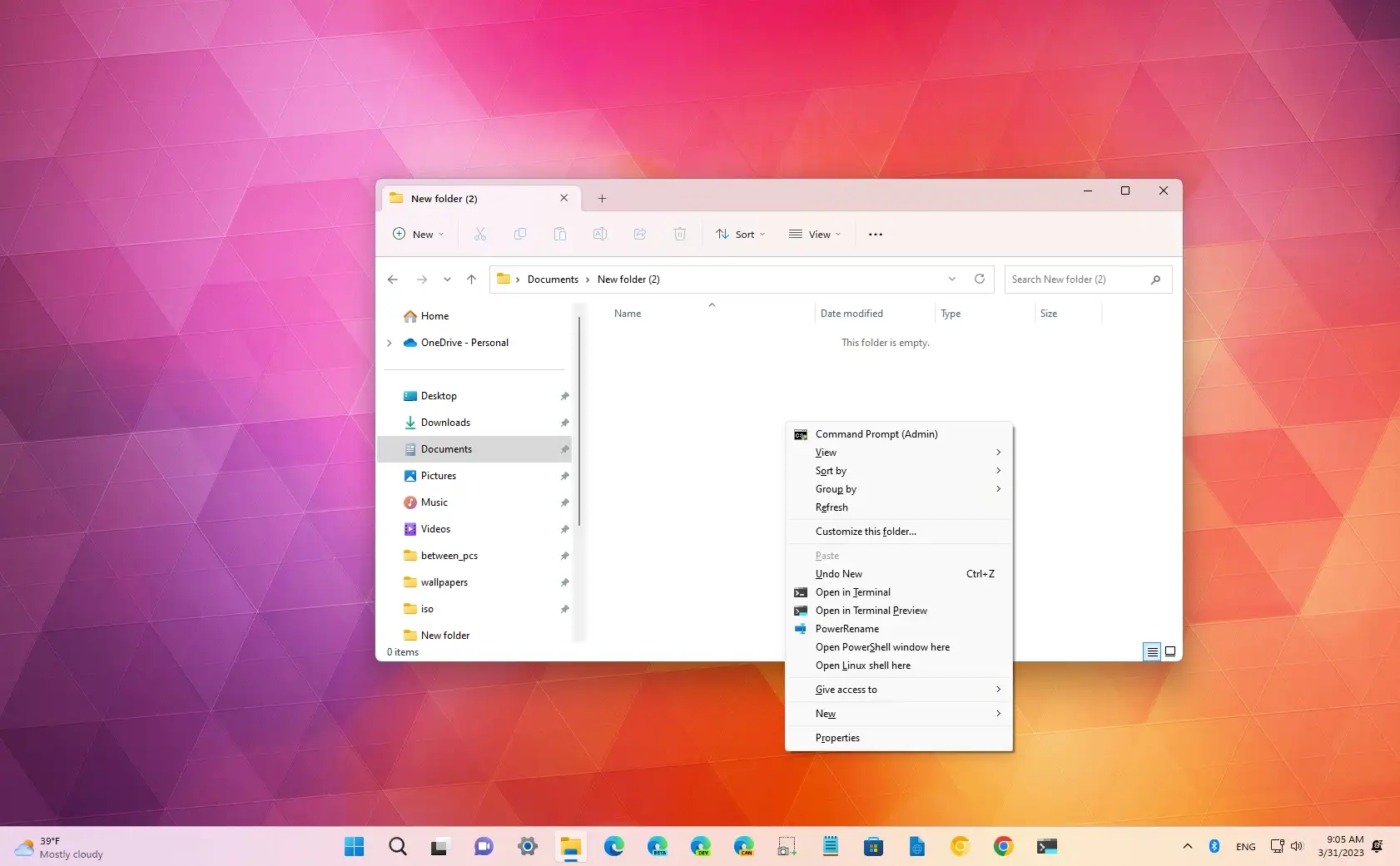
Accedere al terminale dalla cartella prescelta è più facile di quanto sembri e, una volta appresi i diversi metodi, potrete scegliere quello più comodo per voi. Ecco le opzioni più pratiche e conosciute :
- Dalla barra degli indirizzi di Esplora file: Aprire una cartella qualsiasi in Esplora risorse, fare clic sulla barra degli indirizzi (dove appare il percorso), digitare cmd e premi Invio. Si aprirà immediatamente una finestra della console con il percorso di quella cartella come directory di lavoro., evitando di dover navigare manualmente con cd.
- Scorciatoia Maiusc + clic destro: tieni premuto il tasto Shift e fai clic con il pulsante destro del mouse su uno spazio vuoto nella finestra Esplora file. Apparirà un menu contestuale espanso con l'opzione "Apri finestra di comando qui" o "Apri la finestra di PowerShell qui" (a seconda della versione di Windows). Verrà avviato il terminale (CMD o PowerShell) direttamente nella posizione corrente. senza ulteriori passaggi.
Queste due formule sono rapide, non richiedono installazione e funzionano su tutte le versioni moderne di Windows. Ci sono anche lievi differenze a seconda che PowerShell sia abilitato di default o che si preferisca usare CMD, ma il meccanismo è lo stesso.

Modifiche in Windows 10 e 11: aprire il terminale elevato o standard
Windows si è evoluto e quello che una volta era solo CMD ora coesiste con PowerShell e il nuovo Windows Terminal. In Windows 10 e Windows 11 , l'apertura del terminale da una cartella include opzioni aggiuntive nel menu File o nel menu contestuale:
- puoi fare clic archivio (in alto a sinistra del browser) e cerca Apri il prompt dei comandi o «Apri Windows PowerShell», a seconda della versione. Quando ci passi sopra con il mouse, spesso ti consente di scegliere tra l'apertura di una console normale o di una "alto" (con autorizzazioni di amministratore).
- Se hai bisogno di autorizzazioni avanzate, seleziona l'opzione per aprire come amministratore. In questo modo è possibile eseguire comandi che richiedono una gestione avanzata del sistema..
Ricorda che l'apertura di una console con privilegi elevati consente di eseguire attività come l'installazione di programmi, la modifica di file di sistema o l'esecuzione di diagnosi approfondite.
Metodi universali per aprire CMD o PowerShell da qualsiasi luogo
Oltre alle scorciatoie presenti in Esplora risorse, esistono metodi validi per qualsiasi versione di Windows che consentono di avviare rapidamente la console:
- Finestre + R: premere i tasti Windows e R contemporaneamente. Apparirà la finestra Esegui. Digitare cmd o powershell e premi Invio. Si aprirà nel percorso dell'utente, ma poi puoi navigare velocemente con cd.
- Dal menu Start: Fare clic sull'icona di Windows e digitare "simbolo del sistema" o "Cmd"Se hai bisogno di autorizzazioni elevate, fai clic con il pulsante destro del mouse e seleziona "Esegui come amministratore".
- Da qualsiasi motore di ricerca nel sistema: In Windows 10 o 11, usa la barra di ricerca per individuare CMD, PowerShell o il nuovo Terminale di Windows e aprirlo direttamente.
Questi metodi consentono inoltre di creare scorciatoie personalizzate sul desktop o sulla barra delle applicazioni per un accesso rapido al terminale.
Suggerimenti per utenti avanzati: script, scorciatoie da tastiera e personalizzazione
Se hai già una certa familiarità con il dispositivo, puoi sfruttare le scorciatoie da tastiera e le funzionalità avanzate per aumentare la tua produttività:
- Combinazioni utili: ESC elimina la riga corrente, le frecce su e giù navigano nella cronologia dei comandi, F7 visualizza i comandi utilizzati, F3 ripete l'ultimo e F11 visualizza la finestra a schermo intero.
- Copia e incolla: Stati Uniti d'America Ctrl + C y Ctrl + V come in qualsiasi editor, ma ricorda che Ctrl + C Annulla anche i comandi in esecuzione.
- Completamento automatico del percorso: Scrivere cd e premete TAB per completare automaticamente i nomi delle cartelle e dei file.
- Visualizza la cronologia dei comandi: Correre doskey/storia per elencare i comandi utilizzati nella sessione corrente.
- Esegui più comandi: Stati Uniti d'America && o & per concatenare le istruzioni, ad esempio: cartella cd e dir
Questi trucchi e personalizzazioni ti aiuteranno a lavorare più velocemente e con meno errori nelle attività di amministrazione o di scripting.
Elenco dei comandi essenziali per lavorare dal terminale
Padroneggiare questi comandi essenziali ti consente di gestire il sistema operativo utilizzando solo la tastiera:
- cd: Cambia directory. Ad esempio, cd Download.
- dir: Visualizza i file e le cartelle nella directory corrente.
- md o mkdir: Crea nuove cartelle.
- rd: Elimina le cartelle vuote.
- copia y xcopy: Copiano file o directory, essendo xcopy più potente per copiare un intero albero.
- cambiano: Sposta file o cartelle in un'altra posizione.
- del: Elimina un file specifico.
- renna o rinominare: Cambia i nomi dei file o delle cartelle.
- Digitare: Visualizza il contenuto dei file di testo sullo schermo.
- albero: Visualizza la struttura delle directory, con albero /f anche i file.
- attrib: interroga o modifica gli attributi di file e cartelle (sola lettura, nascosto, sistema).
- Aiuto: Visualizza la guida su comandi specifici.
Questi comandi facilitano la gestione diretta ed efficiente di file, directory e risorse di sistema.
Gestione avanzata: comandi per rete, sistema e utenti
Il terminale è utile anche per la diagnostica di rete, la gestione degli utenti e il monitoraggio del sistema. Ecco alcuni comandi chiave:
- ipconfig: Visualizza la configurazione IP, con / tutto tutti i dettagli e / flushdns cancella la cache DNS.
- ping: Controlla se un host risponde sulla rete.
- tracert: Traccia il percorso dei pacchetti verso una destinazione, utile per rilevare problemi di connessione.
- getmac: Visualizza gli indirizzi MAC di schede di rete.
- nslookup: Esegui query DNS manuali per risolvere i domini.
- net user: Gestisci gli account utente, crea, elimina o modifica le password.
- chiusura: Spegni o riavvia il computer, ad esempio: shutdown / s / t 60.
- taskkill: Termina i processi in base al nome o al PID.
- SFC y dism: Ripara i file o le immagini di sistema di Windows danneggiati.
- formato y chkdsk: Formato unità o verificare la presenza di errori sui dischi.
Con questi comandi puoi risolvere problemi di rete, automatizzare attività e mantenere il tuo sistema in buone condizioni.
Trucchi e funzionalità poco noti del Terminale di Windows
Oltre ai comandi tradizionali, esistono trucchi e utilità meno conosciuti che migliorano l'efficienza:
- | clip: Aggiungere | clip ai comandi per copiare l'output nel appuntiCome ipconfig | clip.
- doskey/storia: Esamina la cronologia dei comandi eseguiti nella sessione.
- Percorsi di completamento automatico: Utilizza Linguetta per completare nomi lunghi di cartelle o file.
- Operazioni remote: Molti comandi consentono di gestire altri computer se si dispone delle autorizzazioni e di una connessione.
- Eseguire in sequenza: Comandi a catena con && o &.
- Personalizza il terminale: Cambia i colori e il prompt con colore y pronto.
Provando queste funzionalità, l'utilizzo del dispositivo diventerà molto più fluido e confortevole.
Differenze e quando utilizzare CMD, PowerShell e Terminale Windows
Sebbene molte persone usino i termini in modo intercambiabile, si tratta di strumenti diversi con funzionalità diverse:
- CMD: Il simbolo classico, presente in tutte le versioni, utile per attività di base e script semplici.
- PowerShell: Molto più potente, consente scripting avanzato, operazioni in background e amministrazione complessa, basato su .NET.
- Terminale Windows: Interfaccia moderna che supporta più schede e terminali diversi (CMD, PowerShell, Azure, WSL). Altamente personalizzabile.
Scegli in base alle tue esigenze: per le attività rapide sulle cartelle, CMD è sufficiente. Per l'automazione e la gestione avanzata, PowerShell sarà la soluzione migliore.
Indice
- 1 Modi rapidi per aprire il Terminale in una cartella specifica
- 2 Modifiche in Windows 10 e 11: aprire il terminale elevato o standard
- 3 Metodi universali per aprire CMD o PowerShell da qualsiasi luogo
- 4 Suggerimenti per utenti avanzati: script, scorciatoie da tastiera e personalizzazione
- 5 Elenco dei comandi essenziali per lavorare dal terminale
- 6 Gestione avanzata: comandi per rete, sistema e utenti
- 7 Trucchi e funzionalità poco noti del Terminale di Windows
- 8 Differenze e quando utilizzare CMD, PowerShell e Terminale Windows
