- O&O AppBuster consente la disinstallazione sicura applicazioni preinstallato e nascosto in Windows 10 e 11, con controllo da parte dell'utente o del team.
- Strumenti come Windows10Debloater, Bloatbox, CCleaner e altri programmi di disinstallazione completano la pulizia di bloatware e app UWP.
- O&O ShutUp10 aiuta a ridurre la telemetria e a migliorare la privacy, mentre suite leggere come WPS Office mantengono il sistema ottimizzato.
Non appena acquisti un nuovo PC con Windows 10 o 11, ti ritrovi con un sacco di programmi che non hai richiesto e che, a dire il vero, userai raramente. Tra applicazioni Microsoft, strumenti di terze parti e pubblicità camuffate da software utili, il sistema finisce per riempirsi di bloatware, telemetria e autorizzazioni che non puoi controllare.Ciò si traduce in prestazioni inferiori, maggiore consumo di risorse e una costante sensazione che il computer non sia del tutto tuo e che tu possa imparare a rimuovere le app preinstallate.
Fortunatamente, esistono strumenti specializzati che consentono di riprendere il controllo senza dover lottare con la console. comandi né con opzioni nascoste. Uno dei più interessanti è O&O AppBuster, un piccolo programma gratuito e portatile che ti aiuta a ripulire le app preinstallate, a stabilire quali utenti le disinstallano e, tra l'altro, ti dà facile accesso alla possibilità di ripristinali Se cambi idea. Inoltre, c'è un'intera "cassetta degli attrezzi" per rendere Windows molto più leggero e rispettoso della privacy.
Che cosa sono i bloatware in Windows 10 e 11 e perché dovresti rimuoverli?
Quando installi o acquisti un computer con Windows 10 o 11, non solo ricevi il sistema operativo di base, ma anche Una suite di applicazioni preinstallate che spaziano dalle utilità Microsoft agli strumenti di terze parti aggiunti dal produttore del PCMolti offrono poco valore reale all'utente medio e sono presenti a causa di accordi commerciali o perché Microsoft vuole spingerti nel suo ecosistema di servizi.
Quell'insieme di programmi, che in molti casi sono noti come bloatware, Occupa spazio su disco, genera più icone e notifiche del necessario e, cosa ancora più problematica, può eseguire processi in background che consumano RAM e CPU.Sui computer più vecchi o di fascia bassa, questo carico extra è molto evidente nei seguenti momenti: Boot e nella fluidità complessiva del sistema.
Inoltre, Windows 10 e 11 includono una serie di app UWP e componenti del Microsoft Store abilitati per impostazione predefinita.anche se non li apri quasi mai: giochi casuali, app di notizie, app meteo, connettori Xboxecc. Alcuni possono essere disinstallati dalle Impostazioni, ma altri appaiono "protetti" e non esiste un modo semplice per rimuoverli dall'interfaccia standard.
Se vi state chiedendo perché Microsoft e i produttori non pongano fine a questa pratica, la risposta è tutt'altro che romantica: Questi accordi di pre-installazione generano entrate e visibilità aggiuntive per determinati marchi e servizi.Nel frattempo, l'utente finale è costretto a convivere con un software che non ha richiesto... o a trovare un modo per rimuoverlo nel modo più sicuro possibile.
Ed è proprio qui che entrano in gioco strumenti come O&O AppBuster e altre utility per la disinstallazione dei bloatware. Grazie a loro puoi ripulire ciò che resta, recuperare spazio, ridurre la telemetria e lasciare Windows molto più simile a come avrebbe dovuto essere dalla fabbrica., con il vantaggio di poter annullare le modifiche se si tocca qualcosa che non si dovrebbe.

O&O AppBuster: controlla e pulisci le app Windows preinstallate
O&O AppBuster è un'utilità molto leggera creata appositamente per gestire le applicazioni preinstallate su Windows. Non richiede installazione, funziona come un programma portatile e non porta con sé alcun crapware aggiuntivo, barre degli strumenti o sorprese nascoste.; Download Apri il file eseguibile ed è pronto per essere utilizzato.
Quando si avvia AppBuster con privilegi di amministratore, il programma esegue la scansione del sistema e Visualizza un elenco dettagliato delle applicazioni UWP e delle app del Microsoft Store disponibili su Windows.compresi molti che il sistema stesso tiene nascosti all'utente medio. Vedrai sia ciò che è installato sia ciò che è disponibile per la reinstallazione se lo hai precedentemente eliminato.
Uno dei suoi punti di forza è questo classificare le applicazioni per categoria e indicare chiaramente quali possono essere eliminate in sicurezza e quali devono essere lasciate intatte. Se non sai esattamente cosa stai facendo, questo riduce notevolmente il rischio di danneggiare accidentalmente componenti essenziali del sistema.
AppBuster funziona con tre modalità di ambito durante la disinstallazione: Utente corrente, Tutti gli utenti e Team completoMolte app influenzano solo il profilo attivo, ma altre vengono installate come provisioningOvvero, a livello di sistema, disponibile per qualsiasi account creato. Questa distinzione è fondamentale: è possibile pulire solo il proprio account utente o eseguire una pulizia generale per l'intero team.
Prima di applicare modifiche sostanziali, lo strumento stesso consiglia creare a Punto di ripristino di WindowsIn questo modo, se in seguito noti un comportamento anomalo o scopri che manca una funzione specifica, puoi sempre ripristinare l'impostazione precedente con pochi clic dal sistema.
Come cancellare i permessi e disinstallare le app con O&O AppBuster
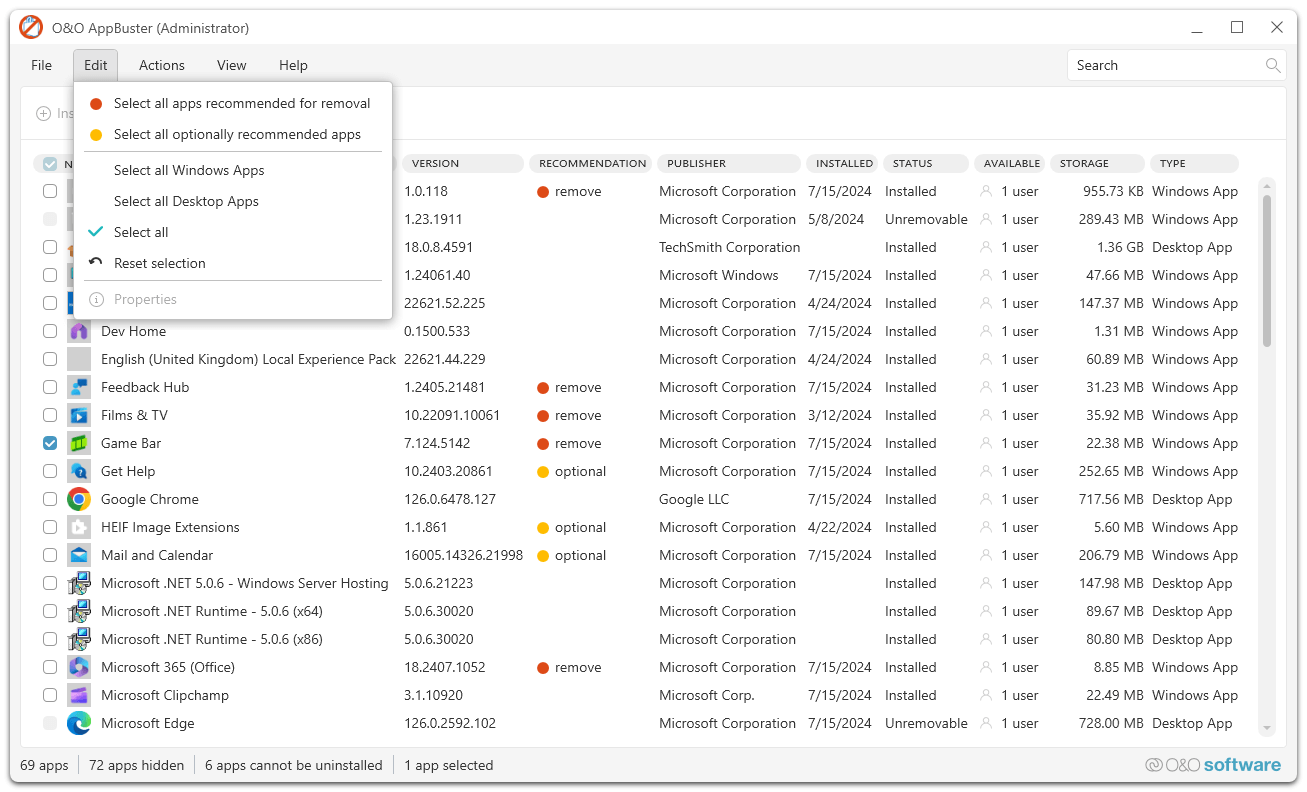
L'utilizzo pratico di O&O AppBuster è piuttosto semplice, anche per chi non è particolarmente esperto di tecnologia. Una volta scaricato l'eseguibile dal sito ufficiale di O&O, fai semplicemente clic con il pulsante destro del mouse e seleziona "Esegui come amministratore" per concedergli le autorizzazioni necessarie sulle app di sistema.
L'elenco delle applicazioni gestibili apparirà tra pochi secondi. Da lì, Puoi selezionare una o più app che desideri rimuovere dal tuo dispositivo utilizzando le caselle a sinistra di ciascun nome.Non c'è limite: è possibile selezionarne anche più di una dozzina contemporaneamente se si desidera una pulizia aggressiva.
Una volta che hai la tua selezione pronta, premi semplicemente il pulsante RimuovereIl programma ti chiederà se desideri eliminare le applicazioni solo per il tuo account, per tutti gli account utente del sistema o a livello di team. Questa scelta è importante se condividi un computer con altre persone e non vuoi rimuovere delle funzionalità per loro. che potrebbero usare.
Dopo aver confermato con SiAppBuster avvia la disinstallazione. In molti casi, le app eliminate vengono visualizzate nell'elenco come "Disponibili", il che significa che possono essere facilmente reinstallate direttamente dallo strumento. oppure tramite Microsoft Store e, se preferisci, con i comandi Winget.
Oltre a rimuovere le applicazioni visibili, AppBuster aiuta anche a gestire Applicazioni integrate che Windows tende a reinstallare silenziosamente dopo alcuni aggiornamentiNon è sempre possibile impedire completamente al sistema di recuperarli, ma è possibile tenere a bada gran parte di quel software persistente che continua a ripresentarsi.
Vantaggi dell'utilizzo di O&O AppBuster rispetto alla disinstallazione manuale
Potresti provare a disinstallare alcune app dalle Impostazioni o dal Pannello di controllo, ma scoprirai presto che il sistema presenta diversi ostacoli. Molte applicazioni preinstallate semplicemente non compaiono nell'elenco dei programmi standard e per rimuoverle dovresti ricorrere a PowerShell con comandi specificiQualcosa che la maggior parte degli utenti non desidera né trova comodo.
AppBuster semplifica l'intero processo con una tradizionale interfaccia grafica "spunta e premi il pulsante". Non è necessario ricordare i nomi dei pacchetti interni o eseguire script complessiIl programma si occupa di avviare in background i comandi appropriati.
Un altro aspetto fondamentale è che, evidenziando quali sono le applicazioni critiche del sistema, Riduce il rischio di disinstallare qualcosa di essenziale per il funzionamento di Windows.È vero che bisogna sempre usare il buon senso, ma è molto più intuitivo che procedere alla cieca con i comandi.
Anche la sua natura portatile gioca a suo favore. Puoi trasportare O&O AppBuster su una memory stick USB e utilizzarlo su diversi dispositivi senza dover installare nullaIdeale se spesso "ottimizzi" i computer di familiari, amici o colleghi.
Infine, il fatto che sia completamente gratuito, sia per uso personale che aziendale, Ciò lo rende un elemento molto interessante all'interno di qualsiasi kit di manutenzione di Windows incentrato sulla pulizia del bloatware e sulla regolazione delle autorizzazioni., senza costi di licenza o limitazioni insolite.
Altri programmi di disinstallazione di bloatware e alternative per la pulizia di Windows
Sebbene O&O AppBuster sia uno strumento molto potente, non è l'unica opzione per sbarazzarsi del software indesiderato in Windows 10 e 11. Esistono altri strumenti che attaccano da angolazioni diverse: alcuni si concentrano sulla telemetria, altri sugli script avanzati e altri ancora sulla rimozione di app specifiche dallo Store.Combinando più soluzioni è possibile ottenere un sistema ancora più pulito.
Ad esempio, ci sono utilità generali come CCleaner, che oltre a cancellare File temporanei y pulire il registroMostrano un elenco più completo dei programmi installati. che il Pannello di controllo stesso, comprese alcune app native di Windows che normalmente non potresti disinstallare facilmente.
Nel regno del puro “debloat”, troviamo soluzioni specifiche come 10AppsManager, Windows 10 App Remover, Windows X App Remover o Win10Clean. Queste applicazioni sono progettate per elencare le app UWP fornite con il sistema e consentirne la rimozione con uno o pochi clic.spesso senza dover installare nulla perché sono anche portatili, e anche per Debug di applicazioni Web progressive che sono state installate come applicazioni.
Alcuni di questi strumenti consentono non solo di eliminare le applicazioni, ma anche Reinstallali nuovamente se cambi idea o se un aggiornamento di Windows segnala che un componente è mancante.Questo approccio "plug and play" è molto utile quando si testa la configurazione più adatta alle proprie esigenze.
In tutti i casi, il denominatore comune è lo stesso: per offrire un controllo più granulare su quale software rimane sul computer, aggirando le restrizioni che Microsoft impone all'interfaccia grafica ufficiale e ti impedisce di dover modificare manualmente PowerShell o i criteri di gruppo.
Windows10Debloater e Bloatbox: alleati avanzati per personalizzare Windows a tuo piacimento
Se vuoi andare oltre ciò che consentono gli strumenti puramente grafici, Windows10Debloater è un'opzione molto interessante. Si tratta di un progetto basato su script di PowerShell che, oltre a disinstallare le app UWP, può disabilitare la telemetria, Cortana, le attività pianificate e altri componenti. che sono raramente accessibili da un programma di disinstallazione standard.
Windows10Debloater offre diverse modalità: una modalità con un'interfaccia grafica semplice, una modalità silenziosa che esegue una configurazione predefinita e una modalità di disinstallazione selettiva. dove è possibile contrassegnare esattamente ciò che si desidera rimuovere. È uno strumento molto apprezzato da utenti avanzati, amministratori e appassionati che cercano un controllo dettagliato sul sistema e può essere combinato con utilità come Wise Disk Cleaner per tenere sotto controllo il disco.
Poiché è attivamente mantenuto su GitHub ed è open source, Riceve aggiornamenti frequenti, si adatta alle nuove versioni di Windows 10 e 11 e consente a chiunque di esaminare il codice per vedere cosa sta realmente cambiando. nel sistema. Si consiglia sempre di creare un punto di ripristino o un backup prima di applicarlo, soprattutto se si intende modificare la telemetria ed eseguire attività critiche.
Come complemento, Bloatbox è un altro strumento leggero che si concentra principalmente su Rimuovere le app da Windows Store, comprese molte che fanno parte del sistema e che non sempre scompaiono con altri programmi di disinstallazione.Il suo approccio è più minimalista: non tocca servizi, telemetria o configurazioni approfondite.
Bloatbox pesa meno di 1 MB, è portatile e consente Rimuovi in pochi secondi le app o i pacchetti residui che resistono dopo un primo passaggio con AppBuster o un'altra utilityÈ particolarmente utile per completare la pulizia dei giochi preinstallati, delle piccole utility che non si desidera più vedere e delle applicazioni installate dall'utente dallo Store.
Strumenti per rimuovere UWP e bloatware in Windows 10
Oltre ad AppBuster, Debloater o Bloatbox, esiste un intero ecosistema di programmi che attaccano le applicazioni UWP preinstallate su Windows 10. Molti utenti che provengono da Windows 7 o anche quelli delle versioni precedenti provano una certa avversione verso Microsoft Store, app moderne e telemetria integratae cercano di replicare un ambiente più classico e leggero.
Microsoft, da parte sua, ha cercato di giustificare il modello “Windows as a service” con aggiornamenti frequenti e nuove funzionalità, ma L'utente medio scopre che il sistema installa risorse non richieste, reintroduce app già rimosse e forza determinati componenti. che può essere disabilitato solo parzialmente dalle impostazioni standard.
Al contrario, strumenti come CCleaner o 10AppsManager offrono un modo più diretto per vedere a colpo d'occhio tutte le applicazioni UWP presenti sul computer. compresi quelli che vengono mostrati come bloccati o non disinstallabili dai menu di WindowsDalla sua interfaccia puoi selezionare l'app problematica e ordinarne la rimozione.
Windows 10 App Remover e Windows X App Remover sono simili: Analizzano il sistema e presentano un elenco di app di sistema, molte delle quali preinstallate da Microsoft, che è possibile selezionare ed eliminare. Anche se in teoria sono protetti, l'obiettivo è che quel bloatware smetta di occupare spazio e risorse una volta che sei sicuro di non averne più bisogno.
Win10Clean, oltre a gestire UWP di default, include opzioni per Disabilitazione di servizi come Windows DefenderOneDrive o altri componentiQualcosa che dovresti toccare solo se hai ben chiare le implicazioni in termini di sicurezza e funzionalità, nonché le azioni da intraprendere. pulire la cartella AppData se stai cercando di recuperare spazio.
O&O ShutUp10: Riduci la telemetria e migliora la tua privacy
Le app di pulizia sono solo metà della battaglia; l'altra parte importante è la privacy. O&O ShutUp10 (compatibile anche con Windows 11) Si concentra sul raggruppamento in un'unica finestra di tutte le opzioni di configurazione che influiscono sulla raccolta dati, sul monitoraggio e sulla comunicazione di sistema con i server Microsoft..
Windows raccoglie informazioni sull'utilizzo per offrire suggerimenti personalizzati, sincronizzazione ed esperienze "intelligenti", ma ciò significa che il sistema avere accesso alla tua posizione, all'attività del tuo dispositivo, a parti della tua posta elettronica, al calendario e ad altri dati personaliNon tutti sono a loro agio con questo livello di monitoraggio.
Con ShutUp10 puoi decidere in pochi clic Se desideri che Windows tenga traccia della tua posizione, monitori i dispositivi Bluetooth nelle vicinanze, utilizzi determinati dati diagnostici o visualizzi annunci pubblicitari personalizzatiInvece di dover cercare nei diversi menu Impostazioni, tutto è concentrato in un elenco chiaro con le opzioni consigliate.
Il programma non richiede installazione né conoscenze tecniche avanzate ed è gratuito. Consente di applicare impostazioni predefinite (ad esempio, "consigliato per una maggiore privacy") o di regolare parametro per parametro se si desidera un controllo più preciso.Come sempre quando si hanno a che fare con problemi di privacy e di servizio, vale la pena creare in anticipo un punto di ripristino.
Utilizzare AppBuster insieme a ShutUp10 è una combinazione molto potente: Da un lato, elimini le applicazioni che non usi e dall'altro riduci a un minimo ragionevole il flusso di dati inviato da Windows., muovendosi verso un sistema più discreto e molto meno invasivo, e si può completare tale ottimizzazione con azioni per pulire la cartella WinSxS quando necessario


Scrittore appassionato del mondo dei byte e della tecnologia in generale. Adoro condividere le mie conoscenze attraverso la scrittura, ed è quello che farò in questo blog, mostrarti tutte le cose più interessanti su gadget, software, hardware, tendenze tecnologiche e altro ancora. Il mio obiettivo è aiutarti a navigare nel mondo digitale in modo semplice e divertente.