- Una corretta configurazione dell'incorporamento dei font in PowerPoint riduce le sostituzioni e mantiene la coerenza tipografica durante la condivisione dei file.
- Abilita l'opzione PDF/A compatibile quando esporti in PDF Migliora la fedeltà visiva, anche se parte del testo potrebbe essere convertita in bitmap.
- I font con restrizioni o non incorporati causano modifiche tipografiche, quindi è consigliabile sostituirli con alternative compatibili.
- L'utilizzo di modelli personalizzati con font e dimensioni definiti garantisce coerenza visiva e semplifica la creazione di presentazioni e PDF nitidi.
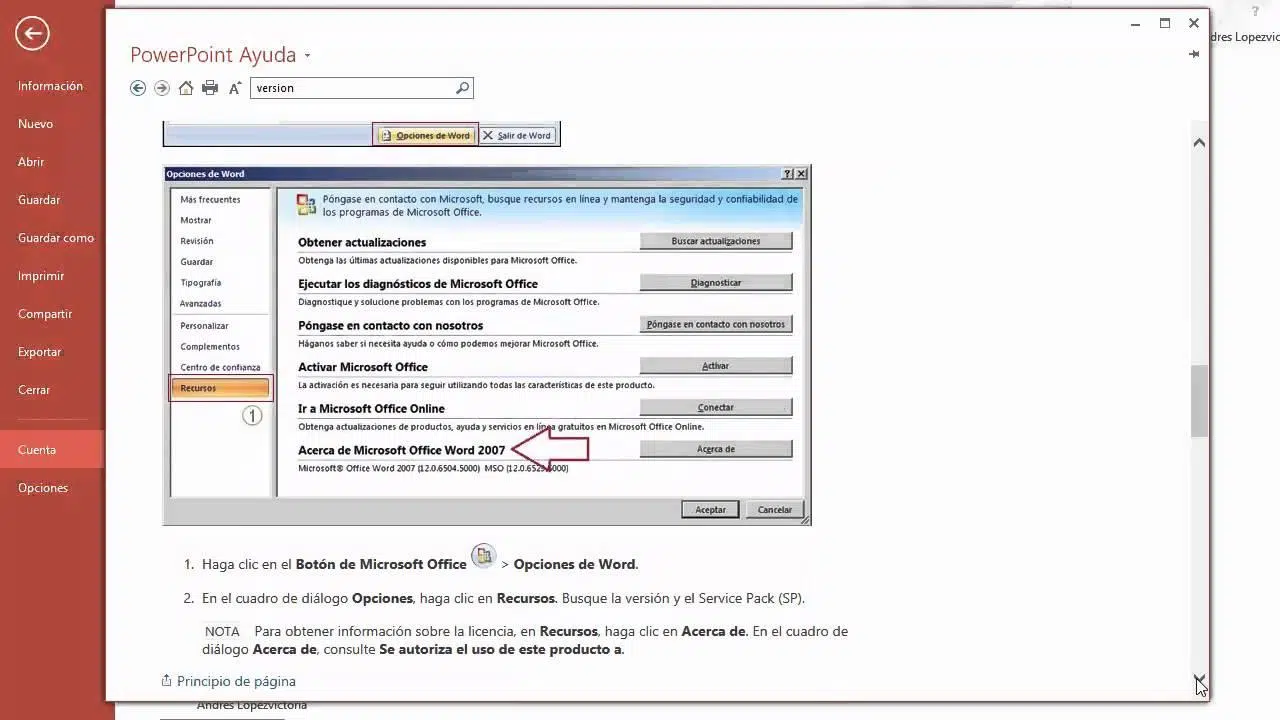
Quando si lavora su una presentazione realizzata con cura e poi la si esporta in PDF, ci si accorge che la tipografia appare più sottile, più sfocata o semplicemente diversa; la sensazione è di un completo disastro. In PowerPoint, questo problema è piuttosto comune quando si utilizzano determinati font moderni e poi si genera un PDF da stampare o inviare a un cliente.soprattutto se cerchiamo un risultato molto nitido per schermi ad alta risoluzione o documenti professionali.
In questo articolo esamineremo con calma come Regola la modalità di smussatura dei caratteri e l'elaborazione del testo in PowerPoint per ottenere esportazioni nitideChe dire di font come Inter o Montserrat, in che modo lo standard PDF/A li influenza, quali sono le implicazioni dell'incorporamento dei font e quali alternative avete quando il rendering dei font non si comporta come previsto?
Perché i tuoi font cambiano aspetto quando esporti da PowerPoint?
Uno dei casi più comuni è quello degli utenti che commentano qualcosa del genere: Il carattere appare con uno spessore perfetto nel file PowerPoint, ma quando viene esportato in PDF diventa più sottile o meno leggibile.Ciò è stato segnalato soprattutto da fonti come Inter e Montserrat, che sono molto popolari perché provengono da Google Caratteri.
Nella presentazione stessa, PowerPoint utilizza il proprio motore di rendering e di levigatura dei contornisfruttando anche Antialiasing di Windows (ClearType)Tuttavia, quando si genera un PDF, ciò che entra in gioco è il modo in cui il font è incorporato, il modo in cui il motore PDF di Office interpreta il testo e, naturalmente, il visualizzatore PDF utilizzato in seguito (Adobe Reader, browser, ecc.).
Il risultato potrebbe essere che, anche se hai il font installato sul tuo sistema, Il PDF visualizza il testo con uno spessore diverso, meno contrasto o addirittura con un font sostitutivo del font originale.A volte la tipografia sembra perdere peso, altre volte appare più pixelata e, occasionalmente, viene semplicemente sostituita da un font più generico.
Inoltre, quando gli utenti provano incorporare i caratteri direttamente nella presentazione di PowerPoint E poi, esportando di nuovo, il problema in alcuni casi persiste: il PDF appare ancora diverso da come appare la diapositiva sullo schermo, il che genera molta confusione perché dà l'impressione che nulla fatto in PowerPoint cambi il risultato finale.
Questo comportamento è aggravato dal fatto che Non tutti i font si comportano allo stesso modo quando vengono incorporati in un PDFI font moderni come Inter o Montserrat, di Google Fonts, hanno causato più di qualche grattacapo in questo senso, mentre altri font più vecchi o nativi di Windows Vengono esportati senza quasi nessuna sorpresa.
Il ruolo del PDF/A e perché può (o non può) migliorare la nitidezza
Uno dei consigli più utili offerti dal supporto Microsoft è quello di abilitare l'opzione "Compatibile con PDF/A" quando si esporta una presentazione PowerPoint in PDFQuesta modifica non è molto evidente, ma può fare una differenza significativa nel modo in cui viene visualizzata la tipografia finale.
Per trovare questa configurazione, il flusso consigliato è il seguente: Apri la presentazione e vai su File > Esporta > Crea PDF/XPSSi aprirà la tipica finestra per scegliere dove salvare il file; lì bisogna cliccare sul pulsante "Opzioni..."Nella sezione delle opzioni PDF, vedrai una casella chiamata "Compatibile con PDF/A" che, se selezionata, obbliga PowerPoint a generare un PDF conforme allo standard di archiviazione a lungo termine PDF/A.
Scegliendo questa compatibilità, PowerPoint adatta il modo in cui gestisce i font e altri elementi del documento in modo che siano completamente incorporati o convertiti.Ciò garantisce che l'aspetto sia il più stabile possibile su qualsiasi visualizzatore e sistema operativo. Questo può prevenire sostituzioni di font e discrepanze di rendering, con conseguente testo più coerente e, in molti casi, più nitido.
C'è però un dettaglio che molti trascurano: Applicando lo standard PDF/A, alcuni testi che utilizzano font problematici potrebbero essere convertiti in bitmap.In altre parole, anziché utilizzare un testo vettoriale scalabile, PowerPoint genera un'immagine di ciascun carattere o di ciascun frammento di testo interessato, per garantire che abbia lo stesso aspetto ovunque.
Quel processo di conversione crea ciò che conosciamo come testo bitmapIn pratica, vengono catturati i pixel di ogni lettera, inclusi colore, spessore e trasparenza, e vengono generate piccole immagini fisse. Questo garantisce che il font scelto venga visualizzato con la massima fedeltà, anche se il dispositivo di destinazione non lo ha installato o non è in grado di visualizzarlo correttamente come vettore.
Lo svantaggio è che Quel testo non è più modificabile nel PDF.Sebbene possa apparire perfetto e molto nitido, non si comporta più come un testo reale per la copia, la ricerca o la modifica diretta. È un compromesso: guadagniamo coerenza visiva, ma perdiamo flessibilità quando lavoriamo con il PDF in seguito.
Vantaggi e svantaggi del testo convertito in bitmap
Quando PowerPoint sceglie di trasformare parte del testo in immagini, lo fa con fedeltà visiva superiore al post-editingPer i progetti in cui il design è una priorità, questo approccio può rivelarsi molto interessante.
Il vantaggio principale è quello L'aspetto tipografico è garantitoLo spessore del tratto, la spaziatura dei caratteri, le forme delle curve e l'anti-aliasing vengono mantenuti esattamente come appaiono nella diapositiva originale. Non importa se apri il PDF su Windows, macOS, un dispositivo mobile o un web reader: il testo avrà lo stesso aspetto perché non è più testo, ma un'immagine.
Un altro punto a favore è quello Si evitano sorprese con font che hanno licenze restrittive o problemi di incorporamento.Invece di forzare l'incorporamento parziale o consentire la sostituzione automatica con un font generico, la conversione bitmap aggira queste restrizioni trasformando il testo in pixel, che sono sempre portabili.
Tra gli svantaggi, il più ovvio è che Non sarà possibile modificare il testo nel PDF con gli strumenti standard.Se è necessario correggere una parola, cambiare un numero o modificare un titolo dopo aver generato il documento, sarà necessario tornare alla presentazione PowerPoint originale, apportare le modifiche lì ed esportarla nuovamente.
Inoltre, a seconda della quantità di testo convertito, Le dimensioni del file PDF possono aumentare considerevolmente.Poiché le immagini (anche compresse) occupano molto più spazio del testo vettoriale puro, nei progetti con molte diapositive e paragrafi lunghi, questo può comportare file di diversi megabyte più grandi e tempi di caricamento leggermente più lunghi.
Vale anche la pena notare che, a risoluzioni dello schermo molto basse o con ridimensionamento insolito, Le immagini del testo potrebbero apparire un po' sfocate. Se il visualizzatore ridimensiona l'immagine, non è comune che la qualità dell'esportazione sia sufficiente, ma è un possibile effetto collaterale da considerare, soprattutto quando i PDF vengono visualizzati su schermi molto diversi da quello di progettazione.
Font limitati o non incorporabili: perché vengono sostituiti
Oltre al problema della nitidezza, c'è un altro fenomeno molto comune: Apri una presentazione con caratteri incorporati su un altro computer e scopri che i caratteri originali sono stati sostituiti da altri.Ciò si verifica soprattutto quando il file è stato salvato nel formato PowerPoint 97-2003 e creato su un computer diverso.
Il motivo principale è che alcune fonti sono considerate limitato o non incorporato a seconda della licenzaAnche se installati sul computer, il sistema potrebbe impedirne la completa integrazione nel file a causa di problemi con i diritti di utilizzo. In questo caso, PowerPoint cerca di mantenere l'aspetto originale, ma in molti casi non ha altra scelta che sostituire il font con un altro che soddisfi i requisiti.
Nelle versioni moderne di PowerPoint (2010 e successive), Questo comportamento viene gestito tramite le opzioni di salvataggio e le impostazioni di incorporamento dei caratteri.Se il programma rileva che un font non può essere incorporato, ti avviserà o semplicemente eseguirà una sostituzione silenziosa che diventerà visibile quando visualizzerai la presentazione su un altro computer.
Il modo per aggirare questo problema dal computer originale, cioè dove è stato creato il file, è quello di Sostituisci i font con restrizioni con altri che consentono l'incorporamentoIn questo modo, quando si salva nuovamente la presentazione con l'incorporamento abilitato, i nuovi font verranno inclusi nel file e verranno visualizzati correttamente su qualsiasi computer.
Se non sei la persona che ha creato la presentazione, ma noti che un font specifico sta causando problemi (ad esempio, cambia sempre quando apri il file), puoi utilizzare la funzione di "Sostituisci caratteri" nella scheda Home > gruppo ModificaQui puoi selezionare il font in conflitto nel menu a discesa "Sostituisci" e sceglierne uno simile nel menu a discesa "Con", in modo che PowerPoint sostituisca automaticamente tutte le occorrenze di tale font nella presentazione.
Come configurare correttamente l'incorporamento dei font in PowerPoint
Per ridurre al minimo i problemi di aspetto durante la condivisione o l'esportazione delle presentazioni, è essenziale padroneggiare il Impostazioni di incorporamento dei caratteri in PowerPointCiò garantisce che, per quanto possibile, i font vengano trasferiti all'interno del file e rimangano fedeli quando vengono aperti su altri dispositivi.
La procedura classica in PowerPoint 2010 e versioni successive prevede questi passaggi: aprire la presentazione sul computer in cui è stata creata, andare a File> Salva con nome e assicurati che il tipo di file sia Presentazione PowerPoint (.pptx)non il vecchio formato 97-2003. Salva il file in questo formato moderno per accedere a tutte le opzioni di incorporamento.
Poi, torna indietro File > Opzioni > SalvaNella sezione "Mantenere la fedeltà nella condivisione di questa presentazione" troverete la casella "Incorpora i font nel file"Attivando questa funzione, puoi scegliere se incorporare solo i caratteri utilizzati o l'intero font. Se condividi la presentazione con persone che possono modificarla, è meglio incorporare l'intero font; se verrà solo visualizzata, puoi risparmiare spazio sul file includendo solo i caratteri utilizzati.
Dopo aver selezionato la casella e scelto l'opzione più adatta alle tue esigenze, premi Accetta e salva nuovamente la presentazione.Se PowerPoint rileva font che non possono essere incorporati a causa di restrizioni di licenza, potrebbe visualizzare un messaggio di avviso che indica il problema.
In questi casi la raccomandazione è Ripetere il processo tutte le volte necessarie, sostituendo i font problematici con altri che possono essere incorporati.È un po' laborioso, ma è l'unico modo per garantire che il file finale non dipenda dall'installazione locale di quei font su ogni computer su cui viene aperto.
Quando non sei l'autore originale del file ma devi modificare un font specifico che sta causando problemi, lo strumento "Sostituisci caratteri" (Home > Modifica > Freccia Sostituisci > Sostituisci caratteri) È molto pratico. Basta selezionare il font in conflitto in "Sostituisci" e un'alternativa simile in "Con" affinché PowerPoint applichi la modifica all'intera presentazione contemporaneamente.
Configura le dimensioni e gli stili dei caratteri predefiniti per le nuove presentazioni
Un altro aspetto legato alla coerenza tipografica, anche se non direttamente alla levigatura, è Definisci le dimensioni e i tipi di carattere predefiniti per le diapositive del titolo e del contenutoMolti utenti lamentano il fatto che ogni volta che creano una nuova presentazione devono modificare manualmente il carattere e le dimensioni perché i valori predefiniti offerti da PowerPoint non sono soddisfacenti.
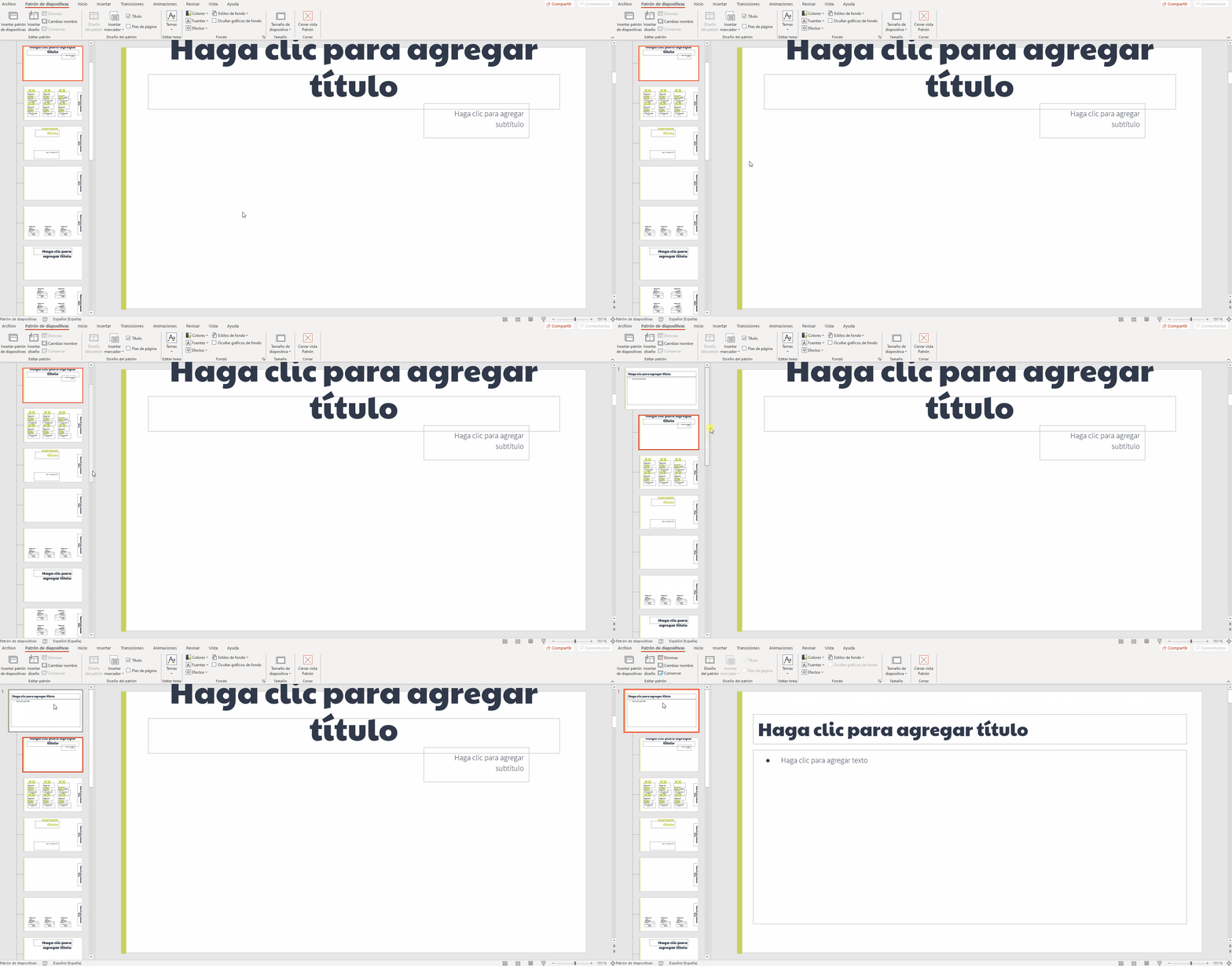
Mientras que en Word È relativamente facile impostare un modello di base con, ad esempio, Carattere Times New Roman 12 punti, interlinea singolaIn PowerPoint, l'approccio più logico è quello di lavorare con lo Schema diapositiva. Lì puoi modificare tutti gli stili che utilizzerai: titoli, corpo del testo, piè di pagina, ecc., in modo che ogni nuova presentazione inizi con quelle impostazioni già impostate.
L'idea è quella di creare o modificare un modello personalizzato in cui Definisci i caratteri, le dimensioni e le combinazioni di stili che desideri vengano ripetuti.Una volta ottenuto il modello che preferisci, puoi salvarlo come tema o come file modello e utilizzarlo ogni volta che inizi un nuovo progetto, così non dovrai modificare manualmente la tipografia in ogni presentazione.
Nelle versioni come Microsoft PowerPoint per Microsoft 365 (per esempio, MSO 16.0.14026.20270 64 bit su Windows 10Il processo di creazione di un modello personalizzato rimane lo stesso concetto, sebbene con un'interfaccia leggermente più moderna. Se hai un'idea chiara della combinazione di font, risparmierai molto tempo ed eviterai spiacevoli confusioni utilizzando il modello fin dall'inizio.
Questo, combinato con una buona configurazione di incorporamento dei font e il controllo sulle opzioni di esportazione PDF (incluso PDF/A quando appropriato), Aiuta le tue presentazioni a mantenere un'identità visiva coerente. sia sullo schermo che nei documenti finali che condividi.
Raccomandazioni pratiche per realizzare esportazioni trasparenti
Se hai problemi con i font che appaiono diversi una volta esportati, ti consigliamo di seguire alcune best practice per ridurre al minimo i problemi. La prima è Prova diversi font e vedi quali mantengono meglio il loro aspetto. Durante la conversione in PDF, sappiamo già che, in alcuni casi, font come Inter o Montserrat possono comportarsi in modo anomalo, mentre altre alternative appaiono praticamente senza modifiche.
Se hai assolutamente bisogno di usare un font specifico che sia resistente, Attiva l'opzione "Compatibile con PDF/A" nelle impostazioni di esportazione e verifica se migliora la fedeltà.Sebbene ciò comporti la conversione di parte del testo in bitmap, è possibile ottenere una riproduzione visiva molto più vicina a quella visualizzata in PowerPoint, in particolare nei titoli e negli elementi evidenziati.
Non dimenticare di controllare sempre il Opzioni di incorporamento dei caratteri in File > Opzioni > SalvaAssicuratevi che la casella di incorporamento sia selezionata e, se condividete il file affinché altri possano modificarlo, valutate la possibilità di incorporare l'intero font anziché solo i caratteri utilizzati. Questo riduce la probabilità di sostituzioni quando qualcuno apre la presentazione su un altro computer.
Se ricevi avvisi sui font che non possono essere incorporati durante il salvataggio, Propone di sostituirli con altri dotati di licenza compatibile.Spesso ci sono famiglie di font che sembrano molto simili ma che consentono l'incorporamento completo, garantendoti tranquillità durante la condivisione e l'esportazione.
Infine, abituati a Rivedi i tuoi PDF in più di un visualizzatore e dispositivoCiò che sembra accettabile sul tuo schermo potrebbe apparire peggiore su un altro dispositivo o, al contrario, potresti notare una leggera variazione di spessore che passa completamente inosservata su monitor diversi. Controllando questa opzione puoi valutare se il problema è davvero critico o se rientra in una normale variazione di rendering.
Se scegli attentamente i tuoi font, configuri correttamente l'incorporamento, sfrutti la compatibilità PDF/A quando necessario e controlli il modello di base delle tue presentazioni, È molto più semplice garantire che il testo di PowerPoint mantenga un aspetto pulito, nitido e coerente quando si esporta in PDF.evitando i tipici problemi causati da testi intonati, sostituzioni inaspettate e presentazioni che non assomigliano a ciò che hai progettato sullo schermo.


Scrittore appassionato del mondo dei byte e della tecnologia in generale. Adoro condividere le mie conoscenze attraverso la scrittura, ed è quello che farò in questo blog, mostrarti tutte le cose più interessanti su gadget, software, hardware, tendenze tecnologiche e altro ancora. Il mio obiettivo è aiutarti a navigare nel mondo digitale in modo semplice e divertente.