- Windows 11 offre opzioni avanzate per la gestione del monitor di sistema, tra cui risoluzione, frequenza di aggiornamento, VRR e DRR.
- Regolare la frequenza di aggiornamento migliora la fluidità nei giochi e nell'utilizzo quotidiano, ma può influire sul consumo della batteria.
- Il rilevamento della presenza e le relative autorizzazioni consentono di trovare un equilibrio tra sicurezza, praticità e privacy sui dispositivi compatibili.
- L'interazione tra hardware, driver e ingressi multi-monitor è fondamentale per evitare problemi durante la migrazione a Windows 11.
Se hai appena effettuato il passaggio a Windows 11 e hai iniziato a notare Problemi relativi alla risoluzione, alla frequenza di aggiornamento o al comportamento dei monitor.Non sei l'unico a riscontrare questo problema. Tra modifiche all'interfaccia, nuove funzionalità di visualizzazione avanzate e dettagli come il rilevamento della presenza, è normale che all'inizio tutto sembri un po' caotico, soprattutto se giochi a giochi competitivi o utilizzi più computer sullo stesso monitor. Per diagnosticare il problema, puoi Conosci le specifiche del tuo PC.
In questo articolo lo esamineremo in dettaglio Come attivare e configurare correttamente il "Monitoraggio di sistema" in Windows 11Comprendere cos'è la frequenza di aggiornamento, come sfruttare funzionalità come la frequenza di aggiornamento dinamica (DRR), come evitare i problemi tipici che si verificano quando si passa da 60 Hz a 144 Hz e quali impostazioni regolare quando si utilizzano più dispositivi sullo stesso monitor (ad esempio, un Mac e un PC Windows 11 collegati allo stesso pannello tramite KVM).
Che cos'è esattamente il "Monitoraggio di sistema" in Windows 11?
Quando parliamo di "Monitoraggio di sistema" in Windows 11, ci riferiamo, in pratica, a tutte le opzioni di gestione dello schermo e del monitor offerte dal sistemaDalla risoluzione e dalla frequenza di aggiornamento alle impostazioni avanzate come il rilevamento di presenza e la frequenza di aggiornamento dinamica, non si tratta solo dello "schermo", ma dell'insieme di strumenti che il sistema utilizza per controllare la visualizzazione e l'aggiornamento delle immagini.
In Windows 11, le impostazioni di visualizzazione sono state riorganizzate per essere più chiare, ma includono anche nuove funzionalità che non erano presenti in Windows 10Ciò significa che, dopo l'aggiornamento, alcune persone potrebbero riscontrare un comportamento diverso nei giochi, sui monitor esterni o sui laptop con pannelli ad alta frequenza di aggiornamento, ed è consigliabile rilevare il degrado del sistema.
Tra i componenti chiave di questo “Monitoraggio di sistema” troviamo Impostazioni di visualizzazione avanzate, supporto DRR e VRR (frequenza di aggiornamento variabile) e impostazioni del sensore di presenza sui dispositivi compatibili. Tutto ciò influenza l'aspetto, la sensazione e la reattività dello schermo nell'uso quotidiano.
Inoltre, è necessario tenerne conto Produttori di apparecchiature e monitor (Dell, Alienware, Acer, Gigabyte, ecc.) Aggiungono i propri driver e strumenti, che possono facilitare o complicare la configurazione, a seconda di come tutto viene installato e aggiornato.
La frequenza di aggiornamento: perché è così importante in Windows 11
La base di quasi tutti i problemi visivi e i miglioramenti che noterai durante la configurazione del monitor di sistema è Frequenza di aggiornamento dello schermoQuesto valore, misurato in hertz (Hz), indica quante volte al secondo viene aggiornata l'immagine sul monitor: uno schermo a 60 Hz aggiorna l'immagine 60 volte al secondo, uno schermo a 144 Hz la aggiorna 144 volte e così via.
Maggiore è la frequenza di aggiornamento, L'intero movimento appare più fluido e armonioso.Scorrere pagine web, spostare finestre, disegnare con una penna digitale o giocare sono tutti esempi di immagini ad alta frequenza. Al contrario, le basse frequenze possono causare una sensazione di "lentezza", maggiore sfocatura del movimento e, in alcuni casi, affaticamento degli occhi.
In Windows 11, queste frequenze vengono gestite dalla schermata di impostazioni avanzate dello schermoA seconda del monitor, della scheda grafica e del tipo di connessione (HDMI, DisplayPort, USB-C), verrà visualizzato un elenco di frequenze di aggiornamento disponibili. Non tutte le combinazioni di risoluzione e frequenza di aggiornamento sono compatibili, ed è qui che sorgono molti problemi. Inoltre, per escludere problemi termici che potrebbero influire sulle prestazioni, è possibile misurare la temperatura di CPU e GPU.
Per i giocatori, la frequenza degli aggiornamenti è fondamentale: Il passaggio da 60 Hz a 120/144 Hz fa un'enorme differenza in termini di risposta e immersione.Tuttavia, il sistema deve coordinarsi con il monitor e la GPU affinché questa frequenza venga effettivamente applicata alla risoluzione desiderata, sia sul desktop che durante il gioco.
Windows 11 include anche il supporto per tecnologie come VRR (frequenza di aggiornamento variabile)che consentono allo schermo di regolare dinamicamente la frequenza di aggiornamento in base ai fotogrammi generati dalla GPU, riducendo il tearing e migliorando l'esperienza di gioco senza che tu debba toccare continuamente le impostazioni.
I vantaggi reali della modifica della frequenza di aggiornamento
Cambiare la frequenza di aggiornamento dello schermo in Windows 11 non è solo un capriccio per i giocatori. Ha impatto diretto sulla fluidità di tutto ciò che vedi e sul consumo energeticoA seconda dell'uso che si intende fare dell'attrezzatura, sarà necessario dare priorità a un aspetto piuttosto che a un altro.
Nel mondo dei videogiochi, un'alta frequenza è spesso fondamentale. Un monitor con una frequenza di aggiornamento di 120 Hz o 144 Hz riduce la sfocatura da movimento e lo screen tearing.Questo rende l'immagine molto più nitida nelle scene veloci e riduce il ritardo di input percepito. Ciò può fornire un leggero vantaggio competitivo in giochi come gli sparatutto o i titoli eSport, dove ogni millisecondo conta.
Un pannello di controllo rapido è utile anche quando si naviga in internet, si leggono documenti lunghi o si utilizza la scrittura a mano con uno stilo. Lo scorrimento appare molto più fluido e le transizioni sono più piacevoli.Questo può ridurre l'affaticamento degli occhi e rendere meno faticoso il lavoro prolungato davanti a uno schermo. Se noti che il tuo computer ha prestazioni inferiori alle aspettative, vale la pena controllare se Il tuo antivirus sta rallentando il sistema.
Inoltre, Ridurre la frequenza di aggiornamento può contribuire a risparmiare batteria. Su laptop e tablet. Se ti limiti a scrivere testo, rispondere alle email o visualizzare contenuti statici, non hai bisogno di 120 o 144 Hz costantemente. Windows 11 introduce anche strumenti per automatizzare questo bilanciamento, come DRR.
In breve, giocare con la frequenza di aggiornamento ti permette di adattarti a entrambi scenari ad alte prestazioni, così come situazioni in cui si dà priorità all'autonomiaIl trucco sta nel sapere dove apportare la modifica e quale effetto ha sulla propria attrezzatura specifica.
Come modificare la frequenza di aggiornamento in Windows 11 passo dopo passo
Per sbloccare veramente il potenziale del monitor di sistema in Windows 11, devi assolutamente toccare il impostazioni avanzate dello schermoDa lì puoi scegliere la frequenza di aggiornamento che desideri utilizzare e, se disponi di più monitor, quale desideri regolare.
La procedura generale è semplice, anche se poi entrano in gioco i limiti di ciascun monitor:
1. Apri le impostazioni avanzate dello schermo
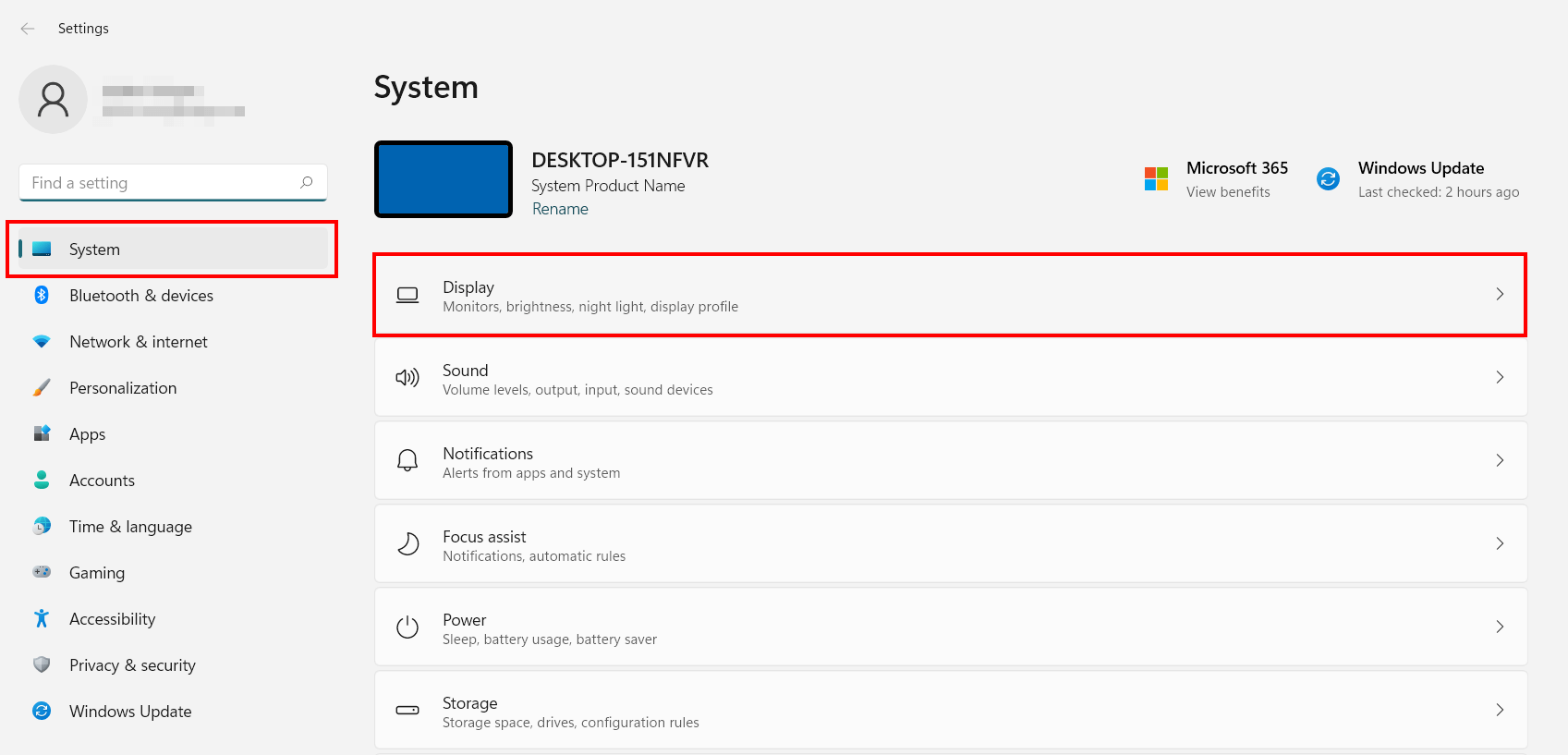
Vai al pulsante Start e inserisci Impostazioni > Sistema > SchermoIn questa sezione, scorri verso il basso finché non trovi l'opzione per Impostazioni di visualizzazione avanzateQui troverai i dettagli tecnici del monitor selezionato.
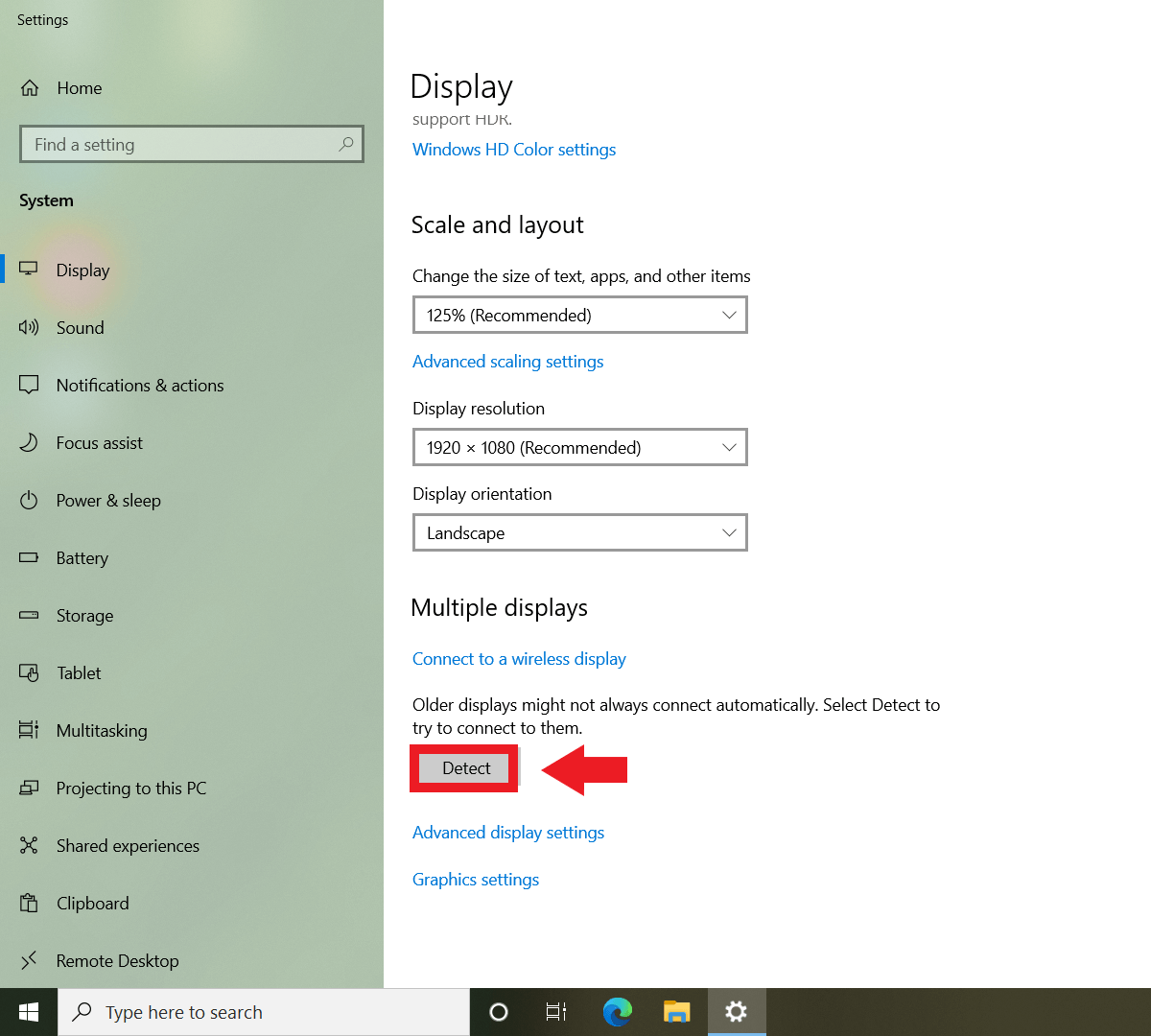
2. Se si utilizzano più schermi, scegliere quello corretto.
Se hai collegato più di un monitor, vedrai un menu a tendina come questo: Scegli schermoÈ essenziale che tu selezioni lì. lo schermo su cui si desidera modificare la frequenza di aggiornamentoperché ognuno ha il proprio elenco di risoluzioni e frequenze di aggiornamento supportate.
3. Controlla le informazioni attuali sullo schermo
Il pannello informativo visualizza il risoluzione attuale e frequenza di aggiornamento configurata A quel punto, scoprirai anche se lo schermo supporta la frequenza di aggiornamento variabile (VRR). È un buon momento per verificare se il tuo monitor funziona effettivamente a 60, 120, 144 Hz o alla frequenza che ti aspetti.
4. Modificare la frequenza di aggiornamento
Subito sotto vedrai la sezione Scegli una frequenza di aggiornamento o Frequenza di aggiornamentoApri il menu a tendina e seleziona Scegli la velocità che desideri utilizzare tra quelle elencateVerranno visualizzati solo i risultati compatibili con la risoluzione indicata sul monitor, sulla scheda grafica e sul tipo di connessione.
5. Tenere conto dei limiti hardware
Non tutti i monitor o le porte offrono le stesse opzioni. Un laptop potrebbe offrire solo 120Hz sul suo display interno, mentre un monitor esterno potrebbe raggiungere solo 144Hz tramite DisplayPort. Alcuni computer Dell, Alienware, XPS, Inspiron, Vostro o di altre marche. Consentono velocità elevate in determinati modelli o in specifiche combinazioni di risoluzione e connessione.
Se il tuo obiettivo principale è migliorare l'esperienza di gioco, vale la pena controllare se il tuo monitor Supporta VRR o tecnologie come G-Sync/FreeSync.Poiché molti giochi moderni sfruttano automaticamente queste funzionalità, potresti non aver bisogno di regolare manualmente la frequenza così spesso.
Frequenza di aggiornamento dinamica (DRR) in Windows 11
Una delle nuove funzionalità più interessanti del monitor di sistema in Windows 11 è la Frequenza di aggiornamento dinamica (DRR)Questa funzione automatizza l'equilibrio tra fluidità e durata della batteria di cui abbiamo parlato prima, senza che tu debba regolare manualmente nulla ogni volta che cambi attività.
L'idea è semplice: Windows 11 aumenta la frequenza di aggiornamento quando è necessaria la massima fluidità (giochi, navigazione web intensiva, scrittura a mano, ecc.) e la riduce quando si svolgono attività meno impegnative dal punto di vista visivo (lettura, scrittura, lavoro d'ufficio), per risparmiare energia.
Con DRR abilitato, il sistema può passare automaticamente tra, ad esempio, 60 Hz e 120 Hz a seconda di ciò che stai facendo. Ciò è particolarmente utile in laptop e dispositivi ibridi con display ad alta frequenza di aggiornamentodove ogni minuto di durata della batteria conta.
Per abilitare o disabilitare DRR, il percorso in Windows 11 è il seguente:
1. Aprire il percorso di configurazione appropriato
Vai a Start > Impostazioni > Sistema > Schermo > Schermo avanzatoQuesto percorso conduce alle opzioni di visualizzazione avanzate, dove compare l'interruttore DRR se l'hardware lo supporta.
2. Abilita o disabilita la frequenza di aggiornamento dinamica
All'interno di Visualizzazione avanzata, cerca il controllo Frequenza di aggiornamento dinamica e spostare l'interruttore a levetta su attivare (On) o disattivare (Off) DRRSe non la visualizzi, è molto probabile che il tuo monitor o la tua GPU non siano compatibili con questa particolare funzionalità.
3. Tenere conto dei requisiti hardware
Avere Windows 11 installato non è sufficiente: Il pannello e il sistema grafico devono supportare il DRRMolti modelli di laptop moderni includono questa opzione, soprattutto alcuni modelli professionali e da gioco, ma i computer più vecchi o i monitor esterni standard non la offrono.
Questa funzionalità può fare una grande differenza nei team in cui vuoi Goditi il gioco o i viaggi senza intoppi, senza rinunciare a ore di autonomia della batteria.È un valido alleato per il sistema poter "pensare al posto tuo" per quanto riguarda l'utilizzo della frequenza di aggiornamento.
Caso di studio: problemi durante l'aggiornamento da Windows 10 a Windows 11 con 144 Hz
Quando si esegue l'aggiornamento a Windows 11, molte persone riscontrano alcune situazioni insolite relative alla frequenza di aggiornamento. Un chiaro esempio è quello di un utente che, su Windows 10, Ho giocato a 1920 x 1080, 16:9 a 144 Hz senza alcun problema in titoli come ValorantE dopo aver installato Windows 11, potevo usare solo 60 Hz alla stessa risoluzione.
In questo scenario, il sistema ha mostrato qualcosa di curioso nelle impostazioni di visualizzazione avanzate: La “modalità desktop” è apparsa a 1920 x 1080 a 60 Hz, Nel frattempo lui La “modalità segnale attivo” era indicata con una risoluzione di 3840 x 2160 a 60 Hz.In altre parole, Windows gestiva internamente un segnale diverso da quello che appariva a prima vista.
Quando si tenta di modificare la frequenza di aggiornamento dalla parte inferiore di quella finestra, l'utente potrebbe vedere Diverse opzioni da 25 Hz a 144 HzA partire da 70.07 Hz, accanto a ogni frequenza più alta compariva un asterisco. Dopo aver indagato, scoprì che questo simbolo indicava che quelle frequenze erano modalità compatibili con il monitor e la scheda graficaquindi dovrebbero funzionare correttamente.
Tuttavia, selezionando 144 Hz, lo schermo ha sfarfallato e la scala della risoluzione è cambiata: La modalità desktop è stata modificata a 1680 x 1050 a 144 Hz e il La modalità di segnale attivo è stata impostata su 1920 x 1080 a 144 HzIn altre parole, il sistema effettuava un upscaling interno, che influiva sia sulla nitidezza che sulle opzioni disponibili nei giochi.
Prima dell'aggiornamento, le impostazioni predefinite in Windows 10 e nel pannello di controllo della scheda grafica (in questo caso, una Nvidia GeForce RTX 3060) erano 1920 x 1080 a 144 Hz senza alcun truccoe il gioco stesso offriva direttamente quella combinazione come opzione.
In Windows 11, tuttavia, il Anche il pannello di controllo di Nvidia non permetteva di selezionare 144 Hz a 1920 x 1080A quella risoluzione è stato possibile mantenere una frequenza di aggiornamento di 60 Hz, mentre per raggiungere i 144 Hz è stato necessario ridurre la risoluzione a 1680 x 1050. Questa differenza suggerisce una combinazione di fattori: driver della GPU, driver del monitor (in questo caso un Acer Nitro VG240Y S), modifiche alla gestione interna della modalità video in Windows 11 e possibili impostazioni di ridimensionamento.
In una situazione come questa, vale la pena rivedere con calma e verifica utilizzando strumenti come OpenHardwareMonitor in PowerShell:
- Assicurati che i driver della tua scheda grafica siano aggiornatiscaricando i driver più recenti compatibili con Windows 11 direttamente dal sito Web di Nvidia o AMD.
- Assicurarsi che il monitor disponga dei driver o del file .inf appropriati installati. in modo che Windows riconosca correttamente tutte le modalità supportate.
- Assicurarsi che il cavo e la porta utilizzati supportino 144 Hz alla risoluzione desiderata (DisplayPort è spesso più flessibile di alcuni HDMI).
- Non sono presenti profili di risoluzione personalizzati. pannello di controllo GPU in conflitto.
È anche utile verificare se il gioco (come Valorant o altri titoli) sta leggendo correttamente l'elenco delle modalità supportate dal sistema Dopo l'aggiornamento a Windows 11, in alcuni casi è consigliabile eliminare i file di configurazione del gioco o forzare la rigenerazione delle impostazioni grafiche e utilizzare un sovrapposizione con i dati di sistema per verificare le tariffe effettive che entrano nel gioco.
Utilizzo di più dispositivi sullo stesso monitor: problema di input attivo
Un'altra area in cui il monitor di sistema può causare problemi in Windows 11 è quando Collega più dispositivi allo stesso monitor grazie al KVM integrato., come ad esempio un MacBook tramite USB-C e un laptop Windows 11 tramite DisplayPort, il tutto gestito da uno switch per monitor come il Gigabyte M32U.
In uno scenario tipico, quando il monitor utilizza l'ingresso DisplayPort (ovvero, visualizza l'immagine dal PC Windows), il MacBook si comporta come previsto: puoi lasciarlo aperto, usarlo con il suo display e Le finestre non "saltano" sul monitor esterno se questa opzione non è selezionata come uscita attiva.
Il problema si presenta quando si commuta l'ingresso del monitor su USB-C per visualizzare lo schermo del Mac: Windows 11 continua a rilevare il monitor come attivo tramite DisplayPort, anche se tale porta non è più selezionata sul monitor stesso. Di conseguenza, il sistema continua a credere di avere un display esterno disponibile e molte finestre continuano ad aprirsi su quello schermo "fantasma", diventando inaccessibili perché in realtà non lo si sta visualizzando.
Per ora, una soluzione rapida è Scollega fisicamente il cavo DisplayPort dal laptop Windows. Quando si desidera utilizzare la porta USB-C con il MacBook, è possibile scollegare facilmente il monitor, ma ciò risulta chiaramente scomodo se si cambia spesso computer. La domanda logica è se esista un modo per far sì che il sistema riconosca il monitor come "spento" o scollegato quando si cambia l'ingresso.
In pratica, questo comportamento dipende in gran parte da come il monitor gestisce l'EDID e il segnale per ciascuna portaMolti monitor mantengono una connessione al PC anche quando l'ingresso è inattivo, consentendo rapidi cambi di sorgente senza dover ristabilire l'intera connessione. Dal punto di vista di Windows, il monitor è ancora presente, motivo per cui le finestre non vengono riposizionate.
Come soluzione software, puoi esplorare quanto segue e utilizzare strumenti come gestione multi-monitor:
- Applica impostazioni a schermo singolo o con specchio duplicato in Windows 11 (ad esempio, forzando l'utilizzo del solo schermo interno quando il monitor esterno non è attivo).
- Rifugio strumenti di terze parti che consentono di forzare lo spegnimento logico di uno schermo o di spostare tutte le finestre su un monitor specifico tramite una scorciatoia da tastiera.
- Configura le scorciatoie da solo monitor o applicazione di gestione KVM, se il produttore offre un software specifico per controllare gli input e il comportamento EDID.
Attualmente, in Windows 11 non esiste un'impostazione standard che rilevi automaticamente quando il monitor passa a un ingresso fisico diverso e nasconda lo schermo corrispondente come se fosse disconnesso. Questo è un ambito in cui l'interazione tra hardware e sistema operativo ha ancora margini di miglioramento.
Rilevamento della presenza in Windows 11 e la sua relazione con lo schermo
Alcuni computer con Windows 11 includono un Sensore di presenza Questo sensore fa parte delle funzionalità avanzate del monitor di sistema. Consente al dispositivo di rilevare se ci si trova di fronte allo schermo o se ci si è allontanati, e di agire di conseguenza per migliorare la sicurezza e il consumo energetico.
Se il tuo dispositivo è compatibile, potrai configurarlo Lo schermo si spegne automaticamente quando esci e che il dispositivo si riattivi quasi istantaneamente quando ci si avvicina di nuovo. Questo è particolarmente utile sui laptop professionali o sui dispositivi di lavoro condivisi, dove si desidera ridurre al minimo l'esposizione dei dati se ci si alza per un momento.
Per verificare se il tuo dispositivo dispone di questa funzione, vai su Impostazioni e cerca le opzioni per rilevamento di presenza all'interno della sezione energia e batterieSe compaiono, puoi personalizzare questo comportamento a tuo piacimento.
I passaggi generali per regolare le impostazioni di presenza in Windows 11 sono i seguenti:
1. Accedere a Start/Power e alla batteria
Vai a Per iniziare, digita "impostazioni" e vai su Impostazioni > Sistema > Alimentazione e batteriaDa lì è possibile gestire vari aspetti relativi al consumo energetico e al comportamento dello schermo.
2. Regola display e sospensione
Nella sezione batteria e alimentazione, vai a Schermo e sospensioneQui troverai opzioni relative al tempo che deve trascorrere prima dello spegnimento dello schermo o della sospensione del PC, tra le altre.
3. Attiva le opzioni relative alla presenza
In questa sezione troverai comandi come Spegni automaticamente lo schermo quando esco y Riattiva automaticamente il dispositivo quando mi avvicino. È possibile attivare una o entrambe le impostazioni a seconda di come vuoi che la tua squadra reagisca.
4. Configurare i parametri avanzati di rilevamento della presenza
Quando si seleziona Più opzioni Accanto a queste funzioni, si aprono le impostazioni specifiche del Rilevamento presenza, dove è possibile perfezionare:
- La distanza dalla quale il sistema considera che tu sia partito della squadra (Pensano che me ne sia andato, mentre sono così lontano).
- Il tempo di attesa prima dello spegnimento dello schermo dopo aver rilevato che non sei più lì (Successivamente, dopo questo lasso di tempo, spegnete lo schermo.).
- È consigliabile bloccare il dispositivo all'uscita quando è collegato un display esterno.molto utile per chi lavora con monitor aggiuntivi.
- La distanza alla quale deve trovarsi per riattivare l'apparecchiatura (Riattiva il mio dispositivo quando sono così vicino).
- Deve riattivarsi quando ti avvicini, anche con uno schermo esterno collegato..
- Dovrebbe evitare di riattivarsi quando è attiva la modalità di risparmio energetico.per evitare di sprecare energia inutilmente.
Tutto ciò ti dà un controllo abbastanza preciso su come il sistema gestisce lo schermo a seconda che tu sia presente o meno, il che influenza direttamente il Sicurezza fisica delle apparecchiature e consumo energetico.
Controllo delle applicazioni che possono utilizzare il sensore di presenza
Come qualsiasi sensore che interagisce con l'ambiente circostante, anche il rilevamento di presenza ha un aspetto legato alla presenza. privacy e controllo degli accessiWindows 11 ti permette di decidere quali app possono utilizzare quel sensore e quali no, per evitare abusi o programmi indesiderati che controllano costantemente la tua posizione.
Per gestire quali app possono accedere al sensore, vai alla sezione privacy e sicurezza:
1. Vai alla sezione privacy
Dal menu Start, apri Impostazioni > Privacy e sicurezza > Rilevamento presenzaQui sono raggruppate tutte le impostazioni relative a questo specifico sensore.
2. Abilitare l'accesso generale al sensore
Controllalo Accesso tramite rilevamento di presenza y Consenti alle app di accedere al rilevamento della presenza sono dentro attivatoSe queste opzioni sono disabilitate, nessuna applicazione sarà in grado di utilizzare il sensore.
3. Decidi quali app specifiche possono utilizzarlo
Di seguito troverai un elenco di app che supportano il sensore di presenza. Puoi andare attivazione o disattivazione individuale dell'accesso Dipende da quanta fiducia riponi nell'app. Se non vedi un'app nell'elenco, probabilmente si tratta di un'applicazione desktop tradizionale.
4. Controllare l'accesso alle applicazioni desktop
Le applicazioni desktop non possono essere cambiate una per una, ma è possibile utilizzare l'impostazione Consenti alle applicazioni desktop di accedere al rilevamento della presenza per per autorizzare o bloccare in blocco questi tipi di programmiÈ un modo per garantire che nessun software classico utilizzi il sensore, se non lo si desidera.
Se, dopo aver impostato tutto questo, noti che il rilevamento di presenza Non funziona come dovrebbe.È possibile segnalare il problema tramite l'Hub di Feedback di Windows. Microsoft utilizza queste informazioni per raccogliere feedback e dati diagnostici al fine di migliorare il comportamento del sistema nei futuri aggiornamenti.
Comprendere e regolare tutti questi componenti del monitor di sistema in Windows 11 (frequenza di aggiornamento, DDR, rilevamento della presenza, comportamento multi-input e multi-monitor, nonché interazione con GPU e driver di produttori come Dell, Alienware, Acer e Gigabyte) consente di ottenere molto di più dal computer. Mantenendo aggiornati i driver, esaminando le opzioni di visualizzazione avanzate e ottimizzando le funzionalità di presenza intelligenti, è possibile ottenere un'esperienza che combina Massima fluidità nei giochi e nelle attività più impegnative, buona durata della batteria nei portatili e maggiore sicurezza e praticità nell'uso quotidiano.E, se utilizzi pannelli OLED, impara a Prenditi cura del tuo monitor OLED.


Scrittore appassionato del mondo dei byte e della tecnologia in generale. Adoro condividere le mie conoscenze attraverso la scrittura, ed è quello che farò in questo blog, mostrarti tutte le cose più interessanti su gadget, software, hardware, tendenze tecnologiche e altro ancora. Il mio obiettivo è aiutarti a navigare nel mondo digitale in modo semplice e divertente.