- Supporto multilingue e formati di output per una scansione efficiente.
- Facile integrazione con Python (Pytesseract) e l'ecosistema .NET.
- IronOCR aggiunge a Tesseract la pre-elaborazione e le API di alto livello.
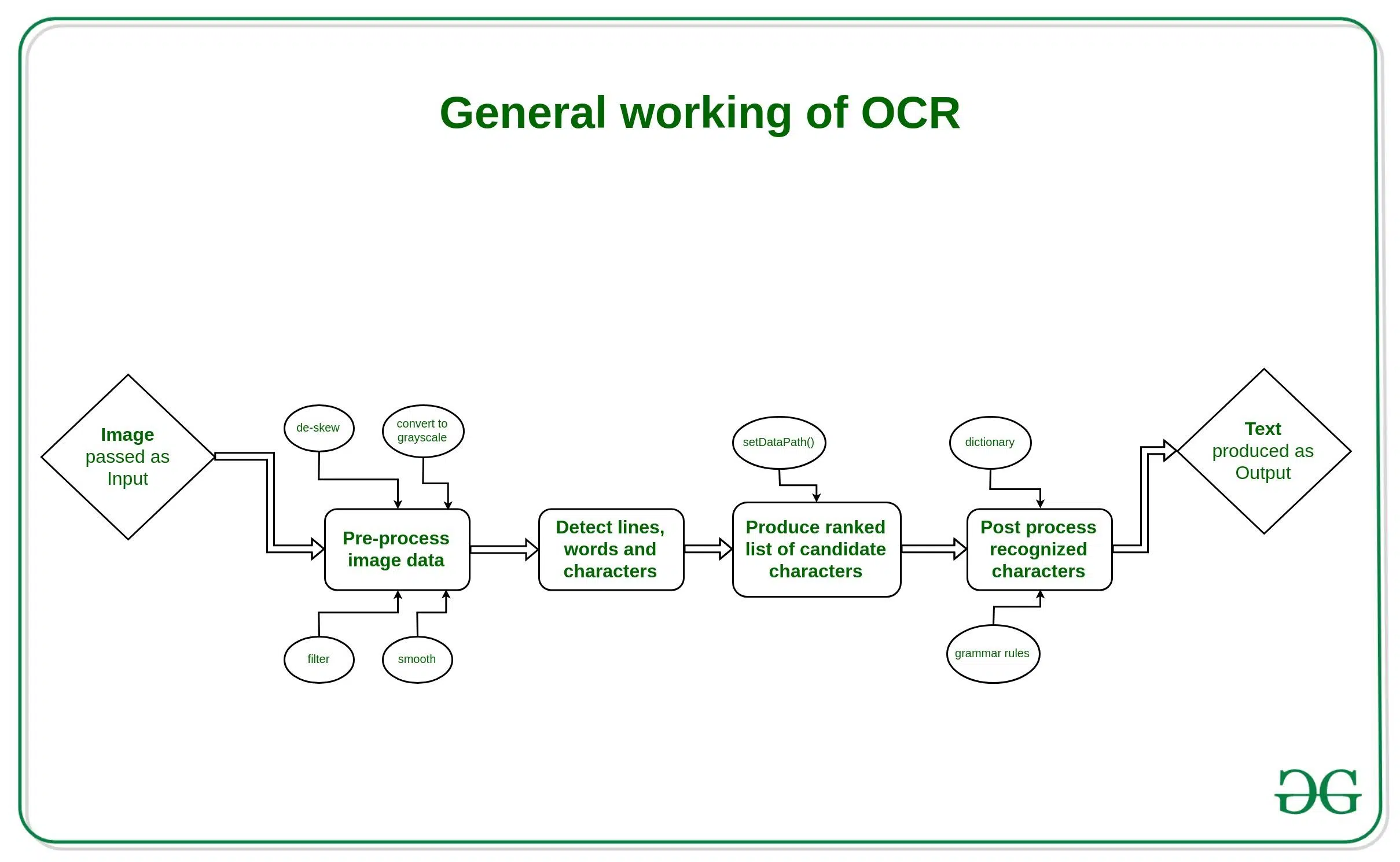
Se siete interessati a convertire immagini o PDF in testo modificabile senza dover ricorrere a strumenti complessi, o a estrarre testo da immagini in Windows 11 , la buona notizia è che Tesseract OCR è una soluzione potente, gratuita e altamente flessibile . Questa guida pratica illustra cos'è, come installarlo su Windows , come convalidarlo dalla riga di comando e come integrarlo con Python (tramite Pytesseract) e .NET, oltre a presentare un'alternativa ampiamente utilizzata in questo ecosistema: IronOCR.
Oltre alla semplice installazione e all'avvio del programma, imparerai come configurare il tuo ambiente, dove aggiungere il percorso dell'eseguibile, cosa fare in caso di errore comune di Python, TesseractNotFoundError , e come elaborare testo in diverse lingue (spagnolo, inglese, francese, portoghese e persino pacchetti come Matematica) all'interno delle applicazioni. L'obiettivo è fornirti un flusso di lavoro OCR stabile e pronto per la produzione , che copra ogni aspetto, dalla riga di comando all'utilizzo di C# con librerie specifiche.
Che cos'è Tesseract OCR?
Tesseract è un motore OCR open-source , rilasciato sotto licenza Apache 2.0. Nato negli anni '80 presso Hewlett-Packard, è ora gestito dalla comunità con il forte supporto di Google . La sua missione è chiara: analizzare i pixel di un'immagine (TIFF, PNG, JPEG, tra gli altri) per rilevare caratteri, parole e linee e convertire il contenuto in testo leggibile dalla macchina.
Può essere utilizzato liberamente dalla riga di comando, il che facilita l'automazione e la creazione di script. Inoltre, supporta numerose lingue e può essere addestrato per nuovi font o alfabeti , risultando quindi comune nelle applicazioni di digitalizzazione di documenti, elaborazione di fatture, archiviazione e accessibilità.
Scarica e installa Tesseract su Windows
Su Windows, il metodo più diretto è utilizzare un programma di installazione precompilato. La fonte principale è il repository ufficiale su GitHub (tesseract-ocr/tesseract), dove troverete i binari firmati e le versioni più recenti.
Tra i programmi di installazione disponibili, troverai spesso pacchetti come tesseract-ocr-w64-setup-5.3.0.20221222.exe (64 bit). Scaricalo ed eseguilo ; la procedura guidata ti accompagnerà passo passo nell'installazione, inclusa la scelta della lingua e dei pacchetti lingua.
Lingua dell'installatore e dati della lingua
Durante l'installazione, la procedura guidata ti chiederà di selezionare la lingua. L'inglese è solitamente l'impostazione predefinita, ma puoi aggiungere pacchetti linguistici aggiuntivi come spagnolo, francese o persino moduli specializzati come quello di matematica, se necessario. Questa selezione determina quali modelli vengono copiati nella directory dei dati (tessdata).
Licenza, utenti e componenti
Tesseract è distribuito sotto licenza Apache 2.0 , quindi puoi usarlo e ridistribuirlo liberamente. Il programma di installazione ti chiederà di accettare la licenza, di scegliere se installarlo per un singolo utente o per tutti e di selezionare i componenti. Elementi utili come ScrollView, strumenti di formazione, scorciatoie e dati linguistici sono selezionati per impostazione predefinita.
Percorso di installazione e cartella del menu Start
La procedura guidata ti permetterà di scegliere la cartella di destinazione. Prendi nota di questo percorso; ti servirà per la variabile d'ambiente . In seguito, potrai assegnare un nome alla cartella del menu Start in cui verranno creati i collegamenti. Al termine, fai clic su Installa e, una volta completata l'installazione, fai clic su Fine per chiudere.
Aggiungere Tesseract alla variabile d'ambiente su Windows
Per eseguire il comando tesseract da qualsiasi prompt dei comandi o finestra di PowerShell , è consigliabile aggiungere la cartella di installazione al percorso di sistema . In questo modo, Windows saprà dove trovare l'eseguibile senza bisogno di percorsi assoluti.
Accedete alla barra di ricerca del menu Start e digitate "variabili d'ambiente" o "impostazioni di sistema avanzate". Nella finestra Proprietà del sistema, andate alla scheda Avanzate e fate clic su Variabili d'ambiente.
Nella sezione Variabili di sistema, seleziona Percorso , fai clic su Modifica e poi su Nuovo. Incolla il percorso in cui è installato Tesseract (ad esempio, C:\Program Files\Tesseract-OCR) e conferma con OK in tutte le finestre.
Controllare l'installazione dalla console
Apri il prompt dei comandi o PowerShell ed esegui: tesseract . Se tutto è a posto, vedrai il messaggio di utilizzo, la versione installata e un elenco delle opzioni supportate dall'utilità. Questo test conferma che il percorso è corretto e che il file binario funziona.
Installa Tesseract su macOS
Su macOS, è possibile installare l'utility tramite i gestori di pacchetti. Con Homebrew, eseguire `brew install tesseract` . Se si utilizza MacPorts, il comando equivalente è `sudo port install tesseract` . Entrambi i metodi scaricano e registrano l'eseguibile per l'utilizzo dal Terminale.
Differenze tra Tesseract e Pytesseract
È importante distinguere i concetti: Tesseract è il motore OCR , il programma binario che esegue il riconoscimento. Pytesseract è un wrapper per Python che richiama questo motore e formatta l'output per i tuoi script. Se intendi lavorare con Python, devi avere Tesseract installato sul tuo sistema e Pytesseract nel tuo ambiente.
Utilizzo di base con Python e soluzione a TesseractNotFoundError
Uno degli errori più comuni quando si inizia a usare Python è TesseractNotFoundError . Si verifica quando Pytesseract non riesce a trovare l'eseguibile del motore, di solito perché non è presente nel PATH o perché il percorso non è stato configurato nello script.
Per evitare questo problema su Windows, è possibile specificare esplicitamente il percorso nel codice, puntando al file eseguibile. Esempio minimo con Pytesseract :
import pytesseract
from PIL import Image

# Ajusta esta ruta a tu instalación real en Windows
pytesseract.pytesseract.tesseract_cmd = r'C:\\Program Files\\Tesseract-OCR\\tesseract.exe'

texto = pytesseract.image_to_string(Image.open('mi_imagen.png'), lang='spa')
print(texto)
Inoltre, assicurati che il pacchetto lingua di cui hai bisogno sia disponibile (ad esempio, spa per lo spagnolo). In caso contrario, installa traineddata nella directory tessdata corretta. Questo dovrebbe risolvere la maggior parte dei problemi che si presentano all'inizio con Python.
OCR multilingue: concetti e pratica
Nei progetti con documentazione multilingue (fatture, contratti o documenti storici), Tesseract consente di combinare le lingue per migliorare il rilevamento quando si ha a che fare con testi eterogenei. La chiave è avere i file .traineddata appropriati all'interno di tessdata.
Quando il contenuto mescola, ad esempio, inglese, spagnolo e francese, è possibile indicare al motore di riconoscimento vocale di considerare simultaneamente più alfabeti e modelli . Questo vale anche per librerie di livello superiore come IronOCR in .NET.
Crea un progetto in Visual Studio e usa Tesseract.NET
Se lavori in un ambiente Microsoft, apri Visual Studio e crea un'applicazione console (o il modello che preferisci). Assegna un nome al progetto, scegli la versione .NET e, una volta creata la soluzione, potrai gestire i pacchetti con NuGet.
Installa Tesseract sul tuo computer (come spiegato) e aggiungi il pacchetto Tesseract o Tesseract.NET al tuo progetto utilizzando Gestione pacchetti NuGet. In questo modo verrà aggiunto il wrapper per interagire con il motore da C#.
Un esempio di lettura di un'immagine con più lingue potrebbe essere il seguente, specificando il percorso di tessdata e l'elenco delle lingue :
using System;
using System.Drawing;
using Tesseract;

class Program
{
    static void Main()
    {
        // Ruta a los archivos de datos de idioma (.traineddata)
        string tessDataPath = @"./tessdata";
        // Imagen a procesar
        string imagePath = @"ruta_a_tu_imagen.png";

        using (var img = Pix.LoadFromFile(imagePath))
        using (var engine = new TesseractEngine(tessDataPath, "eng+spa+fra", EngineMode.Default))
        using (var page = engine.Process(img))
        {
            string text = page.GetText();
            Console.WriteLine("Recognized Text:");
            Console.WriteLine(text);
        }
    }
}
Assicurati che la cartella tessdata contenga i file .traineddata per ogni lingua che dichiari. Un set comune per i test è eng+spa+fra, ma puoi espanderlo a seconda delle necessità.
IronOCR: libreria .NET basata su Tesseract
Nell'ecosistema .NET, esiste un'opzione orientata alla produttività chiamata IronOCR , basata su Tesseract ma che offre un'API di alto livello, un'ampia documentazione e utilità di preelaborazione. Si installa tramite NuGet in Visual Studio utilizzando il browser dei pacchetti.
Il suo utilizzo di base per leggere il testo da un'immagine è molto semplice. Un semplice esempio :
using IronOcr;

var ocr = new IronTesseract();
string texto = ocr.Read(@"test-files/redacted-employmentapp.png").Text;
Console.WriteLine(texto);
Se preferisci avere un maggiore controllo sull'input (immagini multiple, impostazioni, ecc.), puoi creare un OcrInput e passarlo al motore. Esempio utilizzando il pattern using :
using IronOcr;

var Ocr = new IronTesseract();
using (var Input = new OcrInput())
{
    Input.AddImage("test-files/redacted-employmentapp.png");
    var Result = Ocr.Read(Input);
    Console.WriteLine(Result.Text);
}
Un vantaggio fondamentale è che IronOCR supporta più di 120 lingue , integra il rilevamento automatico e aggiunge utilità per la pulizia delle immagini, la riduzione del rumore e la correzione degli artefatti che, in pratica, migliorano la precisione sui documenti più complessi.
Installa IronOCR con NuGet e pacchetti di lingue
Per aggiungerlo alla soluzione, apri Visual Studio e vai su Strumenti > Gestione pacchetti NuGet > Gestisci pacchetti per la soluzione. Cerca "IronOCR" e seleziona il pacchetto principale . Se prevedi di lavorare con altre lingue, installa anche i pacchetti lingua necessari.
Nei progetti multilingue, ricorda che l'inglese è solitamente disponibile di default, ma per lo spagnolo o il francese dovrai aggiungere i rispettivi pacchetti . Questo ti farà risparmiare tempo durante la configurazione della proprietà Lingua nel motore.
Lettura di più lingue con IronOCR (C#)
L'esempio seguente mostra come combinare tre lingue ed elaborare un'immagine. Questa è una configurazione ideale quando non si è certi di quale lingua sia dominante in ciascun documento:
using IronOcr;

class Program
{
    static void Main(string[] args)
    {
        var Ocr = new IronTesseract();
        Ocr.Language = OcrLanguage.English + OcrLanguage.Spanish + OcrLanguage.French;

        var inputFile = @"ruta\\a\\tu\\imagen.png";
        using (var input = new OcrInput(inputFile))
        {
            var result = Ocr.Read(input);
            Console.WriteLine("Text:");
            Console.WriteLine(result.Text);
        }
    }
}
Oltre alla sua API semplice, IronOCR si distingue per l'inclusione di funzionalità di pre-elaborazione delle immagini (correzione dell'inclinazione, binarizzazione, pulizia dei bordi), che solitamente si traducono in risultati migliori con documenti scansionati o foto con illuminazione irregolare.
Vantaggi e considerazioni di IronOCR rispetto al Tesseract “puro”
Sebbene Tesseract sia gratuito ed estremamente flessibile, IronOCR offre un'esperienza .NET più semplice , con documentazione, esempi e funzionalità pronte per l'uso aziendale. Fonti aziendali hanno citato un'accuratezza di rilevamento di circa il 99,8% in condizioni ideali, insieme al supporto multithread e a una manutenzione attiva.
È inoltre più intuitivo in termini di integrazione (configurazione minima, progetti di esempio e API coerenti), con supporto per oltre 120 lingue, incluso il supporto multilingue e complesso all'interno dello stesso documento. IronOCR, d'altro canto, è un software proprietario a pagamento, con licenze a vita e assistenza clienti 24 ore su 24, 7 giorni su 7.
Le migliori pratiche per migliorare la precisione dell'OCR
Sebbene il motore sia robusto, i risultati dipendono fortemente dalla qualità dell'immagine. Cerca di utilizzare risoluzioni elevate, evita rumore e artefatti , allinea correttamente il documento e migliora il contrasto. Se lavori con foto, presta attenzione all'illuminazione e correggi l'inclinazione prima di eseguire l'OCR.
Con Tesseract "puro", potrebbe essere necessario normalizzare le immagini o applicare dei pre-filtri per ottenere buoni risultati. Strumenti come IronOCR aiutano automatizzando gran parte di questa pre-elaborazione , semplificando la produzione di testo pulito anche in scenari complessi.
Output e formati che puoi generare
Oltre al testo semplice, Tesseract può produrre output HTML/hOCR o PDF con testo selezionabile . Ciò apre la strada all'indicizzazione, alla ricerca e all'evidenziazione di frammenti all'interno dei documenti, o alla loro integrazione nei flussi di lavoro di archiviazione digitale in cui la reperibilità è fondamentale.
Oltre al testo semplice, Tesseract può produrre output in HTML/hOCR o PDF con testo selezionabile, semplificando la conversione dei PDF in Word e la prosecuzione della modifica.
Nelle integrazioni personalizzate, è possibile post-elaborare il risultato , applicare correzioni ortografiche o modelli NLP per arricchire le entità, normalizzare i dati e preparare i contenuti per database o strumenti di analisi.
Installazione guidata su Windows: punti salienti della procedura guidata
Per un rapido riepilogo della procedura guidata: scegli la lingua del programma di installazione, accetta la licenza Apache 2.0, decidi se l'installazione è per te o per tutti gli utenti e lascia abilitati i componenti consigliati (ScrollView, strumenti di formazione, scorciatoie e dati linguistici).
Seleziona la cartella di destinazione (ricordati di copiarla nel percorso), assegna un nome alla cartella del menu Start, se necessario, e fai clic su Installa. Al termine, verifica con il comando "tesseract" nella console per assicurarti che tutto funzioni correttamente sul tuo computer.
Installazione con pacchetti precompilati e scelta delle lingue
Quando scarichi da GitHub, vedrai diversi programmi di installazione e build per architetture differenti. Scegli la versione a 64 bit se il tuo sistema la supporta . La procedura guidata ti permette di selezionare lingue specifiche; è consigliabile installare quelle che utilizzerai (spagnolo, portoghese, francese, matematica, ecc.) per evitare di doverle cercare in seguito.
Se in seguito avrai bisogno di estendere il supporto ad altre lingue, potrai aggiungere i relativi file .traineddata alla cartella tessdata. La modularità è uno dei punti di forza del motore , che gli consente di adattarsi a diversi ambiti.


Scrittore appassionato del mondo dei byte e della tecnologia in generale. Adoro condividere le mie conoscenze attraverso la scrittura, ed è quello che farò in questo blog, mostrarti tutte le cose più interessanti su gadget, software, hardware, tendenze tecnologiche e altro ancora. Il mio obiettivo è aiutarti a navigare nel mondo digitale in modo semplice e divertente.