- Gestisci le tue finanze con Excel e modelli personalizzati
- Classificare entrate e uscite in categorie dettagliate per un maggiore controllo
- Utilizza formule e grafici in Excel per automatizzare e visualizzare il tuo budget

Oggigiorno, avere il controllo delle proprie finanze personali è fondamentale , soprattutto per evitare spiacevoli sorprese a fine mese. Sebbene molti abbiano cercato di tenere traccia delle proprie spese con quaderni o appunti sparsi, la tecnologia moderna, e in particolare Excel , permette di gestire entrate e uscite in modo molto più efficiente, intuitivo e sicuro.
Excel è diventato il miglior alleato per chi desidera organizzare le proprie finanze . Grazie alle sue funzioni, formule e modelli, creare e gestire un budget personale non deve più essere un compito complicato o noioso. Vuoi sapere come farlo da zero o utilizzando gli strumenti offerti da Excel? Te lo spieghiamo qui di seguito.
Perché è importante creare un budget con Excel?
Un budget personale non è solo un foglio di carta con dei numeri ; è la tabella di marcia che guida le tue decisioni finanziarie ogni mese. Tenere traccia delle entrate e delle uscite ti aiuta a individuare opportunità di risparmio, evitare debiti inutili e raggiungere obiettivi come fare un viaggio, comprare un'auto o estinguere un mutuo.
Excel consente di automatizzare i calcoli , registrare i dati in modo chiaro e modificare le cifre in qualsiasi momento. Inoltre, i modelli di budget predefiniti semplificano il lavoro iniziale e, se si preferisce, è possibile creare un modello personalizzato interamente in base alle proprie esigenze personali o familiari.

Per iniziare: cosa occorre prima di aprire Excel?
Prima di iniziare a creare il tuo budget, è ideale avere una chiara comprensione della tua situazione finanziaria . Per farlo, raccogli gli estratti conto bancari degli ultimi due mesi, tutte le ricevute e le bollette ricorrenti e annota anche eventuali entrate extra o spese insolite come rate di prestiti, debiti o acquisti importanti. Raccogliendo tutte queste informazioni, ridurrai il rischio di commettere errori o di tralasciare qualcosa di importante.
Inoltre, valuta se il tuo budget sarà mensile, settimanale o bisettimanale . La scelta dipenderà da come ricevi il tuo reddito e da come i pagamenti vengono distribuiti nel tempo. Scegliere un periodo appropriato renderà il budget più realistico e più facile da tenere aggiornato.

Come creare un budget personale in Excel passo dopo passo
Ci sono due modi principali per farlo: utilizzare un modello predefinito o crearne uno da zero. Entrambe le opzioni hanno i loro vantaggi, e l'importante è scegliere quella più adatta al proprio stile e alle proprie esigenze.
Utilizzo di un modello Excel
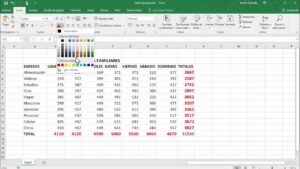
Excel offre una varietà di modelli gratuiti e a pagamento progettati per la gestione dei budget personali. Per accedervi, è sufficiente aprire Excel e cercare i modelli relativi al budget nella sezione "Nuovo".
Una volta selezionato un modello, puoi iniziare a inserire i tuoi dati e modificare le categorie in base alla tua situazione finanziaria. Il grande vantaggio di questi modelli è che includono già formule, grafici e persino codici colore che ti aiuteranno a identificare rapidamente le categorie in cui spendi di più o se hai superato il budget.
Costruire il proprio budget partendo da zero
Se preferisci una soluzione completamente personalizzata, puoi creare un foglio di calcolo vuoto. In questo modo, avrai il controllo completo su categorie, formule e layout. Illustreremo nel dettaglio i passaggi fondamentali per farlo:
- Assegna un nome al tuo budget: Vai alla cella A1 e digita il nome del tuo budget, ad esempio "Budget giugno 2024".
- Definire le colonne principali: Nella riga 3, inserisci le intestazioni delle tue categorie principali, come "Articoli" (A3), "Entrate" (B3), "Spese" (C3) e "Capacità di pagamento" (D3).
- Compila i tuoi dati: Sotto ogni colonna, inserisci i diversi tipi di entrate e uscite regolari, indicando per ciascuno il valore corrispondente.
- Applica la formattazione dei numeri:Se si desidera che gli importi vengano visualizzati come decimali, utilizzare il pulsante Formato decimale di Excel per standardizzare la visualizzazione.
- Calcola i totali: Sotto l'elenco dei redditi, utilizzare la formula =SOMMA(B4:B14) (modificando l'intervallo di conseguenza) per ottenere il reddito totale. Fai lo stesso nella colonna delle spese.
- Determina la tua capacità di pagamento: Nella colonna D, inserisci una formula per sottrarre le spese totali dalle entrate totali. Ad esempio, = B15-C15Il risultato ti dirà se stai chiudendo il mese in attivo, in pareggio o in deficit.
Un consiglio fondamentale è quello di adattare le categorie alla propria situazione . Ad esempio, si possono distinguere tra spese fisse, variabili, straordinarie o di risparmio, ottenendo così un quadro molto più preciso.

Categorizza le tue spese e entrate in Excel

Una corretta categorizzazione è essenziale per un budget efficace . Le categorie dovrebbero rispecchiare le tue abitudini e le tue esigenze. Alcuni esempi di etichette comuni sono:
- reddito: buste paga, lavoro extra, affitto, resi, ecc.
- Prezzi fissi: affitto, mutuo, utenze, prestiti.
- Spese variabili: cibo, trasporti, intrattenimento, abbigliamento.
- Risparmi e fondo di emergenza: trasferimenti verso conti di risparmio o di investimento.
- Debiti e ammortamenti: pagamenti tramite carta di credito, carte e finanziamenti.
- Spese straordinarie: regali, eventi, riparazioni.
Puoi essere il più specifico possibile, aggiungendo sottocategorie che ti aiutino a identificare esattamente dove vanno a finire i tuoi soldi e dove puoi tagliare se necessario. Ad esempio, nella sezione "Casa", puoi separare affitto, utenze, manutenzione e arredamento.
L'arte di registrare e analizzare i tuoi movimenti
Tenere un registro giornaliero o settimanale permette di prevedere le discrepanze ed evitare spese impreviste. Molti utenti esperti di Excel consigliano di creare una tabella con diverse colonne, registrando informazioni come data, descrizione, categoria, importo e note per le spese straordinarie.
Un semplice esempio di organizzazione potrebbe essere:
- Data: giorno di operazione.
- Concetto: nome del pagamento o della riscossione.
- Categoria/Sottocategoria: classificazioni dettagliate delle tue spese.
- Importo: quantità esatta di ciascun articolo.
- Saldo corrente: il denaro rimanente mese per mese, sottraendo le spese e aggiungendo le entrate.
- note: : osservazioni su operazioni specifiche o impreviste.
Non dimenticare di aggiungere una colonna per il saldo cumulativo , in quanto ti aiuta a monitorare l'evoluzione della tua liquidità e a individuare possibili periodi di scarsità prima che diventino un problema reale.
Come sfruttare al meglio le formule e gli strumenti di Excel
Uno dei maggiori punti di forza di Excel è la sua capacità di automatizzare i calcoli . Le formule più utili in un budget personale sono:
- =SOMMA(intervallo): Somma automatica delle tue entrate o uscite.
- =ENTRATE – SPESE: Formula per calcolare la differenza mensile e conoscere la propria capacità di pagamento.
- =SE(condizione; valore_se_vero; valore_se_falso): consente di visualizzare gli avvisi se, ad esempio, il saldo è negativo.
Inoltre, è possibile utilizzare i grafici di Excel per visualizzare come vengono impiegate le proprie risorse economiche. Ad esempio, un grafico a torta per visualizzare la percentuale di ciascuna spesa o un grafico a barre per confrontare entrate e uscite nel corso dell'anno.
E non dimenticate le tabelle pivot , perfette per analizzare grandi quantità di dati ed estrarre informazioni utili sulle abitudini di consumo familiari o personali.


Scrittore appassionato del mondo dei byte e della tecnologia in generale. Adoro condividere le mie conoscenze attraverso la scrittura, ed è quello che farò in questo blog, mostrarti tutte le cose più interessanti su gadget, software, hardware, tendenze tecnologiche e altro ancora. Il mio obiettivo è aiutarti a navigare nel mondo digitale in modo semplice e divertente.