Vorresti sapere come tornare all'editor classico di WordPress ? WordPress ha apportato un'importante modifica al suo editor predefinito nell'ultima versione. Ma se preferisci il vecchio metodo, abbiamo preparato una breve guida che spiega i vantaggi di scegliere l'editor classico rispetto al nuovo editor Gutenberg. Ti forniremo anche una panoramica del suo funzionamento.
Gutenberg ha un aspetto molto diverso perché è costituito da una serie di blocchi anziché da una grande casella di modifica all'interno. Potresti sentirti confuso se ci sono errori in WordPress o se hai fatto qualcosa di sbagliato.
Se utilizzi la versione 5 o successiva, l'editor sarà molto diverso. Ma se non ti piace il nuovo editor, questa guida ti aiuterà a tornare al classico editor di WordPress, con cui potresti avere più familiarità.
3 modi per tornare all'editor classico di WordPress
Perché disattivare l'editor Gutenberg per tornare al classico editor WordPress? Gli sviluppatori stanno ancora aggiornando il plugin Gutenberg. L'editor Gutenberg dovrebbe funzionare normalmente sul tuo sito WordPress, tuttavia potrebbe essere necessario disabilitarlo.
Potrebbe interessarti anche leggere: Come creare un forum in WordPress
In effetti, potrebbe essere meglio disabilitare l'editor Gutenberg finché non avrai avuto il tempo di testarlo correttamente. Potresti anche preferire attendere che il modulo sia più stabile prima di utilizzarlo.
È importante notare che le due soluzioni proposte non sono necessariamente soluzioni da utilizzare a lungo termine. WordPress 5.0, infatti, utilizza di default l’editor Gutenberg ed è molto probabile che un giorno dovrai adottarlo definitivamente. Inoltre, è bene sapere che l'editor classico non sarà più aggiornato a partire dal 31 dicembre 2021.
Metodo 1: torna al classico editor di WordPress scaricando i plugin
- Fase 1: La prima cosa di cui avrai bisogno per tornare all'editor classico di WordPress è scaricare la versione plugin dell'editor classico.
NOTA : Questo plugin è sviluppato e supportato dall'organizzazione ufficiale di WordPress, quindi puoi essere certo che è stato testato dal team di WordPress. Puoi trovare il plugin Classic Editor cercandolo nella sezione plugin della tua area di amministrazione di WordPress. L'immagine qui sotto mostra dove trovare il plugin nel pannello di amministrazione di WordPress.
Passaggio 2 : Successivamente, vai all'area di ricerca dei componenti aggiuntivi e fai clic sul pulsante Installa ora.
Come installare un plugin con WordPress
Inoltre, puoi installare il plug-in seguendo i passaggi seguenti:
- Fase 1: Innanzitutto, dovrai iniziare accedendo alla dashboard di WordPress.
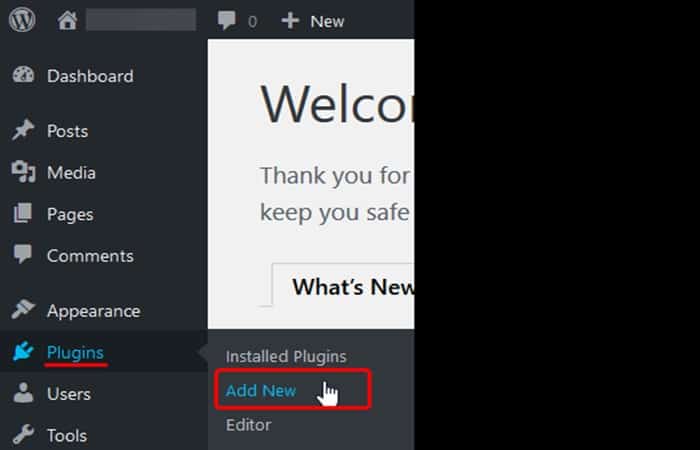
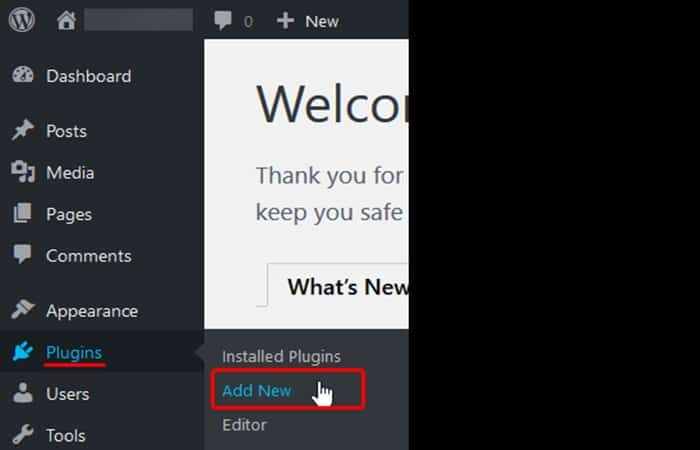
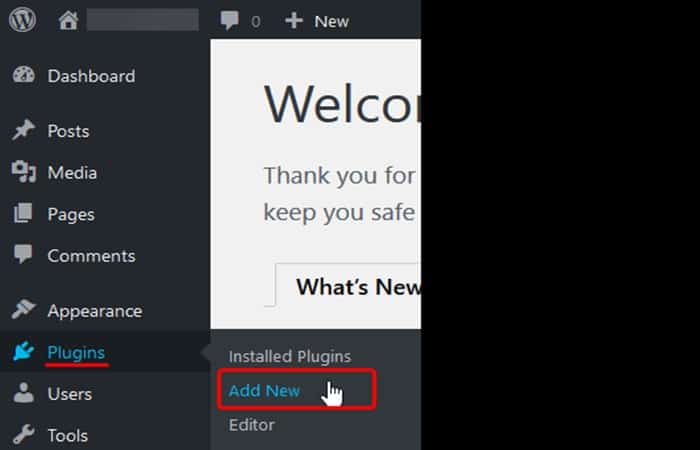
- Fase 2: Dall'interno della dashboard, a sinistra, vedrai un elenco di opzioni. Dovrai scorrere e cercare l'opzione Plugin -> Aggiungi nuovo dall'elenco e fare clic su di esso.
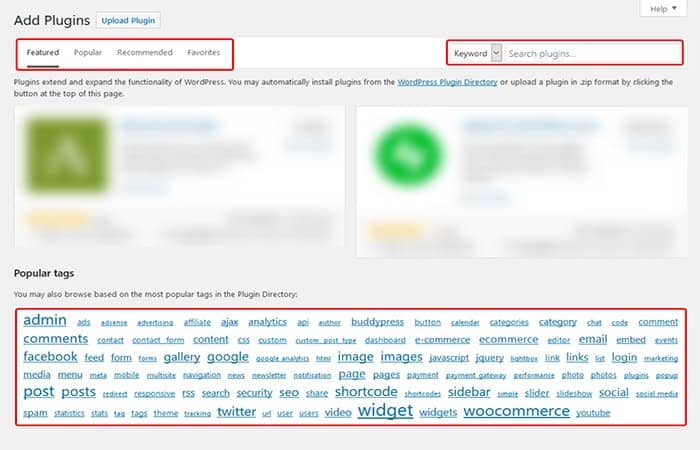
- Fase 3: Dalla pagina successiva avrai la possibilità di cercare nel repository dei plugin di WordPress. Puoi cercare per parola chiave, autore o anche tag del plugin che stai cercando. Puoi anche vedere i plugin WordPress in primo piano, popolari e consigliati. Con il Scheda Preferiti, puoi visualizzare i preferiti di un utente WordPress.org utilizzando il nome utente. In fondo troverai una buona selezione di tag popolari tra cui scegliere.
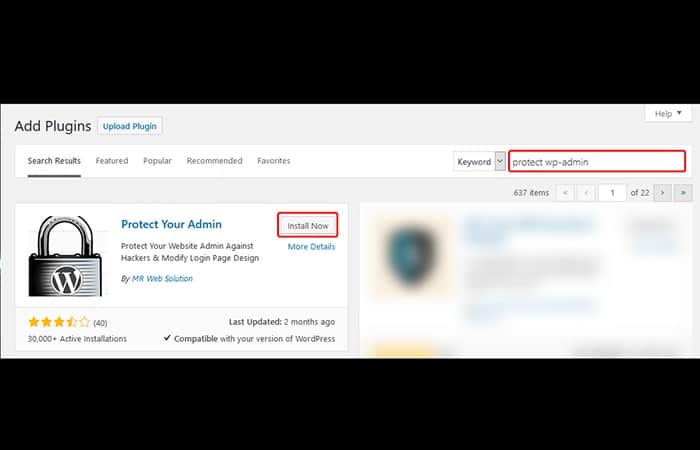
- Fase 4: Una volta trovato il plugin che desideri installare, ti verrà data la possibilità di installare il plugin elencato nel file descrizione della scatola di accessori.
- Fase 5: Quindi è necessario fare clic installare ora per installare il plugin sul tuo WordPress. Per impostazione predefinita, questo installerà solo il plugin ma non lo attiverà automaticamente. Il seguente esempio è realizzato con il plugin Proteggi il tuo amministratore dal repository dei plugin di WordPress.
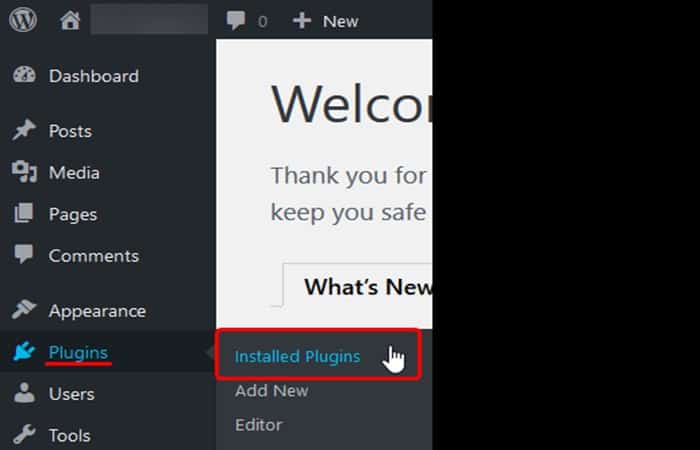
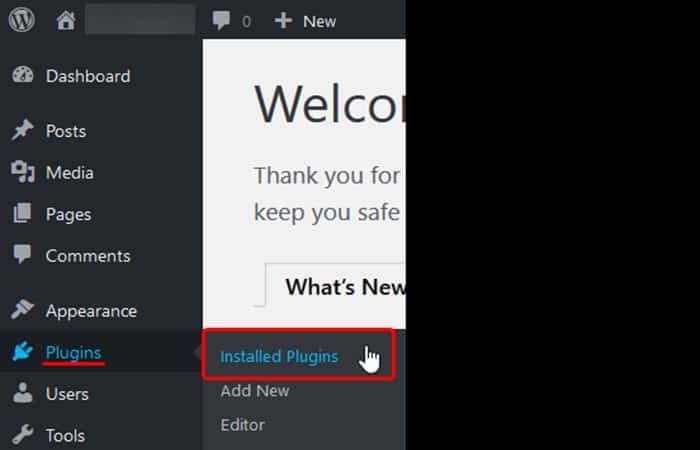
- Fase 6: Una volta installato, puoi navigare dalla barra laterale a Plugin -> Plugin installati per attivare il plugin sul tuo sito.
- Fase 7: È possibile attivare il plugin dal file Pagina Plugin installati cliccando il collegamento attivare per questo plugin.
Come installare un plugin personalizzato dalla dashboard di WordPress
Sebbene possa essere utile accedere ai plug-in tramite il repository di WordPress, alcuni sviluppatori potrebbero voler limitare l'accesso ai propri plug-in o fornire plug-in personalizzati per i clienti.
In entrambi i casi, è possibile installarli. I seguenti passaggi presuppongono che si disponga di un plugin di WordPress in formato .zip.
- Fase 1: Proprio come i passaggi precedenti, devi iniziare accedendo alla dashboard di WordPress.
- Fase 2: Dopo aver effettuato l'accesso, devi andare su Plugin -> Aggiungi nuovo come se stessi installando un plugin nel repository WordPress.
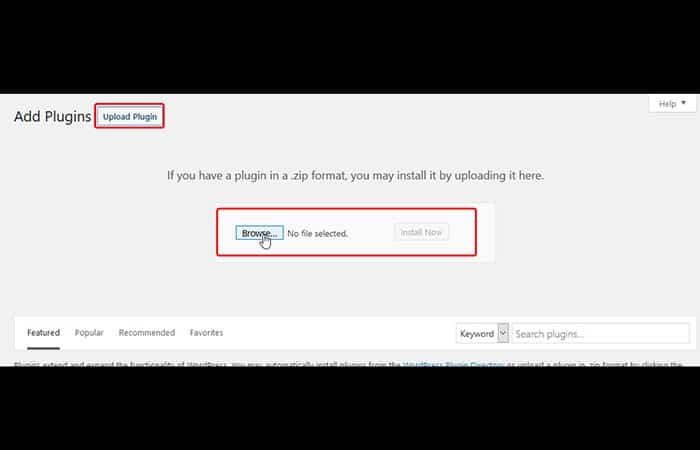
- Fase 3: In questa pagina dovresti notare un pulsante nella parte superiore per Scarica il plugin. Fai clic su di esso e dovrebbe espandersi per rivelare un nuovo menu.
- Fase 4: Devi scegliere ..e cerca il File .zip* sul tuo computer locale per il plugin in questo menu. Una volta selezionato il plugin che desideri installare, fai clic su installare ora.
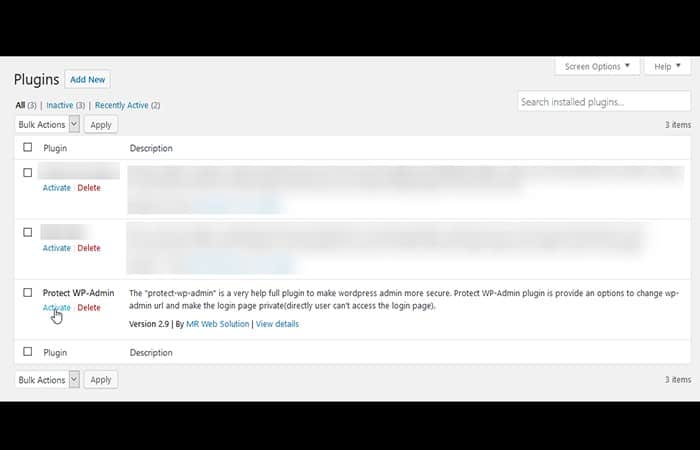
- Fase 5: Dopo aver installato il plugin, dovrai attivare il plugin dal tuo pannello di controllo andando su Plugin -> Plugin installati.
Dopo aver installato il plugin, torna al classico editor di WordPress
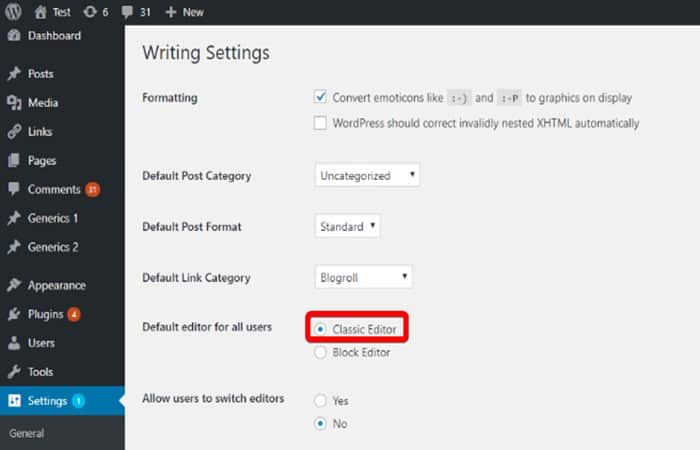
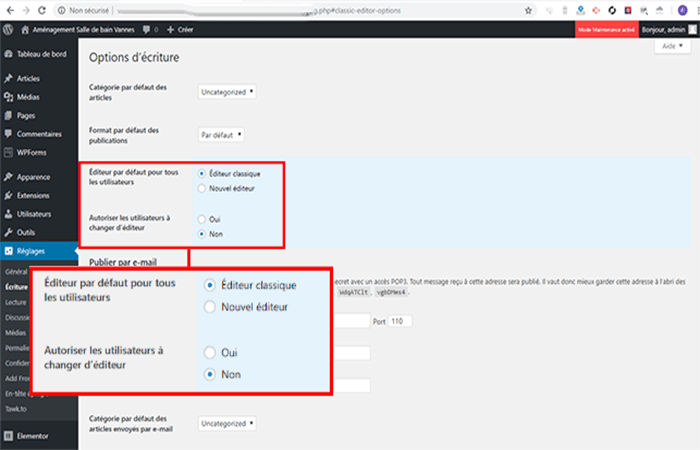
Ora che il plugin Classic Editor è installato , dovrai attivarlo selezionando Impostazioni nel pannello di amministrazione di MordPress e quindi cambiando l'editor predefinito per tutti gli utenti in Classic Editor. Questa operazione è evidenziata nel riquadro rosso nell'immagine sottostante:
Modifica le opzioni da visualizzare per tornare al classico editor di WordPress
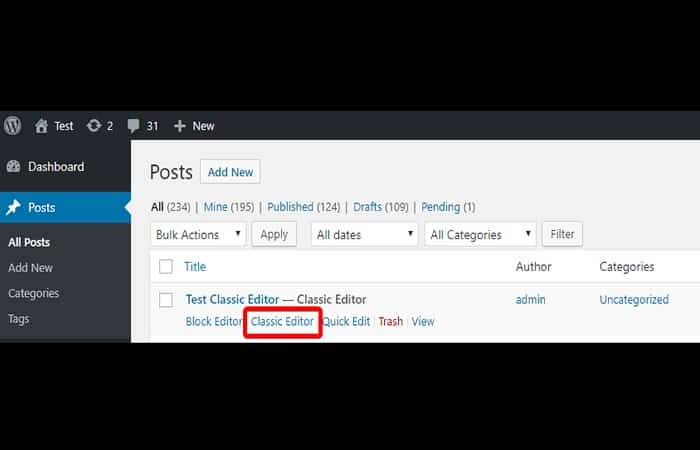
Ora vedrai l' Editor a blocchi e l'Editor classico elencati sotto ogni tuo messaggio e potrai scegliere tra i due quando scrivi un messaggio.
È possibile accedervi anche tramite il titolo del post e, di default, dovrebbe essere visualizzato l'editor classico. Se si sceglie l' editor a blocchi , questo specifico post si aprirà nell'editor a blocchi selezionato.
È anche possibile chiudere il messaggio e richiamare l' editor classico per riprendere la modifica con l'editor classico.
Metodo 2: disabilita l'editor Gutenberg per tornare al classico editor WordPress
Il plugin Classic Editor non è nuovo, ma permette di ripristinare il vecchio editor di WordPress . Vediamo come disabilitare l'editor Gutenberg per tornare all'editor classico di WordPress seguendo questi passaggi:
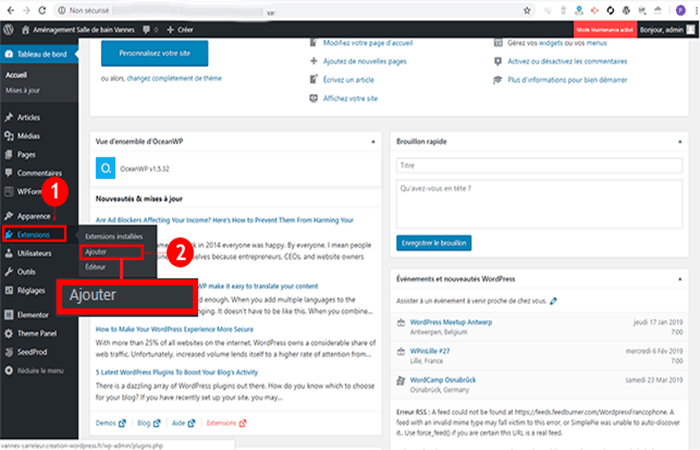
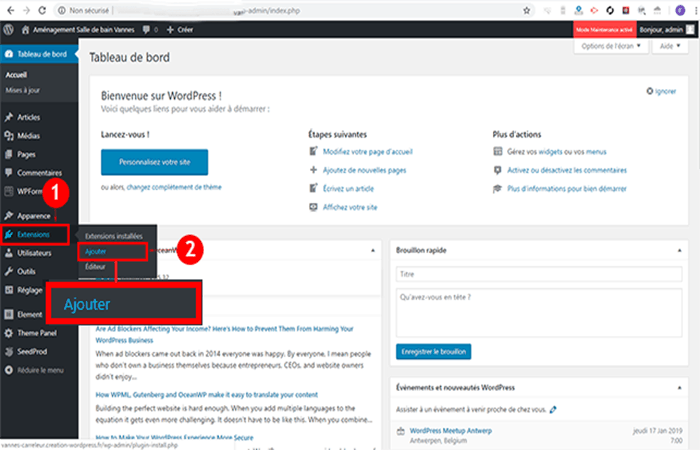
- Fase 1: Accedi alla dashboard di WordPress, quindi devi andare su «Estensioni"e poi a"aggiungere".
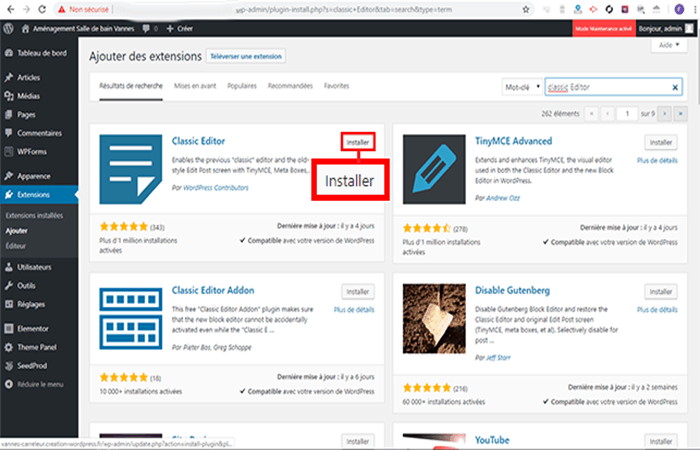
- Fase 2: Cerca il plugin «Editore classico» e fare clic sul pulsante «installare".
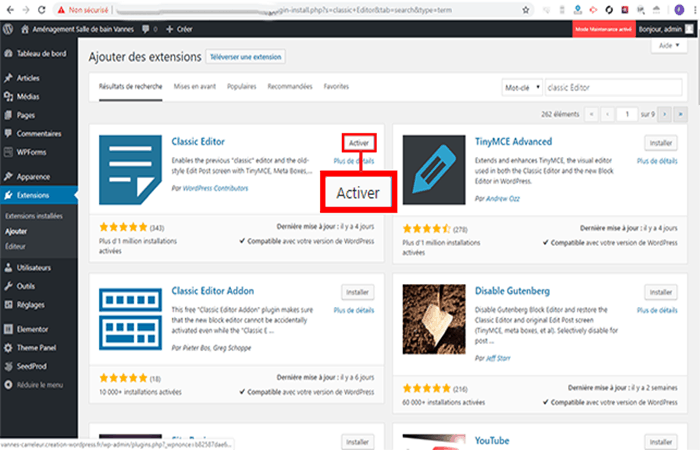
- Fase 3: Quindi fare clic sul pulsante “attivare".
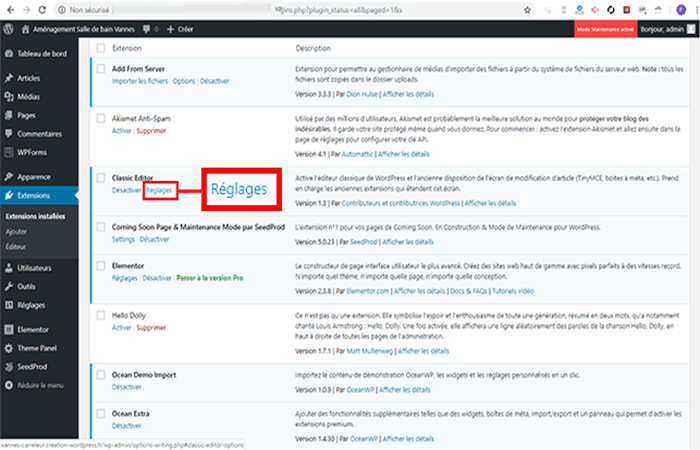
- Fase 4: Infine, devi andare su «Estensioni"e poi a"estensioni installate«. Clicca su «configurazione» trovate sotto il plugin corrispondente.
- Fase 5: Nelle impostazioni, puoi scegliere se lo desideri utilizzare il nuovo editor o l'editor classico. Se scegli il nuovo editor, potrai utilizzare entrambi gli editor contemporaneamente. creare un articolo e/o una pagina.
Metodo 3: installazione del plugin Gutenberg disabilitato per tornare all'editor classico di WordPress
Sebbene per disinstallare Gutenberg sia consigliato il plugin Classic Editor , è possibile utilizzare anche il modulo " Disabilita Gutenberg ". Basta seguire questi passaggi:
- Fase 1: Accedi alla dashboard di WordPress, quindi devi andare su «Estensioni"e poi a"aggiungere«.
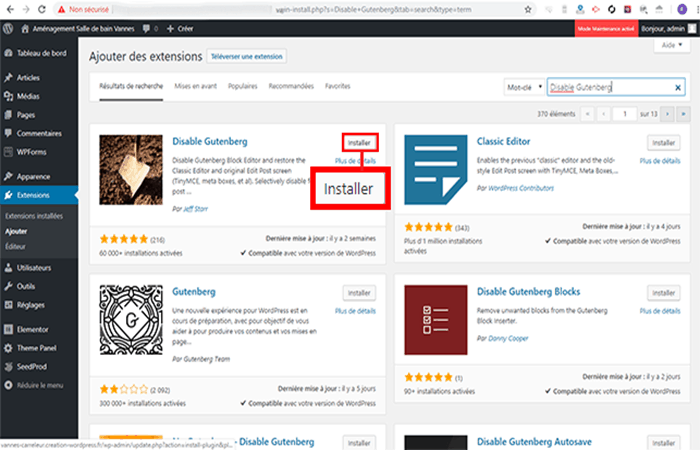
- Fase 2: Cerca il plugin «Disabilita Gutenberg» e fare clic sul pulsante «installare«.
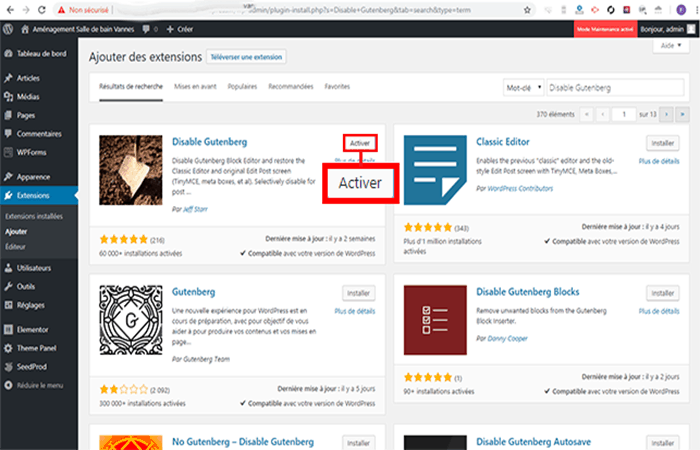
- Fase 3: fare clic sul pulsante «attivare«.
- Fase 4: Successivamente bisogna andare su «Estensioni"e poi a"estensioni installate«. Fare clic sulla scheda «Configurazione» sotto il modulo corrispondente.
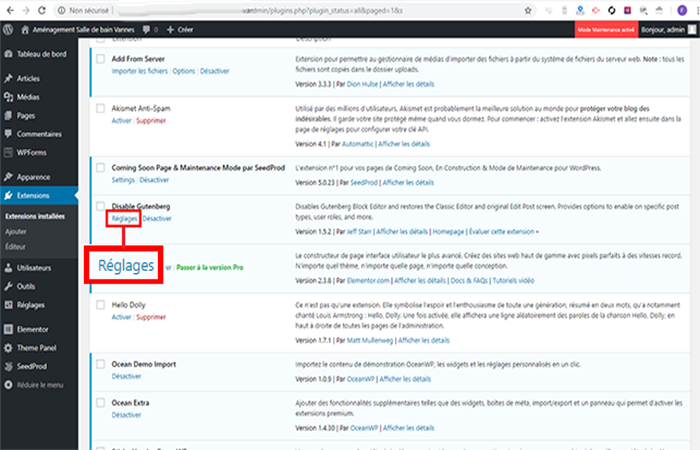
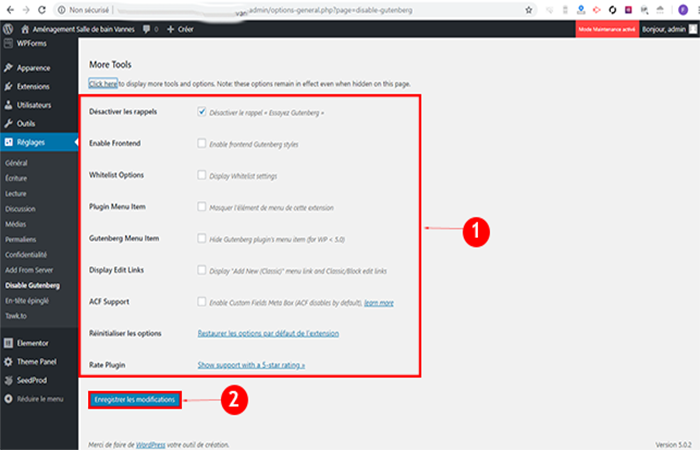
- Fase 5: verificare le opzioni da attivare nel modulo e fare clic sul pulsante “Salva le modifiche".
Qui puoi scoprire come modificare, correggere e rimuovere il copyright dal piè di pagina in WordPress.
Conclusione
Le azioni proposte possono essere eseguite prima di aggiornare il tuo sito WordPress. Infatti, l’editor classico è ancora quello predefinito, anche se Gutenberg è presente nel tuo pannello di controllo.
Dopo aver aggiunto il plug-in ufficiale dell'editor classico di WordPress, ora puoi tornare all'editor classico di WordPress e avere l'esperienza di modifica che conosci. L'organizzazione WordPress ha affermato che l'editor classico continuerà ad essere ufficialmente supportato tramite questo plugin almeno fino al 2021. Speriamo di averti aiutato.

Mi chiamo Javier Chirinos e sono appassionato di tecnologia. Da quanto ricordo, ero appassionato di computer e videogiochi e quell'hobby è finito in un lavoro.
Da più di 15 anni pubblico articoli su tecnologia e gadget su Internet, in particolare in mundobytes.com
Sono anche un esperto di comunicazione e marketing online e ho conoscenza dello sviluppo di WordPress.