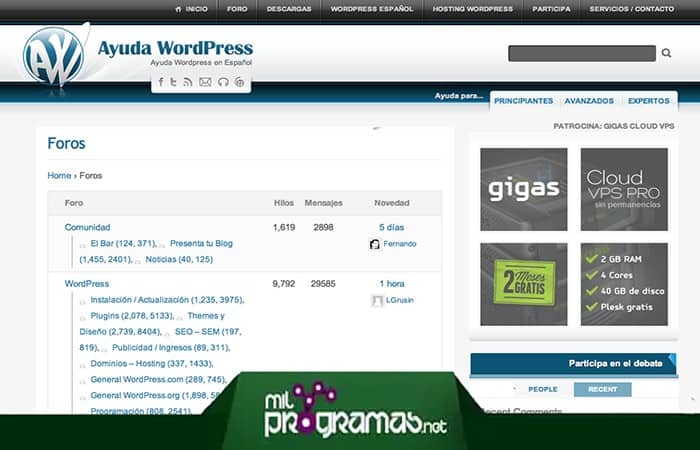
Vorresti sapere come creare un forum in WordPress ? I forum sono uno dei pilastri di Internet. Sebbene le persone trascorrano la maggior parte del loro tempo sui siti web "tradizionali", i forum rappresentano una delle piattaforme più coinvolgenti che si possano creare.
In effetti, molti social network moderni sono forum con funzionalità aggiuntive. Il problema è che creare un forum in WordPress può richiedere molto lavoro, poiché la piattaforma stessa non è stata progettata per questo scopo.
Fortunatamente, siamo qui per aiutarti. In questa guida, esamineremo i tre passaggi necessari per configurare un forum per WordPress, tra cui:
- Configurazione e installazione del plugin Asgaros Forum.
- Creazione della struttura del forum per WordPress.
- Controllare le prestazioni del tuo forum.
Qui puoi leggere informazioni su: Conversione di PDF in Word. I 7 migliori software e programmi.
Per far funzionare il tuo forum, dovrai aggiungere un nuovo set di funzionalità a WordPress. Ciò richiede un bel po' di lavoro. Quindi, iniziamo:
3 plugin popolari per creare un forum WordPress
Per prima cosa, diamo un'occhiata ad alcune delle soluzioni più popolari disponibili per i plugin per creare un forum in WordPress.
1. bbPress
Quando si parla di plugin per la creazione di forum in WordPress, bbPress è probabilmente la scelta più popolare. Infatti, è il software che gestisce i forum di supporto di WordPress.org, il che spiega la sua elevata richiesta.
Pertanto, bbPress è altamente personalizzabile . È possibile estenderne le funzionalità con altri plugin e persino installare temi personalizzati per il proprio forum WordPress. Nel complesso, si tratta di un'ottima opzione se si cerca un plugin per forum con molte funzionalità avanzate, anche se, in termini di stile, appare un po' datato.
Come creare un forum in WordPress con bbPress
Per creare un forum in WordPress con bbPress devi fare quanto segue:
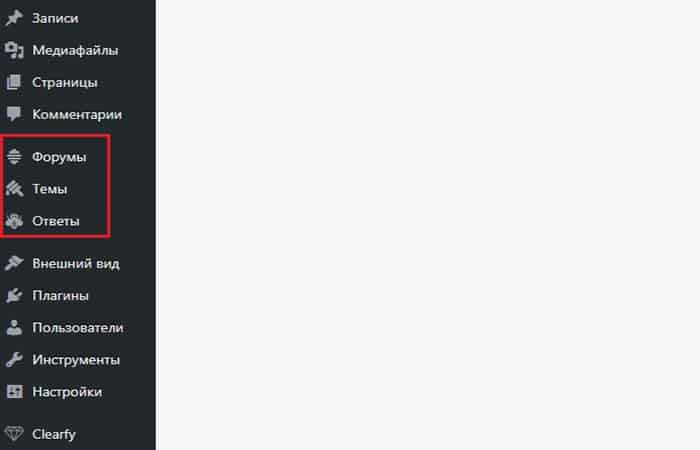
- Fase 1: vai a Forum > Nuovo forum nel pannello di amministrazione.
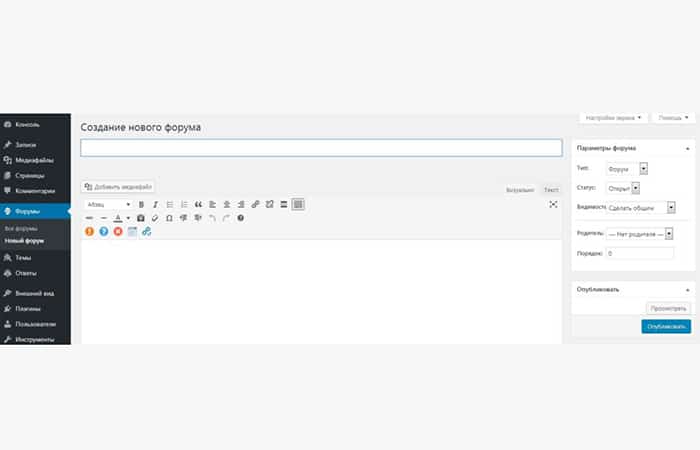
- Fase 2: Qui è necessario specificare il nome del forum e una breve descrizione, quindi fare clic sul pulsante pubblicare.
Come visualizzare il forum sul sito
Il tuo forum è stato creato e ora resta da visualizzarlo sul sito creando una pagina separata per esso. È necessario effettuare le seguenti operazioni:
- Fase 1: nel pannello di amministrazione, vai a Pagine > Aggiungi nuovo. Qui indichi, ad esempio, «Foro» come nome e nella descrizione inserisci uno shortcode speciale.
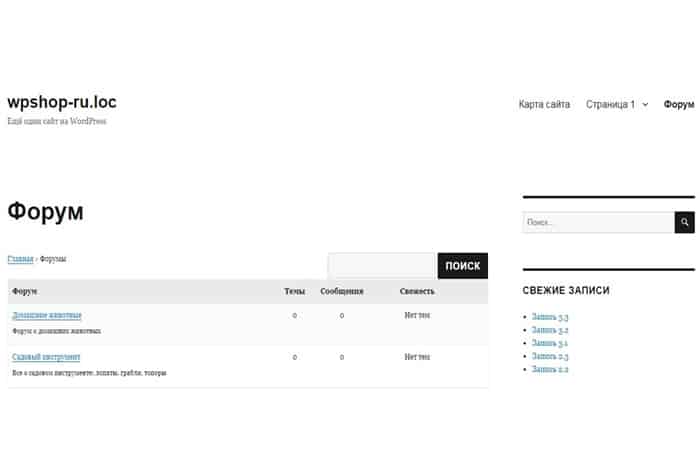
- Fase 2: Dopo la modifica, è necessario fare clic sul pulsante pubblicare. Questo è tutto, il forum è pronto e visualizzato nella pagina utente. Foro. Se desideri aggiungere un nuovo forum su qualsiasi argomento, creane uno nuovo nello stesso modo Forum > Nuovo forum.
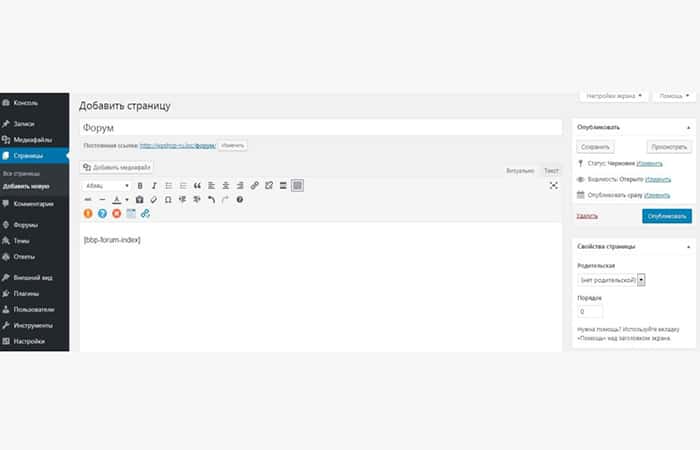
NOTA : Abbiamo incluso la versione più semplice per la creazione di un forum in WordPress. Se hai bisogno di funzionalità aggiuntive, come un forum multipagina con temi separati, ricerca nel forum, statistiche del forum, ecc., ti consigliamo di familiarizzare prima con gli altri shortcode presenti nella pagina della documentazione ufficiale del plugin.
2.wpForum
wpForo è un altro plugin per forum di WordPress che offre un'esperienza simile a bbPress in termini di funzionalità. È un po' più complesso da configurare, ma dispone di molte funzioni avanzate. Il plugin offre anche una propria suite di componenti aggiuntivi, sebbene non così ampia come quella di bbPress.
In quanto a stile, wpForo si merita il massimo dei voti . Ha un aspetto elegante come Asgaros Forum , anche se visivamente tutto sembra leggermente più grande. Se desiderate un plugin per forum che offra funzionalità avanzate e un design accattivante, questa è un'ottima scelta.
Queste sono le funzionalità della soluzione che wpForo offre per creare un forum in WordPress:
- Forum reattivo su tutti i dispositivi.
- Supporto per BuddyPress e Ultimate Members.
- 4 layout del forum.
- 6 combinazioni di colori.
- Sistema di notifica utente in tempo reale.
- Funzioni integrate di Gestione SEO, mappa del sito, ricerca e immagazzinamento memorizzato nella cache.
- Integrazione di Antispam e Akismet.
- Sistema avanzato di profili utente.
- Qualifica e badge dei partecipanti.
- Iscriviti a un forum/argomento.
- Trascina e rilascia il sistema di gestione del forum.
- Tag del tema e widget dei tag.
- Sistema ampliato di diritti di accesso.
- Sistema di forum di frasi per una traduzione rapida.
- File di traduzione WordPress .mo e .po.
- Strumenti e opzioni per la conformità al GDPR.
- Pulsanti per condividere sui social network.
3. Forum di Asgaros
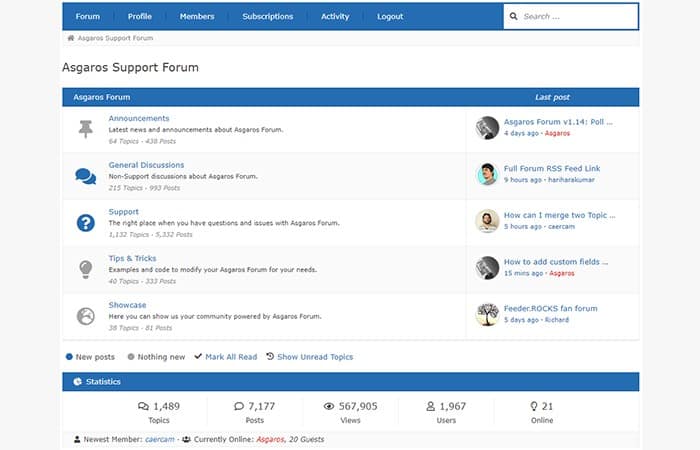 Il terzo plugin per creare un forum in WordPress è Foro di Asgaros. È uno dei tanti plugin gratuiti per forum in WordPress che ha un design elegante ed è abbastanza funzionale. Oltre a questo, si distingue per la sua facilità d'uso. In pratica, Ci vogliono solo pochi minuti per configurare il plugin e averlo pronto un forum WordPress completamente funzionale.
Se desideri un maggiore controllo sul forum, il plugin offre anche numerose impostazioni che puoi modificare. Una volta attivato il plugin, puoi configurare una pagina forum dedicata per WordPress sul tuo sito.
Caratteristiche di Asgaros
- Puoi usarlo come qualsiasi altro forum online, creare discussioni, commentare quelle esistenti, personalizzare i sottoforum e altro ancora.
- Puoi anche aggiungere singole sezioni del forum a quasi tutte le pagine utilizzando gli shortcode, il che può essere utile se non desideri creare un intero forum di discussione.
- Inoltre, il plugin include anche funzionalità di moderatore di base. Ciò significa che puoi rimuovere i contenuti secondo necessità e persino impedire agli utenti di commettere nuovamente violazioni.
- Se il tuo forum WordPress cresce, puoi anche assegnare altri utenti come moderatori in modo che possano aiutarti a controllare la situazione.
- Infine, Forum di Asgaros ti consente di personalizzare lo stile del tuo forum utilizzando temi e supporta diverse lingue predefinite.
Caratteristiche principali del forum Asgaros:
- Configura un forum WordPress completo in pochi minuti.
- Consente agli utenti di commentare come ospiti.
- Modera il contenuto del tuo forum WordPress e assegna ad altri utenti l'aiuto.
- Fornisce report su post specifici e vieta gli utenti se necessario.
Nonostante la sua facilità d'uso e personalizzazione, Asgaros Forum non necessita di funzionalità aggiuntive . Offre praticamente tutte le caratteristiche che ci si aspetterebbe da un forum moderno. È facile da configurare, veloce e ben integrato con il motore, offrendo quanto segue:
- Gestione semplice dei contenuti.
- Profili ed elenco dei partecipanti.
- Notifiche e feed RSS.
- Editor potente.
- SEO amichevole.
- Cerca.
- Sondaggi.
- Widget.
- Statistiche.
- Gestione della pubblicità.
- Messaggi degli ospiti.
Sistema flessibile di gruppi di utenti.
- Tema reattivo e reattivo.
- Multilinguismo.
- Compatibilità multisito.
- integrazione myCRED.
Come impostare un forum per WordPress (in 3 passaggi)
In questa sezione del tutorial, ti mostreremo come è la configurazione quando crei un forum in WordPress utilizzando il plugin Asgaros Forum. Anche se gli altri plugin che abbiamo presentato avranno passaggi simili, potrebbero (ovviamente) differire. Ciò significa che potrebbe essere necessario consultare la documentazione per istruzioni specifiche.
Installazione e configurazione del plugin Asgaros Forum
- Fase 1: prima devi installare e attivare il plugin. Vai alla dashboard di WordPress e vai alla scheda Plugin > Aggiungi nuovo. Dove dovresti cercare il plugin del forum Asgaros:
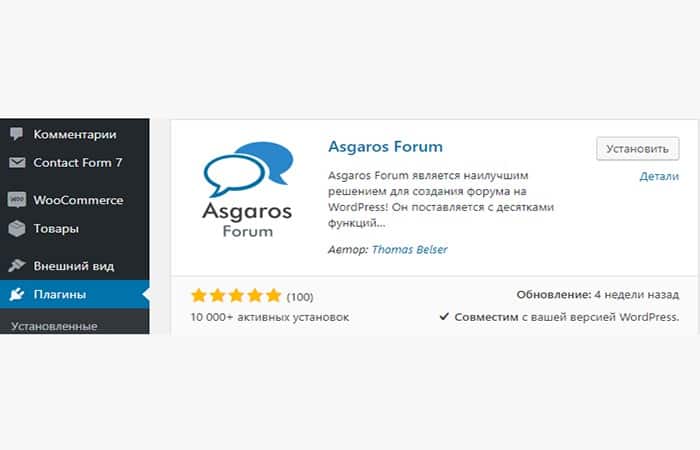
- Fase 2: fare clic sul pulsante installare accanto al nome del plugin, poi bisogna cliccare sul pulsante attivare. A questo punto apparirà una nuova scheda Foro nella dashboard di WordPress.
- Fase 3: Qui troverai l'opzione Configurazione e iniziamo con gli arrangiamenti.
NOTA : Se desideri personalizzare la pagina in cui viene visualizzato il tuo forum WordPress, puoi farlo utilizzando il menu a tendina che elenca tutte le tue pagine. Inoltre, puoi personalizzare il numero di risposte e argomenti da visualizzare su ciascuna pagina.
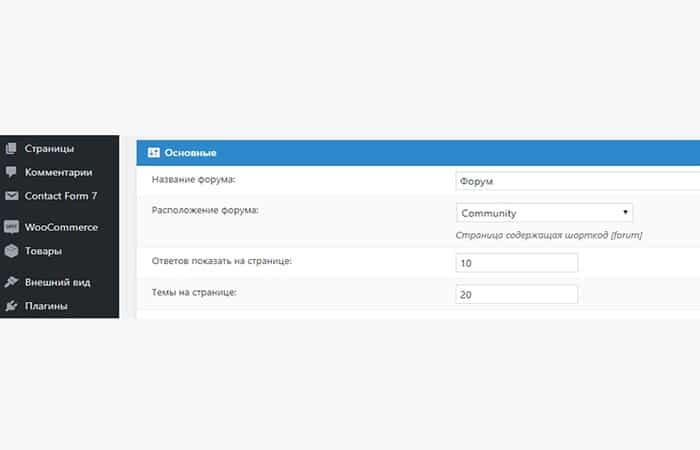
Certo, puoi mantenere le impostazioni predefinite. Tuttavia, se lo desideri, puoi aumentare il numero di risposte per pagina. Il plugin Asgaros Forum utilizza un editor integrato per nuovi argomenti e commenti , che è abilitato di default. Ti mostreremo come funziona tra un attimo, quindi ti consigliamo di lasciare questa opzione attiva.
- Fase 4: Di seguito è presente un'opzione per abilitare l'uso degli shortcode nell'editor, che ti consigliamo di disabilitare, poiché ciò può causare problemi di sicurezza:
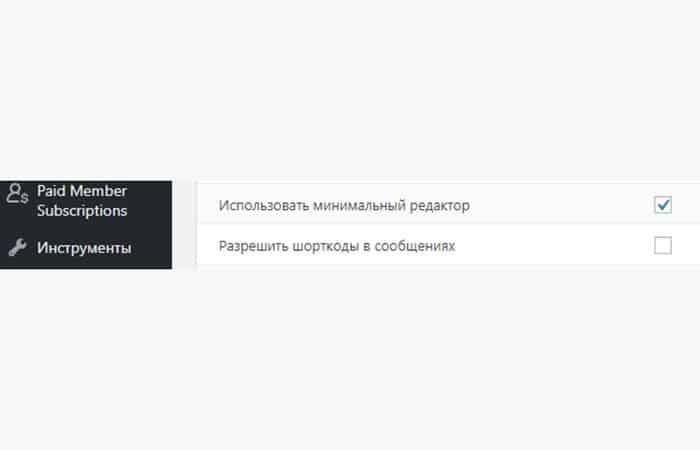
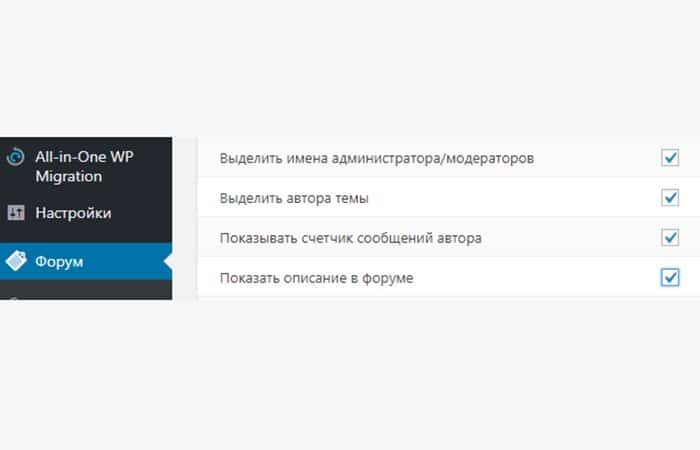
- Fase 5: puoi quindi configurare il plugin per evidenziare i nomi dei moderatori e degli autori in ciascun argomento. Questa di solito è una buona idea, in modo che gli utenti sappiano chi contattare in caso di problemi è necessario lasciare entrambe le opzioni abilitate. Mentre lo fai, abilita anche i contatori dei post, poiché incoraggiano gli utenti a essere più attivi:
- Fase 6: continua a scorrere e troverai diverse opzioni per visualizzare il pulsanti di accesso, esci e registra il tuo forum. Ti consigliamo di abilitare queste impostazioni in modo che gli utenti possano trovare facilmente i pulsanti:
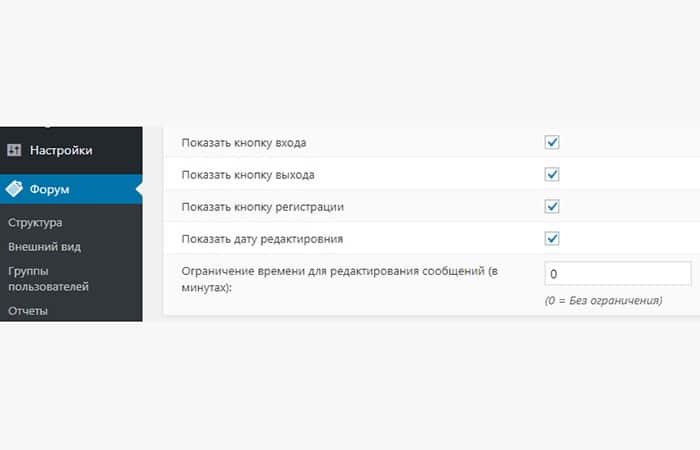
- Fase 7: La sezione successiva contiene le impostazioni relative alle principali funzioni del tuo forum. Qui puoi abilitare le menzioni degli utenti, le reazioni e la visualizzazione di chi è online. Anche puoi abilitare l'invio di email per gli ospiti, anche se ti consigliamo di non abilitarlo, poiché renderà più facile per le persone inviare spam ai tuoi forum:
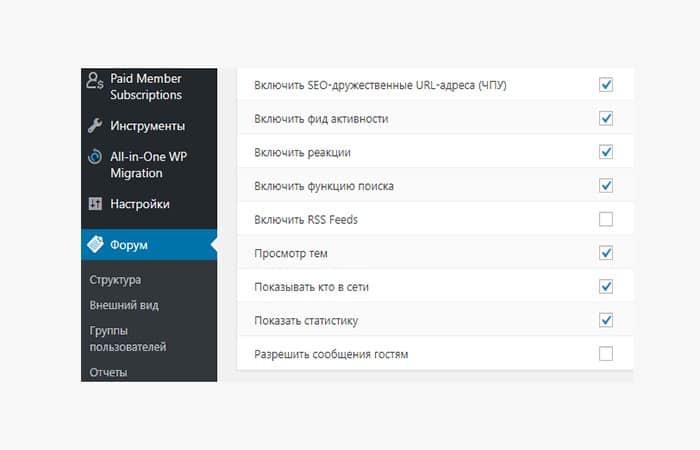
- Fase 8: Di seguito troverai l'opzione per abilitare gli abbonamenti per i tuoi utenti. Ciò significa che riceveranno notifiche quando nuovi contenuti appaiono nei post a cui si iscrivono:
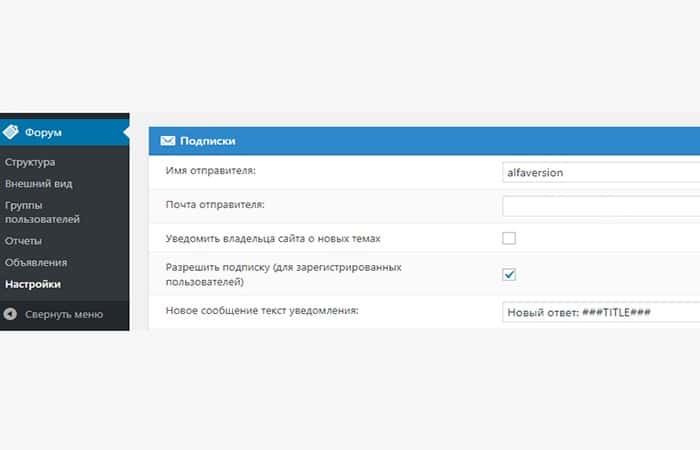
- Fase 9: Ora ti restano altre due sezioni. Il primo include le impostazioni del profilo. Nella maggior parte dei casi, vorrai consentire agli utenti di creare profili, poiché questa è la funzionalità prevista. Puoi anche personalizzare se gli utenti offline visualizzano questi profili, a seconda di te:
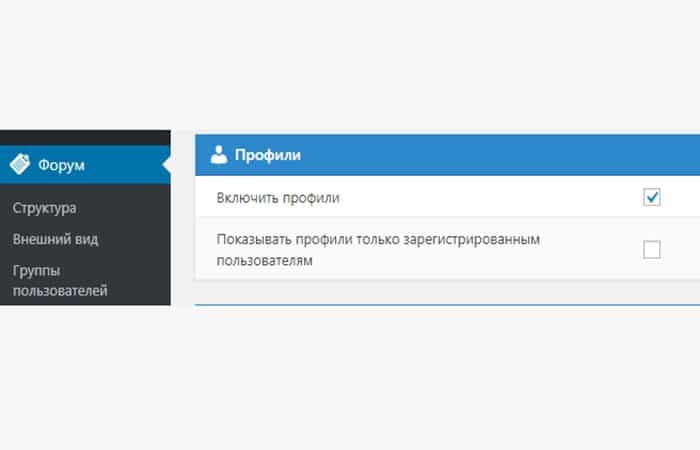
- Fase 10: Infine, se scorri fino alla fine della pagina Configurazione, troverai l'opzione per abilitare i report e ricevere notifiche quando gli utenti li inviano. Ciò dovrebbe semplificarti la moderazione dei forum, quindi ti consigliamo abilitare entrambi:
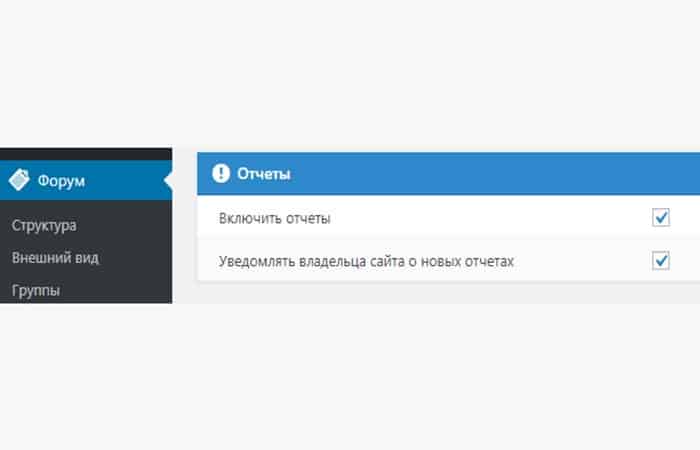
NOTA : Se non desideri eliminare lo spam dalla tua casella di posta, ti consigliamo di configurare il tuo account email in modo che gestisca solo le questioni relative al forum. In caso contrario, maggiore è il numero di utenti, più difficile sarà trovare le notifiche del forum nella tua casella di posta.
Questo è tutto per la nuova configurazione del forum WordPress. Salva le modifiche e vai al secondo passaggio seguente:
Crea la struttura del tuo forum WordPress
Ora che hai impostato il tuo forum per WordPress, puoi iniziare a lavorare sulla struttura di base. Per fare ciò segui questi passaggi:
- Fase 1: vai a Forum> Struttura in WordPress. All'interno vedrai che il plugin ha già creato un forum di base per te:
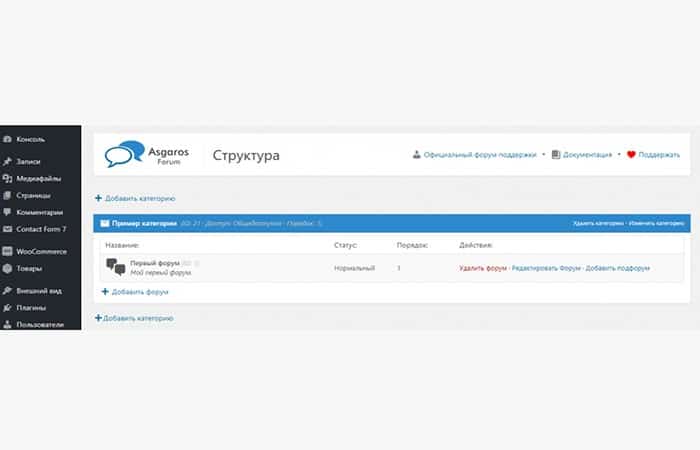
- Fase 2: Il forum sarà vuoto in questo momento. Se lo vedi dal front-end, dovrebbe assomigliare a questo:
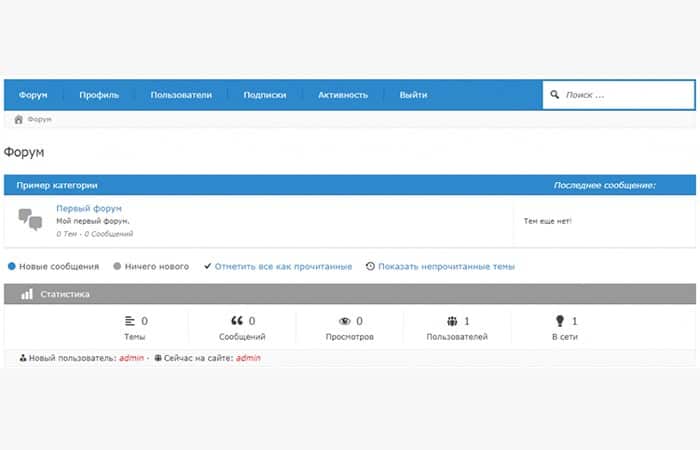
- Fase 3: A questo punto, puoi pubblicare nuovi argomenti sul forum e le persone possono rispondere. Tuttavia, qualsiasi forum serio che incontri avrà alcune sezioni uniche per mantenere le cose in ordine.
- Ad esempio: puoi creare un forum di benvenuto in cui le persone possano presentarsi, cosa che faremo ora. Fare clic sul pulsante Aggiungi forum iniziare:
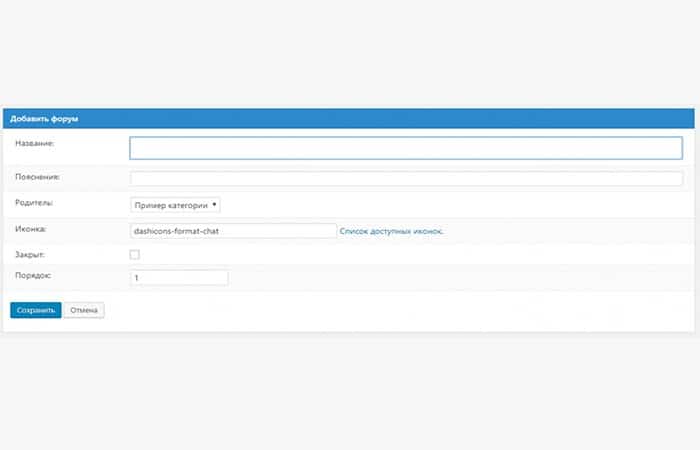
- Fase 4: Per aggiungere una nuova pagina al forum, devi selezionare un titolo, una descrizione e selezionare una categoria principale se vuoi convertirla in un sottoforum:
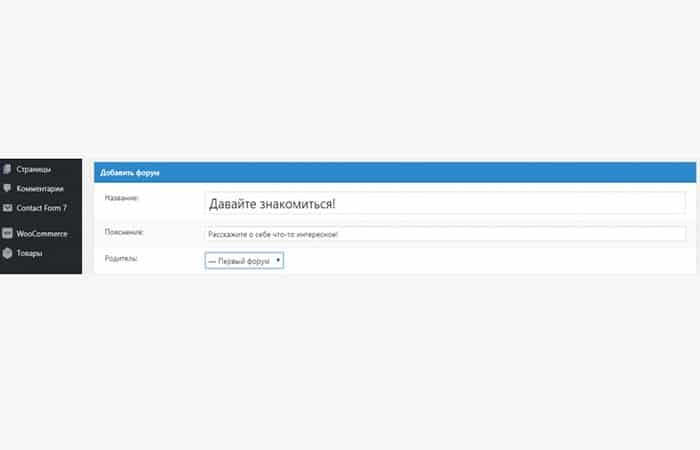
- Fase 5: Puoi anche personalizzare l'ordine in cui il plugin visualizza i tuoi forum utilizzando i numeri:
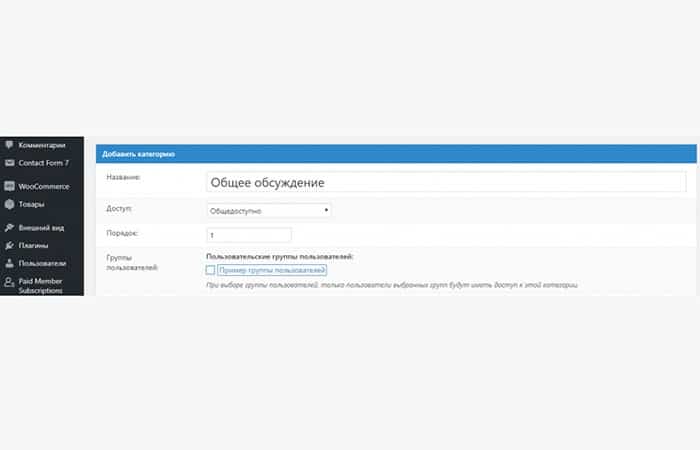
- Fase 6: Ora tocca a te modificare il forum già creato in modo da poterlo utilizzare. Per fare ciò, fare clic sul pulsante Modifica foruma destra del tuo nome. Vai avanti e cambia il tuo nome e imposta una descrizione per esso. Mentre sei qui, puoi anche assegnare un nuovo numero nel campo Ordine
- Paso 7: Adesso hai due forum di lavoro e sai come crearne di nuovi se vuoi. Vai avanti e crea tutti gli altri forum che desideri. Se vuoi creare un sottoforum, clicca sull'opzione Aggiungi sottoforum A destra:
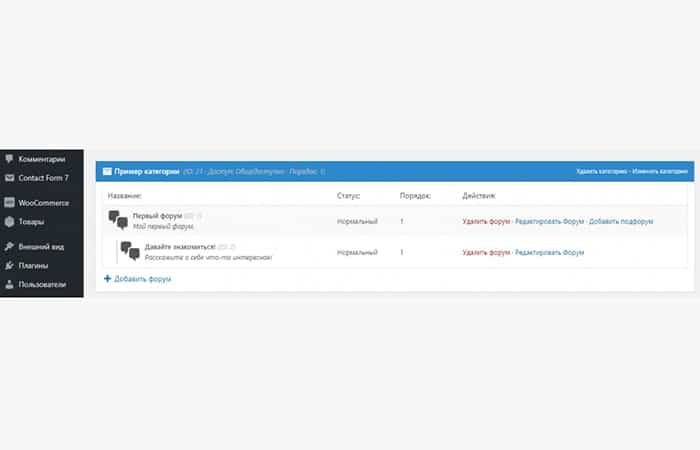
NOTA : Una volta che la struttura del forum è pronta, puoi passare alla fase finale, in cui verificherai che tutto funzioni correttamente.
Testa la funzionalità del tuo forum
La prima cosa che vuoi fare quando crei un forum WordPress è creare un nuovo tema per verificare se tutto funziona correttamente. Per fare ciò segui questi passaggi:
- Fase 1: fare clic sul pulsante nuovo argomento sul lato destro di un forum specifico.
NOTA : Come accennato in precedenza, il plugin Asgaros Forum utilizza una versione semplificata dell'editor di WordPress. Qui puoi impostare il titolo e inserire il testo per il tuo nuovo argomento:
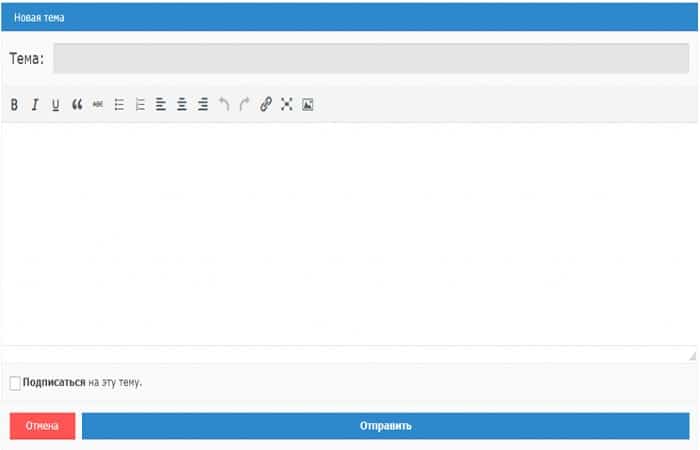
- Fase 2: Dato che questo è un argomento di prova, puoi scrivere quello che vuoi. Seleziona l'opzione Iscriviti a questo argomento così puoi verificare se le email dal plugin vengono ricevute correttamente. Quando il tuo tema è pronto, ecco come dovrebbe apparire:
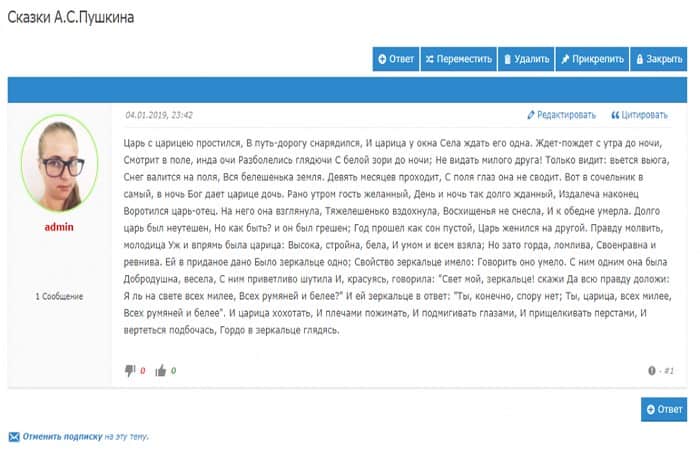
- Fase 3: Tieni presente che esistono diverse opzioni per interagire con il tuo tema. In qualità di amministratore, puoi pubblicare, eliminare e chiudere argomenti che gli utenti normali non possono. Puoi anche rispondere a qualsiasi argomento nel tuo forum WordPress facendo clic sul pulsante nell'angolo in basso a destra, che avvierà nuovamente l'editor.
Se riesci a pubblicare nuove discussioni e post, sai che il forum funziona correttamente.
A cosa serve un forum?
Dopo aver imparato come creare un forum in WordPress, dovresti sapere a cosa serve questa utility. Ebbene, il forum è un ottimo strumento di discussione. Quando viene discusso un particolare argomento, gli utenti del sito comunicano tra loro, fanno domande e ricevono risposte, commentano i commenti degli altri, ecc.
Grazie al forum, la risorsa web attira nuovi visitatori e mantiene i vecchi visitatori sulle tue pagine. È anche possibile creare un forum in WordPress senza alcun problema. Esistono alcune ottime soluzioni gratuite di terze parti per questo, ovvero i plugin già menzionati all'inizio del tutorial.
Potrebbe interessarti leggere: Cos'è XnView? Usi, funzionalità, recensioni, prezzi
Conclusione
Quando si pensa a WordPress, i forum non sono solitamente la prima cosa che viene in mente. Tuttavia, con il plugin giusto, chiunque può creare un forum su WordPress. Esistono molte opzioni tra cui scegliere, ma se cercate qualcosa di semplice, Forum Asgaros dovrebbe essere la prima scelta. Con questo plugin, potete configurare un forum funzionante in pochi minuti, completo di tutte le funzionalità necessarie. Speriamo che questo vi sia d'aiuto.

Mi chiamo Javier Chirinos e sono appassionato di tecnologia. Da quanto ricordo, ero appassionato di computer e videogiochi e quell'hobby è finito in un lavoro.
Da più di 15 anni pubblico articoli su tecnologia e gadget su Internet, in particolare in mundobytes.com
Sono anche un esperto di comunicazione e marketing online e ho conoscenza dello sviluppo di WordPress.