
In questo articolo, ti mostreremo come creare video con Windows Movie Maker . Windows Movie Maker è un software Microsoft incluso gratuitamente nel sistema operativo Windows. È un fantastico strumento gratuito per creare filmati e video. In questo articolo, esploreremo anche le funzionalità di questo software.
3 modi per creare filmati
Di seguito viene illustrata la procedura passo passo per creare un video o un filmato dalle proprie foto utilizzando Microsoft Windows Movie Maker.
Potrebbe interessarti anche: 7 migliori programmi simili a Movie Maker
Passaggio 1: importa le tue immagini
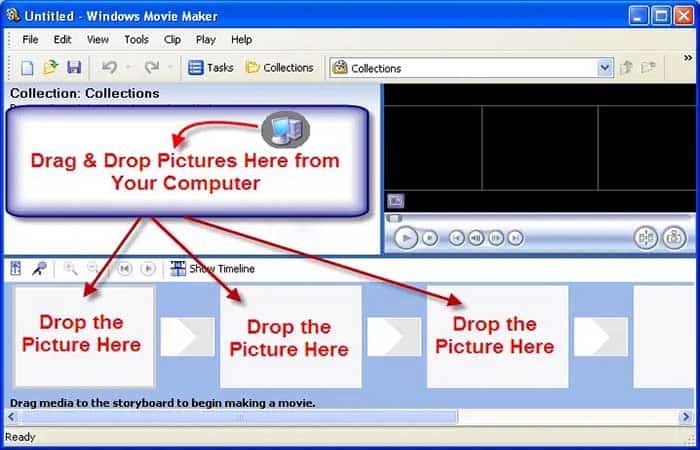
Apri Windows Movie Maker e apri le tue foto in una finestra di Esplora file separata. Seleziona tutte le immagini, quindi trascinale e rilasciale nell'area " Raccolte " di Movie Maker. Puoi anche utilizzare il menu " File > Importa raccolte " per aggiungere le immagini.
Trascina le singole foto nella casella delle foto della sequenza temporale nella sequenza desiderata. Anteprima panoramica mostra l'anteprima delle foto sulla timeline. È possibile modificare la sequenza delle foto in qualsiasi momento prima di salvarle in un video clip.
Passaggio 2: aggiungi effetti e transizioni
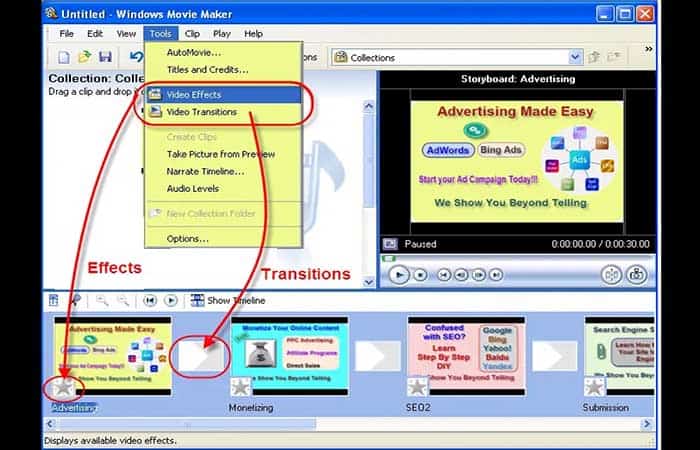
Dopo aver aggiunto le foto alla timeline, il passaggio successivo consiste nell'aggiungere effetti e transizioni per trasformarle in un video animato. Le opzioni " Effetti video " e " Transizioni video " sono disponibili nel menu " Strumenti ".
Ha molti effetti, basta trascinare e rilasciare qualsiasi immagine con effetto sulla foto richiesta. Allo stesso modo, trascina e rilascia le transizioni nell'area tra due immagini. L'anteprima può essere immediatamente visualizzata in modalità widescreen per ottenere l'aspetto degli effetti e delle transizioni.
Potrebbe interessarti anche: Le 10 migliori app per aggiungere musica ai video
Passaggio 3: aggiungi l'audio al tuo video
Vuoi aggiungere l'audio al tuo video? È semplicissimo: trascina e rilascia un file audio nell'area " Raccolta " oppure usa il menu per importare un file audio nelle tue raccolte, come spiegato al passaggio 1.
Passa dal pulsante " Mostra timeline " a " Mostra storyboard " per visualizzare una panoramica dettagliata del tuo filmato. Trascina e rilascia l'audio sullo storyboard per attivarlo. Regola la durata di ogni diapositiva, transizione e audio cliccando e trascinando il retro di ciascun elemento.
Passaggio 3a: racconta il tuo video
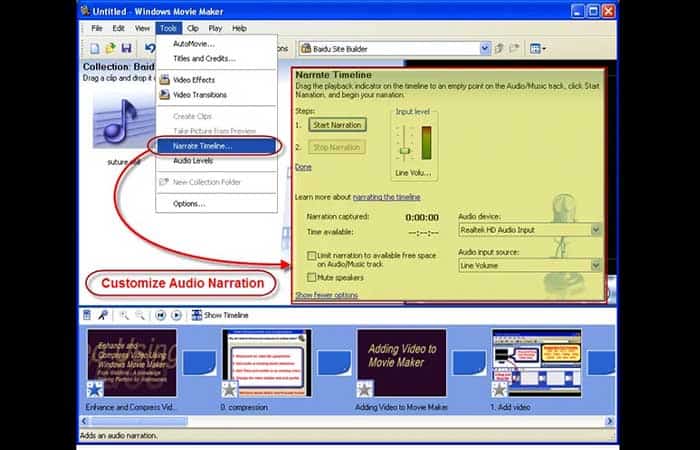
Hai anche la possibilità di narrare il tuo video con la tua voce. Vai su " Strumenti > Narrazione della timeline " e personalizza le impostazioni di narrazione come mostrato nell'immagine qui sotto.
Passaggio 4: aggiungi titoli e crediti
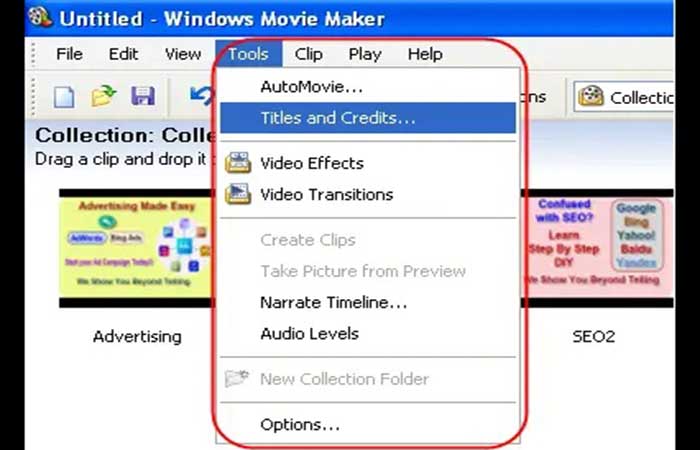
Ora il tuo filmato è pronto e l'ultimo passaggio prima di salvarlo è aggiungere titoli e crediti. Fai clic sul collegamento " Titoli e crediti " nel menu " Strumenti ". Hai a disposizione numerose opzioni per personalizzare separatamente titoli e crediti, tra cui le impostazioni del carattere e il colore di sfondo. Aggiungi i titoli tra le diapositive e visualizza l'anteprima del filmato prima di salvarlo.
Passaggio 5: salva il film
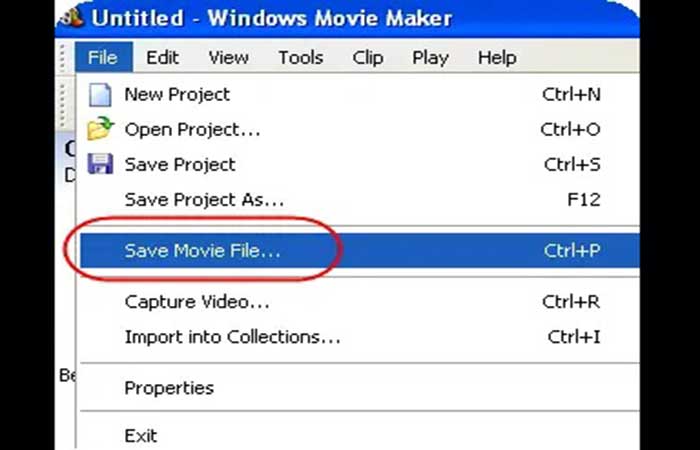
L'ultimo passaggio consiste nel salvare il file video. Vai al menu " File " e seleziona l'opzione " Salva file video ". Puoi salvare il video sul tuo computer, inviarlo via email come allegato o caricarlo direttamente su un server web. Durante il salvataggio, hai la possibilità di scegliere la qualità video più adatta alle tue esigenze, il che influirà sulle dimensioni del file.
Dai un'occhiata a: Programmi o software per computer: cosa sono, tipi, significato e applicazioni.
Pensieri finali
Creare video con Windows Movie Maker è più facile di quanto pensi, vero? Puoi avere il tuo filmato fotografico pronto in pochissimo tempo e con facilità. Se ti è piaciuto il nostro tutorial, non vediamo l'ora di leggere il tuo feedback nella sezione commenti. Accogliamo con piacere anche qualsiasi suggerimento tu possa avere nella stessa sezione. Terremo d'occhio i tuoi commenti e speriamo di rivederti presto.

Mi chiamo Javier Chirinos e sono appassionato di tecnologia. Da quanto ricordo, ero appassionato di computer e videogiochi e quell'hobby è finito in un lavoro.
Da più di 15 anni pubblico articoli su tecnologia e gadget su Internet, in particolare in mundobytes.com
Sono anche un esperto di comunicazione e marketing online e ho conoscenza dello sviluppo di WordPress.