- Accedi a una cronologia completa degli aggiornamenti utilizzando wmic o PowerShell.
- Salva o esporta facilmente le informazioni per visualizzarle o condividerle.
- Disinstallare aggiornamenti specifici in caso di errori o incompatibilità.

Comprendere la cronologia degli aggiornamenti installati in Windows è un'operazione comune sia per gli utenti domestici che per gli amministratori di sistema. Che si tratti di identificare una modifica recente che potrebbe aver causato un errore, verificare di avere tutti gli aggiornamenti di sicurezza più recenti o semplicemente di curiosità, esistono diversi modi per visualizzare l'elenco delle patch e degli aggiornamenti ricevuti dal computer.
In questo articolo, ti mostrerò passo passo e in dettaglio come visualizzare la cronologia degli aggiornamenti di Windows utilizzando il comando `wmic qfe list` . Spiegherò anche altri metodi complementari, così potrai scegliere quello più adatto alle tue esigenze. Preparati a scoprire opzioni grafiche, comandi avanzati e alcuni trucchi per salvare queste informazioni e persino disinstallare un aggiornamento problematico, il tutto spiegato in modo chiaro e accessibile.
Perché è importante rivedere la cronologia degli aggiornamenti?
Windows, in tutte le sue versioni moderne, esegue aggiornamenti regolari che migliorano la sicurezza, correggono i bug e ottimizzano le prestazioni generali del sistema. Tuttavia, questi aggiornamenti possono talvolta causare conflitti con i programmi già installati. Per questo motivo, avere accesso alla cronologia degli aggiornamenti consente di identificare facilmente le modifiche apportate e di risolvere potenziali problemi derivanti da un aggiornamento recente.
- Ti fa sapere se il tuo sistema è aggiornato in termini di sicurezza e miglioramenti.
- Rende più facile identificare quale aggiornamento potrebbe aver causato un errore.
- Aiuta nella gestione dei team in ambienti aziendali e professionali.
- In caso di emergenza, consente di ripristinare il computer disinstallando un aggiornamento.
Come accedere alla cronologia dalle Impostazioni di Windows
Nelle versioni più recenti di Windows, soprattutto a partire da Windows 10 e Windows 11 , esiste un metodo grafico molto semplice per visualizzare tutti gli aggiornamenti installati.
Per farlo:
- Apri l'app Configurazione dal tuo computer. Puoi farlo dal menu Start o premendo la combinazione di tasti Windows + I.
- Una volta dentro, accedi alla scheda Sistema e poi individuare la sezione Windows Update nel pannello sinistro o superiore, a seconda della versione.
- Cerca l'opzione Aggiorna la cronologia e cliccaci sopra.
- Vedrai un elenco suddiviso per categorie: aggiornamenti di qualità, aggiornamenti di sicurezza, aggiornamenti dei driver, definizioni antivirus, ecc.
- Se sei interessato ad un aggiornamento specifico, puoi cliccare su Ulteriori Informazioni per scoprire esattamente quali cambiamenti include.
Questo metodo è intuitivo e veloce , particolarmente utile se non si ha esperienza con la console dei comandi, e consente di individuare non solo le patch principali, ma anche altri aggiornamenti minori relativi ai driver o al software Microsoft .
Visualizza la cronologia degli aggiornamenti tramite WMIC e la riga di comando
Per chi desidera un maggiore controllo o ha bisogno di esportare informazioni, il comando `wmic qfe list` è la soluzione ideale. WMIC (Windows Management Instrumentation Command-line) è un potente strumento ampiamente utilizzato da amministratori e utenti esperti per visualizzare i dettagli tecnici del sistema operativo.
Come si usa? Molto semplice:
- Apri il menu Start, digita cmd, fai clic con il pulsante destro del mouse sul risultato e seleziona Esegui come amministratore per aprire la console con autorizzazioni elevate.
- Nella finestra che appare, digita:
lista qfe di qfe
- stampa entra e attendi qualche secondo. Vedrai una tabella sullo schermo con informazioni dettagliate su ciascun aggiornamento: ID, descrizione, data di installazione e altro ancora.
Vantaggi di questo comando:
- Rispondere rapidamente anche su computer più vecchi o molto carichi.
- Visualizza gli aggiornamenti installati anche se non compaiono nell'interfaccia grafica.
- Fornisce dettagli tecnici utili per identificare un aggiornamento specifico.
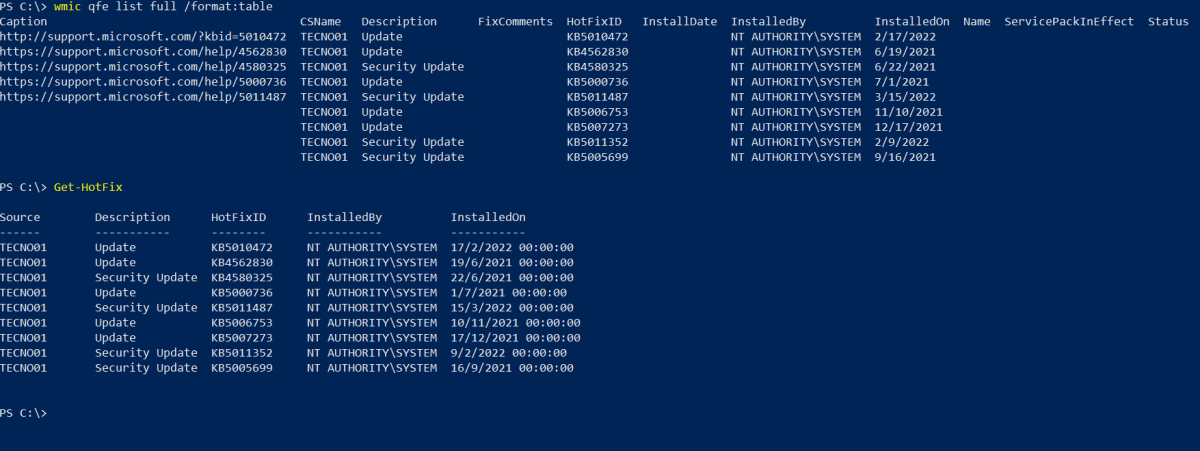
Per rendere il tutto ancora più pratico, è possibile ottenere un elenco molto più completo con il seguente comando:
elenco completo di qfe wmic /format:table
Verrà generata una tabella più grande, ideale se è necessario analizzare ogni campo in dettaglio.
Come salvare la cronologia degli aggiornamenti in un file
Se vuoi condividere la cronologia, archiviarla per riferimento futuro o semplicemente stamparla, puoi reindirizzare l'output del comando precedente a un file di testo o persino a un file HTML. Ecco le istruzioni per farlo:
- Aprire la console dei comandi come amministratore, come abbiamo visto prima.
- Esegui il seguente comando, sostituendo 'youruser' con il tuo nome utente effettivo:
elenco completo di wmic qfe /format:table > C:\Users\youruser\Desktop\WindowsUpdatesReport.html
Questo comando genererà un file HTML sul desktop con l'intera cronologia, pronto per essere aperto nel browser o stampato direttamente. È possibile modificare il percorso e il nome del file a piacere.
Se preferisci un file di testo normale, puoi procedere in questo modo:
wmic qfe list > C:\Utenti\tuoutente\Desktop\updates.txt
Molto utile se si desidera filtrare o elaborare le informazioni con altri programmi.
Opzioni avanzate: filtro, ricerca ed esportazione con PowerShell
La console PowerShell, più moderna e flessibile del CMD, offre valide alternative per la gestione degli aggiornamenti. Uno dei suoi comandi più popolari è Get-Hotfix , che svolge funzioni simili a wmic ma con maggiori capacità di filtraggio e scripting.
Ottieni-Hotfix
Verrà visualizzato un elenco degli aggiornamenti installati , comprensivo di identificativo (KB), descrizione, utente che lo ha installato e data.
Cerchi un aggiornamento specifico? Ecco come fare:
Get-Hotfix -id KB5011259
Inoltre, puoi facilmente esportare i risultati in un file con:
Ottieni-Hotfix >> listing_updates.txt
In questo modo avrai le informazioni pronte per essere riviste o condivise.
Disinstallare un aggiornamento specifico di Windows
A volte è necessario rimuovere un aggiornamento problematico . Puoi farlo tramite CMD o PowerShell seguendo questi passaggi:
- Identifica il numero KB (ad esempio, KB5011259) dell'aggiornamento che desideri rimuovere. Puoi farlo utilizzando i comandi sopra.
- Aprire CMD o PowerShell come amministratore.
- Digita il seguente comando:
wusa / uninstall / kb: 5011259
Sostituisci 5011259 con il numero effettivo dell'aggiornamento che stai rimuovendo. Il sistema avvierà il processo di disinstallazione e potrebbe richiederti di riavviare il computer.
Visualizza gli aggiornamenti dal Pannello di controllo classico
Se preferisci il metodo tradizionale, puoi consultare l'elenco del vecchio Pannello di controllo, valido per tutte le versioni moderne di Windows:
- Premere il tasto Windows e scrive appwiz.cpl seguito da Invio per aprire la finestra “Programmi e funzionalità”.
- Sul lato sinistro, clicca su Visualizza gli aggiornamenti installati.
- Verrà visualizzato un elenco dettagliato che mostra il tipo di aggiornamento e la data di installazione locale.
Questo metodo è semplice e talvolta visualizza informazioni non disponibili con altri strumenti.
Raccomandazioni e buone pratiche
Assicurati sempre di aprire il Prompt dei comandi o PowerShell come amministratore per evitare restrizioni e visualizzare la cronologia completa degli aggiornamenti. Inoltre, se intendi disinstallare un aggiornamento, verifica di aver creato un punto di ripristino o un backup recente del sistema, in caso di problemi imprevisti.
Tieni un elenco di controllo regolare degli aggiornamenti se gestisci più computer o se il tuo ambiente aziendale richiede controlli e patch del software.
Questa procedura funziona su tutte le versioni correnti di Windows: Windows 7 , Windows 10, Windows 11, Windows Server 2012 R2, Windows Server 2016, ecc. Se notate che un aggiornamento recente interferisce con il normale funzionamento del computer, consultate la cronologia degli aggiornamenti per identificare le possibili cause e, se necessario, disinstallate l'aggiornamento in questione come descritto sopra.
- Controlla gli aggiornamenti in Windows È semplice sia tramite l'interfaccia grafica che tramite i comandi avanzati nella console.
- I metodi wmic e PowerShell Offrono informazioni tecniche dettagliate e consentono di esportare o filtrare aggiornamenti specifici.
- In caso di problemi con una patch, è possibile disinstallarla facilmente. da CMD o PowerShell.

Scrittore appassionato del mondo dei byte e della tecnologia in generale. Adoro condividere le mie conoscenze attraverso la scrittura, ed è quello che farò in questo blog, mostrarti tutte le cose più interessanti su gadget, software, hardware, tendenze tecnologiche e altro ancora. Il mio obiettivo è aiutarti a navigare nel mondo digitale in modo semplice e divertente.