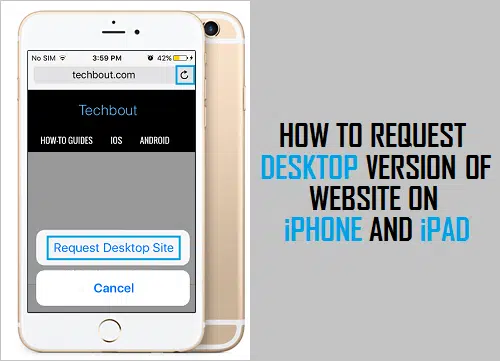
È molto semplice richiedere la versione desktop di un sito web su iPhone o iPad , sia utilizzando il browser Safari predefinito, sia utilizzando il browser Chrome di Google su iPhone.
Richiedi un sito web desktop su iPhone o iPad
Normalmente, la maggior parte dei siti Web richiede più tempo per essere scaricati e visualizzati assolutamente su unità cellulari, rispetto ai sistemi di computer desktop e laptop.
Ciò si verifica sia a causa della comunità mobile lenta che, inoltre, a causa della bassa energia di elaborazione, disponibile sulla maggior parte delle unità cellulari.
Pertanto, molti proprietari di siti web offrono un modello ridotto del sito web su unità cellulari. limitando il modello completo per i sistemi di computer desktop e portatili.
Se mai dovessi inserire la versione completa di un sito Internet su iPhone, puoi utilizzare l'opzione "Richiedi sito Web desktop", disponibile nei browser Safari e Chrome.
1. Richiedi il sito Web desktop nel browser Safari
Puoi accedere al modello Desktop di qualsiasi sito web utilizzando il browser Safari predefinito sul tuo iPhone.
1. Apri il browser Safari sul tuo iPhone.
2. Vai al sito web che devi semplicemente inserire in modalità desktop (ad esempio Facebook, Google Foto e così via).
3. Non appena ti trovi sul sito web, fai clic sull'icona AA nell'URL e seleziona l'opzione Richiedi sito Web desktop dal menu a discesa.
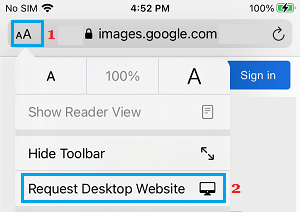
Questo può portarti immediatamente al modello desktop del sito web.
In qualsiasi momento, potrai tornare alla modalità cellulare toccando l' icona AA e selezionando l' opzione "Richiedi modalità cellulare" nel menu a tendina.
2. Richiedi un sito Web desktop su iPhone nel browser Chrome
La funzionalità Richiedi sito Web desktop esiste da molto tempo nel browser Chrome.
1. Apri il browser Chrome e vai al sito web a cui devi accedere in modalità desktop.
2. Non appena ti trovi sul sito web, tocca l'icona di Chrome con i tre puntini posizionata nell'angolo in alto a destra dello schermo.
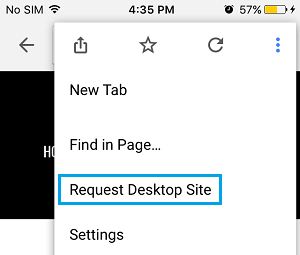
3. Dal menu a tendina, seleziona l'opzione "Richiedi sito web desktop" per accedere alla versione desktop del sito web.
- Come bloccare i siti Web su iPhone e iPad
- Come puoi Velocity Up Gradual iPhone
