- I computer portatili integrano CPU, RAM, memoria di archiviazione, GPU, batteria e scheda madre in uno chassis compatto, il che limita le possibilità di aggiornamento rispetto a un computer desktop.
- La velocità effettiva del computer dipende dall'equilibrio tra processore, quantità di RAM, tipo di SSD, qualità del chipset e progettazione del sistema di raffreddamento.
- Comprendere il funzionamento di BIOS/UEFI, cache, memoria virtuale e bus dati aiuta a identificare i colli di bottiglia e a scegliere configurazioni più bilanciate.
- Una manutenzione di base, come la pulizia, la gestione termica e un corretto utilizzo della batteria e dei profili di alimentazione, prolunga la durata e migliora le prestazioni del laptop.
Se usi quotidianamente un laptop per studiare, lavorare o giocare, vorrai sapere cosa si nasconde all'interno di quel sottile involucro. Dai un'occhiata alla nostra guida sull'hardware del PC . Capire l'hardware del tuo laptop e come i suoi componenti interagiscono tra loro ti aiuterà a fare scelte migliori al momento dell'acquisto, a mantenerlo in buone condizioni più a lungo e a evitare molti problemi di prestazioni, surriscaldamento e guasti imprevisti.
In questa guida troverete una spiegazione completa ma accessibile di come "pensa" un computer, dei componenti chiave di un laptop moderno, dei limiti dei suoi aggiornamenti e dei fattori che influenzano realmente la sua velocità, la capacità di archiviazione e la durata della batteria . L'obiettivo è che, al termine della lettura, siate in grado di esaminare le specifiche di qualsiasi computer e comprendere esattamente cosa state acquistando, senza essere sopraffatti da acronimi e numeri.
Dal linguaggio umano ai bit: come tu e il tuo laptop vi capite.
In definitiva, un computer non comprende lettere o immagini: riconosce solo due stati elettrici, la presenza o l'assenza di corrente . A questi due stati vengono assegnate le cifre 0 e 1, e tutto il resto si basa su di esse.
Ogni 0 o 1 rappresenta un bit, la più piccola unità di informazione gestita dal sistema. Raggruppando 8 bit si ottiene un byte, e un singolo byte può rappresentare un carattere: una lettera, un numero o un simbolo. Da lì, si tratta semplicemente di combinare più byte.
Poiché lavorare byte per byte sarebbe tedioso, si utilizzano i multipli: 1 KB corrisponde a 1024 byte, 1 MB a 1024 KB, 1 GB a 1024 MB e così via. Questa differenza tra 1024 e 1000 è il motivo per cui un disco da "1 TB" non visualizza esattamente questa cifra nel sistema operativo.
I dati non vengono solo memorizzati, ma sono anche in costante movimento. La velocità di trasmissione può essere espressa in byte al secondo (B/s) o bit al secondo (b/s) . È fondamentale non confonderli: 10 MB/s (maiuscolo) non è la stessa cosa di 10 Mb/s (minuscolo), poiché 1 byte = 8 bit, quindi una connessione misurata in megabit al secondo sarà otto volte più lenta della stessa velocità misurata in megabyte al secondo.
Un altro concetto fondamentale per comprendere la velocità dell'hardware è la frequenza operativa, misurata in hertz (Hz) . Essa indica quante volte al secondo viene ripetuta un'operazione. Se un processore opera a 3 GHz, significa che può completare fino a 3.000 miliardi di cicli al secondo, sebbene ciò non si traduca direttamente in 3.000 miliardi di istruzioni effettive, poiché l'architettura interna, le cache e altri fattori influenzano questo valore.
Architettura generale di un laptop: quali parti lo compongono
Un laptop è essenzialmente un computer desktop spinto al limite per adattarsi a uno spazio molto ridotto. Al suo interno si trovano la scheda madre, il processore, la RAM, l'unità di archiviazione, la scheda grafica, la batteria, il sistema di raffreddamento e una serie di bus e controller che collegano tutti i componenti.
A differenza di un computer desktop, dove quasi tutti i componenti sono sostituibili, nei laptop gran parte dell'hardware è saldato alla scheda madre . Questo riduce le dimensioni e il consumo energetico, ma limita anche notevolmente le possibilità di futuri aggiornamenti. A seconda del modello, potrebbe essere possibile sostituire la RAM, l'SSD o poco altro; in altri laptop, nemmeno questo.
La scheda madre funge da "scheletro" e centro di comunicazione. Su di essa vengono inseriti (o saldati) la CPU, i chip di memoria, gli slot SO-DIMM (se presenti), i connettori per le unità di archiviazione e i chipset e i controller che regolano il flusso di dati tra tutti i componenti.
Il design della scheda madre determina il numero di porte USB disponibili, il supporto per gli SSD NVMe di ultima generazione, le versioni di Wi-Fi e Bluetooth supportate e la possibilità di espandere la memoria. Per questo motivo, due laptop con lo stesso processore possono offrire prestazioni ed esperienze di connettività molto diverse.
Processore (CPU): il cervello compresso del laptop
Il processore, o CPU, è responsabile dell'esecuzione delle istruzioni di Windows, Linux o di qualsiasi altro sistema operativo in uso, nonché di tutte le applicazioni. I laptop in genere utilizzano modelli ottimizzati per un basso consumo energetico e un controllo ottimale della temperatura , trovando un equilibrio tra prestazioni, generazione di calore e durata della batteria. Se sei interessato ad alternative ai processori ARM, consulta le recensioni dei laptop con processori Snapdragon.
Internamente, la CPU è divisa in diversi blocchi. Da un lato si trova l' unità aritmetico-logica (ALU) , che esegue calcoli matematici e logici: addizioni, sottrazioni, confronti, operazioni sui bit, ecc. Dall'altro lato si trova l' unità di controllo , che decide l'ordine di esecuzione delle istruzioni, la posizione di lettura dei dati e la destinazione dei risultati.
Per evitare di dover attendere costantemente l'arrivo dei dati dalla RAM, il processore integra diversi livelli di memoria cache (L1, L2 e L3) . Si tratta di memorie molto veloci e relativamente piccole, in cui vengono memorizzati i dati e le istruzioni utilizzati più frequentemente. Quanto meglio sono progettate e quanto più grandi sono queste cache, tanto minore sarà il tempo di inattività della CPU.
I processori dei laptop moderni sono quasi sempre a 64 bit e multi-core . Ciò significa che possono gestire blocchi di dati più grandi ed eseguire più attività in parallelo. Tuttavia, non si tratta solo di GHz e numero di core: le prestazioni reali dipendono anche dal TDP (Thermal Design Power), dall'architettura, dalla quantità di cache e dall'efficienza del sistema di dissipazione del calore del laptop.
Un dettaglio importante è la frequenza stabile che il dispositivo mantiene sotto carico prolungato. Molti produttori pubblicizzano frequenze turbo molto elevate che vengono mantenute solo per pochi secondi prima di diminuire a causa della temperatura. Ciò che noterete nell'uso quotidiano è la frequenza alla quale il processore può funzionare in modo continuativo senza surriscaldarsi, un aspetto che dipende sia dalla CPU che dal sistema di raffreddamento del portatile.
RAM: il banco di lavoro del tuo sistema
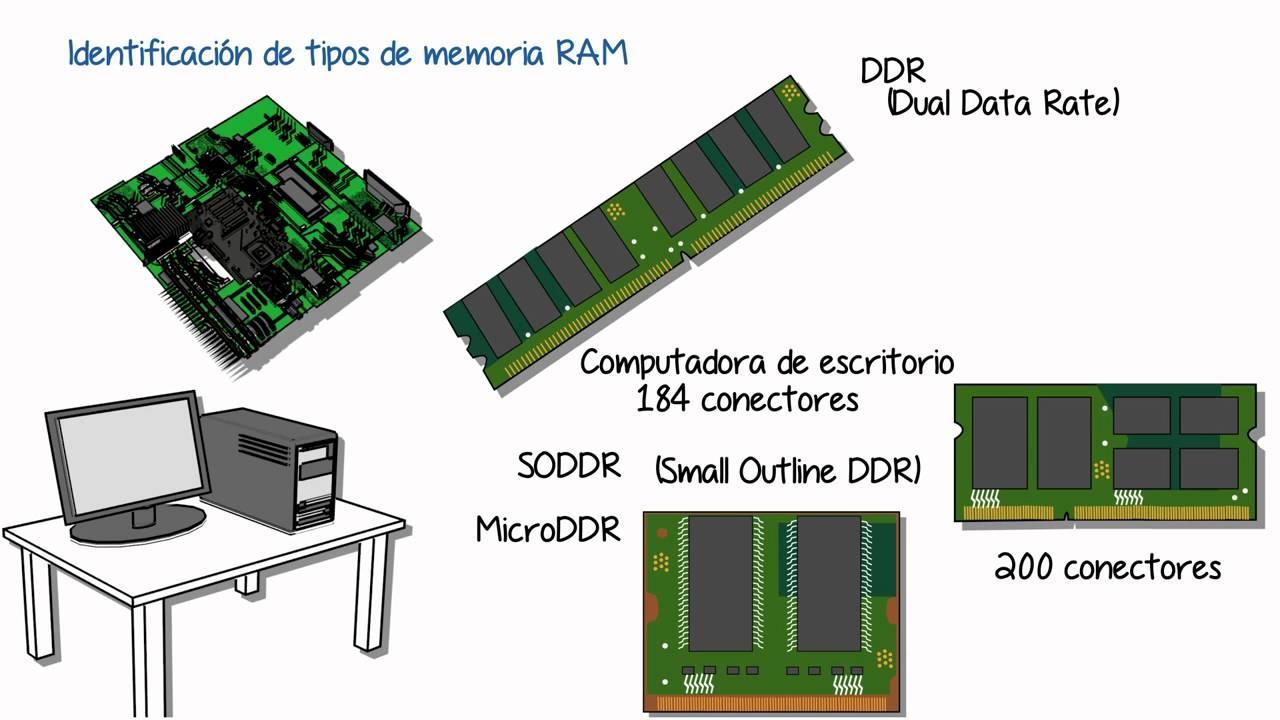
La memoria ad accesso casuale (RAM) è lo spazio in cui il tuo laptop memorizza temporaneamente i dati e i programmi che stai utilizzando. Se immagini la CPU come una persona che lavora, la RAM sarebbe la superficie del tavolo su cui lascia aperti i documenti . Più grande è il tavolo, più cose può avere a portata di mano senza doverle cercare in un lontano schedario.
I moderni laptop utilizzano in genere RAM DDR4 o DDR5, con capacità che vanno da 8 GB nei modelli base a 32 o 64 GB nelle versioni di fascia alta. Per attività d'ufficio, navigazione web e utilizzo leggero, 8 GB sono sufficienti , ma se si prevede di tenere aperte molte schede, utilizzare software di editing o giocare a videogiochi impegnativi, è consigliabile iniziare con 16 GB e valutare 32 GB per un utilizzo professionale più intensivo.
Uno dei problemi dei moderni laptop è che in molti modelli la RAM è saldata alla scheda madre (LPDDR) , quindi non può essere aggiornata. Altri, invece, utilizzano moduli SO-DIMM inseriti in appositi slot, che consentono un facile aggiornamento o aggiunta di memoria. Prima dell'acquisto, è consigliabile controllare le specifiche per verificare se la RAM è espandibile, quanti slot sono presenti e la capacità massima supportata dal sistema; per guide pratiche all'aggiornamento, consultare la guida alla migrazione del sistema.
Oltre alla quantità, anche la velocità (MHz) e la latenza giocano un ruolo importante. Nelle attività semplici, la differenza potrebbe non essere troppo evidente, ma nei giochi, nell'editing o in un utilizzo intensivo, la differenza tra una RAM veloce con bassa latenza e una RAM più lenta può essere significativa, soprattutto quando la GPU integrata utilizza la stessa memoria come VRAM condivisa.
Ricorda che la RAM è una memoria volatile: il suo contenuto viene perso quando spegni il computer. Per questo motivo, i dati importanti vengono sempre memorizzati su un dispositivo di archiviazione permanente, come un'unità SSD, mentre la RAM è riservata alle operazioni che devono essere veloci e immediatamente disponibili.
Archiviazione per laptop: HDD, SSD SATA e SSD NVMe
La memoria di archiviazione è il luogo in cui vengono salvati in modo permanente il sistema operativo, le applicazioni, i documenti, i giochi e qualsiasi altro dato che non si desidera perdere allo spegnimento del computer. È ancora possibile trovare alcuni dischi rigidi meccanici (HDD) nei portatili più vecchi , ma oggigiorno si utilizzano in genere unità a stato solido (SSD), che sono molto più veloci, silenziose e resistenti agli urti.
Esistono due tipi principali di SSD. Da un lato, ci sono gli SSD SATA , che utilizzano la stessa interfaccia dei tradizionali dischi rigidi, limitando la loro velocità alla larghezza di banda del bus SATA. Dall'altro lato, ci sono gli SSD NVMe , che si connettono tramite PCI Express e offrono velocità di lettura e scrittura significativamente superiori, riducendo notevolmente i tempi di avvio del sistema e i tempi di caricamento di programmi e giochi.
In termini di capacità di archiviazione, 256 GB risultano insufficienti non appena si iniziano a installare diversi programmi di grandi dimensioni, giochi o a salvare molte foto e video. Per la maggior parte degli utenti, un buon punto di partenza sarebbe 512 GB , e 1 TB o più se si lavora con file video di grandi dimensioni, progetti di design o librerie multimediali voluminose.
Il formato fisico più comune nei laptop moderni è il modulo M.2, che può ospitare SSD sia SATA che NVMe. Alcuni modelli includono un secondo slot M.2 libero per una facile espansione della memoria, mentre altri combinano un piccolo SSD con un HDD aggiuntivo, una soluzione sempre più rara nei laptop sottili. È inoltre importante sapere se l'SSD si trova in un modulo sostituibile o saldato, perché in quest'ultimo caso non sarà possibile sostituirlo.
A prescindere dal tipo di unità, è importante ricordare che un SSD, pur essendo più affidabile di un HDD meccanico, non è indistruttibile. Contiene chip di memoria flash che si usurano con le operazioni di scrittura, quindi è sempre una buona idea effettuare backup regolari dei dati importanti, sia nel cloud, sia su un'altra unità esterna o su un piccolo NAS domestico.
Scheda grafica (GPU): integrata o dedicata
La GPU è responsabile della generazione di tutto ciò che vedi sullo schermo: desktop, finestre, video, effetti visivi, giochi, animazioni 3D... Nei computer portatili, esistono due approcci principali: grafica integrata nella CPU o schede grafiche dedicate con memoria propria.
Le GPU integrate (come Intel Iris Xe o la grafica integrata Radeon di AMD) condividono la RAM di sistema e sono più che sufficienti per attività d'ufficio, navigazione web, riproduzione video ad alta risoluzione e giochi poco impegnativi. Il grande vantaggio è che consumano meno energia e generano meno calore, il che contribuisce a una maggiore durata della batteria e a una minore rumorosità . Se vuoi ottenere il massimo dai giochi con risorse limitate, ad esempio per ottimizzare titoli come Fortnite, consulta la guida su come ottimizzare Fortnite su PC.
Quando si tratta di giocare ai videogiochi moderni, lavorare con software di editing video complessi, rendering 3D o applicazioni di intelligenza artificiale, disporre di una GPU dedicata con memoria video (VRAM) propria rappresenta un enorme vantaggio . Tra i modelli più comuni nei laptop troviamo le NVIDIA GeForce e le AMD Radeon RX nelle loro diverse gamme.
Nei computer portatili, la scheda grafica dedicata è solitamente integrata nella scheda madre stessa (non in un modulo rimovibile) e non può essere sostituita come nei computer desktop. Quando si sceglie un computer, è necessario considerare sia il modello specifico della GPU che la quantità di VRAM (4, 6, 8 GB o più) e il consumo energetico consentito dal produttore, che influisce direttamente sulle prestazioni e sulle temperature.
Molti laptop combinano GPU integrate e dedicate, passando automaticamente dall'una all'altra a seconda dell'attività in corso, risparmiando batteria quando la potenza grafica non è necessaria. Dal sistema operativo o dal pannello di controllo della GPU, è possibile forzare un'applicazione a utilizzare sempre la scheda grafica più potente se si richiedono le massime prestazioni.
Batteria e alimentatore: energia per funzionare senza spina
La batteria è ciò che ti permette di usare il tuo laptop ovunque senza doverlo sempre collegare al caricabatterie. È composta da celle al litio e la sua capacità si misura in wattora (Wh) . Una batteria con un valore di Wh più elevato può immagazzinare più energia, ma di solito è anche più grande e pesante, quindi il produttore deve trovare un equilibrio tra durata della batteria, dimensioni e peso.
La durata effettiva della batteria dipende da molti fattori: il tipo di processore e di scheda grafica, la luminosità dello schermo, il tipo di attività svolte, il profilo di risparmio energetico configurato, l'età della batteria e così via. Scrivere documenti e navigare sul web non è la stessa cosa che giocare continuamente o esportare video. Per questo motivo, i dati sulla durata della batteria pubblicati dai produttori sono solitamente misurati in condizioni piuttosto ottimistiche.
Nei modelli moderni, la batteria è solitamente integrata nel telaio e non è più rimovibile dall'esterno. Ciononostante, è quasi sempre possibile sostituirla con una batteria originale o compatibile, anche se ciò potrebbe richiedere la rimozione del coperchio inferiore e, eventualmente, di alcuni componenti. In caso di dubbi, è consigliabile rivolgersi a un centro di assistenza.
Per prolungare la durata della batteria, evita che il tuo portatile si surriscaldi costantemente, non lasciarlo collegato alla corrente con la batteria carica al 100% inutilmente e non scaricarlo completamente fino allo 0% di routine. Molti portatili includono opzioni nel BIOS/UEFI o nel software del produttore per limitare la carica massima all'80-90%, riducendo così il degrado a lungo termine . Se utilizzi Linux, troverai suggerimenti per migliorare la durata della batteria del tuo portatile.
Scheda madre, bus e controller: lo scheletro del sistema
La scheda madre del portatile è una versione compatta di quella che si trova in un PC desktop. Ospita il processore, i chip di memoria saldati, gli slot RAM (se presenti), l'SSD, i connettori delle porte e il chipset principale che coordina il traffico dati tra tutti questi componenti.
Nelle architetture moderne, molte funzioni che in precedenza erano distribuite su più chip (controller di memoria, controller di porta, ecc.) sono ora integrate nel processore stesso o in un singolo chipset. Ciò riduce la latenza, semplifica la progettazione e, in generale, migliora l'efficienza del sistema, sebbene renda anche il processore più dipendente dalla specifica scheda madre su cui è montato.
In parole semplici, i bus dati sono le autostrade su cui viaggiano i bit. Più un bus è ampio (maggiore è il numero di bit che trasporta contemporaneamente), maggiore è la sua frequenza operativa, il che significa che può trasferire più informazioni al secondo. Un bus stretto o lento diventa un collo di bottiglia per le prestazioni, anche se il processore è molto potente. Strumenti come OpenHardwareMonitor aiutano a visualizzare questi colli di bottiglia in tempo reale.
Oltre al chipset principale, la scheda madre contiene diversi controller specifici: per disco, USB, rete, audio, tastiera, touchpad e altro ancora. Questi controller lavorano insieme per garantire che i dati raggiungano il posto giusto al momento giusto. Permettono alle unità SATA, alle unità NVMe e alle porte USB-C di funzionare correttamente adattando i segnali ricevuti dal microprocessore alle esigenze specifiche di ciascuna periferica.
La qualità del chipset e della scheda madre determina in larga misura se riuscirai a sfruttare appieno il potenziale del processore, se potrai aggiungere ulteriore memoria in futuro e se il tuo laptop sarà compatibile con le nuove tecnologie di archiviazione e connettività . Non è un componente visibile come la CPU o la GPU, ma il suo ruolo è cruciale.
ROM, BIOS/UEFI, cache e memoria virtuale
I computer portatili non sono solo RAM e SSD. Contengono anche memoria di sola lettura (ROM o chip flash) dove è memorizzato il firmware che avvia il sistema . È qui che risiede il BIOS, o la sua evoluzione, l'UEFI: quel menu a cui si accede premendo un tasto all'accensione del computer e dal quale si configurano i parametri hardware di base.
Il BIOS/UEFI risiede su un chip non volatile, il che significa che il suo contenuto non viene cancellato quando il computer viene spento. Una piccola batteria (la batteria della scheda madre) memorizza alcuni dati come la data, l'ora e alcune impostazioni. Quando questa batteria si scarica, è frequente che il portatile perda l'ora quando viene scollegato dalla corrente o che alcune impostazioni vengano dimenticate, rendendo necessaria la sostituzione della batteria.
D'altra parte, oltre alla RAM principale, abbiamo le memorie cache interne della CPU (L1, L2, L3) . Si tratta di memorie estremamente veloci in cui il processore memorizza i dati e le istruzioni a cui accederà immediatamente. Accedere alla cache è molto più veloce che recuperare le informazioni dalla RAM, e persino più veloce che leggerle dall'SSD.
La memoria virtuale è un trucco software che simula una quantità di RAM superiore a quella effettivamente disponibile. Quando la RAM fisica si riempie, il sistema operativo sposta parte dei dati meno utilizzati in un file di paging situato sul disco rigido o sull'SSD. Questo permette di continuare a eseguire i programmi, ma a costo di un calo significativo delle prestazioni , poiché la velocità dell'SSD è di gran lunga inferiore a quella della RAM. Per individuare i colli di bottiglia hardware e determinare se la memoria virtuale sta influenzando il computer, strumenti come Windows Performance Recorder possono essere molto utili.
Se il tuo portatile ha una RAM limitata e passi la giornata con molte applicazioni e schede aperte, noterai rallentamenti e lunghi tempi di attesa quando il sistema utilizza intensamente la memoria virtuale. In questi casi, l'aggiornamento della RAM è solitamente il miglioramento più efficace che puoi apportare, a condizione che il computer lo consenta, piuttosto che modificare le impostazioni avanzate di paging.
Porte, connettività e periferiche nei laptop
Una componente fondamentale dell'hardware di un laptop è la sua capacità di comunicare con il mondo esterno: mouse, stampanti, monitor, unità esterne, reti... Tutto ciò avviene tramite una combinazione di porte fisiche e interfacce wireless integrate nella scheda madre.
Lo standard dominante oggi è l'USB nelle sue varie versioni. La maggior parte dei laptop dispone sia di porte USB-A "classiche" che di porte USB-C più moderne . Oltre al trasferimento dati, le porte USB-C possono essere utilizzate per ricaricare il laptop stesso (Power Delivery), trasmettere video a un monitor con DisplayPort Alt Mode o connettersi a docking station che espandono le connessioni disponibili.
Per l'uscita video, le porte HDMI sono le più comuni , e alcuni laptop dispongono anche di Mini DisplayPort o USB-C con supporto DisplayPort. Queste porte consentono a un laptop di gestire uno o più monitor esterni ad alta risoluzione e con frequenze di aggiornamento elevate, a condizione che la GPU sia in grado di farlo. Configurare una postazione di lavoro con due o tre schermi collegati al laptop sta diventando sempre più comune negli ambienti lavorativi.
Per quanto riguarda la connettività di rete, molti laptop sottili hanno omesso la porta Ethernet RJ45 per motivi di spazio, ma quasi tutti i portatili includono schede Wi-Fi e Bluetooth . Queste consentono di connettersi al router, alle reti wireless e alle periferiche come cuffie o mouse wireless, utilizzando antenne generalmente integrate nella cornice dello schermo.
Non dimenticare le periferiche integrate nel laptop: tastiera, touchpad, webcam, microfoni e altoparlanti. Sebbene spesso non siano elencate come "componenti hardware principali" nelle specifiche, la qualità della tastiera (corsa dei tasti, sensazione al tatto), del touchpad e dello schermo influenza notevolmente l' esperienza utente quotidiana , spesso più di un piccolo aumento di prestazioni del processore. Se riscontri problemi con il touchpad, puoi seguire le istruzioni per installare e riparare i driver del touchpad.
Gestione termica e raffreddamento nei laptop
Il peggior nemico di qualsiasi laptop è il calore. In uno chassis sottile e con spazio limitato, il calore generato da CPU, GPU, regolatori di tensione e altri componenti deve essere dissipato senza produrre troppo rumore o causare picchi di consumo energetico. Per questo motivo, la progettazione del sistema di raffreddamento è importante quanto la scelta dell'hardware principale.
La maggior parte dei laptop utilizza una o più ventole, combinate con heat pipe e blocchi metallici , che poggiano sulla CPU e sulla GPU. Il calore viene trasferito attraverso le heat pipe alle alette, dove la ventola spinge l'aria e la espelle. In genere, l'utente non può sostituire questo sistema, ma può effettuarne la manutenzione.
Per favorire un corretto raffreddamento del laptop, evita di ostruire le prese d'aria e le uscite di ventilazione, utilizzalo per periodi prolungati su superfici morbide che impediscano la ventilazione (come coperte o cuscini) e pulisci regolarmente la polvere interna . Nei laptop più vecchi, la sostituzione della pasta termica può fare una differenza significativa.
Quando la CPU o la GPU raggiungono il loro limite termico, si proteggono riducendo automaticamente la loro frequenza. Questo fenomeno, chiamato throttling, provoca improvvisi cali di prestazioni e rallentamenti proprio quando si ha bisogno della massima potenza. Un laptop con un sistema di raffreddamento inadeguato può avere un processore molto potente che, in pratica, non raggiunge quasi mai il suo pieno potenziale. Una delle misure utilizzate per mitigare le temperature è limitare lo stato massimo del processore , a patto che ciò venga fatto con criterio.
I profili di alimentazione del sistema operativo e del BIOS/UEFI influenzano direttamente questo equilibrio tra rumore, calore e prestazioni. Le modalità silenziosa o di risparmio energetico in genere limitano la potenza massima per dare priorità alla durata della batteria e alle temperature, mentre le modalità prestazioni consentono un maggiore consumo energetico e una maggiore produzione di calore in cambio di velocità superiori . La scelta tra l'una e l'altra dipenderà dal fatto che si stiano eseguendo attività leggere o spingendo il sistema al limite.
Se notate che il vostro portatile, soprattutto se datato, si surriscalda più del solito o che le ventole girano alla massima velocità anche durante operazioni semplici, probabilmente ha bisogno di una messa a punto: una pulizia accurata e, se necessario, la sostituzione della pasta termica da parte di un professionista . Spesso, questa operazione ripristina gran parte delle prestazioni originali senza dover sostituire l'intero computer.
Comprendere come "pensa" il tuo portatile, il ruolo di ogni componente e i limiti imposti dal suo design compatto ti permette di fare scelte migliori per il tuo prossimo computer, decidere cosa vale la pena aggiornare e cosa no, e apportare piccole modifiche di manutenzione e configurazione che si traducono in una maggiore durata, meno problemi di surriscaldamento e un'esperienza utente molto più fluida, senza bisogno di essere un tecnico professionista.


Scrittore appassionato del mondo dei byte e della tecnologia in generale. Adoro condividere le mie conoscenze attraverso la scrittura, ed è quello che farò in questo blog, mostrarti tutte le cose più interessanti su gadget, software, hardware, tendenze tecnologiche e altro ancora. Il mio obiettivo è aiutarti a navigare nel mondo digitale in modo semplice e divertente.
Indice
- 1 Dal linguaggio umano ai bit: come tu e il tuo laptop vi capite.
- 2 Architettura generale di un laptop: quali parti lo compongono
- 3 Processore (CPU): il cervello compresso del laptop
- 4 RAM: il banco di lavoro del tuo sistema
- 5 Archiviazione per laptop: HDD, SSD SATA e SSD NVMe
- 6 Scheda grafica (GPU): integrata o dedicata
- 7 Batteria e alimentatore: energia per funzionare senza spina
- 8 Scheda madre, bus e controller: lo scheletro del sistema
- 9 ROM, BIOS/UEFI, cache e memoria virtuale
- 10 Porte, connettività e periferiche nei laptop
- 11 Gestione termica e raffreddamento nei laptop