- Controlla i requisiti, i file di gioco e mantienili autisti y Windows Le versioni aggiornate migliorano notevolmente la stabilità Fortnite.
- Modalità Performance, insieme a impostazioni grafiche basse e SSDPermette un aumento significativo degli FPS sui sistemi modesti.
- La pulizia del PC, il monitoraggio della temperatura e la chiusura dei programmi in background prevengono il surriscaldamento e la saturazione della CPU.
- Configurare l'alimentazione, il pannello NVIDIA Bilanciare il carico tra CPU e GPU aiuta a sfruttare al meglio Fortnite anche in hardware limitata.
Se il tuo PC è di fascia bassa o ha qualche anno, è normale che Fortnite non giri in modo fluido come vorresti : scatti, cali di FPS, surriscaldamento e crash possono rovinare qualsiasi partita, soprattutto se vuoi competere seriamente. La buona notizia è che, con una buona configurazione e alcune modifiche chiave, puoi ottenere prestazioni molto migliori anche da sistemi modesti.
In questo articolo troverete una guida completa per ottimizzare Fortnite su computer con risorse hardware limitate , dai requisiti minimi attuali alle migliori impostazioni grafiche, inclusi consigli sulla manutenzione del PC, la gestione dell'alimentazione, i driver e le configurazioni specifiche per NVIDIA, nonché suggerimenti per evitare il sovraccarico della CPU mentre la GPU è "inattiva".
Controlla se il tuo PC può gestire Fortnite prima di ottimizzarlo
Prima di iniziare a modificare le impostazioni, è fondamentale verificare che il computer soddisfi i requisiti minimi per eseguire Fortnite . Se l'hardware non soddisfa i requisiti minimi, la modifica delle impostazioni sarà di piccolo aiuto e non farà miracoli. Se giochi su macOS, consulta la guida su come giocare ai giochi Windows su un Mac.
Idealmente, dovresti confrontare le specifiche ufficiali del gioco con quelle del tuo computer e assicurarti che processore, RAM, scheda grafica e tipo di disco rigido rientrino nell'intervallo consigliato . Se il tuo PC non soddisfa uno qualsiasi di questi requisiti, noterai notevoli limitazioni anche con tutte le impostazioni al minimo.
Inoltre, è consigliabile verificare che l'installazione di Fortnite non sia danneggiata o contenga file corrotti , poiché ciò può causare strani errori, rallentamenti e arresti anomali improvvisi anche se l'hardware è sufficiente.
Per verificare i file di gioco tramite il launcher di Epic Games, puoi procedere come segue:
- Apri la biblioteca dal launcher di Epic Games e individua Fortnite.
- Tocca i tre punti accanto all'icona del gioco o fai clic destro su di essa e seleziona Gestire.
- Nel menu che si apre, tocca l'opzione dai un'occhiata in modo che il programma controlli tutti i file.
A seconda delle dimensioni dell'installazione e della velocità del disco, il processo di verifica potrebbe richiedere diversi minuti . Una volta terminato, è sufficiente fare clic su Avvia per riaprire Fortnite, con la certezza che nessun file sia stato danneggiato.
Modalità Performance: la chiave per i dispositivi con poche risorse
Epic Games ha aggiunto una modalità specifica per migliorare le prestazioni di Fortnite su PC con hardware limitato o impostazioni di accessibilità ridotte . Si chiama Modalità Prestazioni ed è progettata per ottenere un frame rate più elevato a scapito della qualità grafica.
Attivando questa modalità, il gioco riduce significativamente il carico sul sistema, alleggerendo l'utilizzo di CPU, GPU e memoria e consentendo un frame rate molto più stabile, soprattutto su computer modesti o portatili di fascia bassa e media .
Attivare la Modalità Prestazioni in Fortnite è molto semplice e si effettua direttamente all'interno del gioco:
- Avvia Fortnite solitamente dal launcher Epic.
- Nel menu principale, tocca l'icona del menu situata nell'angolo in alto a sinistra.
- Entra nella sezione Video all'interno delle impostazioni.
- Nell'opzione Modalità di rendering, Scegli Prestazioni: bassa fedeltà grafica.
- Premere Applicare per salvare le modifiche e Riavvia Fortnite affinché la nuova modalità si attivi correttamente.
Questa modifica fa sembrare il gioco un po' più semplice, ma in pratica si traduce solitamente in un enorme miglioramento degli FPS e della fluidità generale , che è esattamente ciò che cerchiamo quando il PC è al limite delle sue capacità.
Risparmia spazio su disco e migliora il caricamento del gioco
Un altro aspetto da considerare se il tuo computer ha poca potenza a disposizione è lo spazio su disco rigido, perché Fortnite può occupare parecchio spazio se si utilizzano texture ad alta risoluzione , e questo influisce anche sui tempi di caricamento e sulla fluidità generale.
La modalità Prestazioni offre la possibilità di rimuovere le texture ad alta risoluzione per ridurre drasticamente le dimensioni dell'installazione , il che è ottimo se si utilizza un SSD di piccole dimensioni o un HDD già quasi pieno.
Disabilitando queste texture, è possibile risparmiare oltre 14 GB, riducendo le dimensioni totali dell'installazione di Fortnite a circa 17 GB, una quantità molto più gestibile su dischi rigidi di dimensioni ridotte . La procedura si effettua tramite l'Epic Games Launcher:
- Apri il launcher di Epic Games sul tuo computer.
- Vai alla sezione Biblioteca e trova Fortnite.
- Tocca i tre punti che appaiono accanto al nome del gioco.
- Seleziona un'opzione Opzioni dal menu.
- Deseleziona la casella Utilizzare texture ad alta risoluzione in modo che possano scaricare e liberare spazio.
Oltre a ridurre le dimensioni del gioco, avere un disco meno ingombrante e meno texture pesanti contribuisce a velocizzare i tempi di caricamento, poiché il gioco presenta meno rallentamenti quando si accede a nuove aree della mappa.
Hardware consigliato ed esempi concreti di miglioramento degli FPS
Sebbene la Modalità Prestazioni sia progettata per migliorare l'esperienza su quasi tutti i PC, esistono alcuni requisiti hardware minimi che fanno una netta differenza in termini di stabilità di gioco . Non serve un PC di fascia alta, ma sono necessari componenti di buon livello.
Per i computer più datati, è particolarmente importante eseguire Fortnite da un'unità SSD e disporre di almeno 6 GB di RAM . Ciò consente al gioco di caricarsi in memoria in modo più efficiente, riducendo lag e rallentamenti durante il gioco.
Una scheda grafica dedicata non è essenziale, dato che Fortnite può funzionare in modo accettabile anche con la grafica integrata , soprattutto con la modalità Prestazioni attivata. Tuttavia, una GPU dedicata contribuisce a distribuire meglio il carico di lavoro tra CPU e GPU, garantendo un'esperienza di gioco decisamente più fluida.
Per darvi un'idea di cosa questa modalità può raggiungere, sono stati misurati alcuni esempi specifici di FPS su laptop di fascia medio-bassa durante una normale partita a squadre, confrontando le impostazioni di bassa adattabilità con la Modalità Prestazioni a 720p:
| Esempio hardware 1 | Esempio hardware 2 |
| CPU: Intel i5-8265U a 1.60 GHz | CPU: AMD A10-5745M APU @ 2.1 GHz |
| Memoria: 8 GB di RAM | Memoria: 6 GB di RAM |
| GPU: Intel UHD Graphics 620 | Scheda grafica: AMD Radeon HD 8610G |
| FPS prima: 24 FPS | FPS prima: 18 FPS |
| FPS dopo: 61 FPS | FPS dopo: 45 FPS |
Come potete vedere, passare da meno di 30 FPS a valori di 45-60 FPS su computer modesti è realistico se si combina la Modalità Prestazioni con una buona configurazione di sistema , anche senza una scheda grafica potente.
Problemi con il file GameUserSettings.ini e la modifica dell'API
In alcuni casi, potrebbe non essere possibile attivare o disattivare la Modalità Prestazioni o modificare DirectX dalle impostazioni di gioco. Ciò accade solitamente perché il file di configurazione è contrassegnato come di sola lettura in Windows.
Fortnite memorizza alcune delle sue impostazioni grafiche nel file GameUserSettings.ini e, se Windows non ne consente la modifica, qualsiasi tentativo di cambiare la modalità di rendering fallirà senza preavviso . La soluzione consiste nel rimuovere la protezione di sola lettura.
Per risolvere questo problema, è necessario accedere alla posizione corretta nel proprio account utente di Windows e modificare le proprietà del file in modo che Fortnite possa scriverci e aggiornare correttamente le impostazioni.
I passaggi sarebbero i seguenti :
- Apri Esplora file e vai a C:\Utenti\AppData\Local\FortniteGame\Saved\Config\WindowsClient.
- Individua il file GameUserSettings.ini, fai clic destro su di esso e seleziona proprietà.
- Nella finestra delle proprietà, deseleziona la casella Sola lettura per consentire modifiche.
- Premere Applicare Quindi fai clic su OK, apri Fortnite e prova a cambiare nuovamente la modalità di rendering (ad esempio, in DirectX 11 o in Modalità prestazioni).
Questo garantisce che le modifiche alla configurazione vengano effettivamente salvate e non vengano ripristinate allo stato precedente ogni volta che si esce dal gioco.
Surriscaldamento: quando il PC si sovraccarica dopo aver giocato per un po'
Un altro problema molto comune sui computer con risorse limitate è che, dopo un'ora o due di gioco, le prestazioni calano improvvisamente , l'utilizzo della CPU schizza al 100% e iniziano a verificarsi forti rallentamenti. Spesso, questo non è un bug di Fortnite, ma piuttosto un problema di temperatura.
Quando la CPU o la GPU si surriscaldano, il sistema riduce la frequenza operativa per proteggere l'hardware, causando cali di FPS, scatti e un'esperienza di gioco a scatti . Se inizialmente tutto funziona senza problemi ma le prestazioni calano nel tempo , il surriscaldamento è un forte sospetto.
Per ridurre al minimo questo rischio, è importante che le ventole, le prese d'aria e i condotti di ventilazione del PC siano puliti , privi di lanugine e polvere accumulata che potrebbe ostacolare il corretto flusso d'aria. Un computer pieno di polvere e detriti si surriscalda molto più velocemente.
È consigliabile spegnere il PC e utilizzare una bomboletta di aria compressa per pulire l'interno del case o del portatile , prestando particolare attenzione alle ventole, ai dissipatori di calore e alle prese d'aria. A volte, anche solo questa pulizia può fare un'enorme differenza in termini di temperature e stabilità.
Driver grafici: essenziali per sfruttare al meglio Fortnite
Oltre all'hardware, il software della scheda grafica svolge un ruolo fondamentale. Il driver grafico è responsabile della comunicazione tra la GPU, il sistema operativo e il gioco stesso , e viene aggiornato frequentemente per migliorare le prestazioni e correggere i bug.
Se non aggiorni i driver da un po' di tempo, è probabile che tu stia perdendo FPS "gratuiti" o che stia riscontrando bug che sono già stati risolti dal produttore . Questo è particolarmente vero per giochi popolari come Fortnite, dove NVIDIA, AMD e Intel rilasciano spesso ottimizzazioni specifiche.
Se non sai quale scheda grafica hai installato, puoi utilizzare lo strumento di diagnostica DirectX (dxdiag) di Windows per identificare il modello esatto della tua GPU e scaricare il driver appropriato dal sito Web ufficiale del produttore.
Nel caso specifico di alcune schede grafiche AMD, è noto un problema con il rendering multithread e l'API DirectX 11 che può causare cali di prestazioni in modelli come la Radeon RX 6900 XT. Mantenere i driver aggiornati e consultare le note di rilascio aiuta a prevenire questi problemi.
Chiudere i programmi in background e disinstallare il software non necessario
Su molti PC, soprattutto quelli con risorse limitate, il vero nemico delle prestazioni non è tanto l'hardware quanto il numero di programmi in background che monopolizzano CPU, RAM e spazio su disco mentre si cerca di giocare.
Applicazioni come browser con molte schede aperte, programmi di editing, client di download, software di streaming o persino alcuni programmi antivirus possono consumare risorse necessarie a Fortnite , causando rallentamenti e tempi di caricamento più lunghi.
Il primo passo consiste nel disabilitare temporaneamente tutti i programmi non necessari durante il gioco e verificare se le prestazioni migliorano sensibilmente liberando risorse . Se si nota una netta differenza, significa che il problema è causato da alcuni software installati.
In tal caso, vale la pena fare un ulteriore passo avanti e disinstallare completamente i programmi che non si utilizzano più , per impedire che vengano eseguiti in background o che carichino servizi non necessari all'avvio:
- Fare clic sul pulsante Inizio da Windows e digita Aggiungi o rimuovi programmi, quindi premere Invio.
- Esamina l'elenco e individua le applicazioni di cui non hai più bisogno, in particolare quelle che avevi già disabilitato per i test.
- Seleziona ogni programma di cui non hai bisogno e clicca su disinstallazione per rimuoverlo dal tuo sistema.
Con un minor numero di programmi in esecuzione in background, Fortnite avrà a disposizione più CPU, RAM e spazio su disco , aspetto fondamentale per i computer con risorse limitate.
Gestire la modalità di risparmio energetico in Windows per dare priorità alle prestazioni
Un'altra impostazione spesso trascurata è la modalità di risparmio energetico di Windows, soprattutto sui portatili. Di default, la maggior parte dei portatili è configurata in modalità Bilanciata, che cerca di bilanciare la durata della batteria e le prestazioni , ma non è sempre l'ideale per il gaming.
Questo pannello solitamente mostra un cursore o diverse opzioni predefinite; se lo si sposta verso sinistra o si scelgono i piani di risparmio energetico, il sistema limita le prestazioni del processore e della scheda grafica per consumare meno energia, il che peggiora significativamente l'esperienza di gioco.
Al contrario, se si sposta il cursore verso destra o si seleziona un piano ad alte prestazioni, Windows consente alla CPU e alla GPU di lavorare a una frequenza più elevata , riducendo i cali di frame rate e migliorando la stabilità degli FPS, a scapito di un maggiore consumo della batteria.
Per modificare queste impostazioni, puoi seguire le istruzioni del supporto Microsoft nell'articolo "Modificare la modalità di risparmio energia del PC Windows" , che spiega come accedere al pannello di controllo delle opzioni di risparmio energia e modificare i piani disponibili.
Impostazioni di Fortnite per team potenti e obiettivo 240 FPS
Se il tuo computer non è esattamente di fascia bassa e vuoi spingere Fortnite al limite per raggiungere frame rate come 240 FPS , la logica è leggermente diversa, anche se molte delle idee precedenti rimangono valide.
La prima cosa da fare è assicurarsi che l'hardware sia all'altezza: Fortnite non è il gioco più esigente sul mercato, ma per raggiungere 240 FPS stabili è necessaria una potente combinazione di CPU, GPU e memoria , oltre a un monitor progettato per quella frequenza di aggiornamento.
A livello di processore, Fortnite si basa molto sulla CPU, quindi modelli come l'AMD Ryzen 7 7800X3D o l'Intel Core i7-14700K (o superiore) sono ideali se si desidera un computer ad alte prestazioni. Per opzioni leggermente più economiche, un Ryzen 7 5800X3D rimane comunque un'ottima scelta per il gaming.
Per quanto riguarda la scheda grafica, per giocare a 1080p e raggiungere i 240 FPS puoi prendere in considerazione GPU come NVIDIA RTX 4070, RTX 4080 o AMD RX 7900 XT , anche se modelli leggermente inferiori possono avvicinarsi molto se si regola bene la qualità grafica.
Per quanto riguarda la RAM, Fortnite funziona abbastanza bene con 16 GB di DDR5, anche se 32 GB sono altamente consigliati se si desidera avere margine sufficiente per il multitasking e altri giochi più impegnativi. E, come sempre, un SSD veloce (come raccomandato da Epic) contribuisce a caricare tutto più velocemente e a garantire un'esperienza di gioco più fluida.
Infine, raggiungere i 240 FPS è inutile se il monitor non è all'altezza: serve uno schermo con una frequenza di aggiornamento di almeno 240 Hz per apprezzare davvero la maggiore fluidità dei movimenti.
Migliori impostazioni grafiche in Fortnite per massimizzare gli FPS
Una volta accertato che il tuo hardware sia adeguato (che sia modesto o potente), è il momento di configurare correttamente le opzioni grafiche all'interno del gioco , poiché è proprio in questa fase che si determinano gran parte dei miglioramenti o dei peggioramenti delle prestazioni.
Per la maggior parte dei giocatori che privilegiano la fluidità rispetto alla qualità visiva, si consiglia di impostare la risoluzione a 1920×1080 (1080p) , in quanto offre un buon equilibrio tra nitidezza e carico grafico e rimane lo standard più comune nei monitor da gioco.
Per quanto riguarda la modalità di rendering, se il tuo PC non è di fascia alta, la modalità Prestazioni è l'opzione migliore ; tuttavia, se disponi di un computer potente, puoi optare per DirectX 12, che in genere offre un migliore utilizzo dell'hardware moderno.
In termini di qualità grafica, il trucco per ridurre gli FPS è impostare praticamente tutto al minimo, comprese ombre, texture ed effetti , e disabilitare opzioni come la sfocatura di movimento o la sincronizzazione verticale, che aggiungono latenza e incidono negativamente sulle prestazioni.
Per quanto riguarda il limite di FPS, se il tuo obiettivo è raggiungere il valore massimo possibile, puoi impostarlo a 240 o addirittura illimitato , a patto che il tuo monitor e l'hardware siano in grado di supportarlo; inoltre, attivando l' opzione "Mostra FPS" potrai verificare in tempo reale se le modifiche apportate hanno effettivamente effetto.
A tutto ciò si deve aggiungere un sistema operativo aggiornato, con Windows e i driver della scheda grafica completamente aggiornati , e l'abitudine di chiudere i programmi non necessari prima di giocare per liberare risorse.
Impostazioni consigliate nel pannello di controllo NVIDIA
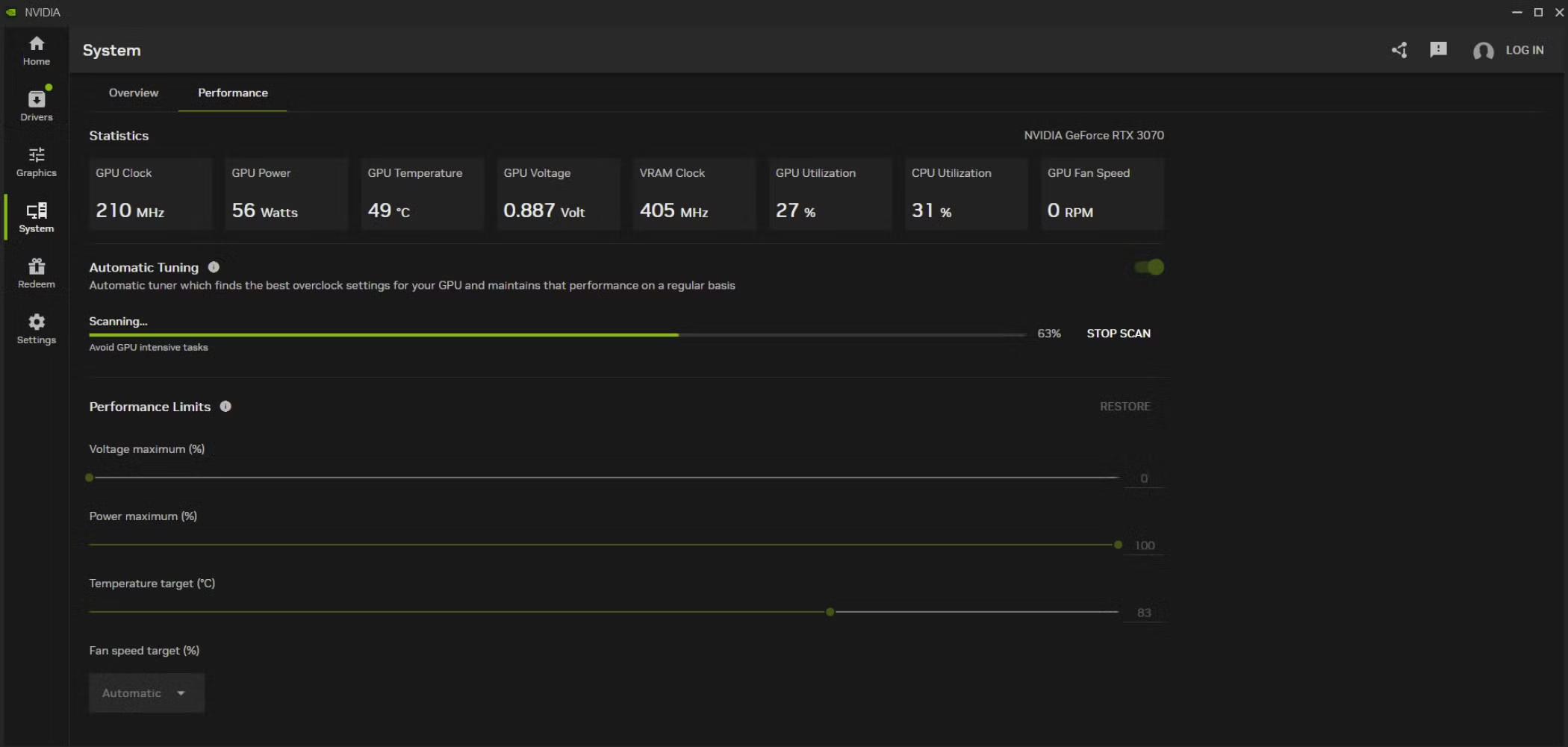
Se possiedi una scheda grafica NVIDIA, oltre alle impostazioni di Fortnite, puoi ulteriormente migliorare le prestazioni modificando alcune opzioni nel Pannello di controllo NVIDIA , con l'obiettivo di ridurre la latenza e dare priorità agli FPS.
Dopo aver chiuso Fortnite per evitare conflitti, apri il pannello di controllo della scheda grafica e vai alla sezione delle impostazioni 3D, dove potrai regolare parametri specifici per il gioco o per l'intero sistema, a seconda delle tue preferenze.
Una configurazione tipica per dare priorità alle prestazioni in Fortnite potrebbe includere queste impostazioni chiave nel pannello di controllo NVIDIA:
Antialiasing – Correzione gamma: Sì.
CUDA-GPU: Tutto.
Modalità a bassa latenza: Ultra.
Modalità di gestione dell'alimentazione: Preferisci le massime prestazioni.
Cache shader: Sì.
Filtraggio delle texture – Opzione di campionamento anisotropico: Sì.
Filtraggio delle texture – Livello LOD negativo: Permettere.
Filtraggio delle texture – Qualità: Alte prestazioni.
Una volta fatto ciò, riapri Fortnite e assicurati di disattivare il V-Sync dalle impostazioni di gioco , poiché limita il frame rate alla frequenza di aggiornamento del monitor e può aggiungere input lag, il che è indesiderabile se stai cercando la massima competitività.
Bilanciamento del carico tra CPU e GPU: caso d'uso CPU al 100%
Ci sono situazioni in cui, anche con una buona grafica, Fortnite sembra caricare quasi tutto il lavoro sulla CPU mentre la GPU viene usata pochissimo , causando un picco di utilizzo del processore al 100% e, dopo un po', dei rallentamenti nel gioco.
Un esempio tipico è un sistema con un processore Intel i5 10400F, una RTX 3050, 16 GB di RAM a 3200 MHz (limitata a 2666 MHz dalla CPU) e Fortnite installato su un SSD con molto spazio libero . All'avvio del PC e durante il gioco, l'utilizzo della CPU si mantiene intorno all'80% e il gioco risulta fluido, ma dopo due ore la CPU schizza al 100% e iniziano i rallentamenti, mentre la GPU rimane al 2-7%.
In tal caso, occorre analizzare diverse possibilità: da un lato, un possibile surriscaldamento del processore che causa il thermal throttling ; dall'altro, processi in background che si attivano nel tempo; e infine la configurazione grafica, che potrebbe essere eccessivamente orientata all'utilizzo della CPU.
Alcune azioni che aiutano la GPU a lavorare di più e ad alleggerire il carico sul processore sono:
- Utilizzare la modalità Prestazioni o DirectX 12 e verifica quale dei due distribuisce meglio il carico nel tuo caso specifico.
- Aumentare leggermente la qualità di alcune impostazioni grafiche (come ombre o effetti) in modo che la GPU riceva più lavoro e la CPU non sia sempre il collo di bottiglia.
- Assicurati che La modalità di alimentazione è ad alte prestazioni e che non ci siano limitazioni di frequenza aggressive sul processore.
- Controllare il Temperature di CPU e GPU con strumenti di monitoraggio per vedere se il problema sembra essere collegato all'aumento del calore.
Combinando queste regolazioni con la pulizia fisica dell'hardware, l'aggiornamento dei driver e la chiusura dei software in background, è possibile ottimizzare l'utilizzo della GPU da parte di Fortnite e impedire che la CPU si sovraccarichi dopo un po' di gioco , anche su computer con risorse limitate.
Tenendo conto di tutto quanto sopra (verificare i requisiti, attivare la Modalità Prestazioni, regolare le impostazioni di qualità e alimentazione, mantenere il PC pulito e aggiornato e rivedere sia i driver che le configurazioni avanzate della GPU), è possibile far funzionare Fortnite in modo molto più fluido anche su computer con risorse hardware limitate , riducendo al minimo scatti, cali di FPS e problemi di temperatura.


Scrittore appassionato del mondo dei byte e della tecnologia in generale. Adoro condividere le mie conoscenze attraverso la scrittura, ed è quello che farò in questo blog, mostrarti tutte le cose più interessanti su gadget, software, hardware, tendenze tecnologiche e altro ancora. Il mio obiettivo è aiutarti a navigare nel mondo digitale in modo semplice e divertente.