
Il tuo Play Store non funziona e non riesci a scaricare le tue app preferite ? Le cause degli errori del Google Play Store possono essere varie e complesse: malfunzionamenti imprevisti, problemi relativi al download di un aggiornamento software, problemi con un'app di terze parti instabile... Questi sono solo alcuni dei problemi che potrai risolvere con questa guida che abbiamo preparato per te.
Il Play Store non funziona. Cause e possibili soluzioni
Il Play Store non funziona? Alcune app non si avviano più sul tuo smartphone Android ? I tuoi download sono in sospeso? Non è raro riscontrare problemi con il Google Play Store. Se ti capita, ecco un elenco di soluzioni che puoi provare per risolvere questi problemi.
- NOTA: I metodi applicati sono stati eseguiti con uno smartphone con Android One. Il metodo può variare leggermente a seconda dell'interfaccia, ma è sostanzialmente lo stesso.
Qui puoi leggere informazioni su: Errore del server di Google Play - Come risolverlo
Causa e soluzione 1 quando Play Store non funziona (controlla lo stato della tua connessione Internet)
Se non riesci ad accedere completamente al Google Play Store o a installare app, ciò potrebbe essere dovuto alla tua connessione Internet. L'accesso a Internet è infatti essenziale per utilizzare i servizi del Play Store.
Pertanto, verifica che nella barra in alto dello schermo sia presente il logo Wi-Fi (tre quarti di cerchio sopra un punto o un quarto di disco) o la connessione dati mobile (due frecce verticali, 5G, 4G, 3G o H+). Per attivare l'una o l'altra, accedi alle impostazioni di rete del tuo dispositivo oppure al menu a tendina in alto.
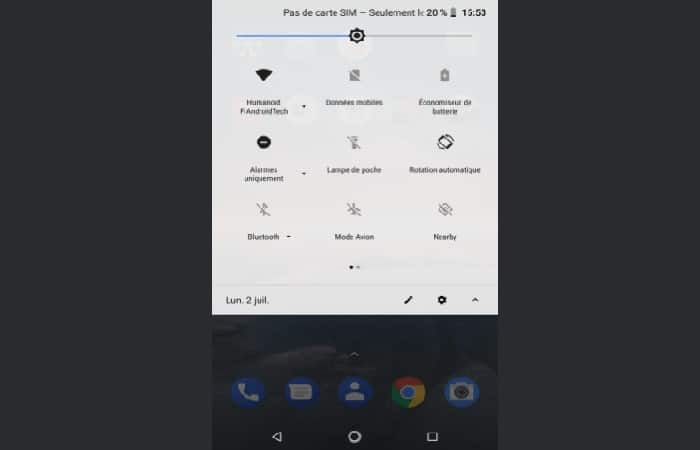
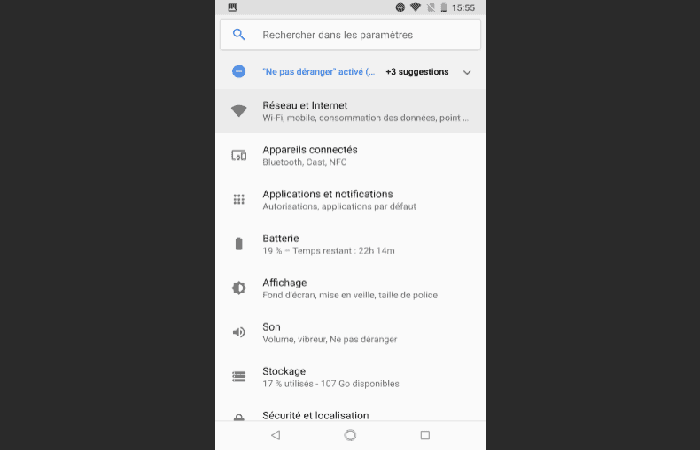
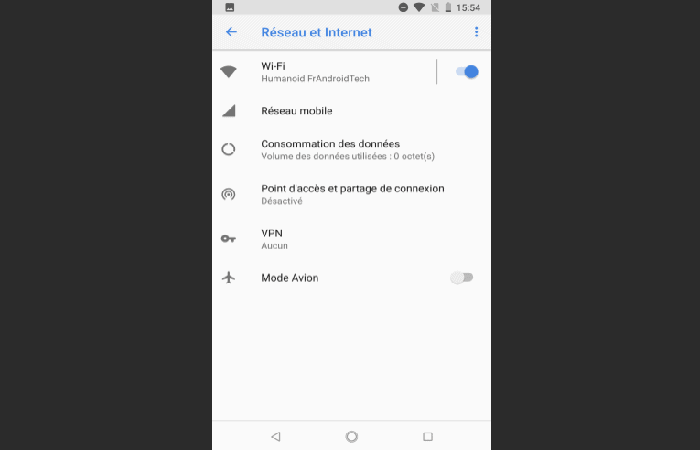
Causa e soluzione 2 quando Play Store non funziona (elimina dati app)
Nella maggior parte dei casi, questa manipolazione ti consentirà di risolvere la maggior parte dei problemi relativi al Google Play Store. Infatti, se la cache consente di archiviare determinati dati in modo efficiente per ottimizzare, tra le altre cose, la velocità di navigazione all'interno dell'interfaccia utente, a volte può causare guasti al sistema e quindi il Play Store non funziona.
Quindi, per liberare questo spazio di archiviazione , basta fare quanto segue:
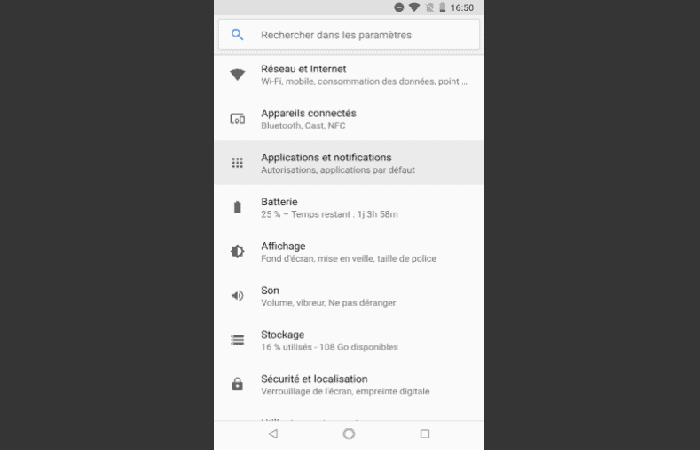
- Fase 1: vai al menu Configurazione
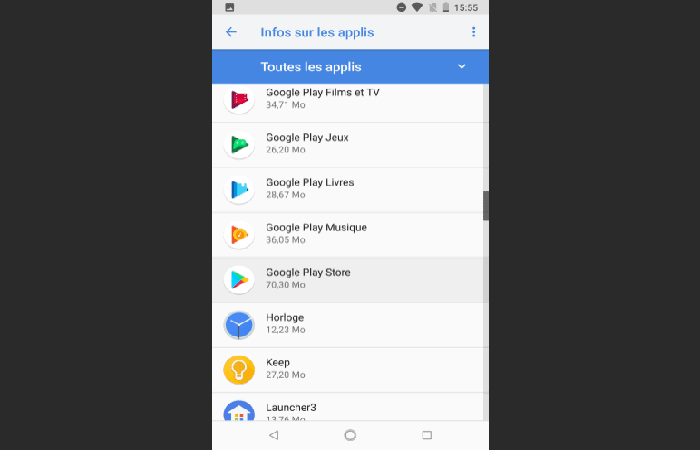
- Fase 2: quindi a Gestione delle candidature.
- Fase 3: vai all'app Google Play Store.
- Fase 4: Poi Immagazzinamento e fare clic Cancella cache dopo aver effettuato lo scorrimento fino alla parte inferiore dello schermo.
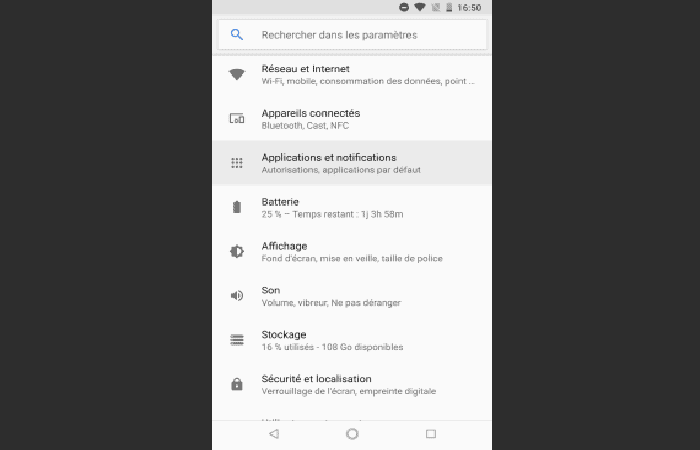
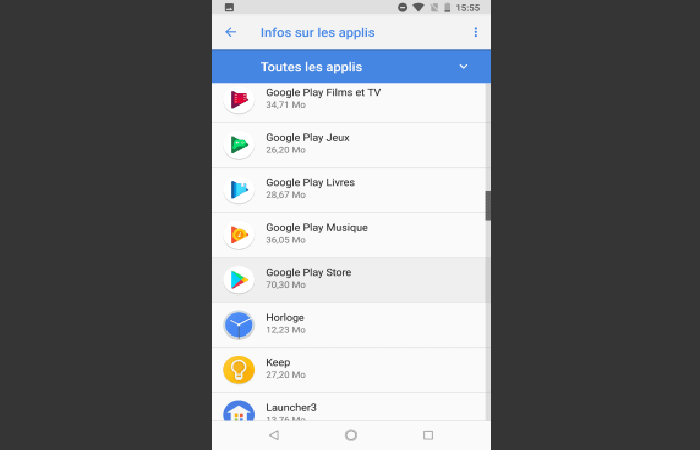
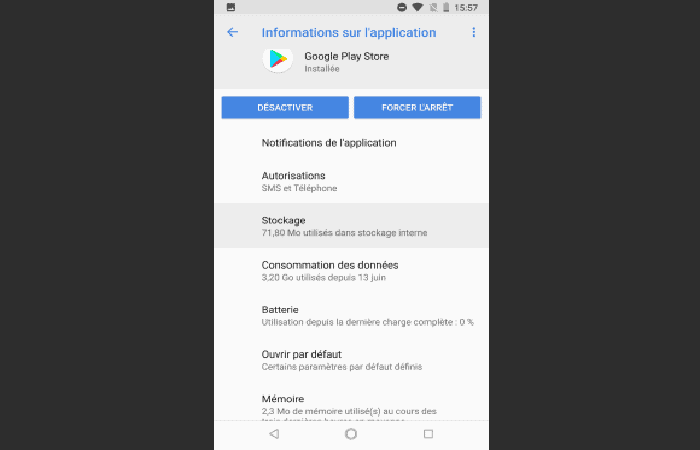
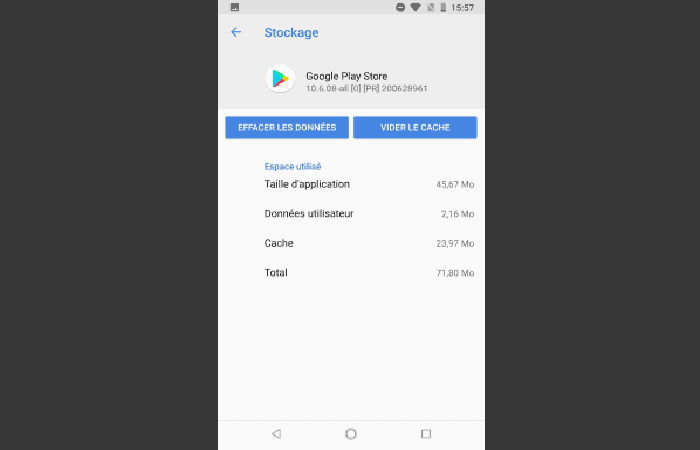
Se questa prima operazione non va a buon fine, seleziona Cancella dati , che si trova nello stesso sottomenu. Ora hai una versione pulita del Google Play Store.
Causa e soluzione 3 quando Play Store non funziona (scarica l'ultima versione dell'App)
Potrebbe essere una buona idea controllare lo stato del software per determinare se è aggiornato (o meno). Tieni presente che, in generale, gli aggiornamenti di Google Play Store vengono eseguiti automaticamente, ma a volte l'avvio può richiedere molto tempo. Pertanto, una verifica manuale può superare questo ritardo.
Per assicurarti di avere una versione aggiornata del Google Play Store, procedi come segue:
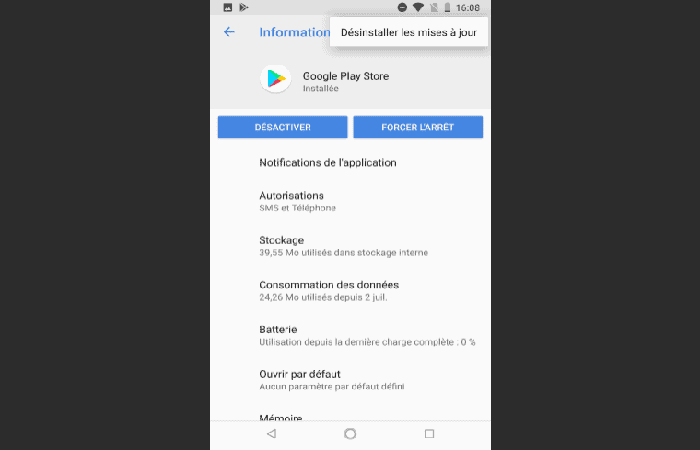
- Fase 1: disinstallare gli aggiornamenti dell'applicazione dai tre punti in alto a destra nella pagina di gestione dell'applicazione.
- Fase 2: L'aggiornamento dovrebbe essere eseguito automaticamente immediatamente dopo. Se così non fosse, potete trovare l'ultima versione nelle pagine dedicate.
Causa e soluzione 4 quando Play Store non funziona (svuota la cache dei servizi di Google Play)
Veramente legati al funzionamento del Google Play Store, i servizi di Google Play si presentano sotto forma di un'applicazione che può anche essere cancellata dalla cache. Pertanto, questa manipolazione può consentire di risolvere alcune anomalie rilevate.
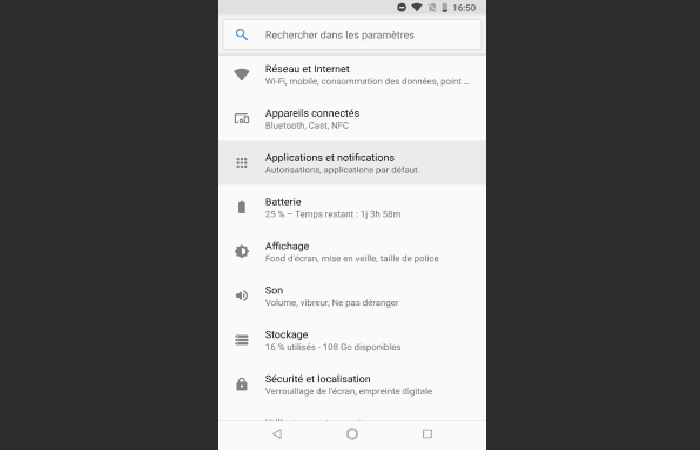
Per quanto riguarda il Play Store, la procedura si effettua dalle impostazioni dell'applicazione in Impostazioni e poi in Gestione applicazioni.
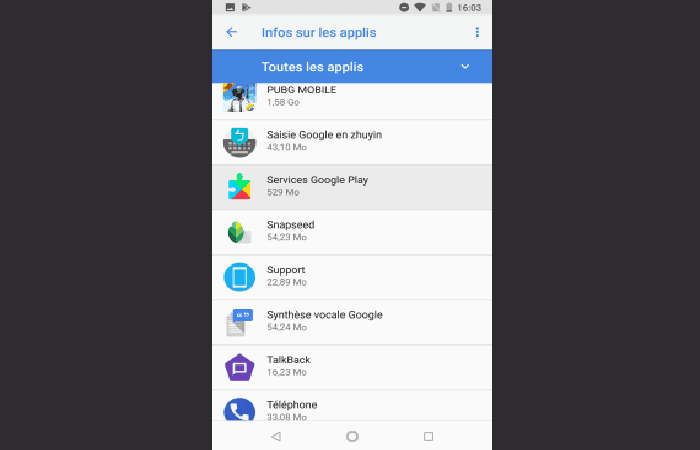
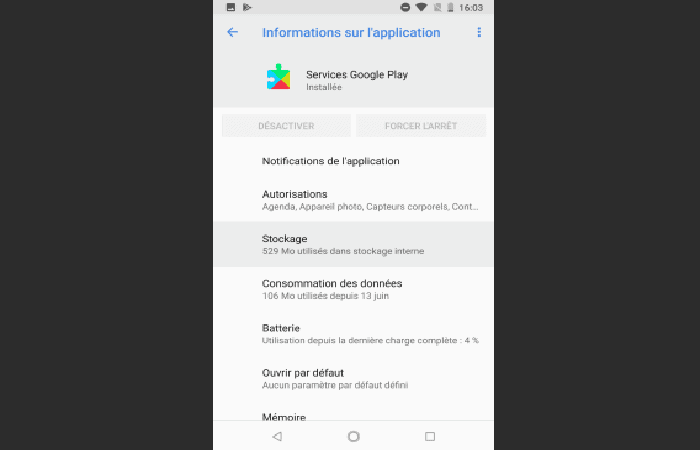
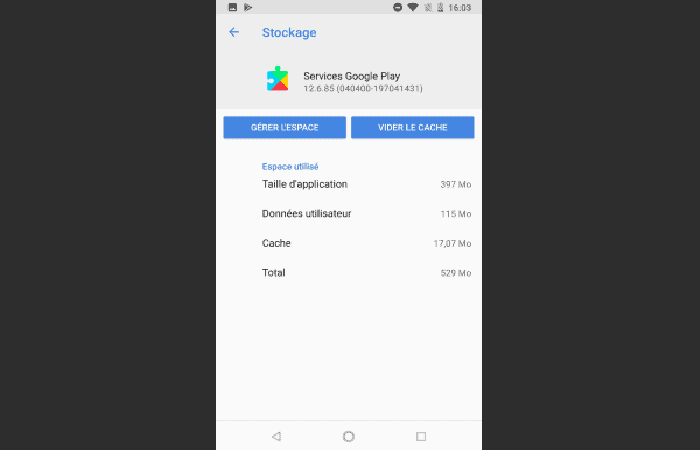
Tieni presente che, a differenza di Google Play Store, la disinstallazione degli aggiornamenti non è consentita in Google Play Services.
Causa e soluzione 5 quando Play Store non funziona (elimina e ricollega il tuo account Google Play)
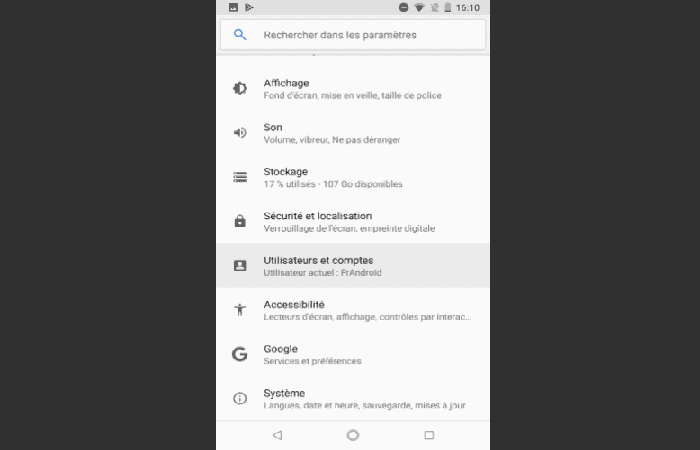
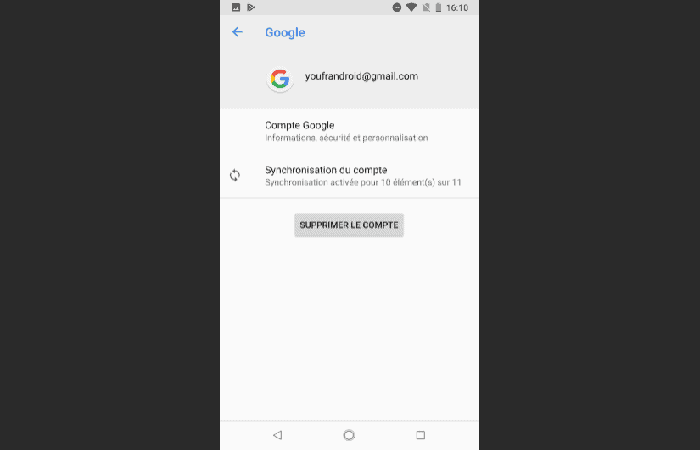
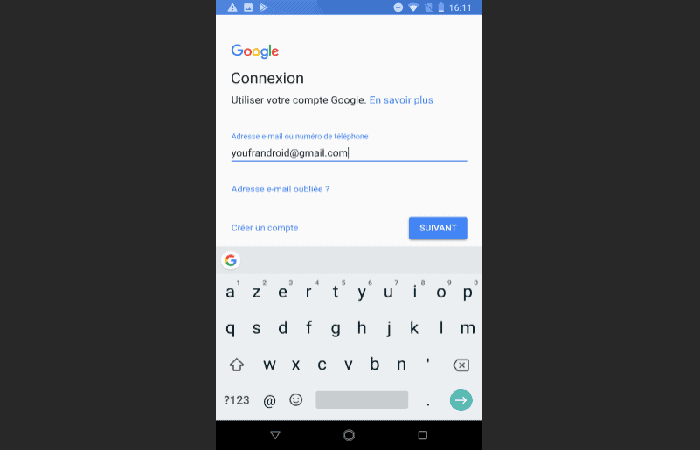
Questa manipolazione ti suggerisce di eliminare il tuo account Google (solo dal tuo smartphone) per disattivarlo procedi come segue:
- Fase 1: Dopo essere entrati nel menu Configurazione Debes ir a Utenti e account.
- Paso 2: Seleziona l'account Google che hai configurato ed eliminalo.
- Paso 3: È quindi possibile ricollegarlo facendo il contrario.
Causa e soluzione 6 quando il Play Store non funziona (controlla lo stato della tua VPN)
- NOTA: Se non sai cosa è un VPN oppure se semplicemente non utilizzi mai uno strumento del genere, puoi saltare questo passaggio.
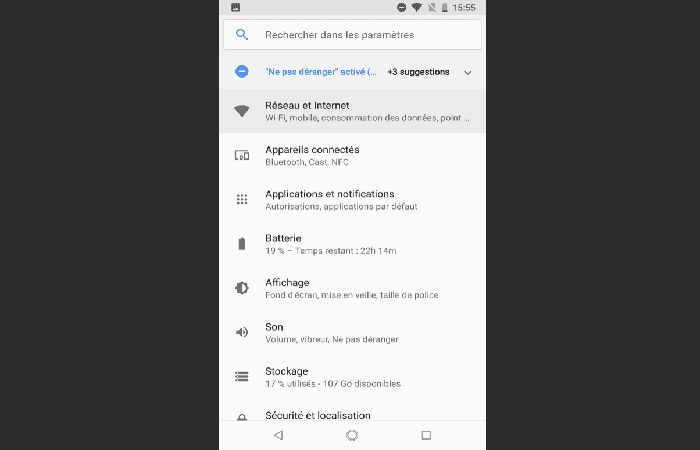
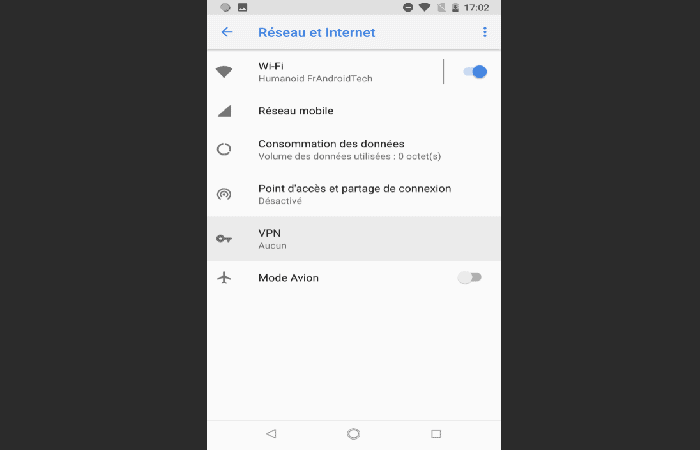
Quando attivi una VPN, potresti riscontrare problemi con il Google Play Store. Puoi disattivare questa funzione in Impostazioni , Rete e quindi VPN.
Causa e soluzione 7 quando Play Store non funziona (riavviare lo smartphone)
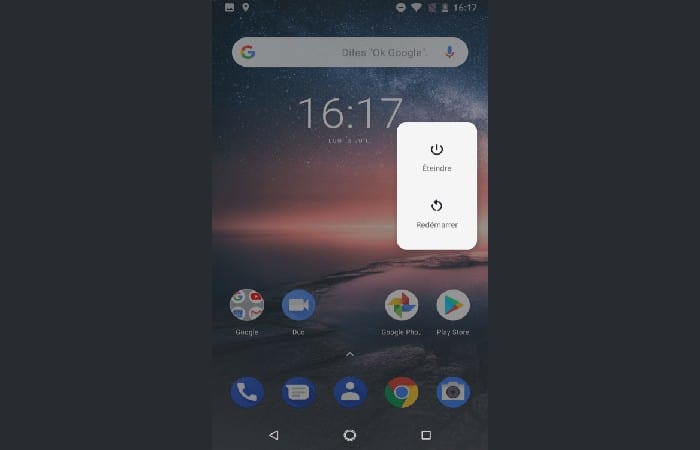
Se nessuna delle soluzioni sopra menzionate risolve il tuo problema quando il Play Store non funziona, potrebbe provenire dal tuo smartphone. Il riavvio probabilmente risolverà un possibile bug interrompendo tutti i processi parassiti in esecuzione.
- Soluzione: tenere premuto il pulsante Su sul dispositivo finché non ti viene richiesto di riavviare il sistema.
Causa e soluzione 8 quando il Play Store non funziona (aggiorna il tuo sistema operativo)
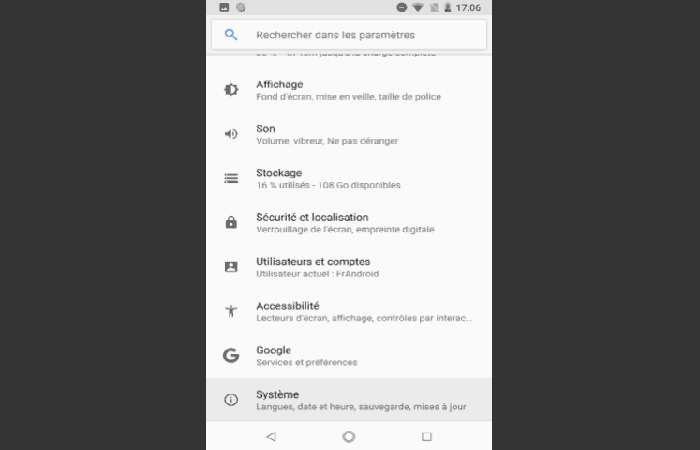
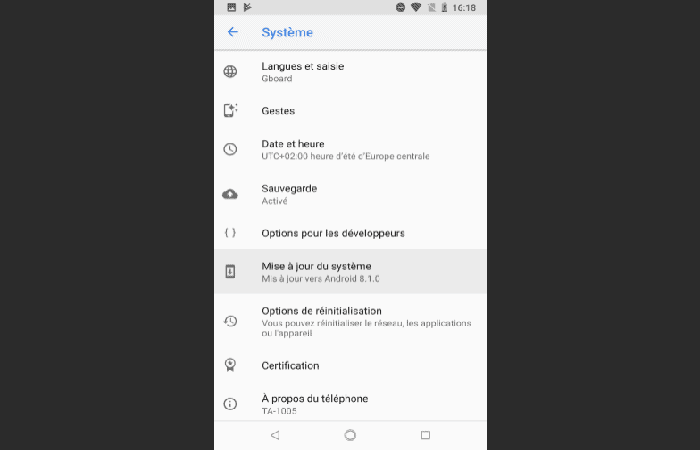
I problemi con il Play Store possono derivare anche dal tuo sistema operativo non aggiornato. In ogni caso, anche se la versione di Android non è in questione, è sempre meglio essere aggiornati. Per aggiornare devi fare quanto segue:
- Fase 1: vai a Configurazione.
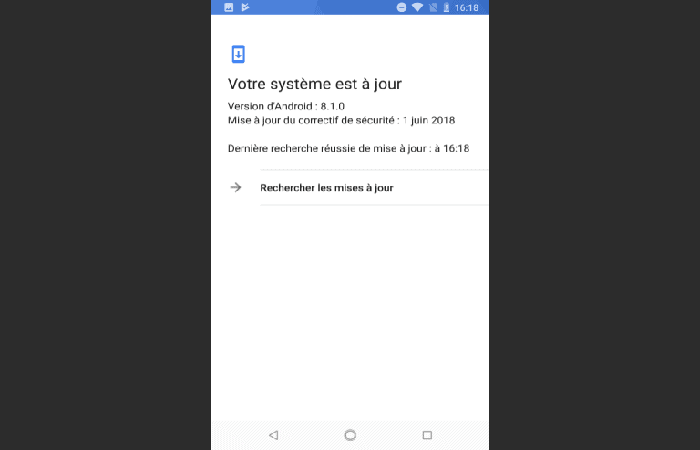
- Fase 2: Poi Sistema e infine Aggiornamento del sistema.
NOTA : Anche se il sistema risulta aggiornato, verifica comunque la presenza di aggiornamenti . Se, invece, viene suggerito un aggiornamento, installalo.
Causa e soluzione 9 quando Play Store non funziona (ripristina lo smartphone alle impostazioni di fabbrica)
Innanzitutto, tieni presente che per eseguire questa procedura devi prima copiare i tuoi dati personali in una posizione di archiviazione a tua scelta (computer, cloud storage, disco rigido esterno, ecc.). Il ripristino dello smartphone è l'ultima risorsa , un'ultima possibilità, poiché cancellerà tutto.
Poiché tutti i tuoi dati verranno eliminati, prendi precauzioni in anticipo per non perdere file preziosi. Segui questi passaggi:
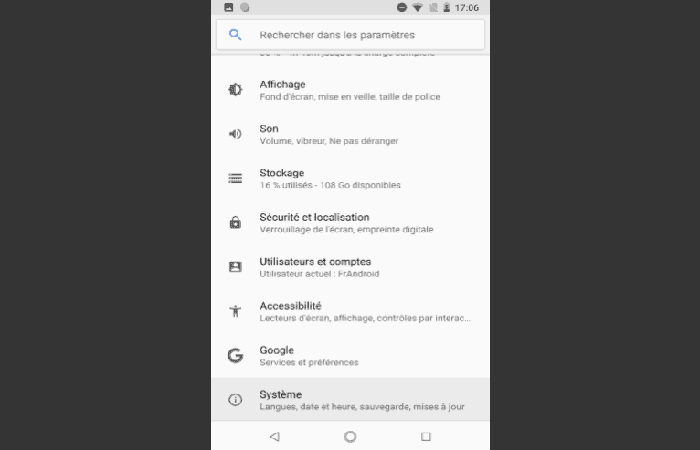
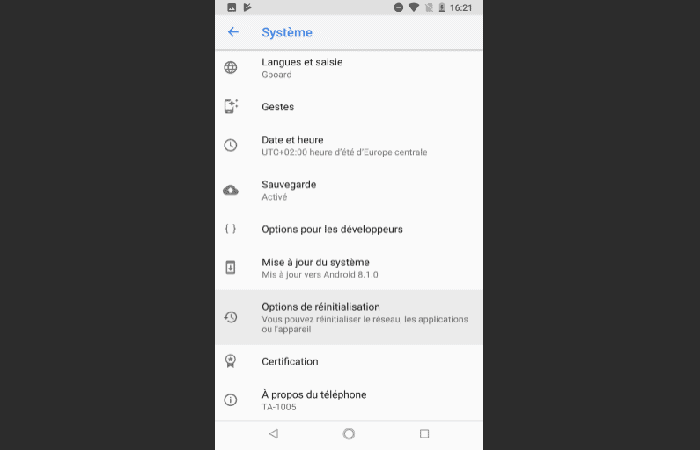
- Fase 1: Dopo essere andati al menu Configurazione, Scegli Sistema
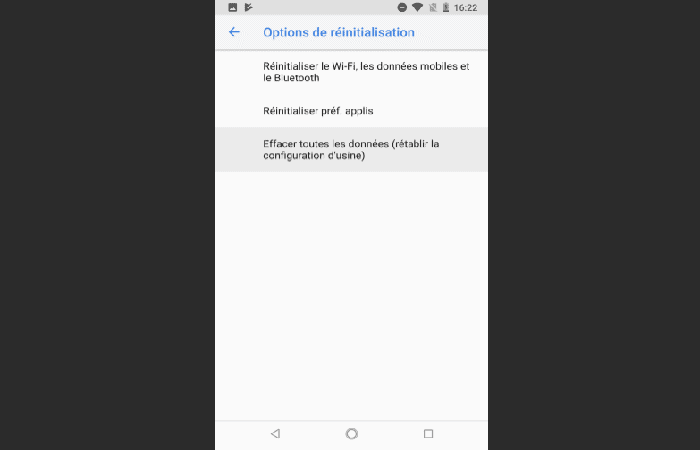
- Paso 2: poi Ripristina le opzioni e infine Cancella tutti i dati (ripristino di fabbrica).
NOTA : Tutto ciò che devi fare è cliccare su Ripristina telefono e confermare con Cancella tutto.
Trova un'alternativa quando il Play Store non funziona
Se nessuna delle soluzioni di cui sopra ha risolto il tuo problema quando il Play Store non funziona e non riscontri nessuno dei codici di errore seguenti, dovresti sapere che non sei privato di un'app. Esistono alternative al Google Play Store per cercare le applicazioni.
I principali codici di errore che compaiono quando il Play Store non funziona
Ti offriamo anche di risolvere passo dopo passo l'errore che riscontri nel Play Store in base al codice che ti fornisce il negozio online.
Errore DF-BPA-09
- Fase 1: Apri l'applicazione «Configurazione»sul tuo smartphone
- Fase 2: Vai al menu «Applicazioni» e poi mostrateli tutti.
- Fase 3: seleziona l'app Google Play Services, quindi tocca «Immagazzinamento«
- Fase 4: Premere "svuota cache«
- Fase 5: Se il problema persiste, premere «Spazio pulito«
Errore DF-DLA-15
- Fase 1: Apri l'applicazione «Configurazione»sul tuo smartphone
- Fase 2: Vai al menu «Applicazioni» e poi mostrateli tutti.
- Fase 3: seleziona l'app Google Play Services, quindi tocca «Immagazzinamento«
- Fase 4: Premere "svuota cache«
- Fase 5: Se il problema persiste, premere «Spazio pulito«
Errore 101
È necessario liberare spazio di archiviazione
- Fase 1: apre l'elenco delle applicazioni installate sullo smartphone
- Fase 2: Disinstalla quelli che non ti servono più
- Fase 3: Apri l'applicazione «Configurazione»sul tuo smartphone.
- Fase 4: Vai al menu «Immagazzinamento«
- Fase 5: Premere "Liberare spazio«
- Fase 6: deseleziona i file che desideri conservare.
- Fase 7: Premere "Gratis x Vai«
Errore 103
- Fase 1: Apri l'applicazione «Configurazione»sul tuo smartphone
- Fase 2: Vai al menu «Applicazioni» e poi mostrateli tutti.
- Paso 3: Seleziona l'app Google Play Services, quindi tocca «Immagazzinamento«
- Paso 4: Stampa "svuota cache«
- Paso 5: Se il problema persiste, premi «Spazio pulito«
- Paso 6: Se il problema persiste, il tuo smartphone non è compatibile con l'app
Errore 110
- Fase 1: Apri l'applicazione «Configurazione»sul tuo smartphone
- Fase 2: Vai al menu «Applicazioni» e poi mostrateli tutti.
- Fase 3: seleziona l'app Google Play Services, quindi tocca «Immagazzinamento«
- Fase 4: Premere "svuota cache«
- Fase 5: Se il problema persiste, premere «Spazio pulito«
Errore 481
- Fase 1: Apri l'applicazione «Configurazione»sul tuo smartphone
- Fase 2: Vai al menu «conti«.
- Fase 3: elimina l'account Google associato al Play Store
- Fase 4: aggiungi un nuovo account Google
Errore 495
- Fase 1: Apri l'applicazione «Configurazione»sul tuo smartphone
- Fase 2: vai al menu "Applicazioni" e poi mostrale tutte.
- Fase 3: seleziona l'app Google Play Services, quindi tocca «Immagazzinamento«
- Fase 4: Premere "svuota cache«
- Fase 5: Se il problema persiste, premere «Spazio pulito«
Errore 505
- Fase 1: verifica che il tuo dispositivo abbia la versione più recente di Android possibile.
- Fase 2: Apri l'applicazione «Configurazione»sul tuo smartphone
- Fase 3: Vai al menu «Applicazioni» e poi mostrateli tutti.
- Fase 4: seleziona l'app Google Play Services, quindi tocca «Immagazzinamento«
- Fase 5: Premere "svuota cache«
- Fase 6: Se il problema persiste, premi "Cancella memoria"
Errore 506
- Fase 1: Apri l'applicazione «Configurazione»sul tuo smartphone
- Fase 2: Vai al menu «Applicazioni» e poi mostrateli tutti.
- Fase 3: seleziona l'app Google Play Services, quindi tocca «Immagazzinamento«
- Fase 4: Premere "svuota cache«
- Fase 5: Se il problema persiste, premere «Spazio pulito«
Errore 910
- Fase 1: Apri l'applicazione «Configurazione»sul tuo smartphone
- Fase 2: Vai al menu «Applicazioni» e poi mostrateli tutti.
- Fase 3: seleziona l'app Google Play Services, quindi tocca «Immagazzinamento«
- Fase 4: Premere "svuota cache«
- Fase 5: Se il problema persiste, premere «Spazio pulito«
Se il problema persiste, disattiva la scheda microSD:
- Fase 1: Apri l'applicazione «Configurazione»sul tuo smartphone
- Fase 2: Vai al menu «Immagazzinamento«
- Fase 3: premere l'opzione «Smonta la scheda SD«
Errore 919
È necessario liberare spazio di archiviazione
- Fase 1: apre l'elenco delle applicazioni installate sullo smartphone
- Fase 2: Disinstalla quelli che non ti servono più.
- Fase 3: apri l'app "Impostazioni" sul tuo smartphone.
- Fase 4: vai al menu “Archiviazione”.
- Fase 5: premere “Libera spazio”
- Fase 6: deseleziona i file che desideri conservare.
- Fase 7: premere “Free x Go”
Errore 920
- Fase 1: apri l'app "Impostazioni" sul tuo smartphone
- Fase 2: vai al menu "Applicazioni" e poi mostrale tutte.
- Fase 3: seleziona l'app Google Play Store, quindi tocca "Archiviazione"
- Fase 4: premere "svuota cache"
- Fase 5: Se il problema persiste, premi "Cancella memoria"
Errore 921
È necessario liberare spazio di archiviazione
- Fase 1: apre l'elenco delle applicazioni installate sullo smartphone
- Fase 2: Disinstalla quelli che non ti servono più
- Fase 3: apri l'app "Impostazioni" sul tuo smartphone
- Fase 4: vai al menu “Archiviazione”.
- Fase 5: premere “Libera spazio”
- Fase 6: deseleziona i file che desideri conservare.
- Fase 7: premere “Free x Go”
Errore 923
È necessario liberare spazio di archiviazione
- Fase 1: apre l'elenco delle applicazioni installate sullo smartphone
- Fase 2: Disinstalla quelli che non ti servono più
- Fase 3: apri l'app "Impostazioni" sul tuo smartphone
- Fase 4: vai al menu “Archiviazione”.
- Fase 5: premere “Libera spazio”
- Fase 6: deseleziona i file che desideri conservare.
- Fase 7: premere “Free x Go”
Errore 924
- Fase 1: apri l'app "Impostazioni" sul tuo smartphone
- Fase 2: vai al menu "Applicazioni" e poi mostrale tutte.
- Fase 3: seleziona l'app Google Play Store, quindi tocca il pulsante del menu in alto a destra
- Fase 4: tocca "Disinstalla aggiornamenti".
Errore 927
- Fase 1: aggiornamenti del Play Store mentre provi a installare un'app
- Fase 2: Attendi l'aggiornamento (da 2 a 3 minuti)
- Fase 3: reinstalla l'applicazione
Errore 944
- Fase 1: i server di Google stanno riscontrando problemi di connessione.
- Fase 2: Devi solo aspettare
Errore 963
- Fase 1: apri l'app "Impostazioni" sul tuo smartphone
- Fase 2: vai al menu "Applicazioni" e poi mostrale tutte.
- Fase 3: seleziona l'app Google Play Services, quindi tocca "Archiviazione"
- Fase 4: premere "svuota cache"
- Fase 5: Se il problema persiste, premi "Cancella memoria"
Se il problema persiste, disabilita la scheda microSD:
- Fase 1: apri l'app "Impostazioni" sul tuo smartphone
- Fase 2: vai al menu “Archiviazione”.
- Fase 3: premere l'opzione “Smonta scheda SD”.
Le migliori alternative al Play Store
Google Play Store è egemonico su Android, ma non sempre è la soluzione ideale. Ecco la nostra selezione dei migliori app store alternativi al Google Play Store che consigliamo. Per installare applicazioni su uno smartphone Android, la stragrande maggioranza degli utenti passa attraverso Google Play Store.
Lo store di Google però non è l'unico che offre app e giochi su Android ed esistono delle vere e proprie alternative da poter utilizzare quando il Play Store non funziona. La libertà lasciata ad Android gli consente di fare a meno dei servizi Google.
Queste alternative ti consentono di non trasmettere più dati personali al colosso, di pagare meglio gli sviluppatori o di trovare applicazioni che non si trovano nel Play Store.
Sono essenziali anche per i dispositivi Android che non hanno accesso al Google Store e potrebbero rivelarsi essenziali se un marchio perdesse la licenza Android e i suoi smartphone perdessero l'accesso al Google Play Store.
Tuttavia, è importante rivolgersi a fonti affidabili per evitare spiacevoli sorprese. Fortunatamente esistono valide alternative.
Diamo uno sguardo più da vicino a questa selezione delle migliori alternative al Google Play Store.
1. Amazon AppStore
Lanciato nel 2011, l'Amazon Appstore è la prima alternativa a cui puoi ricorrere quando il Play Store non funziona. È preinstallato sui dispositivi Amazon Kindle, ma è disponibile anche per qualsiasi dispositivo Android.
Come Google, il colosso restituisce agli sviluppatori il 70% delle entrate generate dai pagamenti nel proprio negozio e quindi trattiene il 30%. L'utilizzo di questo negozio richiede un account Amazon, in particolare per gestire la sincronizzazione delle applicazioni acquistate.
Tieni presente che Amazon offre la propria valuta virtuale, Amazon Coins, che può essere utilizzata per acquisti e giochi in-app, spesso con sconti interessanti.
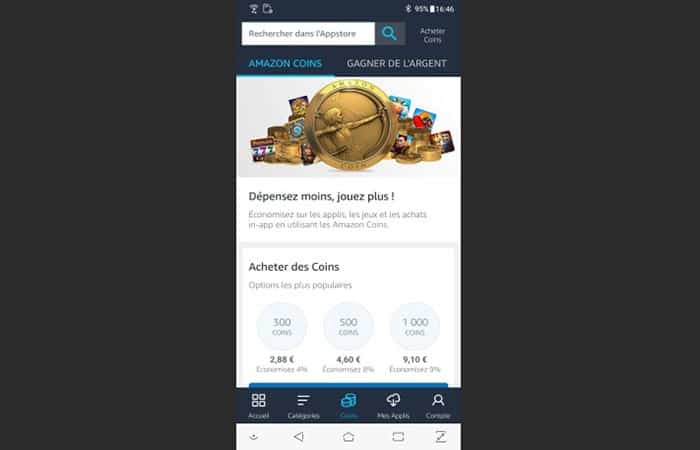
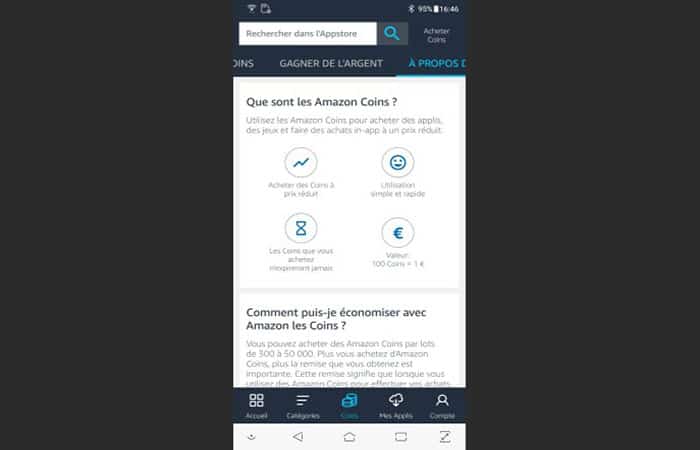
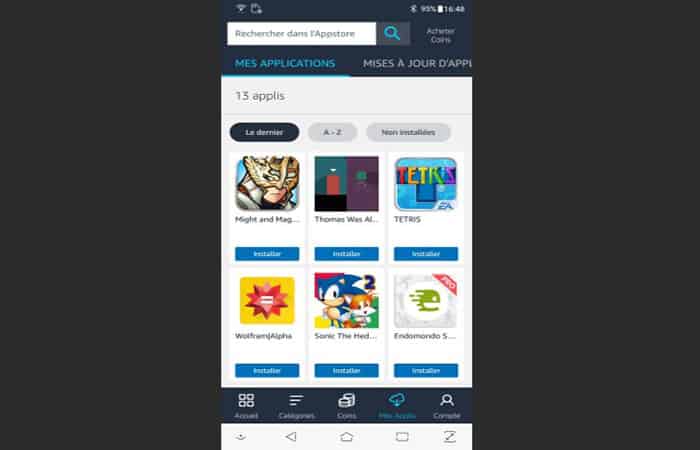
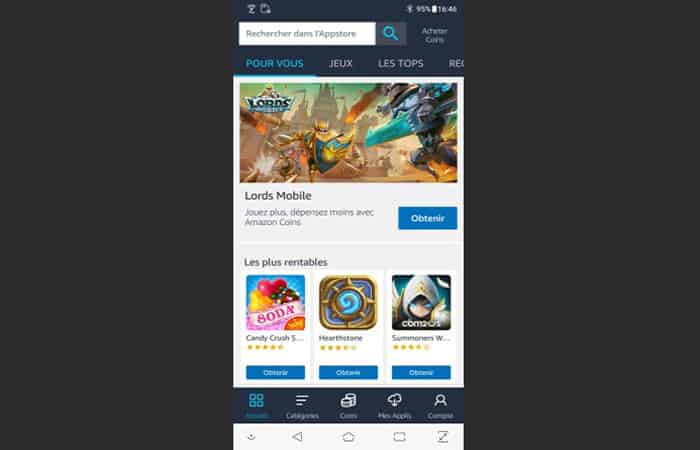
L'approccio di questo negozio è sostanzialmente lo stesso di Google, ed è proprio questo che potremmo criticare dell'Appstore di Amazon. È senza dubbio l'alternativa più fornita in termini di applicazioni, e senza dubbio l'alternativa più popolare, ma come Google, è un negozio classico che recupera una commissione del 30% e appartiene a un colosso tecnologico.
PRO:
- un marchio noto e rassicurante
- un'ampia varietà di applicazioni e giochi
Contro:
- nessun vantaggio reale rispetto a Google Play Store
2. F-droid: il negozio di applicazioni gratuito e open source
F-Droid è un altro catalogo di app piuttosto popolare che si può utilizzare quando il Play Store non è disponibile, sebbene non sia molto conosciuto dal grande pubblico. Questo progetto ospita esclusivamente app gratuite e open source.
La sua filosofia è simile a quella dei repository in Linux , dove i repository vengono gestiti come file sorgente delle applicazioni. Ciò significa che è possibile aggiungere a F-Droid diversi sorgenti di applicazioni, e quindi non tutti seguono le stesse regole.
F-Droid ti consente anche di scambiare app con le persone intorno a te senza dover utilizzare una connessione Internet, il che può essere pratico soprattutto all'estero.
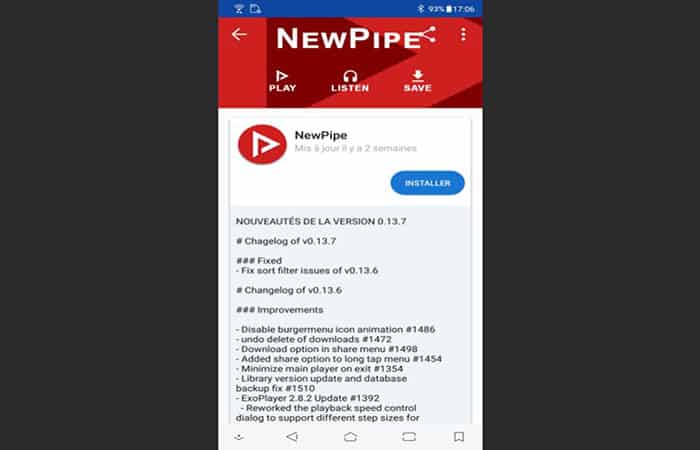
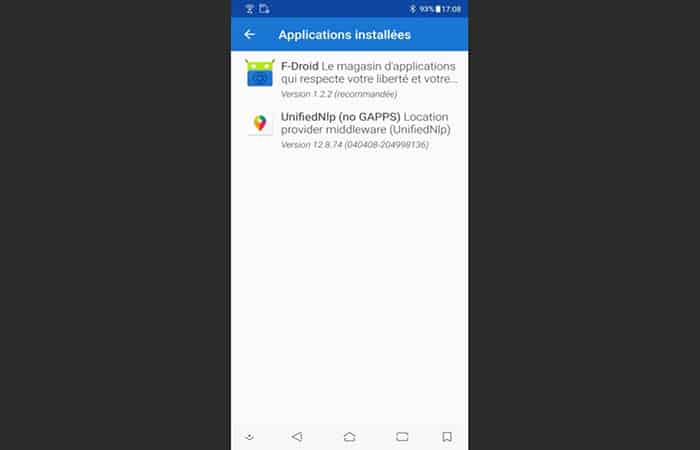
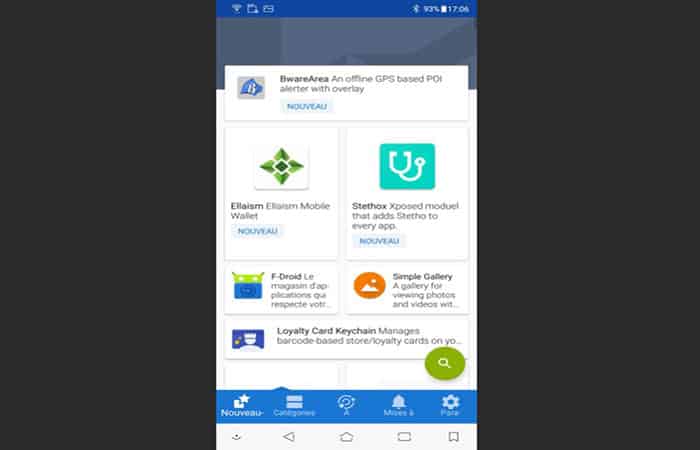
Offrendo nel suo repository ufficiale solo app gratuite e open source , F-Droid non può ovviamente vantare il catalogo più ampio possibile. D'altro canto, alcune app sono state bandite da Google dal Play Store, come ad esempio NewPipe.
PRO:
- applicazioni gratuite e open source
- un'interfaccia semplice che va dritta al punto
- accesso alle app vietate nel Play Store
- non è necessario registrarsi con un account
Contro:
- una linea editoriale che restringe il catalogo
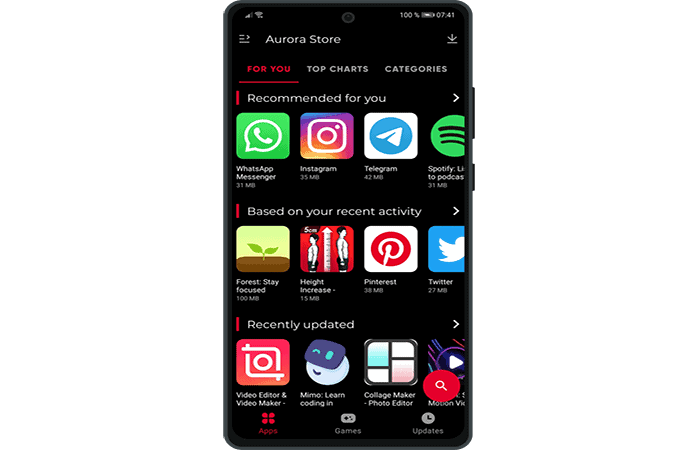
3. Aurora Store: un altro negozio gratuito e alternativo
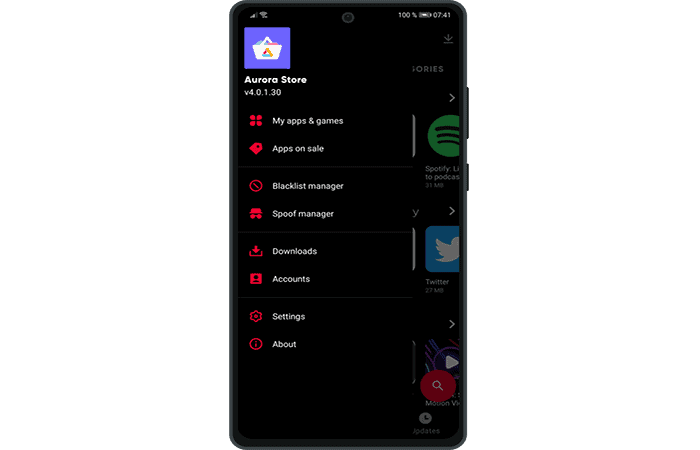
Aurora Store è un negozio di applicazioni open source completamente gratuito (licenza GPLv3), ma non è limitato ad applicazioni di questo tipo.
Basato sullo store Yalp, Aurora mantiene la sua selezione di app popolari come Spotify e Instagram . Il suo vantaggio risiede nella compatibilità nativa con Android, anche senza i servizi Google. Pertanto, uno smartphone senza Google Play Services, o con l'API alternativa microG, permetterà di installare e utilizzare Aurora Store senza problemi.
PRO:
- un negozio open source gratuito
- nessun account necessario
Contro:
- un catalogo più piccolo rispetto ai negozi Google e Amazon
- Nessuna versione web del catalogo
4. Fascio umile
Humble Bundle è una piattaforma di distribuzione di videogiochi che prende il nome dal fatto che i giochi vengono venduti in pacchetti temporanei e i giocatori possono donare una parte del ricavato in beneficenza. Dalla sua nascita, la piattaforma ha donato oltre 130 milioni di dollari.
Il sito è noto soprattutto per consentire agli utenti di scegliere autonomamente i prezzi di acquisto, sapendo che i pacchetti sono spesso suddivisi in più livelli. Se originariamente la piattaforma si occupava principalmente di giochi per PC, Humble Bundle offre abbastanza regolarmente bundle di giochi per Android.
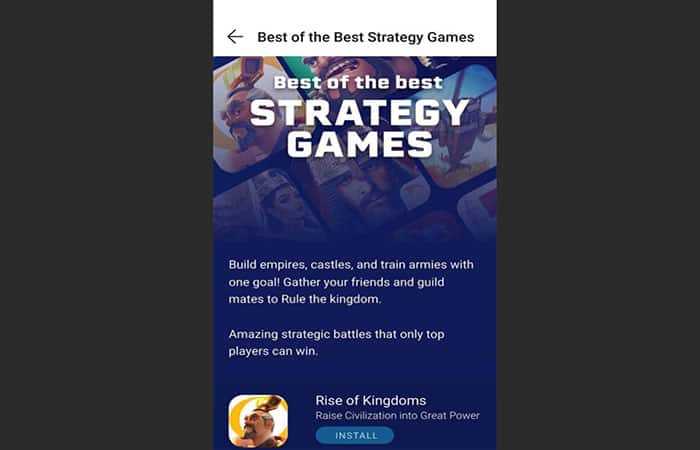
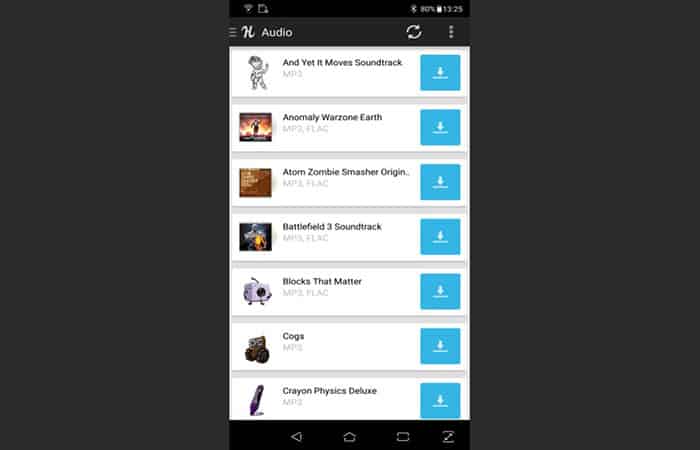
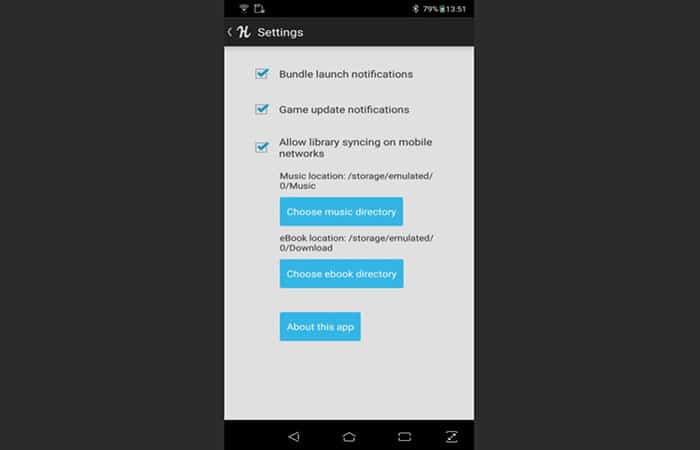
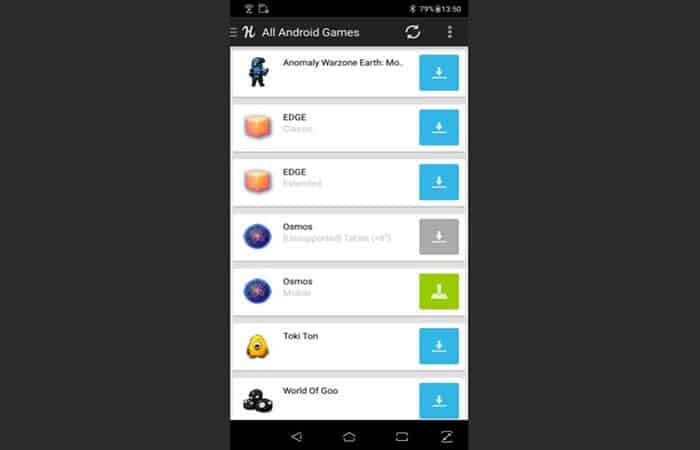
La piattaforma offre un'app Android piuttosto semplice che permette di trovare i propri acquisti, collegati a un account, e di essere avvisati quando vengono rilasciati nuovi bundle . È importante notare che Humble Bundle offre sempre più musica e libri digitali, spesso legati a videogiochi o professioni digitali. Questi contenuti sono accessibili anche tramite l'app.
PRO:
- acquisti di giochi a un prezzo stabilito dall'utente
- ridistribuzione agli enti di beneficenza
Contro:
- visita obbligatoria al sito web per ordinare i pacchetti
- applicazione piuttosto sommaria
5. APKMirror
Per scaricare app senza utilizzare il Play Store quando questo non funziona, esiste un'altra soluzione: il sideloading . Questo metodo consiste semplicemente nell'installare le app scaricando direttamente il loro file APK senza passare attraverso un app store. Per trovare pacchetti di app gratuiti e legali, garantiti privi di malware , l'opzione migliore è APKMirror.
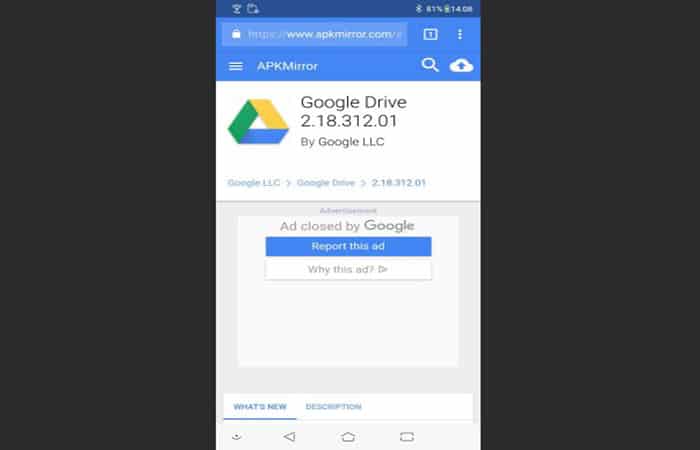
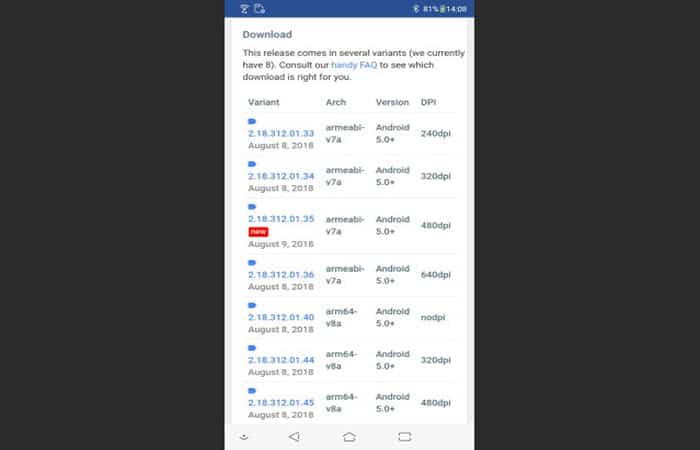
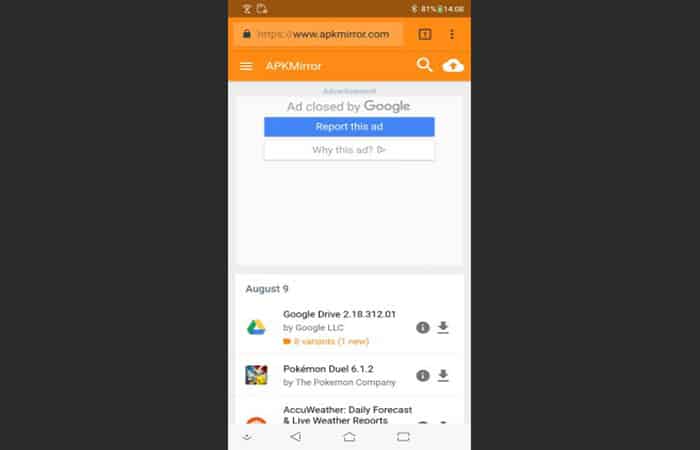
Questo è un buon modo per accedere alle applicazioni dichiarate incompatibili per il tuo dispositivo dal Play Store o disponibili solo in alcuni paesi. APKMirror elenca solo le app gratuite. Tieni presente che un'applicazione installata con questo metodo può essere aggiornata dal Play Store.
PRO:
- accesso ad applicazioni disponibili esclusivamente all'estero
- accesso alle app vietate nel Play Store
- scaricare le nuove versioni dall'inizio della loro implementazione
- non è necessario registrarsi con un account
Contro:
- riservato ad utenti leggermente più esperti
6.Galleria dell'app Huawei
Esclusa dal Play Store, Huawei non ha avuto altra scelta che impegnarsi maggiormente nello sviluppo di AppGallery, l'app store ufficiale presente di default sugli smartphone Huawei e Honor.
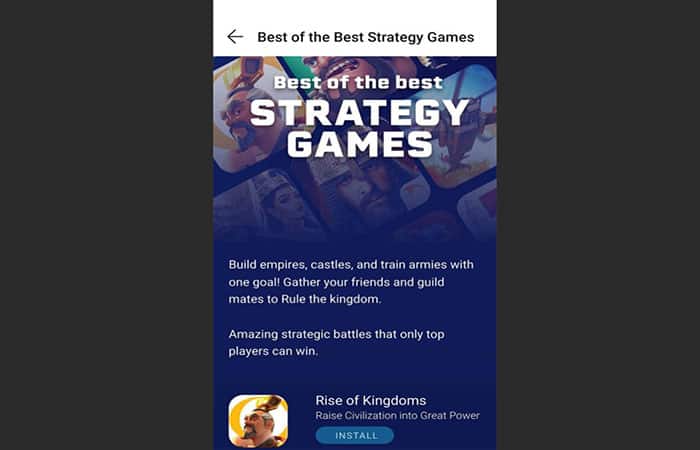
Il marchio vuole fare pressione sugli sviluppatori affinché creino versioni delle sue applicazioni indipendenti da Google. Probabilmente è il colosso della telefonia con la forza più forte per poterlo fare.
PRO:
- Google Apps autonome
- app verificate
Contro:
- catalogo limitato
7. Samsung Galaxy Store, Xiaomi Mi Store, ecc.
Alcuni marchi come Samsung o Xiaomi offrono il proprio app store direttamente sui propri smartphone insieme al Google Play Store. In generale questi store hanno poco valore, è vero, ma possono rappresentare delle buone alternative per chi vuole assolutamente evitare di fornire informazioni a Google o se il Play Store non funziona.
A parte questo, questi negozi hanno il merito di essere abbastanza ordinati, di avere un minimo di sicurezza e di pagare gli sviluppatori. Inoltre, con i produttori desiderosi di liberarsi dal giogo di Google, dovresti vedere una loro crescente competitività nei prossimi anni.
PRO:
- Lo store è già installato sul tuo smartphone
- Le candidature vengono verificate
- Potrebbero esserci delle esclusive
Contro:
- Interesse spesso limitato
- Selezioni mediocri
L'uno non impedisce l'altro
Come possiamo vedere, esistono diverse alternative al Google Play Store. Tieni però presente che utilizzare una di queste alternative non significa disattivare o disinstallare il Play Store. Android consente a più negozi di coesistere su un dispositivo, quindi non c'è motivo di limitarti a una o due soluzioni.
Ad esempio, si può benissimo immaginare di installare app gratuite con F-Droid e acquistare giochi tramite Humble Bundle continuando ad aggiornare le app Google tramite Play Store.
Potrebbe interessarti anche: Come risolvere l'errore 920 del Google Play Store
Come aprire un negozio alternativo
Gli app store non sono disponibili su Google Play Store, questo è l'ostacolo principale. I loro editori offrono di scaricarli come pacchetti APK dal sito ufficiale. Successivamente è necessario installare il file APK sul dispositivo per accedere allo store.
In poche parole, devi consentire l'installazione dell'app da fonti sconosciute (cioè non dal Play Store) nelle impostazioni del dispositivo, quindi aprire il file da Esplora file che avvierà l'installazione.

Mi chiamo Javier Chirinos e sono appassionato di tecnologia. Da quanto ricordo, ero appassionato di computer e videogiochi e quell'hobby è finito in un lavoro.
Da più di 15 anni pubblico articoli su tecnologia e gadget su Internet, in particolare in mundobytes.com
Sono anche un esperto di comunicazione e marketing online e ho conoscenza dello sviluppo di WordPress.